


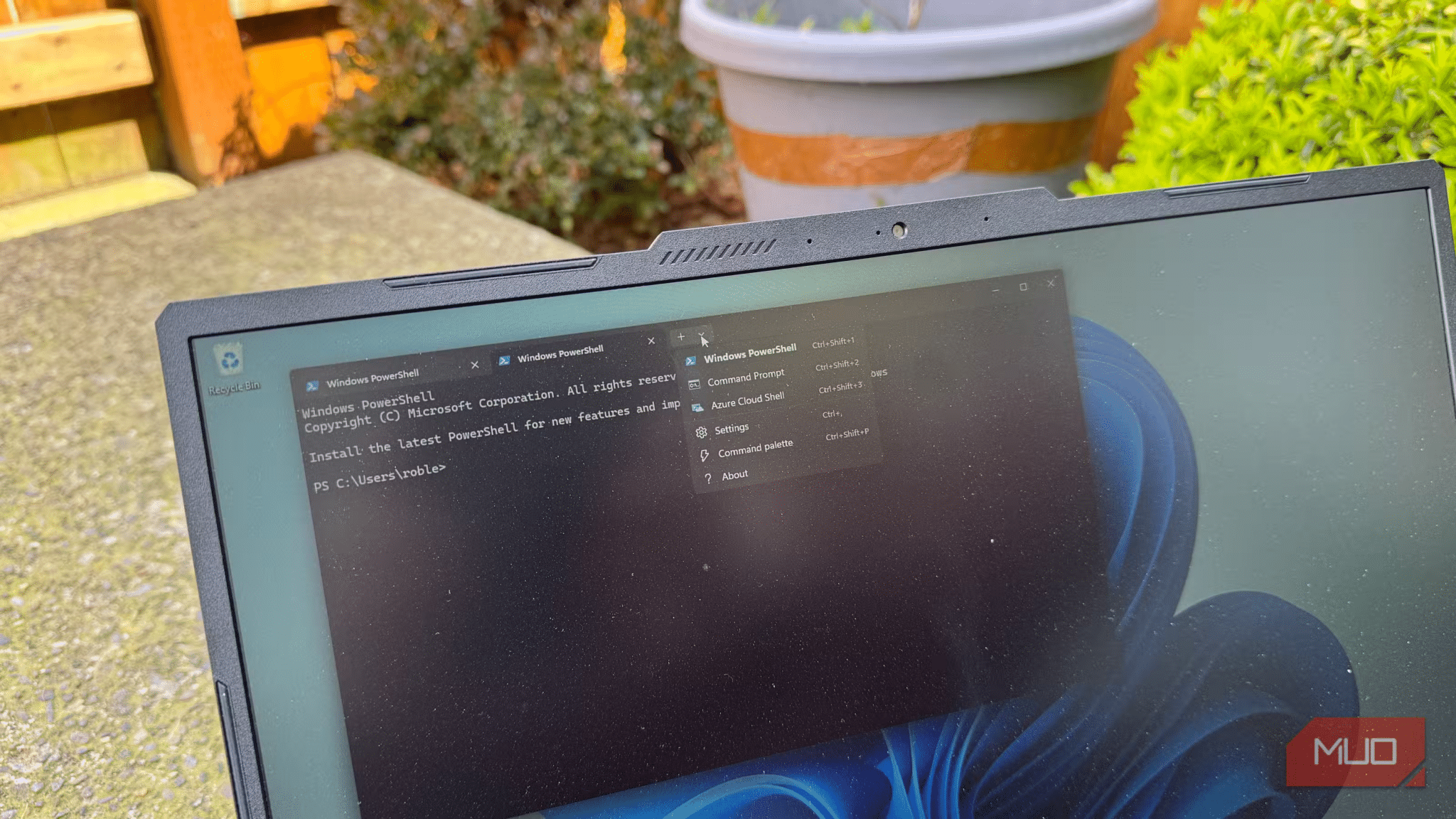

Използвам Windows от доста време насам, но по-голямата част от това време прекарвах в кликване из менюта и наблюдаване на индикатори. После започнах да се опитвам да използвам Windows Terminal по-често, като се научих на командите, които мога да използвам там. Няколко от тях наистина промениха начина, по който работя с компютъра си.
Винаги съм разглеждал Windows Terminal като последна мярка, а това е било грешка. Няколко команди, някои от които съществуват още от Vista могат да заменят цели работни процеси, които иначе биха отнели минути кликване с мишката в графичния интерфейс. Ето пет, които бих искал да бях започнал да използвам по-рано.
Команда №1: winget upgrade –all
Сбогувайте се с ръчното актуализиране

Winget ви позволява да откривате, инсталирате, актуализирате, премахвате и дори да конфигурирате приложения в Windows 10, 11 и Server 2025. Той представлява клиентски интерфейс за услугата „Управление на пакети на Windows“. Изпълнението на winget upgrade –all кара Windows Package Manager да намери всички приложения с налични актуализации и след това да се опита да ги инсталира.
Ако искате да видите кои са тези приложения преди да изпълните командата, просто въведете winget upgrade и тя ще изброи всички пакети с налични актуализации, без да ги инсталира. Ако преди това сте закрепили някое приложение към конкретна версия, –all ще ги остави намира, което е точно това, което искате. Ако искате да актуализирате и тези приложения, добавете флага –include-pinned.
Winget управлява пакетите с приложения, докато Windows Update се занимава с кръпки за операционната система, драйвери и компоненти на Microsoft на системно ниво. Можете и трябва да използвате и двете.
Команда №2: robocopy с /MIR, /E, /Z
Този инструмент за копиране на файлове ще свърши добра работа

Robocopy (или Robust File Copy) е вграден в Windows мощен инструмент за копиране, преместване и синхронизиране на големи групи файлове. Той беше първоначално пуснат с Windows NT 4.0 Resource Kit и е стандартна интегрирана функция от Windows Vista и Server 2008 насам.
Ето основните команди, които можете да използвате с robocopy:
- /E — това копира всички поддиректории, включително празните
- /Z — това активира режим на възобновяване, за да продължи прекъснатото прехвърляне
- /MIR — този ключ огледално копира източника към дестинацията, включително изтриване на файлове в дестинацията, които вече не съществуват в източника
- /L — това е като пробна операция, която тества копирането безопасно, преди да се приложи
За какво обаче можете да използвате този инструмент? Ето типична команда за архивиране: robocopy „D:\Files“ „E:\Backup“ /E /Z, за да копирате файлове от директорията Files на диск D в папката Backup на диск E. Флаговете /E и /Z ще копират всяка поддиректория и съответно ще активират режим на възобновяване.
Можете също да създадете лог файл, когато използвате robocopy, за да видите какво е направил инструментът, след като процесът приключи. Използвайте /LOG, за да запишете в нов лог файл, или /LOG+, за да добавите към съществуващ.
Освен това robocopy поддържа флага /MT за извършване на многонишково копиране (с 8 нишки по подразбиране), което може да ускори значително прехвърлянето на големи обеми данни.
Команда №3: taskkill /IM [процес] /F /T
Когато опцията „Край на задачата“ просто не е достатъчна

Използването на „Диспечера на задачите“ за прекратяване на задача понякога не дава резултат при процеси, които напълно не отговарят. Терминалната команда taskkill е много по-надеждна, благодарение на флаговете си за принудително прекратяване. Ето основните флагове за тази команда:
- /F — принудително прекратяване
- /IM — определя процеса по името на образа (например chrome.exe)
- /T — прекратява цялото дърво на процесите, включително подпроцесите
- /PID — алтернатива на /IM, ако знаете идентификатора на процеса от списъка с задачи
Команда, която можете да използвате е taskkill /IM chrome.exe /F /T – флагът /F принудително прекратява процеса, а /T убива всички подпроцеси, създадени от задачата. Taskkill е чудесен инструмент за командния ред за замръзнали приложения, фонови процеси, които изразходват огромно количество RAM, или всичко, което изразходва процесора ви и не отговаря на типичната команда „Край на задачата“.
Команда №4: Режим „Quake“ (wt -w _quake)
Трик, заимстван от шутърите от първо лице от 90-те години

Режимът „Quake“ ви позволява да отворите нов терминал от всяко приложение. Прозорецът на терминала се отваря в горната част на екрана и заема цялата му ширина. Той беше добавен във версия 1.9 на Windows Terminal. Можете да го стартирате с бързата комбинация Win + `. Или можете да изпълните командата wt -w _quake от диалоговия прозорец „Изпълни“ (Win + R).
Цялата идея тук е свързана със скоростта. Когато ви е необходима бърза проверка на пинга в терминала, команда netstat, кратко PowerShell запитване или някоя WSL команда, изскачащият панел ви спестява необходимостта да стартирате Windows Terminal или да превключвате към него с натискане на Alt+tab.
Можете да настроите това да се стартира при влизане в системата, ако създадете прекия път, сочещ към wt.exe -w _quake и го поставите в папката shell:startup. Когато прозорецът е в режим „Quake“ , той се прилепва към горната половина на монитора и не може да бъде променян по ширина или отгоре. Едновременно може да съществува само един прозорец в режим Quake.
 Всичко важно от света на технологиите, директно в пощата ти.
С абонирането приемате нашите Условия и Политика за поверителност. Може да се отпишете с един клик по всяко време.
Коментирайте статията в нашите Форуми. За да научите първи най-важното, харесайте страницата ни във Facebook, и ни последвайте в Google Новини, TikTok, Telegram и Viber или изтеглете приложението на Kaldata.com за Android, iPhone, Huawei, Google Chrome, Microsoft Edge и Opera!
