



Операционната система Windows е добре известна с твърде разнообразните си опции за персонализация, скрити из нейните файлове. Можете да променяте всякакви малки компоненти на Windows 10, като в това начинание е най-удобно да се използва Registry Editor. Редакторът на системния регистър съхранява всички параметри на операционната система. Той се активира лесно – чрез едновременно натискане на Win+R клавишите (или директно търсене от лентата на задачите) въвеждате regedit и редакторът ви излиза. От него може да направите някои малки модификации на системата, както и по-драстични изменения. Имайте предвид, че Registry Editor дава достъп до всички критични параметри за функциониране на системата. Подхождайте с внимание, иначе рискувате да направите Windows нестабилна и като цяло нефункционираща.
1. Смяна на прозорци с един клик в лентата на задачи
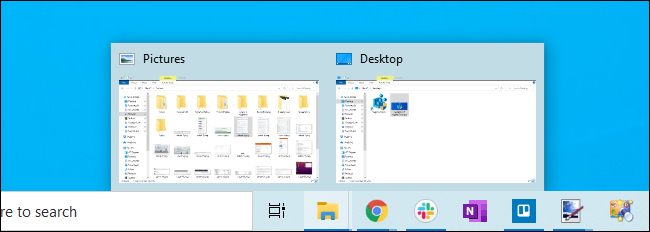
Windows 10 продължава идеята на 7 с комплектуването на еднакви прозорци в единични плочки. Натискате комплекта и ви излизат отворените програмни прозорци. Ако натиснете комплекта със задържан ctrl клавиш обаче, излиза последния отварян прозорец.
Някои потребители предпочитат да видят последния прозорец без да задържат допълнителен бутон. За да направите това реалност, отваряте regedit и навигирате до следната папка (ключ) в навигатора отляво:
HKEY_CURRENT_USER\\Software\\Microsoft\\Windows\\CurrentVersion\\Explorer\\Advanced
Можете направо да копирате реда в адресната лента горе. В самия запис Advanced трябва да създадете нов регистър (в прозореца отдясно). С десен клавиш избирате New>DWORD (32-bit) и ѝ давате име LastActiveClick (главните букви са важни!). След създаване на ключа го отваряте с двойно щракване на мишката върху него. В полето за писане (Value Data) пишете 1 и сте готови. Ефектът ще се прояви след излизане и повторно влизане в потребителския акаунт.
2. Добавяне на приложения в контекстното меню на десктопа
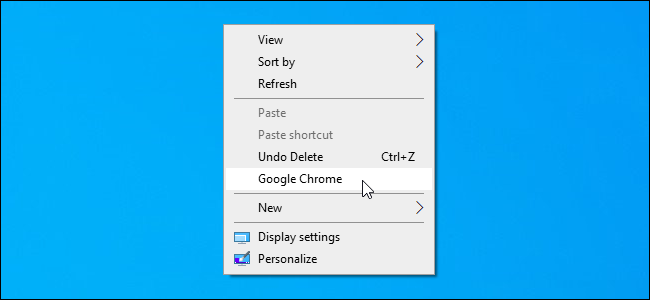
Вероятно знаете, че при натискане на десен клавиш върху празно пространство на десктопа получавате достъп до редица настройки за персонализация. Някои приложения. като например като видеодрайверите, също създават преки пътища в това меню. Можете да добавяте и свои програми, с които работите често и лентата на задачите ви е твърде далеч на големия монитор или телевизор.
За целта отново в regedit навигирате до:
HKEY_CLASSES_ROOT\\Directory\\Background\\shell
Най-вероятно вляво ще има един-единствен параметър, но нека това не ви учудва. Върху самия ключ shell натискате десен клавиш и избирате New>Key. За пример ще ви дадем отваряне на Notepad, затова можете да кръстите самия запис Notepad. В него създавате нов ключ command (без главни букви). Остава ви още малко – във File Explorer трябва да откриете самия изпълним файл на Notepad (или която програма сте избрали). Можете да я откриете с търсене, а може и в конкретния случай да влезете в папка Windows. След локализация на файла задържате Shift клавиша и след натискане на десен бутон върху него избирате Copy as path. Пътят, който сте копирали, въвеждате в (default) параметъра на command ключа, без да махате кавичките. Връщате се на десктопа и се любувате на новия пряк път, който сте сътворили (не изисква излизане от системата).
3. Визуализиране на секунди в часовника в лентата на задачите
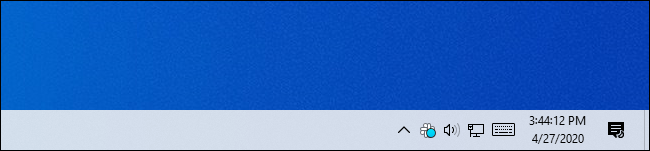
Може да ви звучи като съвсем опростена функция, която я има в Linux и Android системите. Едва ли ще повярвате, че Microsoft се е опитвала да я въведе в началото на съществуването на Windows, но след проблеми с производителността на компютрите я е елиминирала. В ОС Windows 10 обаче показването на секунди не е конфликтна функция. Ако се съгласувате с мрежови сървъри или просто сте обсебени на тема тайм мениджмънт, тя ще е от помощ.
В regedit навигирате до:
HKEY_CURRENT_USER\\Software\\Microsoft\\Windows\\CurrentVersion\\Explorer\\Advanced
В самия ключ Advanced създавате нов параметър DWORD (32-bit) и му давате име ShowSecondsInSystemClock. Отваряте самия запис и му задавате стойност 1. Изисква се излизане от акаунта на потребителя.
4. Премахване на 3D Objects библиотеката от менюто за бърз достъп на File Explorer
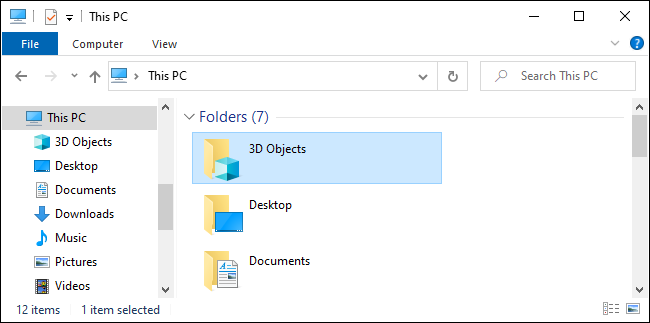
Колкото и хубаво да е допълнението, винаги съм се питал кому е нужна библиотеката 3D Objects. Дори хора с професионален опит в областта на 3D анимацията не организират библиотеките си там.
Ако и вие не се нуждаете от тази папка, нужно е да навигирате до:
HKEY_LOCAL_MACHINE\\SOFTWARE\\Microsoft\\Windows\\CurrentVersion\\Explorer\\MyComputer\\NameSpace
В самия ключ откривате точно този подключ и го изтривате:
{0DB7E03F-FC29-4DC6-9020-FF41B59E513A}
Ако използвате 64-битова версия на Windows 10, това не е всичко. Трябва да локализирате същия подключ и да го изтриете от директорията:
HKEY_LOCAL_MACHINE\\SOFTWARE\\Wow6432Node\\Microsoft\\Windows\\CurrentVersion\\Explorer\\MyComputer\\NameSpace
Съветваме ви да внимавате и да следите точно кой ключ изтривате, защото рискувате да премахнете някой важен за вас пряк път.
5. Премахване на папка OneDrive
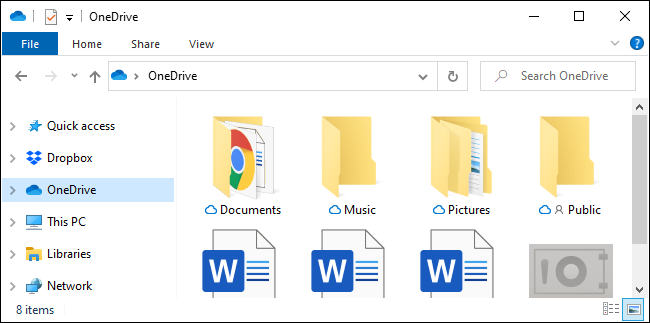
Принципно OneDrive се счита като „есенциална“ част от портфолиото на Microsoft и като цяло облачната услуга е изключително полезна за прехвърляне на файлове между компютри. Ако обаче не желаете да я ползвате и след деинсталиране папката продължава да стои в менюто за бърз достъп, има начин да я махнете. Но има и съвсем лесен начин за премахване на прекия път до услугата. От нея в ОС Windows все още продължават да работят файлове, така че на тема производителност не печелите почти нищо. Нужно е да отидете до:
HKEY_CLASSES_ROOT\\CLSID\\{018D5C66-4533-4307-9B53-224DE2ED1FE6}
За потребителите с 64-битови системи е нужно да посетите допълнително и:
HKEY_CLASSES_ROOT\\Wow6432Node\\CLSID\\{018D5C66-4533-4307-9B53-224DE2ED1FE6}
В самите ключове отворете записа IsPinnedToNameSpaceTree и му задайте стойност 0. Папката би трябвало да изисква рестартиране на Windows Explorer, но може да се наложи и да излезете от акаунта си.
6. Премахване на екрана при заключване
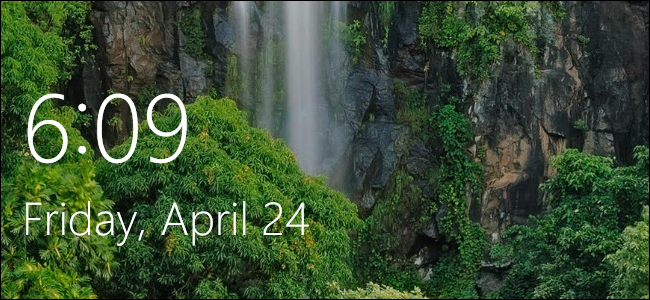
Фактически първият екран, който се отваря при стартиране на Windows, е екранът за заключване. Несъмнено той е от помощ при показване на часа, времето, известия, някои картинки и реклами от Microsoft. Неговото изкарване обаче допълнително влияе на производителността на компютъра и изисква няколко секунди допълнително време. Ако не го ползвате, можете да го изключите чрез създаването на няколко лесни ключа. За целта е нужно да влезете във:
HKEY_LOCAL_MACHINE\\SOFTWARE\\Policies\\Microsoft\\Windows
Там създавате нов подключ Personalization. В него редом до записа (Default) създавате нов DWORD (32-bit) с името NoLockScreen. Давате му стойност 1. Непременно след излизане или заключване на екрана ще бъдете изпратени към менюто за въвеждане на парола.
7. Премахване на търсенето с Bing от лентата на задачите
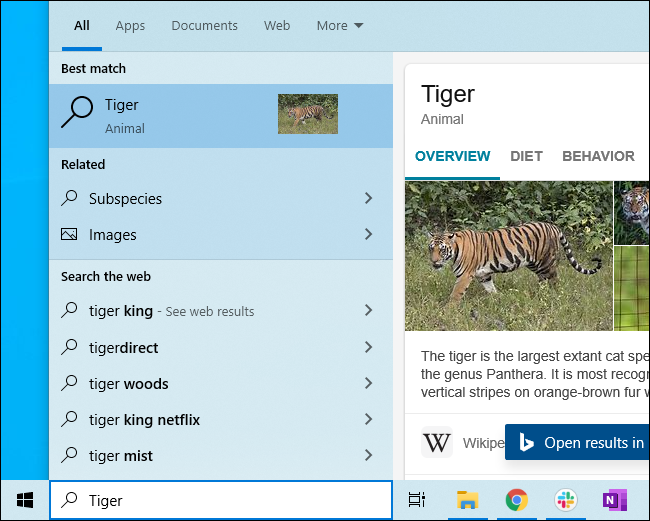
Изключването на функции на Microsoft не става лесно. Ако Bing Search в полето за търсене ви дразни, можете да го изключите, като навигирате до:
HKEY_CURRENT_USER\\SOFTWARE\\Microsoft\\Windows\\CurrentVersion\\Search
Там създавате нов DWORD (32-bit) с име BingSearchEnabled и го оставяте със стойност 0 (тоест не го пипате повече). Освен това CortanaConsent записът също трябва да е със стойност 0.
Може да се наложи да рестартирате компютъра. Възможно е да сте деактивирали предварително Cortana (при инсталиране на Windows) и с нея и търсачката Bing, при което при отваряне на прозореца за търсене в интернет да ви препраща към уеб браузър. В такъв случай няма нужда от промени в регистъра.
8. Деактивация на Cortana
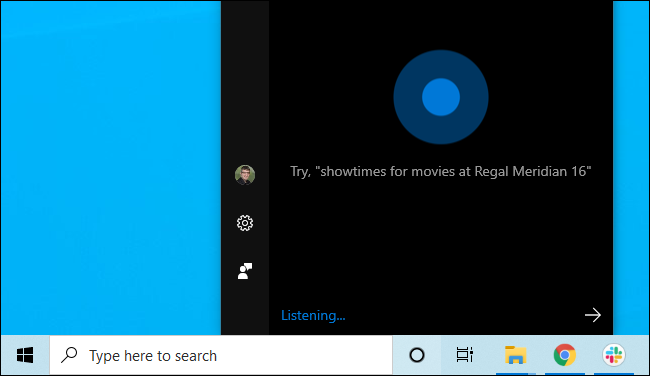
Както ви споменахме, Cortana може да се деактивира и по време на инсталацията на Windows. В такъв случай не се налага да правите нищо. Ако обаче сте я активирали предварително, дори и да я изключите след това, остатъчен процес може да остане да работи. За окончателно изключвате отивате в директорията:
HKEY_LOCAL_MACHINE\\SOFTWARE\\Policies\\Microsoft\\Windows\\Windows Search
В дясното поле създавате нов запис DWORD (32-bit) и му давате име AllowCortana. Стойността му трябва да бъде 0. Може да се наложи да рестартирате системата.
9. Премахване на минимизирането на прозорци при разклащане
Тази функция я знаят малко потребители и като цяло тя се научава по погрешка. Ако хванете лентата на един прозорец на екрана и я разместите с мишката, всички други прозорци се минимизират. Ако обаче функцията не ви харесва, можете лесно да я спрете. За целта е нужно да отворите:
HKEY_CURRENT_USER\\SOFTWARE\\Microsoft\\Windows\\CurrentVersion\\Explorer\\Advanced
Тук правите нов запис DWORD (32-bit) с име DisallowShaking и стойност 1. Ефектът трябва да се прояви веднага и няма нужда от рестартиране.
С това завършва списъкът ни с малки модификации, които можете да извършите в Windows 10 с помощта на редактора на системни регистри. Отново подчертаваме, че трябва внимавате кои данни изменяте, защото някои модификации могат да доведат до дисфункционалност на OS. Има и други интересни възможности за промяна като връщането на старата програма за снимки Windows Photo Viewer за сметка на Photos приложението. Процесът обаче е сравнително по-сложен и на този етап не сме го тествали дали работи.
 Всичко важно от света на технологиите, директно в пощата ти.
С абонирането приемате нашите Условия и Политика за поверителност. Може да се отпишете с един клик по всяко време.
Коментирайте статията в нашите Форуми. За да научите първи най-важното, харесайте страницата ни във Facebook, и ни последвайте в Google Новини, TikTok, Telegram и Viber или изтеглете приложението на Kaldata.com за Android, iPhone, Huawei, Google Chrome, Microsoft Edge и Opera!
