



Когато въведете адреса на уебсайт в браузъра, например kaldata.com, компютърът не разбира този адрес директно. Системата трябва да установи IP адреса на сървъра, на който се намира въпросният уебсайт. За тази „преводаческа“ дейност отговаря системата за домейн имена – DNS.
Би било тромав процес да се обръщаме всеки път към DNS сървъра, затова Windows запазва резултатите от заявките в специален локален списък. Този списък се нарича DNS кеш. Благодарение на него браузърът отваря познатите сайтове по-бързо и не натоварва мрежата с излишни заявки. Въпреки това този механизъм има и обратна страна. Понякога запазените записи остаряват или стават неточни. В резултат на това сайтовете могат да се отварят с грешки, да пренасочват потребителя към грешни адреси или изобщо да не се зареждат. В подобни ситуации помага изчистването на DNS кеша.
Нека разберем как работи DNS кешът в Windows, защо е необходим и в кои случаи наистина си заслужава да бъде изчистен.
Какво е DNS кеш и как работи той
DNS кешът е локална база данни, която Windows съхранява в оперативната памет. Базата съдържа записи за домейн имена и съответстващите им IP адреси. Системата добавя записи автоматично, когато потребителят посещава сайтове или приложенията се обръщат към мрежови ресурси.
Работата на механизма изглежда доста проста. Когато потребителят въведе адреса на уебсайта, Windows първо проверява локалния DNS кеш. Ако записът вече съществува, системата веднага получава IP адреса и се свързва със сървъра. Ако записът липсва, компютърът изпраща заявка към DNS сървъра. След получаване на отговора Windows запазва резултата в кеша. Следващото запитване към същия сайт се изпълнява вече по-бързо.
Всеки запис в кеша има срок на валидност. Той се нарича TTL – Time To Live. След изтичане на TTL системата изтрива записа автоматично и при следващото запитване отново се обръща към DNS-сървъра. Механизмът на DNS кеширане се използва от практически всички операционни системи и браузъри. Такъв подход намалява натоварването на DNS сървърите и ускорява работата на мрежата.
Защо възникват проблеми с DNS кеша
В повечето случаи потребителят изобщо не забелязва съществуването на DNS кеша. Въпреки това понякога локалните записи започват да пречат на нормалната работа на мрежата. Най-честата причина са остарелите записи. Например, собственикът на сайта е преместил ресурса на друг сървър. DNS сървърът вече предоставя новия IP адрес, но компютърът продължава да използва стария запис от локалния кеш.
Понякога проблемите възникват след промяна на мрежовите настройки, свързване с VPN или смяна на DNS сървъра. Windows може да продължи да използва старите данни, поради което сайтовете се отварят неправилно. Отделна категория проблеми е свързана със зловредния софтуер. Някои видове зловреден софтуер се опитват да подменят DNS-записите, за да пренасочват потребителя към фалшиви сайтове. Изчистването на DNS кеша в такива ситуации помага за премахването на грешните записи и кара системата да поиска отново данните от DNS-сървъра.
Как да видите съдържанието на DNS кеша в Windows
Преди изчистването можете да видите кои записи вече се намират в кеша на системата. Windows позволява да направите това чрез командния ред. За да видите списъка със записите, трябва да отворите командния ред. Можете да го направите чрез търсенето в Windows или комбинацията Win + R, след което да стартирате командата cmd.
След отваряне на прозореца трябва да изпълните командата: ipconfig /displaydns
Windows ще изведе списък с домейн имена, IP адреси и срокове на валидност на записите. Такъв списък може да се окаже доста дълъг, тъй като системата запазва данни за практически всички посетени ресурси. Прегледът на кеша понякога помага да се разбере причината за проблемите с мрежата. Например, може да забележите стар IP-адрес на сайт или подозрителни записи.
Как да изчистите DNS кеша в Windows
Най-лесният начин да изчистите DNS кеша е да използвате вградената команда на Windows. Процедурата отнема буквално няколко секунди. Първо трябва да отворите командния ред. Препоръчително е да го стартирате с администраторски права, въпреки че в много версии на Windows командата работи и без тях.
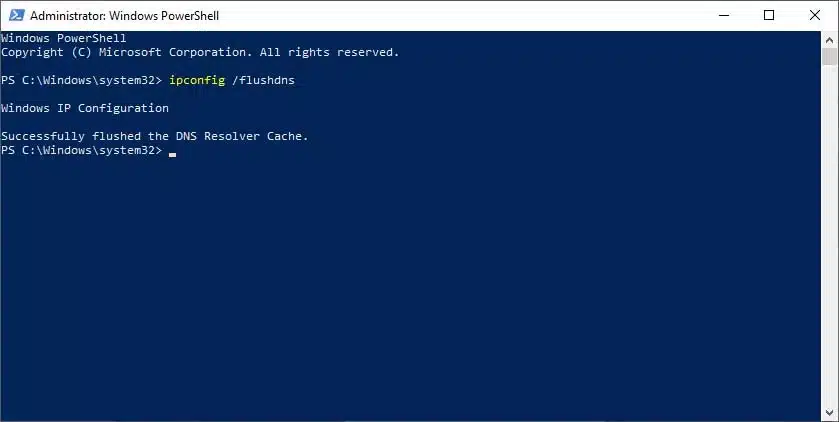
След като се отвори прозорецът, трябва да изпълните командата: ipconfig /flushdns
Ако операцията е успешна, Windows ще изведе съобщение, че кешът на DNS преобразувателя е изчистен. След изчистването системата ще започне отново да формира списъка със записи. При първото посещение на сайтовете Windows отново ще изпрати DNS-заявки и ще запази новите данни в кеша.
Този метод работи в Windows 7, Windows 10 и Windows 11. Не е необходимо да инсталирате никакви допълнителни програми.
Кога наистина си струва да изчиствате DNS кеша
Изчистването на DNS кеша е безопасна процедура, но няма смисъл да я изпълнявате постоянно. В обичайната ситуация кешът помага на системата да работи по-бързо.
Изчистването може да бъде полезно в няколко случая:
- Сайтовете се отварят с грешки или не се зареждат изобщо;
- Ресурсът наскоро е преместен на друг сървър;
- След смяна на DNS сървърите възникват проблеми с достъпа;
- Браузърът отваря странни или неочаквани страници;
- Компютърът се проверява след възможно заразяване със зловреден софтуер;
Понякога изчистването на DNS кеша помага дори когато проблемът изглежда като обикновена грешка при свързване. Много мрежови сривове се оказват свързани именно с остарели DNS записи.
 Всичко важно от света на технологиите, директно в пощата ти.
С абонирането приемате нашите Условия и Политика за поверителност. Може да се отпишете с един клик по всяко време.
Коментирайте статията в нашите Форуми. За да научите първи най-важното, харесайте страницата ни във Facebook, и ни последвайте в Google Новини, TikTok, Telegram и Viber или изтеглете приложението на Kaldata.com за Android, iPhone, Huawei, Google Chrome, Microsoft Edge и Opera!
