


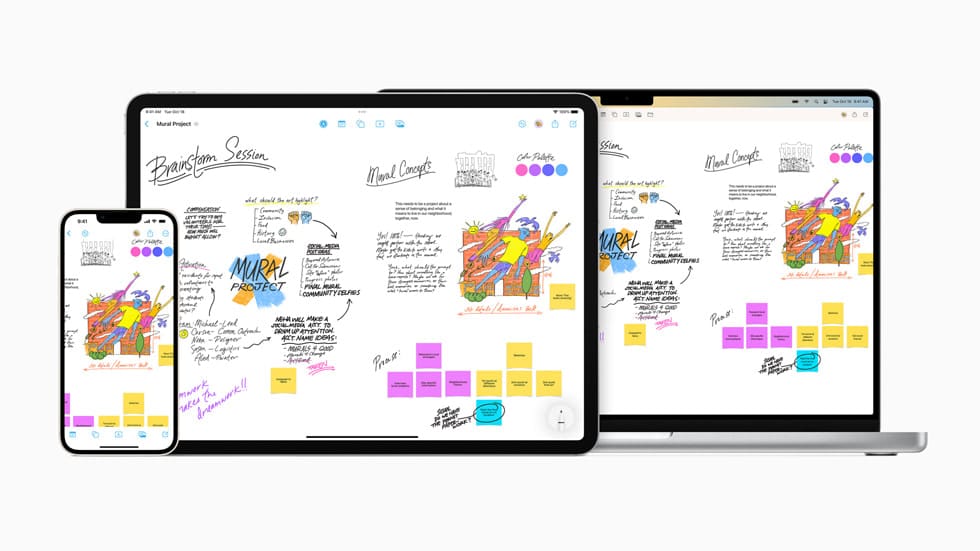

Не липсват приложения, в които можете да събирате мислите и идеите си, докато подготвяте нов проект, да планирате почивка или изпълнявате други задачи.
С излизането на iOS 16.2, iPadOS 16.2 и MacOS 13.1 на 13 декември, приложението Freeform на Apple направи своя дебют.
Представете си Freeform като своеобразна цифрова бяла дъска. На нея можете да пишете, да рисувате и да добавяте изображения и документи – сами или с други хора.
Преди да изтриете или скриете Freeform, отделете няколко минути, за да го изпробвате. Той може да направи много неща. По-долу ще научите основните съвети и трикове, които ще ви помогнат да започнете работа с най-новото приложение на Apple.

Оформление на дъската във Freeform
Когато отворите Freeform за първи път, се появява празна бяла дъска. Можете да увеличавате или намалявате мащаба на дъската, като нивото на увеличение се показва в долния ляв ъгъл на екрана. Няма ограничение за това колко далеч можете да се отдалечите, което ви позволява да добавяте толкова, колкото искате или имате нужда.
В горната част на екрана се намират всички налични инструменти. Можете да използвате Apple Pencil, за да рисувате върху дъската, да добавяте лепяща се бележка, да избирате от над 700 различни форми, да добавяте текстово поле или да добавяте връзка (с предварителен преглед), изображения и документи. Последните елементи можете да добавяте от приложенията „Снимки“ или „Файлове“ или дори да сканирате документ директно в приложението.
Ако използвате Freeform на iPhone, можете да използвате пръста си, за да рисувате върху дъската, тъй като iPhone не работи с Apple Pencil. На Mac можете да използвате мишката си.

Редактиране или персонализиране на елементите на дъската
Когато започнете да добавяте елементи към дъската си, ще искате да промените външния ѝ вид. С едно бързо докосване на елемент можете да покажете малко меню с опции за настройка на различни аспекти на обекта.
Например, ако добавите форма, можете да я плъзнете и пуснете навсякъде на дъската или да промените размера ѝ, като плъзнете някоя от дръжките. Но ако докоснете върху нея, за да изведете менюто, можете да промените цвета, да добавите рамка, да добавите текст, да я дублирате, да я изтриете или, ако докоснете иконата с три точки, да видите още повече опции. Цялото изживяване е интуитивно и лесно за навигация.
Не забравяйте, че ако ви липсва място, просто намалете мащаба или превъртете в посоката, в която искате да добавите още елементи.

Можете да си работите на дъската заедно с приятели или колеги
Не е необходимо да редактирате и поддържате дъската сами. Можете да поканите приятели или колеги да работят по нея заедно с вас, а ако и двамата сте активни и редактирате по едно и също време, можете дори да работите по нея заедно по време на FaceTime разговор. С възможността за работа с до 100 сътрудници в една и съща дъска Freeform създава споделено пространство за творчество при работа по групови проекти или дори при планиране на почивка с приятели.
Преди да можете да споделите дъска обаче, трябва да включите синхронизацията в iCloud за Freeform. За да направите това, отидете в Settings (Настройки) > докоснете името си > iCloud, след което докоснете Show All (Покажи всичко) в раздела Apps Using iCloud (Приложения, използващи iCloud).
Превъртете списъка, докато откриете Freeform, след което преместете превключвателя до него в положение On (Вкл.). Ще трябва да повторите това на всяко устройство, на което искате да използвате Freeform заедно с други хора.
Върнете се в приложението Freeform и докоснете бутона за споделяне в горния десен ъгъл. Оттам можете да изберете контакт, с който искате да споделите текущата си дъска, или приложение, което искате да използвате, за да споделите връзка към текущата си дъска.
Близо до горната част на таблото за споделяне има ред с текст, който гласи „Само поканените хора могат да редактират“. Ако докоснете този текст, можете да персонализирате настройките за поверителност на дъската. Можете да ограничите достъпа до поканените лица или да направите дъската публична, така че всеки да има достъп до него и да го редактира.
Когато Freeform се появи за първи път в бета версията, създадох публичен борд и го споделих в Twitter, за да има достъп всеки. Той все още е достъпен – щракнете тук, за да го добавите към приложението Freeform и не се колебайте да го използвате, ако искате да го изпробвате.
За кого или за какво е Freeform?
Предполагаме, че хората, които използват приложения за картографиране, ще намерят Freeform за добре дошло допълнение към платформата, което само ще се подобрява, докато Apple събира по-широка обратна връзка. Въпреки това бихме се радвал да чуя мнението на хора, които са намерили Freeform за полезно приложение. Искам да знам как и за какво я използвате. Ще се радваме да чуем мнението ви за това ново приложение на Apple долу в коментарите.
 Всичко важно от света на технологиите, директно в пощата ти.
С абонирането приемате нашите Условия и Политика за поверителност. Може да се отпишете с един клик по всяко време.
Коментирайте статията в нашите Форуми. За да научите първи най-важното, харесайте страницата ни във Facebook, и ни последвайте в Google Новини, TikTok, Telegram и Viber или изтеглете приложението на Kaldata.com за Android, iPhone, Huawei, Google Chrome, Microsoft Edge и Opera!
