


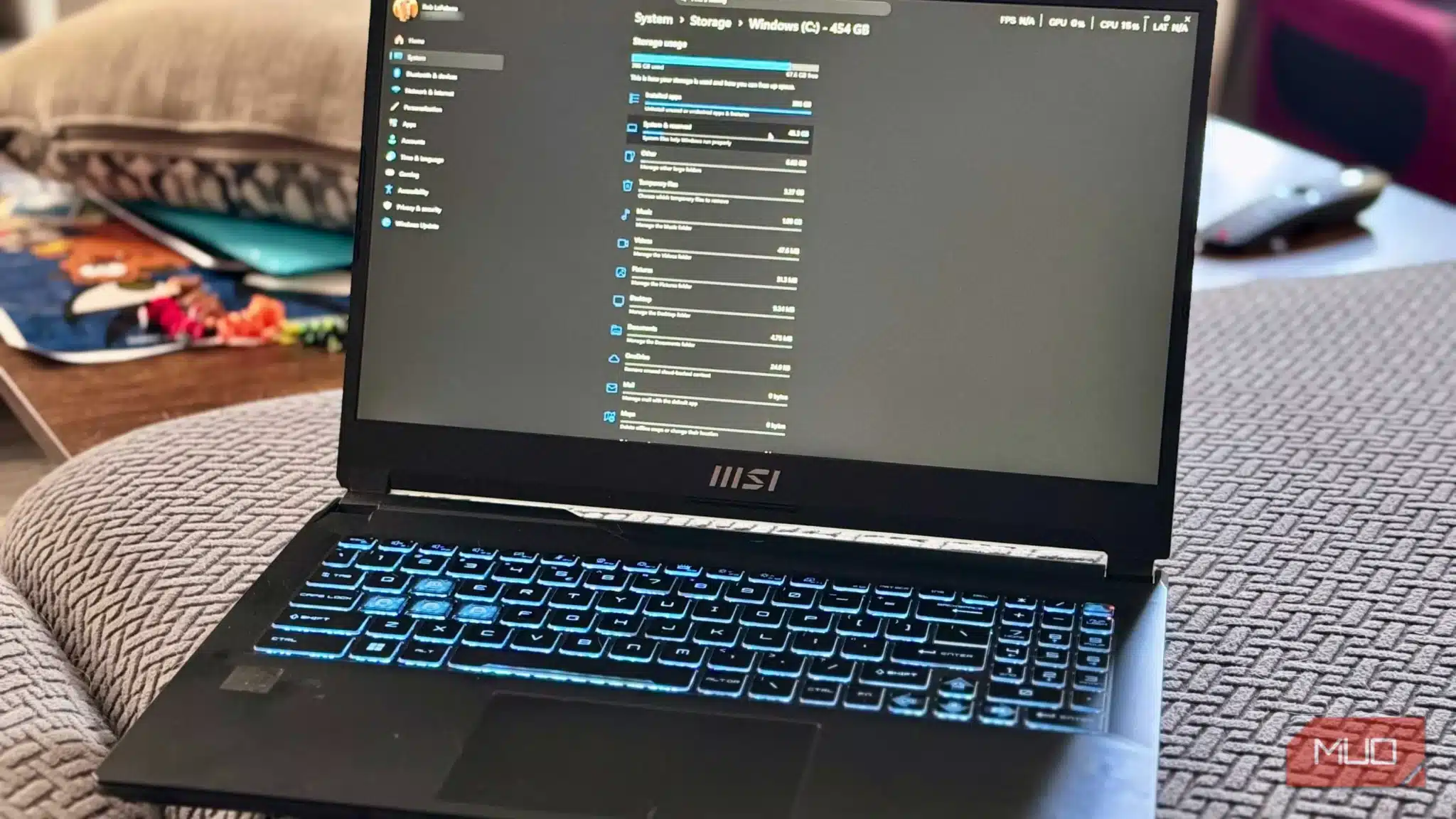

Ако разполагате с компютър с по-малък SSD диск, вероятно ще искате да изстискате всяка частица от неговата памет.
Оказва се, че Windows запазва около 7 GB от системния ви диск за актуализации, временни файлове и кеш. При 256 GB или по-малък SSD диск това е значителна част от пространството. Запазеното място за съхранение съществува от версия 1903 на Windows 10 през 2019 г. и ако сте като мен, може би никога не сте чували за него. Ето какво представлява, дали изобщо трябва да го докосвате и как да го деактивирате, ако искате да си възвърнете това допълнително място за съхранение.
Какво представлява Reserved Storage на Windows?
Защо Microsoft претендира за част от вашия диск.

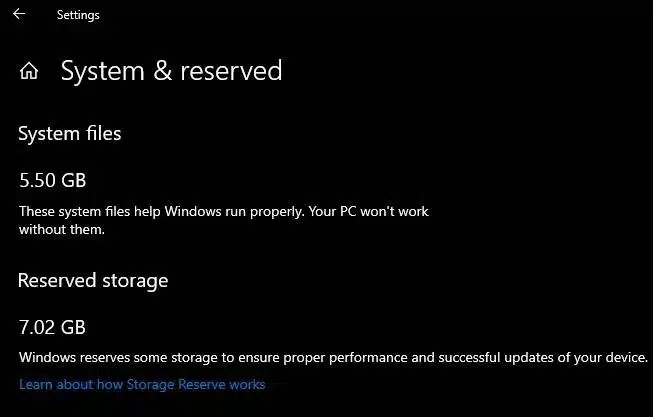
Reserved Storage е фикс за неуспешните инсталации на актуализации на устройства с малко дисково пространство. В него се съхранява мястото за съхранение на Windows Update, временни файлове, кешове и други допълнителни функции. То е активирано по подразбиране при чисти инсталации и можете да го намерите в Settings > System > Storage > System & reserved.
Ще видите System & Reserved само след като кликнете върху линка Show more categories (Показване на повече категории) в раздела Storage (Съхранение).
Превъртете надолу покрай други неща като System Files (Системни файлове) и Virtual Memory (Виртуална памет), за да намерите Reserved Storage. В моето е записано, че за целта са отделени 5,27 GB на моя 921 GB твърд диск (1 TB в маркетинга). Така че за мен това не е проблем. Но ако SSD дискът ви е много по-малък, тези около 5 GB за съхранение може би си струва да получите достъп и до тях.
Ако искате да проявите фантазия, можете да влезете в командния прозорец с повишени права (Win + X > Terminal (Admin)) и да въведете:
DISM.exe /Online /Get-ReservedStorageState
Ако сте активирали функцията Reserved Storage, тя ще ви съобщи за това. Ако не е, ще каже Disabled.
Трябва ли да го деактивирате?
Зависи от размера на диска и от това колко практични искате да бъдете
Ако SSD дискът ви е 256 GB или по-малък и пространството ви е ограничено, може да помислите за деактивирането на Reserved Storage. Може да помислите за това, ако сте на вторична или нископриоритетна машина или ако обикновено следите свободното си пространство, преди да стартирате големи актуализации. Струва си също така да помислите, ако вече сте предприели други стъпки за намаляване на пространството на Windows, като например изчистване на файловете за оптимизация на доставките или намаляване на точките за възстановяване на системата, и все още не разполагате с достатъчно място.
Ако използвате диск с капацитет 512 GB или по-голям, вероятно можете да го пропуснете; тези 5-7 GB са наистина незначителни по отношение на пространството за съхранение. Ако искате да оставите Windows Update да си върши работата, без да се налага да проверявате свободното пространство, или ако това е работна машина, вероятно трябва да оставите Reserved Storage на мира.
Деактивирането на Reserved Storage премахва буфера, който Windows използва по време на актуализациите на функциите. Ако дискът ви се запълни по време на някой от тези цикли на актуализация, актуализацията може да се провали. Повторното му активиране между основните актуализации също може да сработи.
Как да деактивирате функцията Reserved Storage
Необходима е само една команда от един ред


Има два основни метода, които можете да използвате, за да деактивирате запазеното хранилище в компютъра с Windows. Първият е чрез командния ред с помощта на DISM.
Отворете Старт, потърсете Command Prompt, след което кликнете с десния бутон на мишката и изберете Run as Administrator. Изпълнете следната команда, след което рестартирайте компютъра.
Отворете Старт, потърсете Command Prompt, след което кликнете с десния бутон на мишката и изберете Run as Administrator. Изпълнете следната команда, след което рестартирайте компютъра.
DISM.exe /Online /Set-ReservedStorageState /State:Disabled
След това можете да потвърдите настройките си чрез Settings > System > Storage > System & reserved, както е посочено по-горе. Редът Reserved storage трябва да изчезне, когато кликнете върху връзката Show more categories.
Забележка: Ако актуализациите на Windows са в очакване и все още не са инсталирани, може да се получи грешка. Уверете се, че първо сте инсталирали всички актуализации, след което опитайте отново.
Вторият метод е чрез използване на редактора на системния регистър. Въведете Win + R на вашия компютър, напишете regedit и натиснете Enter. След това навигирайте до:
HKEY_LOCAL_MACHINE\SOFTWARE\Microsoft\Windows\CurrentVersion\ReserveManager
Кликнете двукратно върху ShippedWithReserves и задайте стойност 0. След това рестартирайте компютъра.
Забележка: Редакциите на системния регистър могат да направят компютъра ви нестабилен, ако са извършени неправилно. Моля, действайте внимателно.
Как да активирате отново функцията Reserved Storage
Направете това преди следващата голяма актуализация на Windows.
Когато сте готови да включите отново функцията Reserved Storage (а това трябва да стане преди големите актуализации на Windows), изпълнете същата команда, както по-горе, в команден прозорец с повишени права, само че задайте състояние State-Enabled.
DISM.exe /Online /Set-ReservedStorageState /State:Enabled
Можете също така да зададете ShippedWithReserves обратно на 1 и в регистъра. И в двата случая рестартирайте. Така или иначе вероятно ще имате нужда от около 10-20 GB свободно пространство за по- големите актуализации.
Reserved Storage е само началото
Разбира се, Reserved Storage е само един от проблемите. Ако търсите още места за пестене на място, вижте файловете Delivery Optimization, точките за възстановяване на системата и скритите папки на Windows. В противен случай, ако не разполагате с достатъчно място, можете да опитате да деактивирате функцията Reserved Storage. Но, честно казано, в дългосрочен план може би е по-добре да преминете към по-голям SSD диск.
 Всичко важно от света на технологиите, директно в пощата ти.
С абонирането приемате нашите Условия и Политика за поверителност. Може да се отпишете с един клик по всяко време.
Коментирайте статията в нашите Форуми. За да научите първи най-важното, харесайте страницата ни във Facebook, и ни последвайте в Google Новини, TikTok, Telegram и Viber или изтеглете приложението на Kaldata.com за Android, iPhone, Huawei, Google Chrome, Microsoft Edge и Opera!
