


От всички често срещани днес заплахи за киберсигурността, рансъмуерът е може би най-вредният и болезнен за потребителите.
Този тип зловреден софтуер криптира файловете на компютъра ви, така че да нямате достъп до тях, освен ако не платите на хакера, за да отключи данните. С други думи, файловете ви се държат като заложници, докато не платите искания откуп, освен ако не успеете да преживеете рансъмуер атаката с помощта на други средства.
Най-добрата защита срещу ransomware е избягването на сайтове и изтегляния, в които има такъв софтуер, но можете да предприемете и други мерки за защита. Съвременният антивирусен софтуер често ограничава кои приложения могат да променят файлове в папки, които често са обект на рансъмуер. Microsoft Defender, който е вграден в Windows също може да прави това. (Преди няколко години Microsoft промени името на Windows Defender, но това е същата програма.) Някои антивирусни програми могат да правят и автоматични резервни копия, в случай че се наложи да възстановите файловете си.
Уловката? За разлика от антивирусния софтуер на трети страни, тези допълнителна защита не е включена по подразбиране в Microsoft Defender. Трябва сами да я активирате.
Как да включите защитата от рансъмуер в Windows
Стъпка №1: Отворете „Защита в Windows“ – можете да направите това по един тези няколко начина;
- Натиснете Alt + Spacebar на клавиатурата, въведете „защита в windows“, след което натиснете Enter;
- Отворете старт менюто и въведете „защита в windows“, след което натиснете Enter;
Стъпка №2: Отворете Настройки, след което изберете „Актуализиране и защита“, след което изберете „Защита в Windows“ в левия панел;
Стъпка №3: Намерете настройките си против рансъмуер
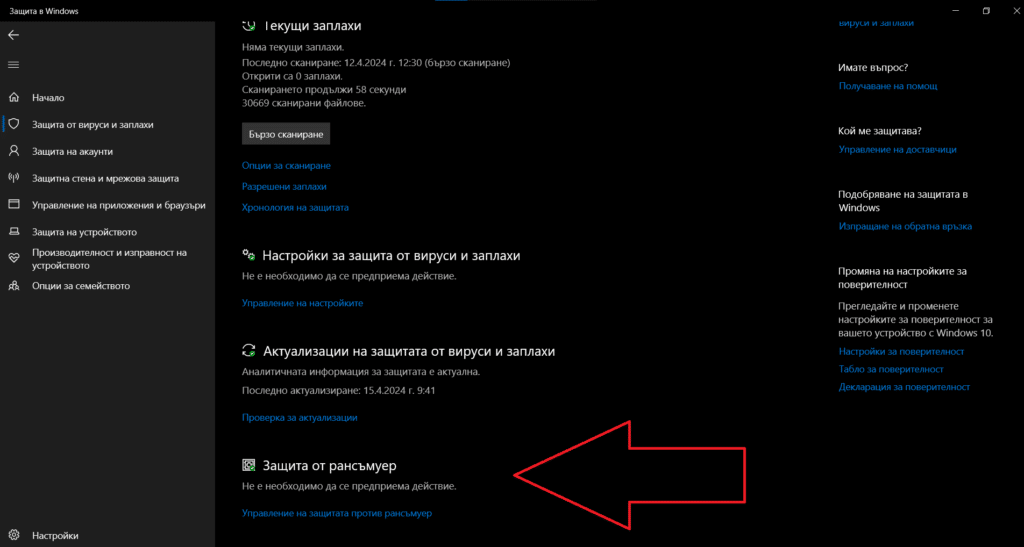
Щракнете върху „Защита от вируси и заплахи“. След това щракнете върху „Управление на защитата против рансъмуер“ в долната част на екрана.
След това включете опцията „Контролиран достъп до папки“. Тази настройка ограничава достъпа на приложенията до папките по подразбиране на компютъра ви OneDrive, Документи, Снимки, Видеоклипове, Музика и Любими. Можете също така ръчно да добавите други папки към списъка.
Не на всички приложения ще бъде забранен достъпът до тези области в Windows – на програмите от Microsoft Office автоматично се разрешава да отварят и променят файлове. Но ако не е във вътрешния списък на Microsoft с доверени приложения, дадена програма не може да вижда нищо в тези папки, докато не получи изрично разрешение в Windows Security.
Стъпка №4: Уверете се, че сте влезли в OneDrive
Ограничаването на достъпа до файлове и папки няма да ги защити напълно. Друг важен метод за защита е да имате добри резервни копия. Windows ги прави автоматично, ако сте влезли в OneDrive. Можете да свържете акаунт в Microsoft към целия си компютър с Windows или само към приложението OneDrive.
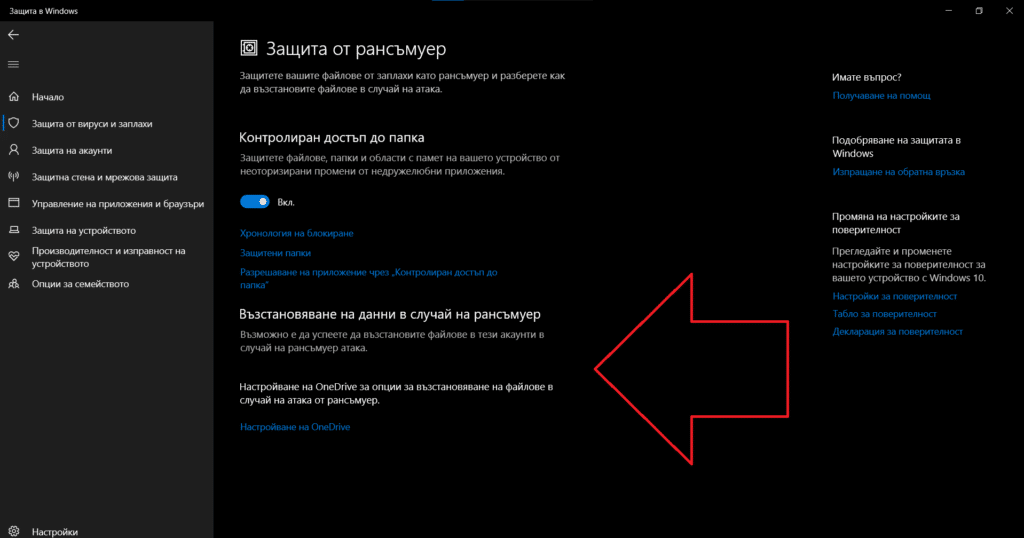
За да сте сигурни, че тази защита е включена, можете да погледнете в Защита от рансъмуер > Възстановяване на данни в случай на рансъмуер.
Разбира се, за да се предпазите от най-лошите последици от рансъмуер, най-сигурното резервно копие на файловете ви е това, което съхранявате офлайн. Трябва да направите такова в допълнение към всичко, което се съхранява в облак. Ако имате само едно копие на данните си, значи все пак не сте архивирани правилно и сигурно.
Трябва ли да включите защитата срещу рансъмуер в Windows?
Сигурността и удобството живеят в противоположните краища на спектъра и това е така и в този случай. Контролирането на достъпа до папки в Windows може да предпази хакерите от важните ви папки, но може да бъде и малко неудобно. Например геймърите могат да открият, че достъпът до запаметяващи файлове може да бъде блокиран по подразбиране, тъй като те често се записват в папката „Документи“.
Можете да решите този проблем с минимални действия. Добавете приложението в списъка за достъп или запазвайте файловете на игрите в друга папка на компютъра си, до която няма контролиран достъп.
Защитете компютъра си с Windows и от други онлайн заплахи
Ако предпочитате по-усъвършенстван софтуер плюс допълнителни защити, можете да разгледате и възможността за надграждане на антивирусния си софтуер. Например Norton 360 Deluxe – добър избор за антивирусен софтуер включва силна защита от зловреден софтуер в комплект с VPN услуга, мениджър на пароли, мониторинг на тъмни мрежи за личните ви данни и други. Той може да помогне за опростяване на сигурността онлайн.
 Всичко важно от света на технологиите, директно в пощата ти.
С абонирането приемате нашите Условия и Политика за поверителност. Може да се отпишете с един клик по всяко време.
Коментирайте статията в нашите Форуми. За да научите първи най-важното, харесайте страницата ни във Facebook, и ни последвайте в Google Новини, TikTok, Telegram и Viber или изтеглете приложението на Kaldata.com за Android, iPhone, Huawei, Google Chrome, Microsoft Edge и Opera!
