


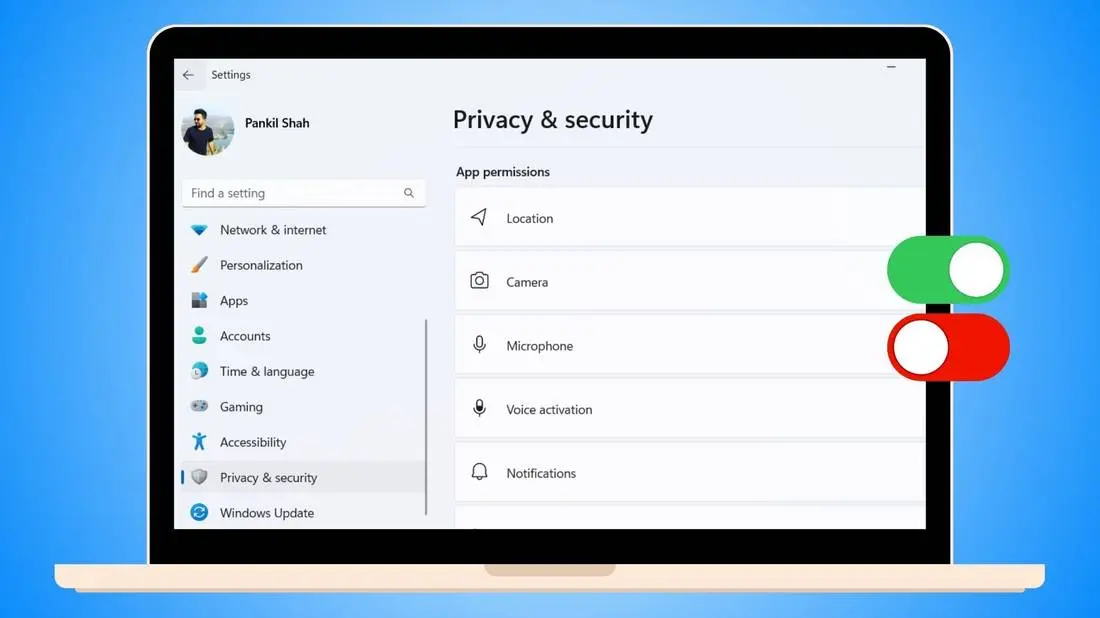

За Windows 11 е добре известно, че не умее да се справя с поверителността, тъй като идва с много настройки по подразбиране, които са истински кошмар за вашата поверителност. Но не бива да се притесняваме – има начини да си възвърнете контрола в тази област. Просто трябва да отделите малко време и да се заемете с това.
Проследяване на местоположението
Windows 11 следи местоположението ви по подразбиране, което позволява на Microsoft и на приложенията на трети страни да знаят къде се намирате. Ако това не ви устройва или рядко използвате приложения, базирани на местоположението, като Weather или Uber, деактивирането на услугите за местоположение предотвратява събирането на такива данни. Освен това това може да намали натоварването на батерията на лаптопите и таблетите.
За да направите това, отидете в Settings > Privacy & Security , превъртете надолу до раздела App Permissions и изберете Location Оттам изключете функцията Location services.
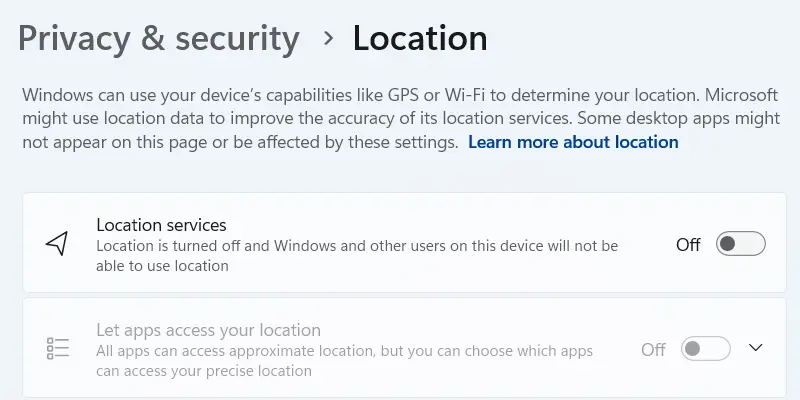
В изскачащия прозорец кликнете върху Turn off (Изключване), за да деактивирате напълно услугите за определяне на местоположението.
Разрешенията за приложенията
Windows 11 по подразбиране предоставя много права и разрешения на приложенията, което може да застраши поверителността ви. Също така е много лесно да предоставите разрешения, които не сте предвиждали. И при двете причини е най-добре да прегледате и коригирате разрешенията на приложенията, за да се уверите, че определени приложения нямат твърде голям достъп.
За да направите това, отидете в Settings > Privacy & Security, след което превъртете надолу до раздела App Permissions. Тук ще намерите разрешения като Камера, Микрофон и Контакти. Изберете дадено приложение, разгърнете раздела Let apps access your [permission] и изключете достъпа тях за приложения, които не се нуждаят от такова разрешение.
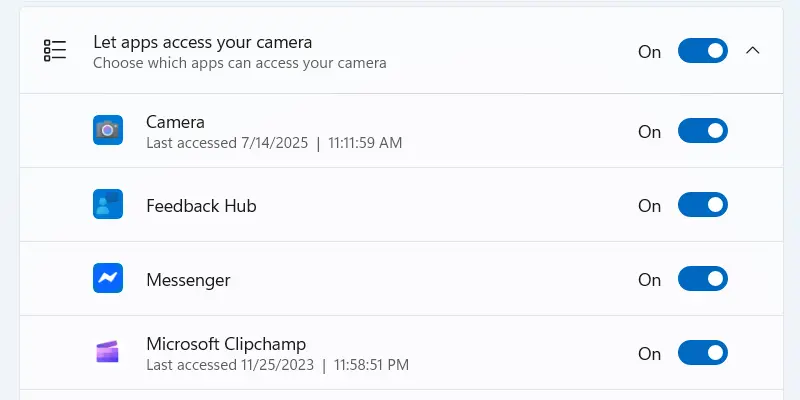
Редовно проверявайте тези настройки, особено след инсталиране на нови приложения, за да се уверите, че разрешенията внезапно не са се променили.
Клипборд в облака (Cloud Clipboard)
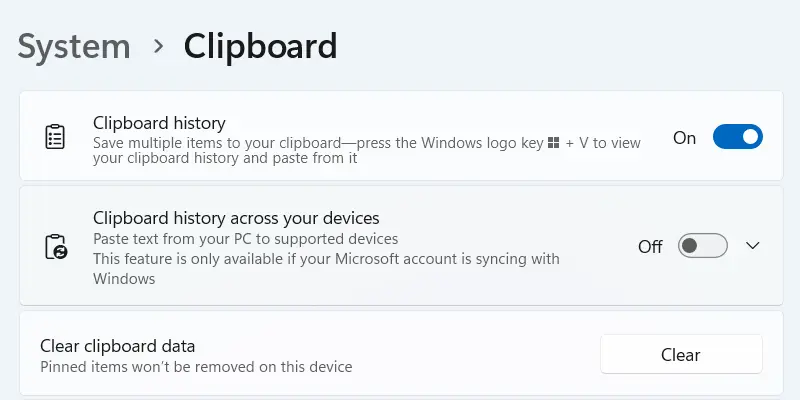
Клипбордът е удобна функция, която временно съхранява копираните от вас елементи (например текст и изображения) и ви позволява бързо да ги вмъквате в различните приложения. Историята на клипборда, която се извиква с натискане на Win + V, е особено полезна за извличане на множеството копирани елементи. Това е една наистина полезна функционалност.
Но дали бихте искали клипбордът да синхронизира данните със сървърите на Microsoft или между устройствата, което да доведе до събиране на данни и потенциално случайно споделяне на чувствителни данни? Ако не искате, можете лесно да деактивирате историята на клипборда, като отидете в Settings > System > Clipboard и изключите Clipboard history across devices (История на клипборда между устройствата).
Синхронизиране в облака
Възможността за синхронизиране в облака на Windows също може да представлява проблем за поверителността, тъй като съхранява настройки, файлове, данни от приложенията и предпочитанията в акаунта ви в OneDrive. Освен очевидния потенциал за събиране на данни от страна на Microsoft, това може да доведе и до постоянно проследяване. За да спрете това, можете да прекъснете връзката между акаунта си в OneDrive и Windows.
За да направите това, кликнете върху иконата на OneDrive в долния десен ъгъл на областта за известия. След това кликнете върху иконката със зъбно колело в горния десен ъгъл и изберете Settings (Настройки) в менюто.
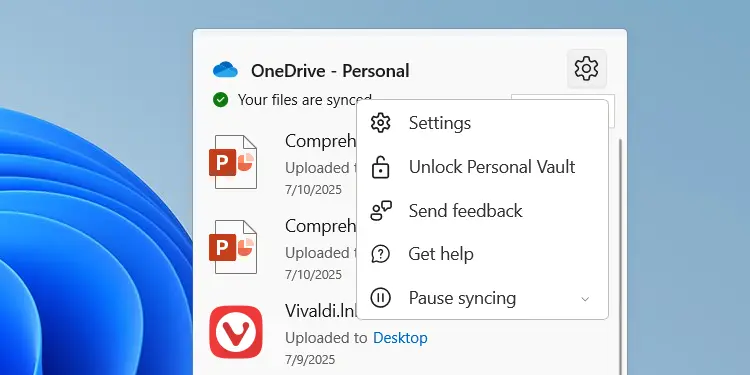
Изберете раздела Account (Акаунт) вляво и кликнете върху връзката Unlink this PC.
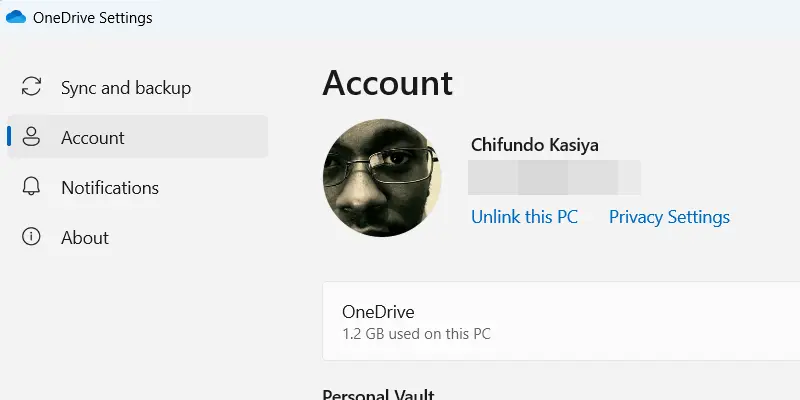
В изскачащия прозорец кликнете върху Unlink account и готово – няма повече синхронизация в облака.
Настройките на акаунта на Microsoft
При инсталирането на Windows 11 е необходимо да влезете с Microsoft акаунт, за да завършите инсталацията. Въпреки че обвързването на акаунта ви в Microsoft с Windows има някои предимства, това позволява на Microsoft да проследява начините на използване, да събира данни и да създава цифров профил, свързан директно с вашата самоличност.
Някои трикове ви позволяват да заобиколите изискването за акаунт в Microsoft, но ако все пак сте се логнали, добрата новина е, че можете да се отпишете и по-късно. След това ще използвате т.нар. локален акаунт, който предлага по-лично използване.
За да преминете към локален акаунт, отидете в Settings > Accounts > Your info и кликнете върху линка Sign in with a local account instead.
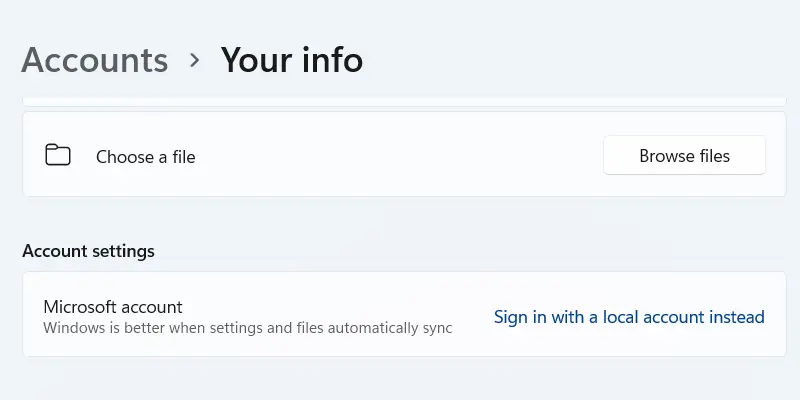
Оттам следвайте инструкциите, за да излезете от акаунта си в Microsoft. Само имайте предвид, че използването на локален акаунт в Windows има някои недостатъци.
Телеметрия и събиране на фонови данни
По подразбиране Microsoft събира данни за вашето устройство и навиците ви за използване в името на подобряването на операционната система. Това се нарича телеметрия, която може да включва информация за вашия хардуер, използването на приложенията, използването на функциите и данни за производителността. Въпреки че не можете да забраните напълно събирането на тези данни, можете да го ограничите.
За да направите това, отидете в Settings > Privacy & security > Diagnostic & feedback и разширете раздела Diagnostic data Намерете превключвателя Send optional diagnostic data (Изпращане на незадължителни диагностични данни) и го изключете.
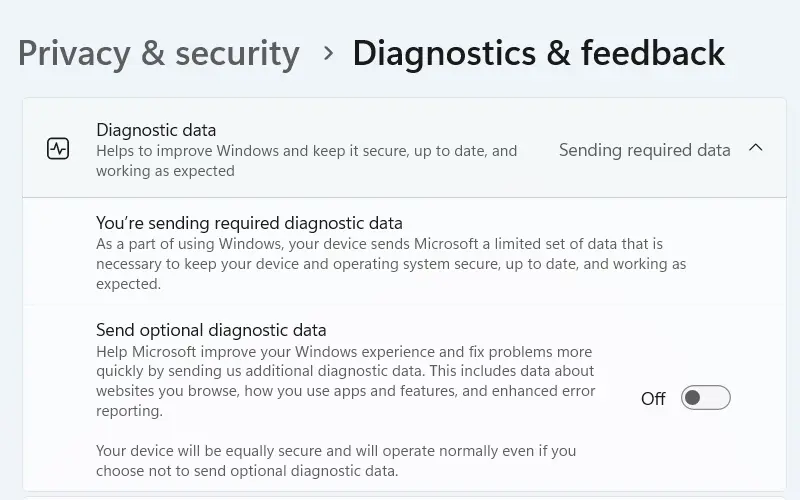
След това е време да изчистите всички диагностични данни, които Microsoft може вече да е събрала за вашия компютър с Windows. Превъртете надолу, разширете раздела Delete diagnostic data (Изтриване на диагностичните данни) и кликнете върху Delete (Изтриване).
Персонализираните реклами и рекламният идентификатор
Персонализираните реклами разчитат на широкообхватно проследяване на вашето онлайн поведение, история на сърфиране и лична информация без вашето изрично съгласие. Това е кошмар за неприкосновеността на личния живот, който за щастие можете да изключите, като деактивирате рекламния си идентификатор в Settings (Настройки). Все пак имайте предвид, че след деактивирането на тази функция приложенията ще продължат да ви показват неперсонализирани реклами (въз основа на общи фактори като местоположението ви и това, което правите в приложението).
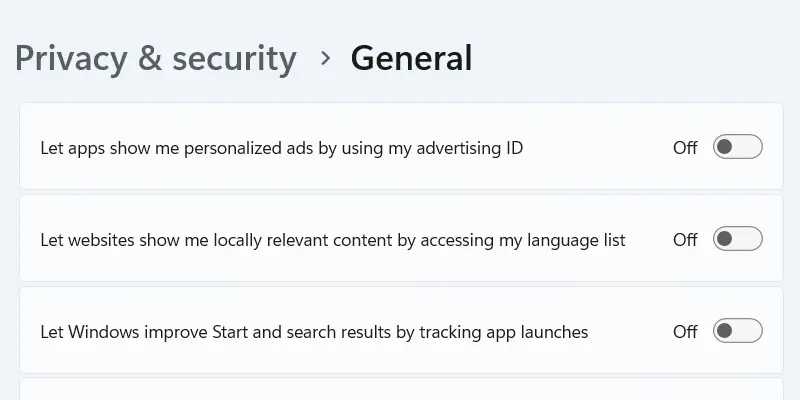
Отидете в Settings > Privacy & security > General и изключете опцията Let apps show me personalized ads by using my advertising ID. Тук ще намерите и някои допълнителни опции за проследяване, които може да искате да изключите, като например Let websites show me locally relevant content by accessing my language list и Let Windows improve Start and search results by tracking app launches.
Деактивиране на персонализираните реклами в Microsoft Edge
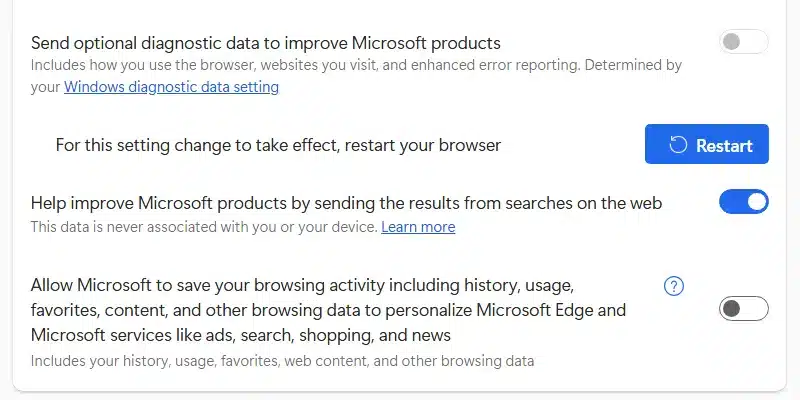
Ако използвате Edge, една допълнителна стъпка може да гарантира, че той няма да ви показва персонализирани реклами, докато сърфирате. Отворете Edge, кликнете върху иконата с три точки в горния десен ъгъл и отидете в Settings > Privacy, search and services > Privacy. След това изключете опцията Allow Microsoft to save your browsing activity…
Както можете да видите, Windows още от самото начало не предлага най-личното работно пространство. От вас зависи да направите някои крайно необходими промени, за да гарантирате, че Microsoft ще получи най-малко данни от вас. И тъй като извършването на тези промени няма да ви отнеме повече от час, те си заслужават да бъдат направени, ако високо цените поверителността си.
 Всичко важно от света на технологиите, директно в пощата ти.
С абонирането приемате нашите Условия и Политика за поверителност. Може да се отпишете с един клик по всяко време.
Коментирайте статията в нашите Форуми. За да научите първи най-важното, харесайте страницата ни във Facebook, и ни последвайте в Google Новини, TikTok, Telegram и Viber или изтеглете приложението на Kaldata.com за Android, iPhone, Huawei, Google Chrome, Microsoft Edge и Opera!
