


Windows 11 постоянно се опитва да подобри набора от стандартни функции и вградените приложения. Напредъкът на Snipping Tool е похвално с вградените функции за OCR и анотации преди заснемане, докато Paint вече включва някои полезни помощни средства. File Explorer разшири поддръжката си за архивните формати и вече предлага изглед с раздели и по-добра начална страница. Въпреки всички тези разработки, има огромна празнина във функциите, които бих искал Microsoft да добави в самата ОС.
Не ми харесва да се втурвам в Microsoft Store или в интернет след всяка нова инсталация, за да изтегля приложения, извършващи дейности, които операционната система би трябвало да поддържа по подразбиране. Не говоря за някакви нишови приложения, които изпълняват определена задача, а за тривиални функции, които би трябвало да са част от Windows 11. Без да се бавим повече, нека обсъдим пет инструмента, които Microsoft би трябвало да включи в бъдещите версии на Windows.
Monitorian
Регулиране яркостта на дисплея.

Разделът Quick Settings (Бързи настройки) на Windows 11 има опция за регулиране на яркостта на екрана, но няма опция за външен дисплей. Аз използвам лаптопа си с външен монитор, свързан чрез HDMI кабел, и не мога да регулирам яркостта на монитора чрез раздела Quick Settings (Бързи настройки).
Двете ми опции са или да използвам физическия бутон на монитора, или да инсталирам Monitorian, който може да регулира яркостта. Физическият начин не винаги е удобен, защото някои монитори позиционират бутона в долната централна част, докато други го държат на гърба. Достигането до него става трудно и се налага постоянно да се жонглира, за да се натисне в определена посока, за да се увеличи или намали яркостта.
Monitorian е моят фаворит, защото просто добавя плъзгач за настройка на яркостта в системната лента. Това е минималистично приложение, което изпълнява само една задача, но перфектно, и Windows 11 може да се поучи от него. То не е приложение за персонализиране на екрана и със сигурност може да бъде интегрирано в Windows 11, ако Microsoft прояви интерес.
Bulk Crap Uninstaller
Пакетно премахване на приложенията.


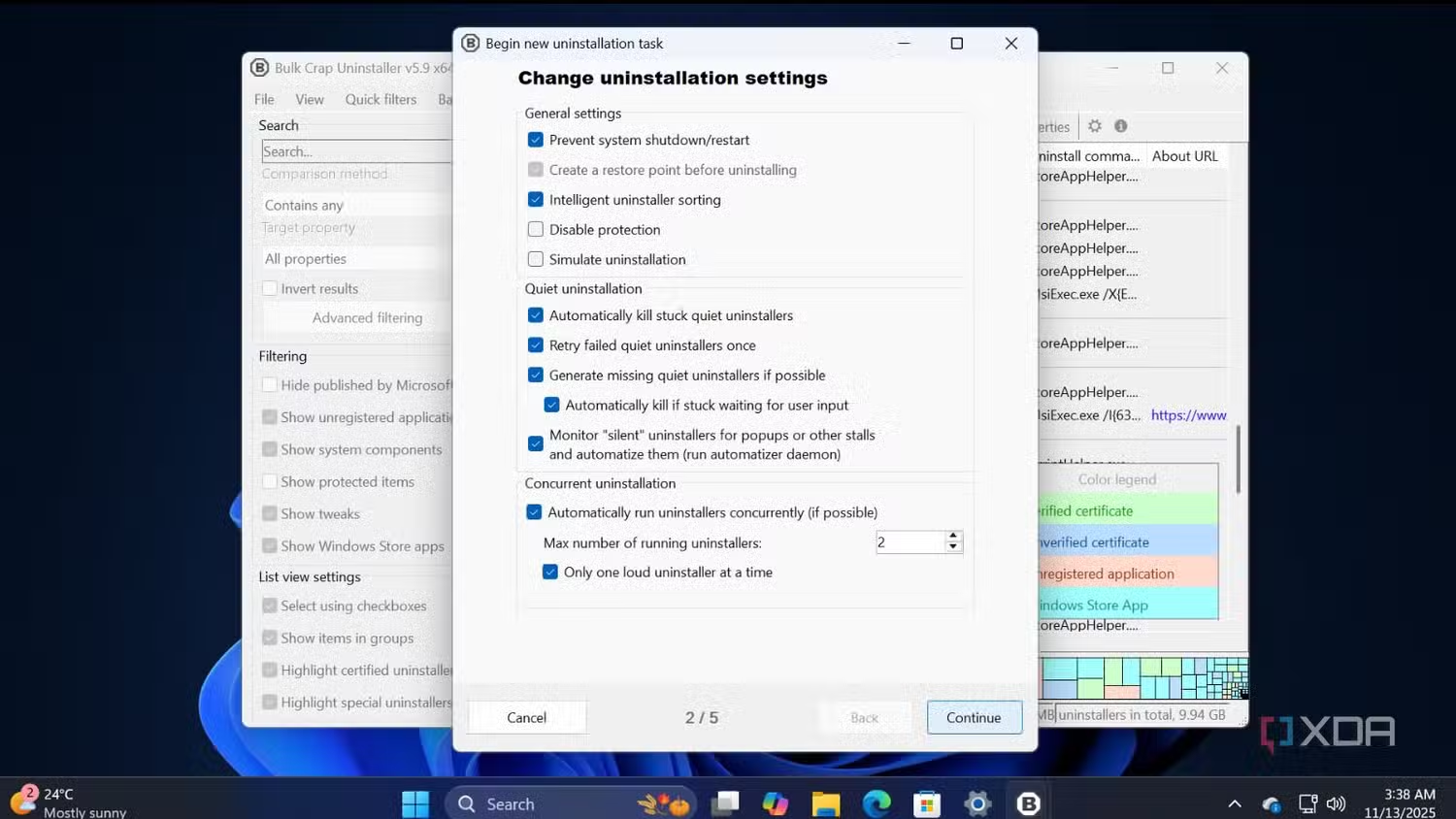

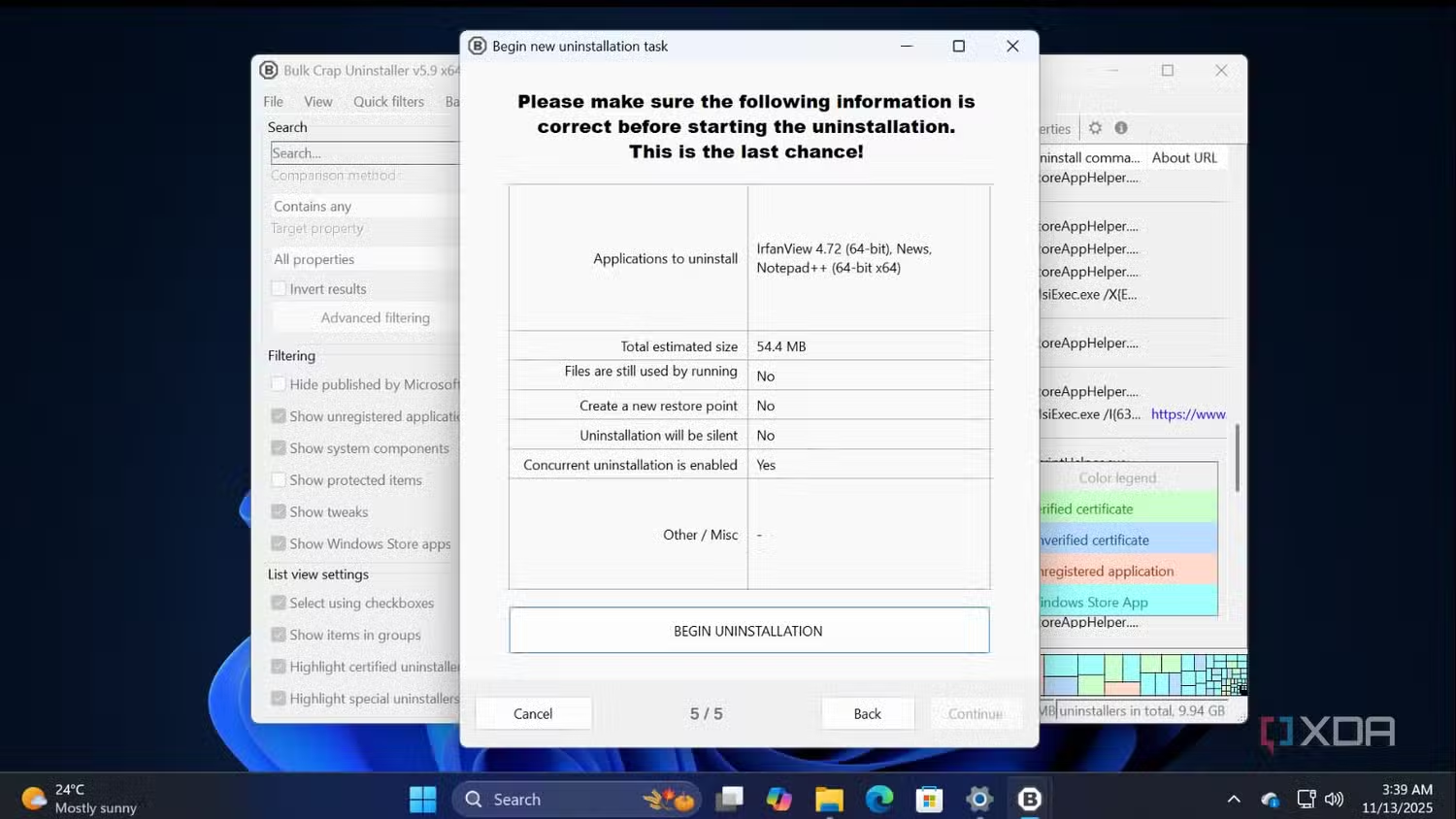
Докато приложението Settings не се появи, аз деинсталирах приложенията по традиционния начин. Програмите и функциите в Control Panel могат да премахват инсталирания софтуер, но не поддържат масово премахване на софтуера. Имах големи надежди, когато Windows 8 се появи с ново приложение за настройки, но тази опция не беше налице.
Приложението Settings на Windows 11 не поддържа масово премахване. Дори след пет големи актуализации на версията на операционната система, тя изглежда не обръща внимание на тази идея. Можете да търсите програмите в приложението Settings и дори да ги деинсталирате директно от стартовото меню, но не можете да ги деинсталирате групово.
Аз използвам Bulk Crap Uninstaller вместо Revo, защото поддържа масово деинсталиране и премахване на приложения от Store. Безплатната версия на Revo Uninstaller ограничава всичко и няма възможност да премахва приложения от Store. Bulk Crap Uninstaller може дори да извършва тихо деинсталиране, което ми помага да избегна работата с множество помощници за приложения и да разтоваря компютъра си с едно действие.
VLC Media Player
Инсталирането на кодеци е много досадна работа.

Друго простичко искане, което имам към Microsoft, е да подобри оригиналното приложение Media Player. Потребителският интерфейс е такъв, какъвто очаквате от преработено приложение, но това е всичко. Не ми харесва да добавям прекалено много приложения на трети страни, но VLC е основен компонент при създаването на моя Ninite пакет поради недостатъците на Microsoft.
Приложението Media Player по подразбиране често среща проблеми при възпроизвеждането на стари медийни файлове от колекцията ми на твърдия диск. При някои файлове видеото се възпроизвежда, но аудиото не работи поради ограничения на кодека. Не си спомням да съм срещал този проблем с кодека в VLC и това е една от причините да го използвам на компютъра и телефона си. VLsub е друга чудесна функция, защото може лесно да изтегли субтитри, без да напуска прозореца на приложението.
Microsoft пропуска HEVC кодека и настоява да го закупите чрез Store. Представете си, че купувате операционна система за 139 долара (ако не е включена в системата) и след това плащате допълнително за кодек, който се поддържа от други безплатни медийни плейъри.
ExplorerPatcher
Никой не обича фиксираната лента с задачи.


Windows винаги е имал подвижен таскбар, докато някой не реши да го изключи от Windows 11. Може да не изглежда като нещо важно, но ако се има предвид форумът и темите в Reddit, в които се търсят опции, както и бързото нарастване на популярността на приложенията за персонализиране на стартовото меню и таскбара, фиксираният характер на лентата за задачи е проблем.
Аз лично използвам ExplorerPatcher, за да премина към дизайна на лентата с задачи на Windows 10, който поддържа промени в позицията. Това става с едно кликване, което възстановява стария дизайн на лентата с задачи и иконата. След това не ми се налага да правя много, за да преместя лентата със задачи на желаната от мен позиция. Избирам позицията и рестартирам процеса Explorer, за да приложа промените.
Windows 11 може да бъде по-гъвкав в подхода си към позицията на лентата с задачи и да възстанови опциите, налични в Windows 10 и по-ранните версии. Има платени опции като Start11 с повече функции за персонализиране, но ExplorerPatcher е достатъчен за проблемите с лентата с задачи. Новите актуализации на операционната система понякога нарушават модификациите на Explorer Patcher, което ме ядосва още повече.
WinDirStat
Намиране на големите папки.

Пространството за съхранение никога не е достатъчно, независимо колко го разширявате. File Explorer не показва размера на папката, докато не поставите курсора върху иконата на папката. Аз използвам WinDirStat, за да разбера колко място заема всяка папка на диска и периодично изтривам препълнените.
Във Windows има инструмент за почистване на диска, а също и Storage Sense, но и двата не могат да правят това, което WinDirStat може.
Мога лесно да разгърна всеки диск в режим списък и след това да премахна файловете, които вече не ми трябват. С тази програма е супер лесно да свиете една голяма папка в диска.
Тя може да покаже и типа файлове, които заемат най-много място на диска. WinDirStat може да изтрива файлове, така че не ми се налага да отварям отново File Explorer и да изтривам папки или файлове оттам.
Огромно поле за подобрения
Windows 11 би могъл да бъде по-добра операционна система за мен, ако включваше по подразбиране функциите, присъстващи в горните инструменти на трети страни. Това са съвсем основни функции, които широко използвана операционна система като Windows трябва да внедри. Исканията ми не са прекалени, а липсата на лента за регулиране на яркостта или инструмент за почистване на папките е странно за една 39-годишна операционна система. Междувременно трябва да се задоволя с тези инструменти и допълнителния пакет PowerToys, за да запазя здравия си разум.
Оригиналът е на Abhishek Kumar Mishra, xda-developers
 Всичко важно от света на технологиите, директно в пощата ти.
С абонирането приемате нашите Условия и Политика за поверителност. Може да се отпишете с един клик по всяко време.
Коментирайте статията в нашите Форуми. За да научите първи най-важното, харесайте страницата ни във Facebook, и ни последвайте в Google Новини, TikTok, Telegram и Viber или изтеглете приложението на Kaldata.com за Android, iPhone, Huawei, Google Chrome, Microsoft Edge и Opera!
