



Неотдавна Google завърши премахването на базираните на Manifest V2 разширения в браузъра Chrome, което доведе до спиране на работата на множество от тях и предизвика вълна от недоволство. Въпреки че промяната засяга всички разширения, които не са били обновени до Manifest V3, най-голям шум се вдига сред потребителите на uBlock Origin – популярно разширение за блокиране на реклами.
Добрата новина е, че въпреки промяната, все още е възможно uBlock Origin и други MV2 разширения да работят в Chrome. Те не само работят, но и могат да бъдат изтеглени от уеб магазина на Chrome. Ето как става:
Активиране на uBlock Origin в Chrome:
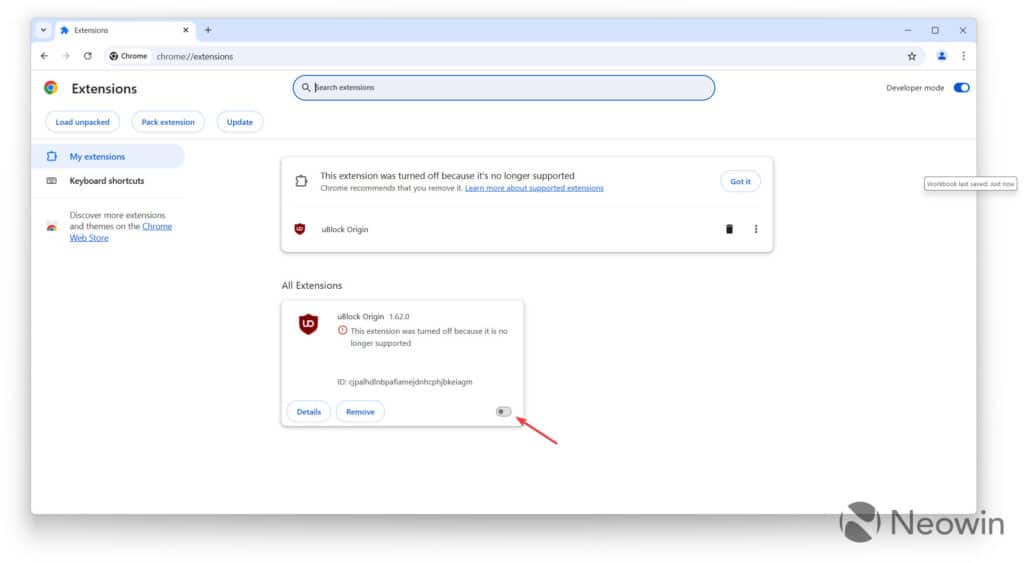
- Отидете в chrome://extensions и намерете uBlock Origin в списъка с инсталираните разширения.
- Там ще видите съобщение, в което се посочва, че разширението е изключено, тъй като вече не се поддържа.
- В долния десен ъгъл на разширението има малък сив превключвател. Щракнете върху него, за да включите uBlock Origin в Chrome.
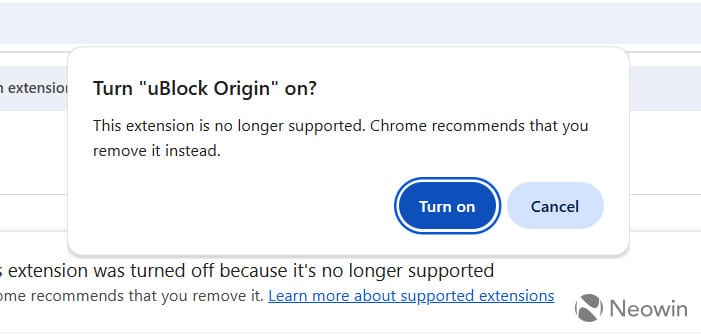
- Chrome ще ви предупреди да не правите това, но отхвърлете предупреждението.
Имайте предвид, че можете да направите същото и в Edge. Браузърът на Microsoft все още ви позволява да включите разширението, въпреки че базираните на MV2 разширения са на път да изчезнат и в Microsoft Edge.
Изтегляне и инсталиране на uBlock Origin в Chrome:
Този раздел е за тези, които нямат инсталиран uBlock Origin. Това се отнася и за други базирани на MV2 разширения, които Chrome вече не позволява да се инсталират. Метод 1:
- Стартирайте Chrome и кликнете върху този линк, който ще ви отведе в уеб магазина на Chrome.
- Намерете бутона „Add to Chrome“ (Добавяне в Chrome) – той трябва да е оцветен в сиво и да е недостъпен.
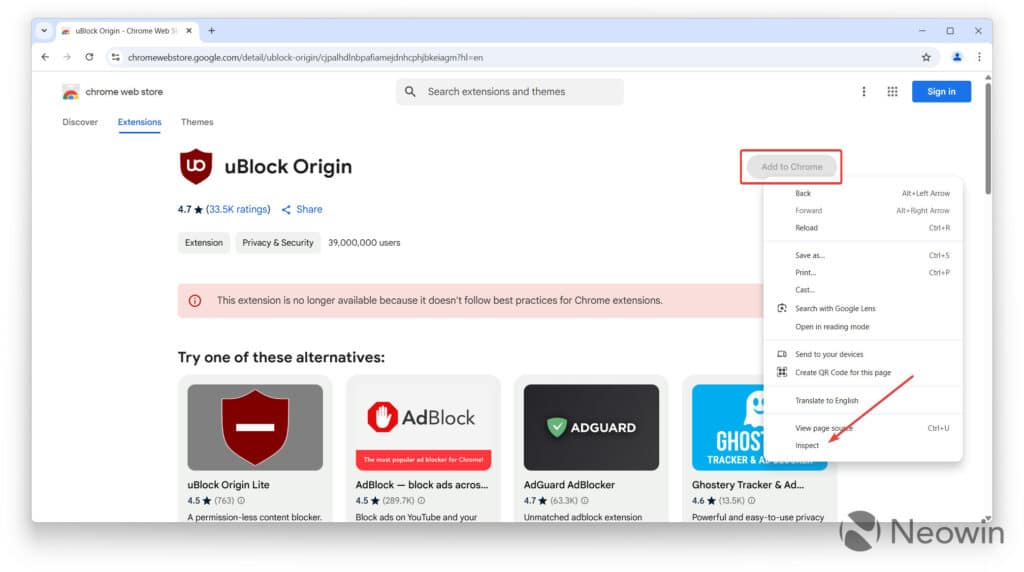
- Щракнете с десния бутон върху бутона и изберете „Inspect“ (Инспектиране).
- Chromе ще отвори инструментите си за разработчици в раздела „Елементи“ с подчертан div class=„VfPpkd-dg12Hf-ppH1rf-sM5MNb“. Щракнете върху малката стрелка вляво от него, за да разширите раздела.
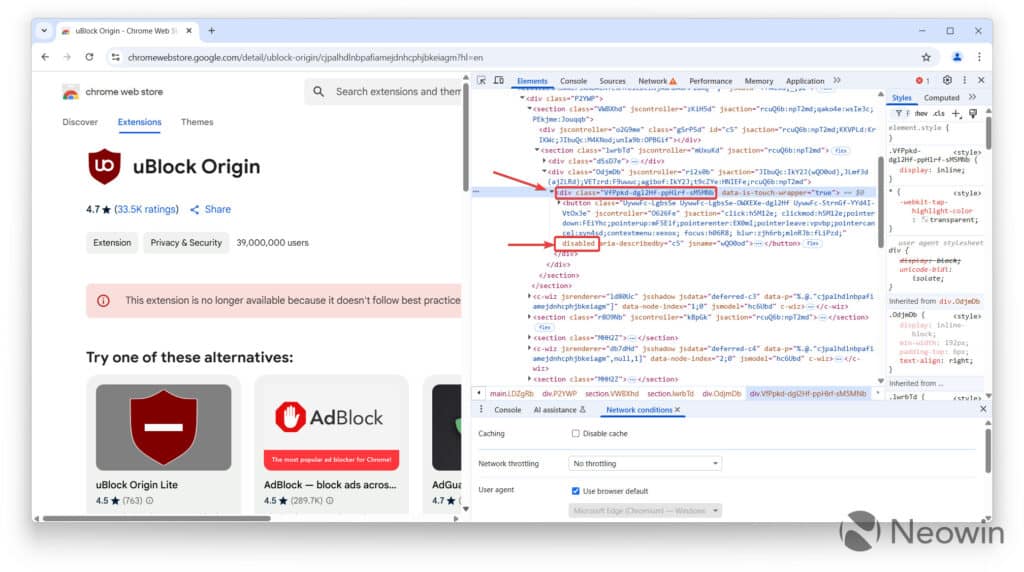
- В края на раздела за класове бутони намерете „disabled“ и щракнете върху него.
- Променете „disabled“ на „enabled“ и Chrоme ще включи отново бутона „Add to Chromе“.
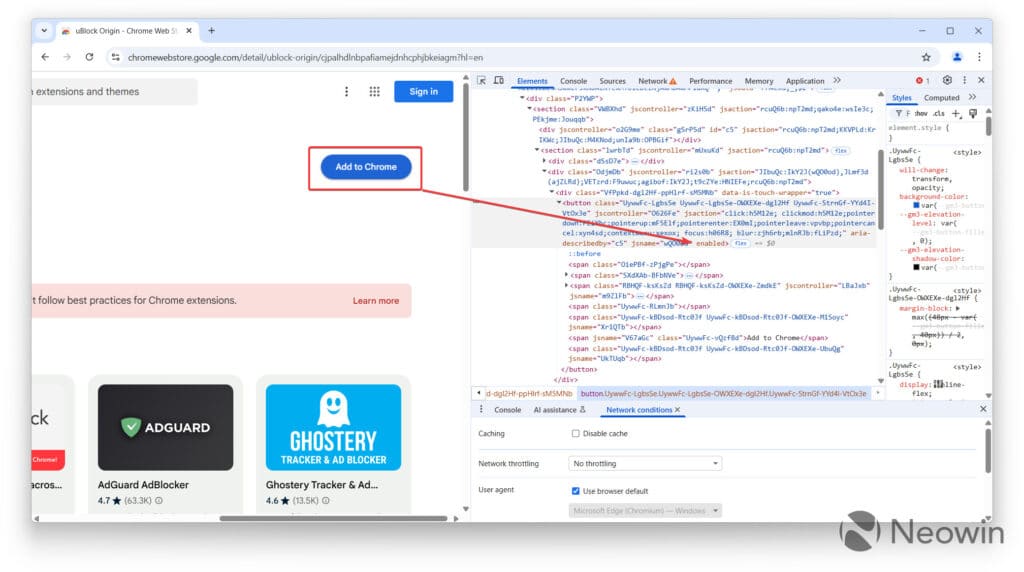
- Щракнете върху бутона, за да изтеглите и инсталирате uBlock Origin в Google Chrome.
Имайте предвид, че Chrome ще изключи uBlock Origin при следващото стартиране на браузъра. Когато това се случи, отидете в разширенията и го включете отново, както е описано в предишния раздел на това ръководство.
Метод 2 е малко по-сложен, тъй като изисква ръчна инсталация. Той е по-подходящ за по-опитни потребители, които искат да имат по-голям контрол върху своите разширения или да запазят определена версия, без да я актуализират до по-нова:
- Отидете в официалното хранилище на разширението в GitHub и изтеглете най-новата версия на разширението за Chromium. Ако желаете, можете да изтеглите и някоя от предишните версии.
- Изтеглете архива където ви е удобно.
- Стартирайте Chrome и отидете на адрес chromе://extensions.
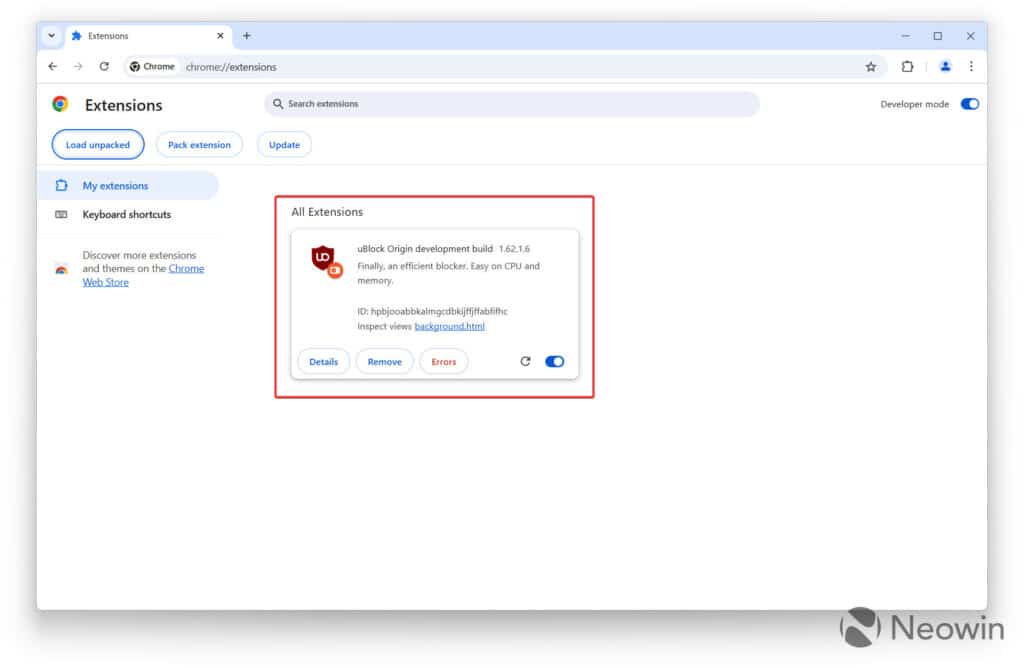
- Включете режима за разработчици.
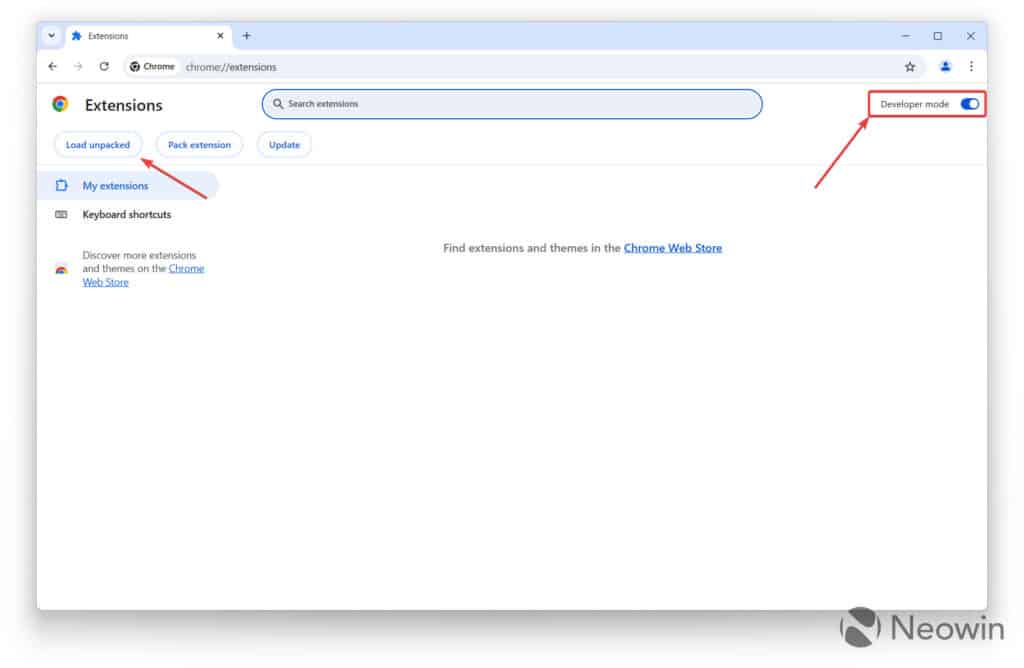
- Щракнете върху „Load unpacked“.
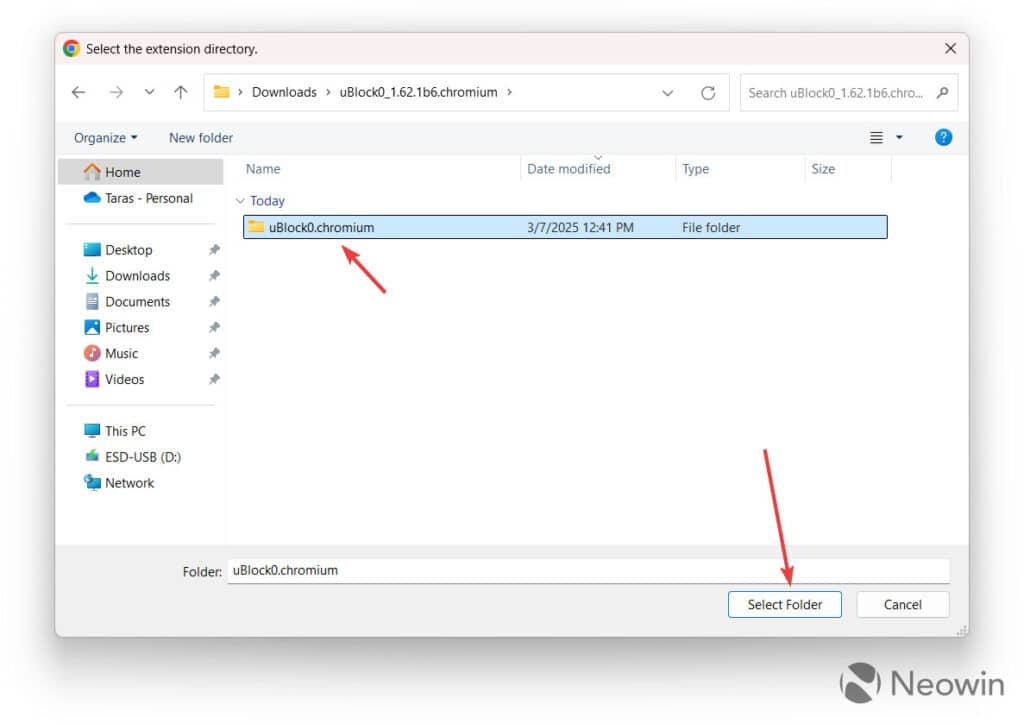
- Намерете папката с разархивираните файлове на uBlock Origin и щракнете върху „Select folder“ (Избери папка).
- uBlock Origin ще се появи в списъка с всички разширения. Обърнете внимание, че ще има бутон „Errors“ (Грешки), тъй като разширението е базирано на Manifest V2, който вече е остарял.
Имайте предвид, че всички тези решения са само временни. Въпреки че няма точна информация кога точно разширенията MV2 ще спрат да работят, без да има начин да бъдат върнати, рано или късно това ще се случи. В такъв случай преминаването към Firefox (разработчиците му не планират да се откажат от базираните на MV2 разширения) или към MV3 разширения като uBlock Origin Lite може да се окаже по-добър вариант.
 Всичко важно от света на технологиите, директно в пощата ти.
С абонирането приемате нашите Условия и Политика за поверителност. Може да се отпишете с един клик по всяко време.
Коментирайте статията в нашите Форуми. За да научите първи най-важното, харесайте страницата ни във Facebook, и ни последвайте в Google Новини, TikTok, Telegram и Viber или изтеглете приложението на Kaldata.com за Android, iPhone, Huawei, Google Chrome, Microsoft Edge и Opera!
