


Windows Task Manager претърпя значителни промени. Сега той отговаря на стандартите на Windows 11 UI, поддържа теми и предлага по-добра визуализация и контрол на процесите. Когато даден процес не работи правилно или забележа съмнително понижение на производителността, го отварям, за да проверя какво се случва. Повечето пъти прекратявам процес, който не е полезен или принадлежи на приложение, от което в момента нямам нужда. Но той си има своите проблеми и някои процеси не се прекратяват, дори и да искам. В резултат на това преди време преминах на Process Explorer и Task Manager изглежда доста по-слаб в сравнение с него.
Process Explorer е част от пакета SysInternals на Microsoft, което затвърждава доверието ми в него. Не мога да пренебрегна и по-добрите му функции, добре обмисления интерфейс и микроинструментите, които се справят по-добре с управлението на процесите от стандартния инструмент на Windows.
Кой системен администратор не познава инструментите на SysInternals (Winternals) за администриране и диагностика на Windows? Изглежда, че те съществуват от незапомнени времена. Не всички обаче знаят, че тези незаменими инструменти изобщо не са написани от Microsoft. Напротив, те са написани въпреки желанието на Microsoft.
И тук стигаме до личността на автора, талантливия и свръхпродуктивен програмист Марк Русинович. Той показа, че един умен човек е способен интелигентно да побутне една мегакорпорация. А на нея ще ѝ се наложи да му плаща много пари и дори да го наеме на работа. Защото не би могла да създаде неговите програми… Именно той е авторът на SysInternals и Process Explorer като част от този великолепен пакет.
Нека видим как Process Explorer промени начина, по който управлявам процесите и откривам нарушителите в моя компютър.
Чист интерфейс
Без объркване и превключване на раздели.




Обикновено не съм от хората, които избират приложение заради неговия потребителски интерфейс. Process Explorer не разполага с ефектните визуални ефекти, които получавате с родното приложение на Windows 11. Въпреки това, неговият интерфейс е достатъчно интелигентен, за да видите всичко с един поглед. Графиките на хардуера са разположени в горната лента, така че не е необходимо да превключвам към раздела „Производителност“, както правя в Task Manager, за да проверя активността. Той е точно там, в горната част, и е видим за мен, когато имам нужда от него.
По същия начин, колекцията от всички статистики се появява в таскбара, което прави изключително лесно да се разбере какво се случва. Task Manager няма подобен обобщаващ изглед и единствената ви опция е да погледнете колоните, за да видите статистиките. Не е лошо, но би било по-добре, ако имаше една единствена долна лента в долната част. Task Manager удобно пропуска да спомене общия брой активни процеси, но Process Explorer споменава броя в долната част.
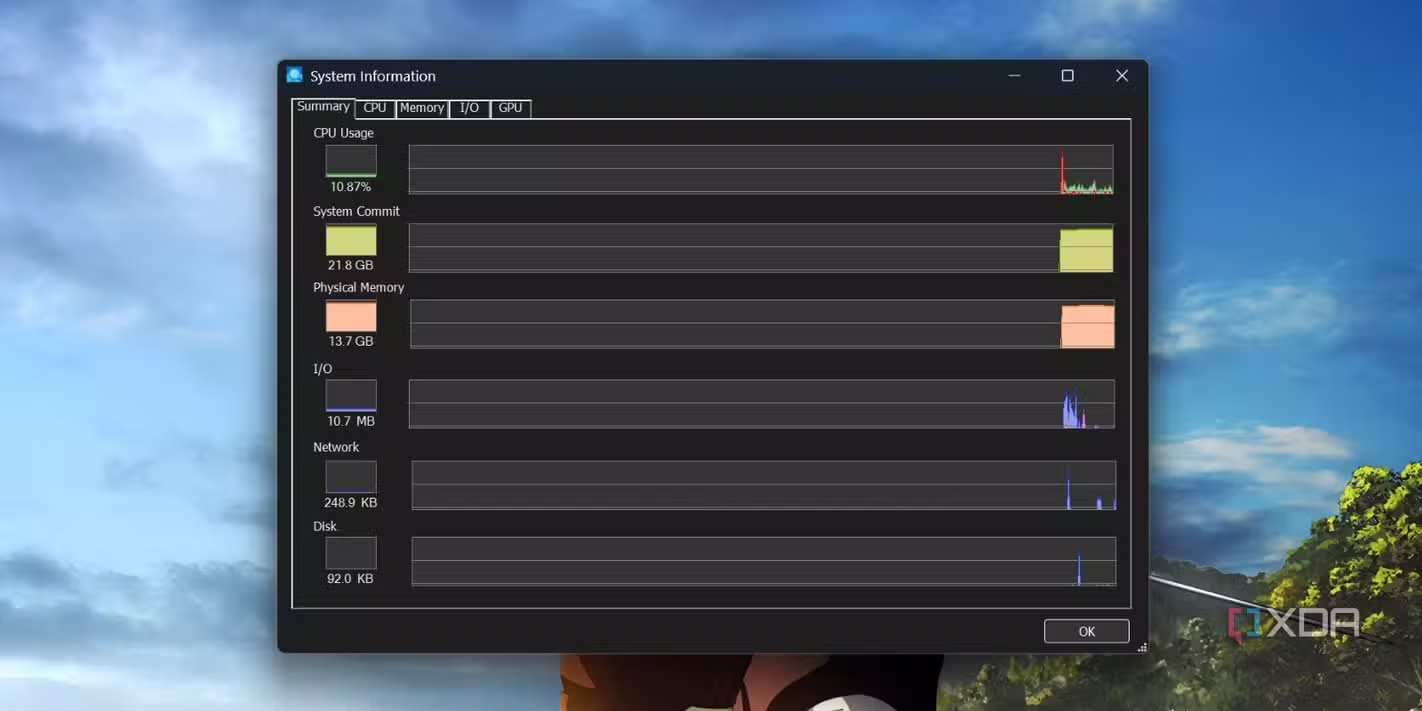
Process Explorer има и изглед System Information, който е основно графика на всички хардуерни компоненти, комбинирани в едно прозорец с раздели. Можете да превключвате разделите, за да видите какво се случва с всеки компонент, което е подобно на секцията Performance в Task Manager.
И дори когато мишката се намира над даден процес, се показва неговият път и други подробности. Това ми спестява усилието да отварям многократно свойствата, само за да получа една семпла информация.
Подробни статистики и контрол
Нищо не остава скрито.
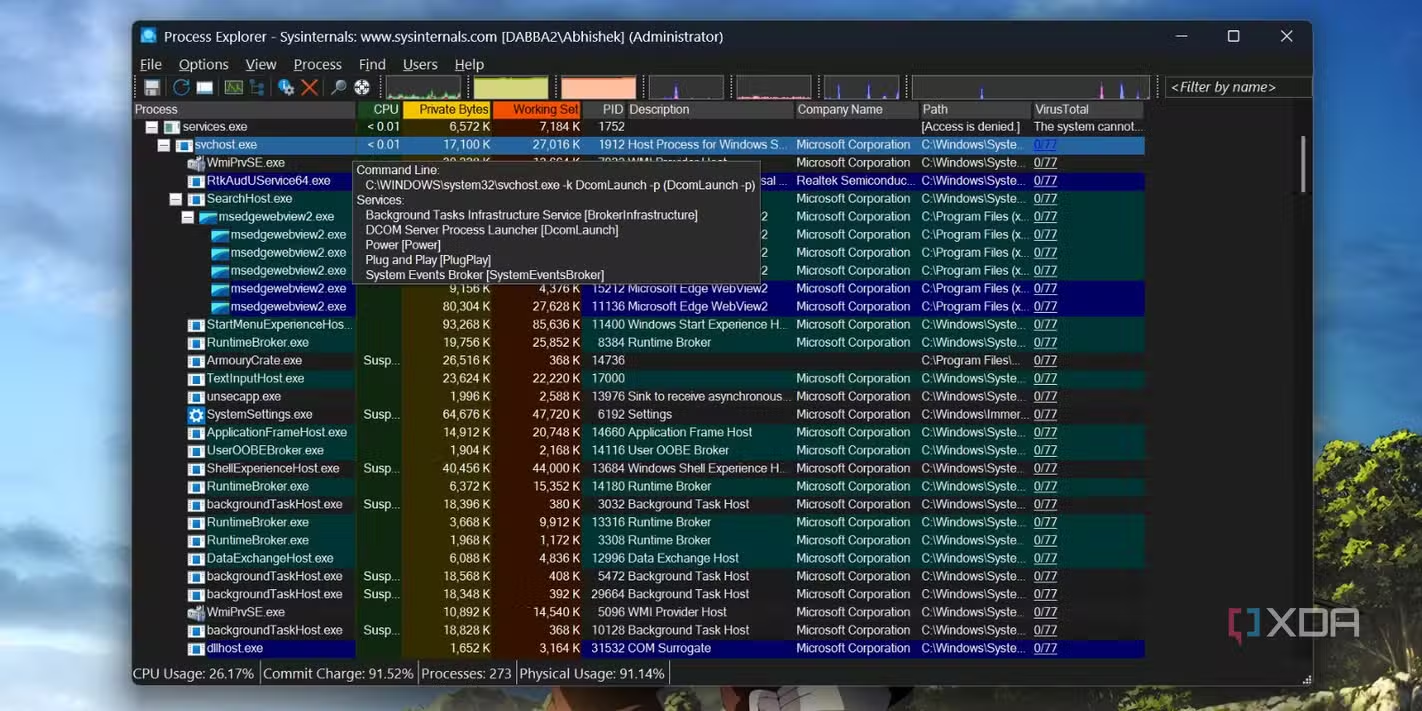


Task Manager показва доста ограничена информация, което не е лош подход, но само за някои потребители. Аз се нуждая от пълен списък, подреден в йерархична структура на всички активни процеси, и този инструмент го прави по-добре. Когато преместя курсора върху даден процес, се показва неговият път и още някои подробности, а ако премина към изгледа с свойствата, мога да науча всички подробности за него.
Често е необходимо да се знае източникът на процеса с необичайно име, а инструментът може да покаже местоположението и името на пакета. Task Manager скрива подробностите и е необходимо да се премине към контекстното меню, за да се отворят свойствата. Process Explorer отваря свойствата, когато кликна два пъти върху този процес, което е много удобно. Мога също да добавя колона, за да се покаже името на пътя на всеки процес и свързаните услуги, което не е възможно в Task Manager.
Друг чудесен подход е интегрирането на разделите с графичен изглед в прозореца Properties. Виждате визуализацията на всеки процес и графиките на GPU, ако той използва хардуера. Task Manager не показва графиките на GPU за всеки процес и може да покаже само използването на GPU и използването на GPU двигателя в колоните.
Някои процеси на Microsoft работят ненужно в системата и Task Manager ми пречи да ги прекратя. Избягвам това блокиране, като стартирам Process Explorer с администраторски права, което ми помага да прекратя повечето процеси, които не харесвам. Използвам и режима „Suspend“ за процеси, които се възстановяват дори след прекратяването им. Task Manager скрива опцията „Kill process tree“ в раздела „Details“, докато аз мога да извърша същото действие директно в Process Explorer. Мога дори да променя продължителността на обновяване на процеса до 0,5 секунди.
Има още една разлика в графичното отчитане на статистическите данни. В Task Manager можете да видите само текущите 60-секундни графики, докато Process Explorer показва графиката от стартирането на системата. Лесно е да се идентифицират пиковете, а инструментът показва процеса, който е причинил внезапния скок в използваните ресурси. Така мога да разбера кой процес внезапно е започнал да изразходва твърде много ресурси в даден момент.
Допълнителни функции и сканиране за вируси
Вече няма неясни процеси.

Срещали ли сте някога зловреден софтуер, който се маскира като легитимен процес? Сега това вече не е толкова разпространено, но Process Explorer има интегриран инструмент за идентифициране на такива злонамерени процеси. Той включва интеграция с Virus Total, с помощта на която можете да проверите всички процеси в базата данни, за да научите повече за тях.
Virus Total помага за откриването на тези съмнителни процеси и ги маркира автоматично в колоната. По подразбиране, ако видите нула до даден процес, той е безопасен. Можете също да разгледате страницата с резултатите от Virus Total, за да научите повече за процеса и какво казват другите потребители за него.
Друг малък инструмент, наречен Find Window’s Process, ви позволява да търсите процеса директно в интернет. Не е необходимо да копирате името на процеса или да посещавате местоположението. Аз често използвам този инструмент, за да разбера за какво е предназначен процесът и дали е от надежден източник.
Има и инструмент, който може да идентифицира името на процеса в списъка, ако го плъзнете върху активен прозорец на приложението. Не всички приложения работят под едно и също име на процес и инструментът е полезен в такива случаи. Например, приложението Messenger работи под името msedge.exe и аз разбрах за това едва след като използвах инструмента. В противен случай щях да продължа да гадая кой процес принадлежи на това приложение.
С инструмента можете да намерите и свързани DLL файлове, но аз рядко го използвам. Аз се фокусирам върху списъка и графиките, а Process Explorer се справя добре в такива случаи.
Достоен заместител
Process Explorer определено е за напреднали потребители, които не могат да свършат работата си с Task Manager. Йерархичният му изглед, богатите графики и подробните статистики за компонентите са по-добри от Task Manager, а интеграцията с Virus Total е черешката на тортата.
Има дори опция да го замените като инструмент за управление на процесите по подразбиране. Аз не я използвам, защото понякога ми е необходим Task Manager за управление на приложенията при стартиране, особено след инсталирането на нещо ново. Ако Process Explorer добави управление на приложенията при стартиране, бих използвал Task Manager още по-рядко, отколкото сега.
 Всичко важно от света на технологиите, директно в пощата ти.
С абонирането приемате нашите Условия и Политика за поверителност. Може да се отпишете с един клик по всяко време.
Коментирайте статията в нашите Форуми. За да научите първи най-важното, харесайте страницата ни във Facebook, и ни последвайте в Google Новини, TikTok, Telegram и Viber или изтеглете приложението на Kaldata.com за Android, iPhone, Huawei, Google Chrome, Microsoft Edge и Opera!
