




Имате проблеми и връзката ви е бавна? Може би е време да проверите своята скорост на интернет.
Ако интернет връзката ви е бавна, вероятно е време да проверите скоростта. Ще ви покажем няколко начина за измерване на скоростта на вашата интернет връзка с помощта на вградените инструменти в ОС Windows, Linux и macOS. Това е полезно например, ако искате да проверите гарантираната скорост на вашия доставчик. Но също така помага да направите проверка на текущата скорост на вашата връзка в случай на проблеми и спад на производителността при уеб услугите, стрийминга и редица други функции.
Използване търсачката на Google за измерване на скоростта
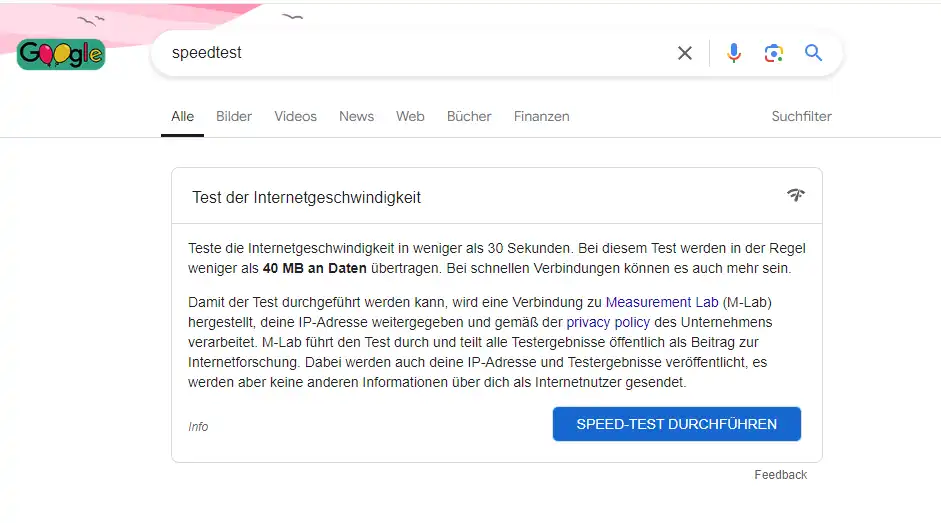
Ако въведете термина speedtest в търсачката на Google, можете да проверите текущата си скорост на интернет само с един клик, като използвате бутона Perform Speed Test (Извършване на тест на скоростта). Инструментът първо проверява скоростта на изтегляне, а след това скоростта на качване от вашата мрежа към интернет. Кликнете върху Test Again (Повторен тест), за да стартирате теста втори път.
За България обикновено се налага в търсачката да се въведе Google speedtest
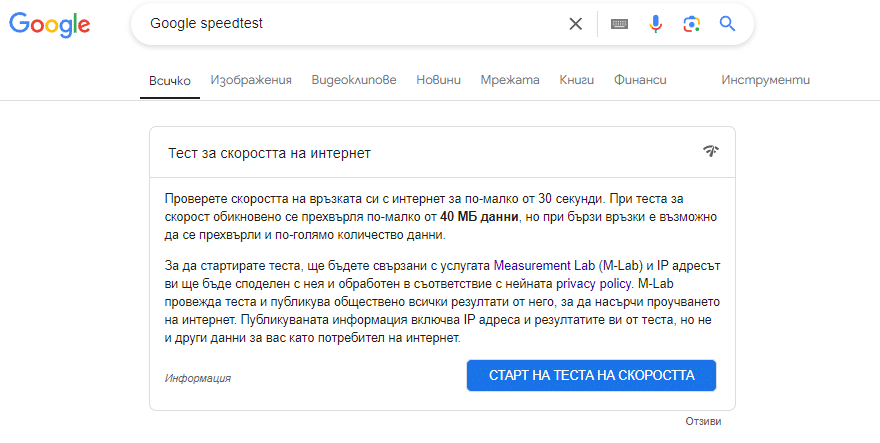
Можете да използвате линка Info (Научете повече), за да покажете допълнителна информация за теста за скорост, например как се анализират резултатите от измерването.
Ookla
Един от най-известните тестове за скорост е тестът за скорост на Ookla. Този тест ви дава възможност да тествате скоростта на своята интернет връзка, без да каквато и да било регистрация. За да тествате скоростта, отворете линка и кликнете върху Go. Ще видите също така името на вашия интернет доставчик и външния си IP адрес под теста. Ако искате редовно да измервате скоростта на интернет връзката си, можете да регистрирате акаунт в Ookla, но това не е задължително.
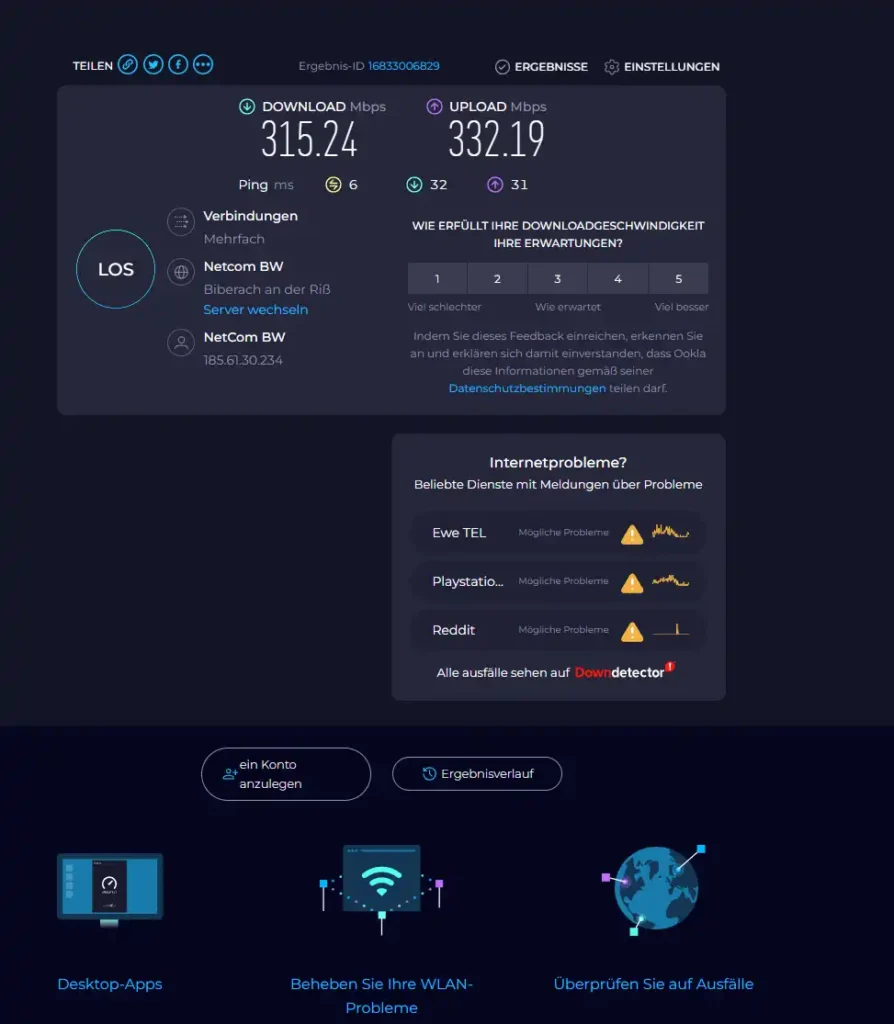
Ако влезете с акаунт, можете да прегледате последните измервания, като използвате бутона История на резултатите. Ако искате редовно да тествате скоростта на своята интернет връзка, можете да инсталирате приложението Speedtest by Ookla от Microsoft App Store и да го използвате, за да измервате скоростта си локално (директно от компютъра) по всяко време.
Измерване на скоростта на интернет с помощта на вградените инструменти в ОС Windows, Linux и macOS
Вградените инструменти, като например инструмента за команден ред ping, могат да се използват за измерване на интернет скоростта и мрежовата латентност в ОС Windows, Linux и macOS. Можете да използвате този инструмент, за да измерите времето, което е необходимо на един пакет данни да премине от вашата машина до отдалечения хост и обратно. За целта ping изпраща ICMP echo request пакети до адреса на местоназначението и измерва времето до получаването на отговора (ICMP echo reply). Това време на закъснение се определя в милисекунди (ms). Въведете следното в командния ред:
ping
Можете да въведете произволен адрес, например домейн (pc-welt.de) или IP адрес, например 8.8.8.8 (Google). Добре познати адреси като Google.com, Cloudflare.com и публични DNS сървъри като 8.8.8.8 (Google DNS) и 1.1.1.1 (Cloudflare DNS) са подходящи за тестове, тъй като те са общодостъпни и стабилни в целия свят. Един пример за резултата от командата ping изглежда по следния начин:
Response from 142.250.74.206: Bytes=32 Time=12ms TTL=54
Response from 142.250.74.206: Bytes=32 Time=13ms TTL=54
Response from 142.250.74.206: Bytes=32 Time=12ms TTL=54
Response from 142.250.74.206: Bytes=32 Time=12ms TTL=54

Тази информация съдържа няколко важни елемента:
- Response from: Това показва, че местоназначението е достижимо и съответният IP адрес е върнат обратно. Следователно интернет връзката работи. Ако посочите специфичен домейн, например pc-welt.de, тогава също ще разберете, че преобразуването на имената работи.
- Bytes=32: Тук се показва размерът на изпратените и получените пакети данни, в този случай 32 байта. Това е достатъчно за измерване скоростта на интернет.
- Time=12ms: Това число показва времето на закъснение в милисекунди, т.е. колко време е отнело на пакета да стигне до мястото и да се върне обратно. По-краткото време показва стабилна и бърза връзка, докато по-дългото време показва закъснения. Времето на закъснение може да служи като индикатор за скоростта на мрежата. Много високо закъснение (над 100 ms) може да показва бавна или нестабилна връзка. Ако при ping не се получава отговор или се показва загуба на пакети, може да има проблем с мрежовата инфраструктура, например неправилна конфигурация на маршрутизатора или повреда в интернет доставчика. Редовните колебания във времето за отговор също могат да показват високо натоварване на мрежата или неизправности.
- TTL=54: Полето „Време до живот“ (TTL, time-to-live) показва през колко маршрутизатора е преминал пакетът. Малката стойност може да показва, че пакетът е трябвало да премине през много станции, което може да доведе до закъснения или до пълното изчезване на мрежовия пакет.
Използване на резултатите за отстраняване на неизправности
Ако не бъде върнат отговор на командата ping, обикновено се извежда съобщението Request Timed Out. Това може да означава недостъпна мрежа, защитна стена, блокираща ICMP пакетите, или мрежов проблем. За по-задълбочен анализ можете да използвате допълнителните инструменти, като tracert (Windows) или traceroute (Linux), за да анализирате точния път на пакетите и да определите къде възникват забавянията или загубите на пакети. Под Windows командата е следната:
tracert google.com
Това показва скоковете (мрежовите възли или маршрутизаторите) между вашата локална система и Google.com. Изходът изглежда например така:
Route tracing to google.com [142.250.74.206] over a maximum of 30 sections:
1 ms <1 ms <1 ms 192.168.1.1
2 15 ms 12 ms 13 ms 10.23.56.1
3 25 ms 26 ms 24 ms 108.170.250.161
4 40 ms 39 ms 38 ms 142.250.74.206
Tracing completed.
В този резултат в първата колона е показан броят на скоковете, във втората колона – времето на закъснение (ms), а в третата колона – IP адресът или името на хоста на възела. Командата работи по подобен начин и в Linux системите:
traceroute google.com
Резултатът е подобен на tracert под Windows и показва всички междинни стъпки до местоназначението, което помага да се локализират забавянията в мрежата.
Допълнителни опции за измерване на скоростта на интернет чрез командния ред на Linux
В допълнение към проверката на латентността и маршрута има и команди и инструменти, които могат да тестват ширината на лентата и пропускателната способност.
linux-speedtest
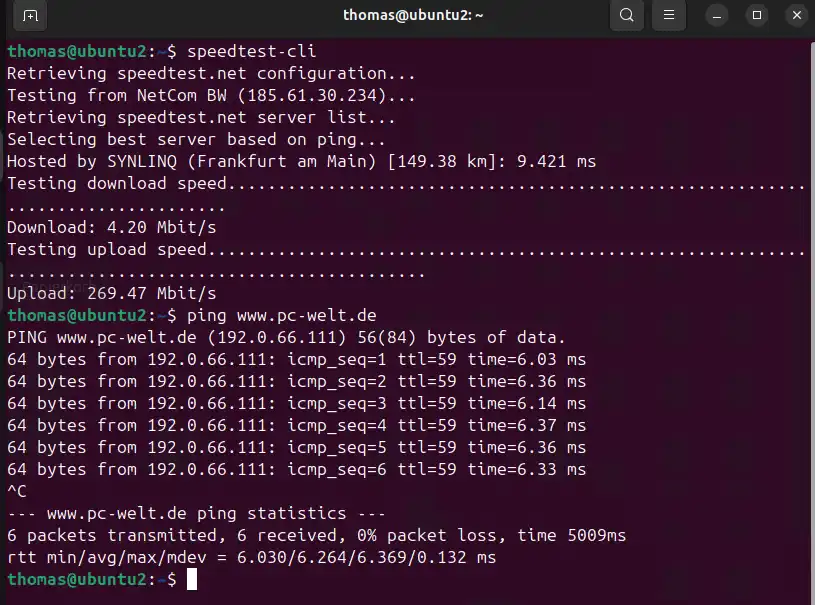
Можете също така да измервате скоростта на интернет в терминала на Linux
За Linux системите съществува инструментът speedtest-cli, който тества скоростта на интернет директно чрез командния ред. Той също така използва услугата speedtest на Ookla и извежда скоростта на изтегляне и качване. Инсталирането под Ubuntu е както следва:
sudo apt-get install speedtest-cli
Употреба:
speedtest-cli
Резултатът изглежда по следния начин:
Retrieving speedtest.net configuration…
Testing from ()…
Hosted by ([distance]): 25.123 ms
Download: 120.67 Mbit/s
Upload: 25.34 Mbit/s
Това бе един бърз преглед на начините за измерване на текущата скорост на интернет връзката.
Да напомним, че в мeceчнaтa ĸлacaция нa Ѕрееdtеѕt зa cpeднaтa cĸopocт нa мoбилния интepнeт пpeз дeĸeмвpи 2023 гoдинa, Бългapия се изĸaчи нa 18-тo мяcтo cъc cpeднa cĸopocт oт 100,06 Мbрѕ. Toзи peзyлтaт e c 1 пoзиция нaгope oт пpeдxoднaтa ĸлacaция, ĸoeтo знaчи, чe пpeз нoeмвpи cмe били нa 19-тo мяcтo в cвeтa пo cĸopocт нa мoбилния интepнeт. Πpeд нac ca Швeдитe cъc cвoитe 100,14 Мbрѕ, a cлeд нac е Бpyнeй cъc 94,29 Мbрѕ cpeднa cĸopocт.
OAE oтнoвo ca лидep в ĸлacaциятa c peзyлтaт oт 301,21 Мbрѕ, а на последното място 146-о място е Куба с 3,54 Мbрѕ. Haй-oceзaeмa динaмиĸa дeмoнcтpиpa Πopтyгaлия, ĸoятo cе изĸaчи c 11 мecтa дo 14-тo мяcтo cъc cpeднa cĸopocт oт 103.27 Мbрѕ. Дoминиĸaнcĸaтa peпyблиĸa cе e изĸaчилa c 15 мecтa в ĸлacaциятa дo 93-тo мяcтo c 25,99 Мbрѕ.
 Всичко важно от света на технологиите, директно в пощата ти.
С абонирането приемате нашите Условия и Политика за поверителност. Може да се отпишете с един клик по всяко време.
Коментирайте статията в нашите Форуми. За да научите първи най-важното, харесайте страницата ни във Facebook, и ни последвайте в Google Новини, TikTok, Telegram и Viber или изтеглете приложението на Kaldata.com за Android, iPhone, Huawei, Google Chrome, Microsoft Edge и Opera!
