


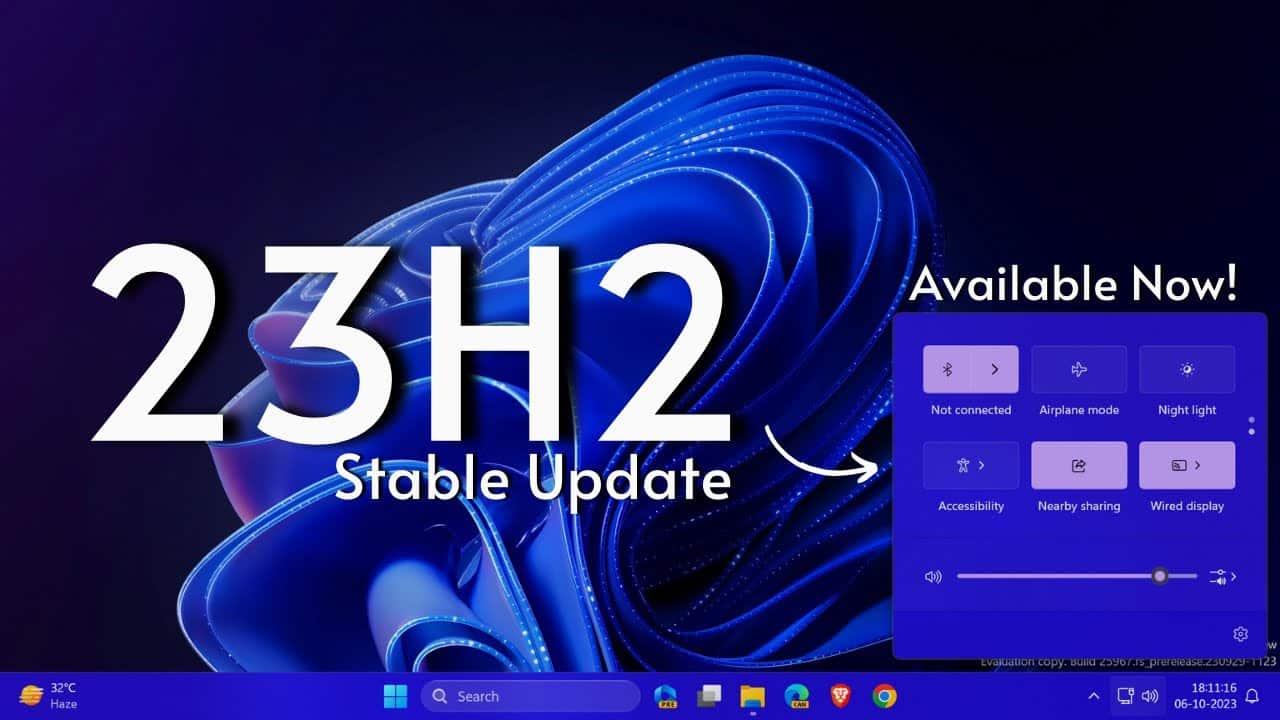

В самото начало на месеца официално бе представено и започна да се разпространява новото голямо функционално обновяване за Windows 11, което носи името 2023 Update и същевременно е версия 23H2 на тази операционна система. Това обновяване носи със себе си голям брой нововъведения и промени, които първоначално бяха планирани за големия функционален ъпдейт, който досега бе известен със своето кодово име Sun Valley 3.
Някои от изброените по-долу нови неща се появиха през месец септември тази година с обновяването Moment 4, но сега има редица съвсем нови неща.
Версия 23H2 на Windows 11 се базира на същата кодова база като версия 22H2. Това означава, че няма да има проблеми със съвместимостта на приложенията. Новата версия на операционната система ще се разпространява като малка кумулативна актуализация, която просто активира редица подобрения и нововъведения.
Обикновено казваме, че актуализациите от подобен характер не би трябвало да влияят на стабилността на операционната система. Но случаят не е такъв. Промените засягат Explorer, Task Manager и много други системни компоненти, което може пряко да повлияе на тяхната производителност.
Нововъведения и промени в ОС Windows 11 v.23H2
Explorer
Нека да започнем с Explorer. Сега той използва платформата Windows App SDK в комбинация с библиотеката WinUI 3 за потребителски интерфейс. Това е важна промяна, която ще позволи цялостното преработване на външния вид на Explorer в бъдеще.
Адресната лента и полето за търсене са преработени с помощта на WinUI. Между другото, те са върнати на обичайното си място – между заглавната лента и лентата с инструменти. В този си вид Explorer стана донякъде подобен на класическата версия от Windows 7, но с поддръжката на табове.

Добавен е модерен панел за допълнителна информация. Той не само ще ви съобщи подробната информация за файла, но и ще покаже списъка с последните действия, което ще е полезно, когато се работи съвместно върху даден документ. Можете да използвате Alt + Shift + P, за бързо отваряне на панела.

Началната страница е преработена с помощта на библиотеката WinUI. Потребителите, влезли в Azure Active Directory (AAD), ще виждат „въртележка“ от препоръчани файлове с възможност за предварителен преглед на съдържанието в тях. Останалите ще имат достъп само до разделите „Бърз достъп“, „Любими“ и „Последни“.

Добавен е новият раздел „Галерия“, за да се улесни достъпът до колекцията ви от снимки от Explorer. На тази страница се показват същите елементи, които можете да намерите в раздела Всички снимки на приложението Снимки.

„Галерията“ е оптимизирана за достъп до наскоро направените снимки. Ако в телефона ви е създадено резервно копие на OneDrive Camera Roll, направените от вас снимки автоматично ще се появят в горната част на страницата. Можете също така да използвате падащия списъка „Колекция“, за да изберете кои папки ще се показват в „Галерия“ (Gallery).

И накрая, интерфейсът с табове в Explorer е подобрен. Сега можете да поставите отворен таб в отделен прозорец или да го преместите в друг прозорец, който вече е отворен. Казано по-просто, табовете вече работят по същия начин, както в популярните уеб браузъри.
Поддръжка на архиви в RAR, 7z и други формати. Windows вече може да отваря архиви в най-различни формати включително RAR, 7z, GZ, TAR и др. Това е възможно благодарение на интегрирането на проекта с отворен код libarchive в системата. Очаква се през следващата година потребителите да могат и да създават архиви в тези формати.
Таскбарът
В тази актуализация лентата на задачите също е получила някои много полезни подобрения. Така например възстановена е възможността за деактивиране на групирането на елементи. Това означава, че всеки отворен прозорец си има свой собствен бутон в лентата на задачите, а името на прозореца се показва до иконата на приложението.

Освен това вече можете да скриете показването на датата и часа в системната лента. А индикаторът за броя на получените известия е заменен с иконка на камбанка, която ще се оцветява в цвета на системния акцент, когато се появят нови известия.
Миксерът на звука

Миксерът за силата на звука е преработен. Сега той е в стил Fluent Design и съответства на дизайна на операционната система. Както и преди, можете да го използвате, за да регулирате бързо силата на звука за всяко приложение и да превключвате между изходните устройства.
Между другото, сега можете да използвате миксера за силата на звука, за да изберете технология за съраунд звук от инсталираните на компютъра.
Емотикони

Windows вече може да показва по-сложни емотикони с 3D ефект. Тази функция ще бъде налична в някои приложения и браузъри в бъдеще. Новите емоджита се създават с помощта на градиент. Microsoft смята, че те ще направят съобщенията ви по-емоционални.
Подобрения в споделянето на локални файлове

Microsoft е направила промени в системния прозорец за споделяне и функцията Nearby Sharing за споделяне на локалните файлове от персоналния компютър.
Направени са следните подобрения:
- Преработен е дизайнът на прозореца за споделяне, за да съответства на дизайна на Windows 11.
- Всички потребители вече ще могат да изпращат файловете си по имейл чрез Outlook от Share прозореца. Просто кликнете върху иконата на Outlook в раздела „Споделяне“.
- В прозореца Share вече има поле за търсене, така че можете да търсите контакти в Outlook, за да споделите даден файл. Освен това прозорецът вече показва 8-10 препоръчани контакта, с които можете бързо да споделяте съдържание, включително да изпращате файла по имейл.
- Вместо падащ списък сега има бутон, който ви позволява да активирате функцията Nearby Sharing (Споделяне наблизо).
- Когато активирате функцията Nerby Sharing (Споделяне наблизо), ще намерите компютрите си в горната част на списъка в съответния раздел.
- Сега файловете ще се прехвърлят по-бързо от един компютър на друг с помощта на Wi-Fi Direct.
- Добавен е елемент „Споделяне“ в контекстното меню на Explorer в допълнение към иконката в горната част на контекстното меню.
- Тези опции стават достъпни при споделяне на локални файлове от работния плот, Explorer, Photos, Scissors, Xbox и други приложения, които използват системния прозорец Share.
Copilot

Copilot вероятно е основното нововъведение в тази актуализация на Windows 11. Copilot е базиран на чатбота на Bing, представен по-рано тази година.
Copilot се появява като странична лента на работния плот. Можете да го използвате, за да управлявате настройките на компютъра си, да стартирате приложения и да получавате отговори на запитванията си. Copilot ще бъде дълбоко интегриран в операционната система, което ще му позволи да създава текстови съобщения, използвайки данни например от календара ви в Outlook.
Може да се каже, че Copilot е новият цифров асистент в Windows, който замества Cortana.
Нова начална страница в Настройките
Microsoft въведе нова начална страница в приложението Settings, която предлага бърз достъп до основните настройки и ви позволява да управлявате своя Microsoft акаунт.

Интерактивните карти предлагат различни настройки на операционната система и акаунта. Всяка карта е проектирана така, че да предоставя на потребителя актуална информация и необходимите контроли. В тази версия на началната страница се показват до 7 карти, но в бъдеще ще бъдат добавени още.
- Препоръчителни настройки. Тази карта отчита специфичното използване на компютъра ви и предлага актуални и подходящи опции за настройки. Можете да я използвате, за да настроите системата си по-бързо, спестявайки ви време.
- Съхранение в електронен облак. Предоставя информация за състоянието на съхранението в облака и ви предупреждава, ако пространството ви е на изчерпване.
- Възстановяване на акаунта. Помага ви да подобрите сигурността на вашия Microsoft акаунт. Тук ще намерите повече информация за възстановяването, така че да не губите достъп до профила си, дори ако забравите своята парола.
- Персонализиране. Използвайте тази карта, за да промените фоновото изображение на работния си плот или да преминете към различна тема на дизайна само с един клик.
- Microsoft 365. Позволява ви бързо да намерите информация за състоянието на абонамента и ползите от него, както и да извършите някои действия с него.
- Xbox. Можете да преглеждате и управлявате състоянието на абонамента си от приложението „Настройки“.
- Bluetooth устройства. Сега можете бързо да се свързвате с необходимите ви Bluetooth устройства, без да влизате в специалния раздел с настройки.
Важно е да се отбележи, че началната страница се променя в зависимост от начина, по който използвате компютъра си. Тя се адаптира по такъв начин, че винаги да разполагате с най-актуалната и полезна информация.
Динамично осветяване

Има нова функция, наречена „Динамично осветление“ (Dynamic Lighting), която е предназначена за управление на RGB осветяването на свързаните аксесоари.
Тази функция работи само с устройства, които поддържат стандарта HID LampArray. Няколко производители на устройства, включително Acer, ASUS, HP, HyperX, Logitech, Razer и Twinkly, работят с Microsoft за подобряване на тази функция.
Ink Anywhere

Добавена е новата функция Ink Anywhere, която ви позволява да пишете на ръка със Surface Pen или друга писалка директно върху полетата, които редактирате. Windows автоматично ще преобразува написаното от вас в текст и ще го постави в текстовото поле.
Резервно копие
Добавени са нови опции за архивиране и възстановяване на системните настройки, за да се улесни миграцията към нов компютър и да се помогне на разработчиците да запазят клиентите си. Целта на промените е да се осигури на потребителите познат работен плот, така че да за броени минути да могат да се върнат към работа на друго устройство.

След създаването на резервно копие с помощта на новото приложение за архивиране на Windows или в „Акаунти“ -> „Архив на Windows“ ще можете да изпробвате функцията за възстановяване по време на първоначалната настройка на Windows 11 (OOBE) на нов компютър или след възстановяване на фабричните настройки на текущото ви устройство.
Потребителите виждат възстановените иконки на класическите приложения в Start менюто и лентата на задачите, дори ако тези приложения не са били инсталирани от Microsoft Store.
Тези приложения, които са налични от Microsoft, могат лесно да бъдат възстановени, като кликнете върху съответната иконка Ако приложението не е налично в Microsoft Store, ще бъдете пренасочени към уеб страница, откъдето можете ръчно да изтеглите инсталационния файл.
Dev Drive

Dev Drive е нова функция на Windows 11, предназначена да подобри производителността на ключови работни натоварвания на разработчиците. Тя ви позволява да създадете отделен дял на твърдия си диск, който използва Resilient File System (ReFS), която осигурява по-добра производителност и сигурност. Функцията е предназначена да отговори на нуждите на разработчиците за хостване на изходния код на проектите, работните папки и кеша на пакетите. Тя не е подходяща за нормални потребителски натоварвания, било то за съхранение на документи, инсталиране на приложения и т.н.
Антивирусната програма Microsoft Defender има нов режим на производителност, който има за цел да сведе до минимум неговото въздействие върху работните натоварвания на разработчиците в Dev Drive.
Има редица нововъведения в системните приложения на Windows 11 – в Paint, в работата на инструмента за изрязване, в работата фотографиите и т.н. Windows 11 23H2 предлага много нови неща и навярно на всеки ще е интересно самостоятелно да ги открие.
 Всичко важно от света на технологиите, директно в пощата ти.
С абонирането приемате нашите Условия и Политика за поверителност. Може да се отпишете с един клик по всяко време.
Коментирайте статията в нашите Форуми. За да научите първи най-важното, харесайте страницата ни във Facebook, и ни последвайте в Google Новини, TikTok, Telegram и Viber или изтеглете приложението на Kaldata.com за Android, iPhone, Huawei, Google Chrome, Microsoft Edge и Opera!
