


Колкото и стабилна да е системата Windows, тя все някога ще се срине и счупи. Може да става дума за некачествен драйвер или за прибързана актуализация на Windows. Водещата операционна система на Microsoft не е толкова устойчива на поражения, колкото ни се иска да вярваме.
След като спасих няколко Windows системи от ръба на цифровото небитие, научих, че мишката често е безполезна, когато нещата се объркат. Именно за подобни случаи има команди на Windows, които са лесни за научаване, но имат огромно значение и е добре да държите някои от тези инструменти под ръка, когато Windows тотално се срине.
Тройката вградени инструменти за възстановяване на Windows
Светата троица – SFC, DISM и CHKDSK.
.Когато Windows започне да се държи странно – случайни сривове, изчезване на функции или онова налудничаво съобщение „нещо се обърка“ (something went wrong) – трябва да отстраните проблемите в специфичен последователен ред.
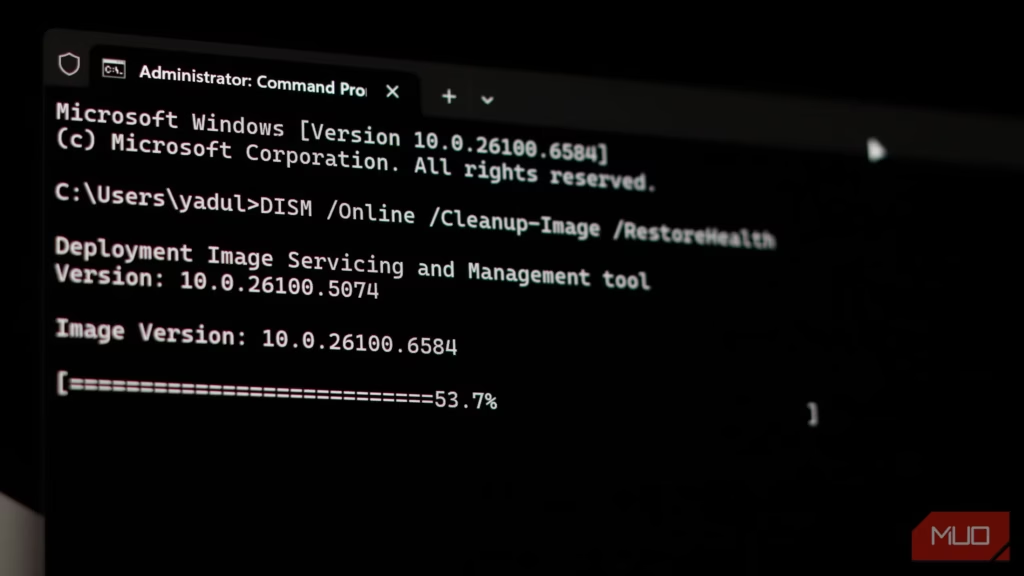
Първо се използва инструментът DISM (Deployment Image Servicing and Management). Въведете и изпълнете следната команда в прозореца на Windows Terminal.
DISM /Online /Cleanup-Image /RestoreHealth
DISM ще сканира образа на Windows и ще изтегли актуалните файлове от сървърите на Windows Update, за да замени повредените. Винаги изпълнявам тази команда преди SFC (System File Checker), защото ако имиджът на системата ви е повреден, SFC просто ще изтегли данните от повредения източник.
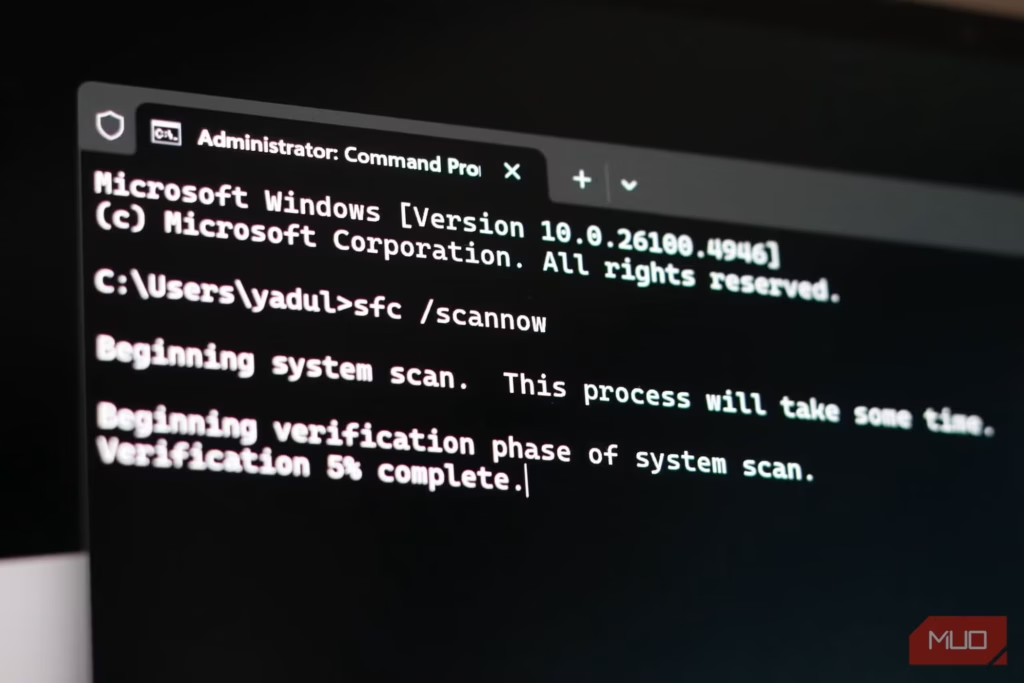
След като DISM завърши, е време да стартирате инструмента SFC със следната команда:
sfc /scannow
Тази команда проверява всеки защитен системен файл спрямо криптографските подписи на Microsoft и заменя всичко, което не съвпада. Процесът отнема известно време, но съм виждал SFC да поправя всичко – от неработещи Start менюта до приложения, които отказват да се стартират без видима причина. Всъщност е добра практика за поддръжка да стартирате двата инструмента на вашия компютър с Windows от време на време.
CHKDSK или инструментът за проверка на диска се справя с частта от проблема, свързана със съхранението. След като приключите с DISM и SFC, изпълнете следната команда:
chkdsk C: /f /r
Параметърът /f отстранява грешките на файловата система, докато /r локализира лошите сектори и възстановява четимите данни. Обикновено изпълнявам тази команда, когато имам съмнения за проблеми с диска, като необичайно забавяне, файлове, които не се отварят, или усещане, че SSD дискът ви има лош ден. Имайте предвид, че често се налага да рестартирате, за да се задейства правилно.
Наборът за възстановяване на мрежата
Нулиране на IP адресите, прочистване на DNS адресите и други необходими корекции на свързаността.
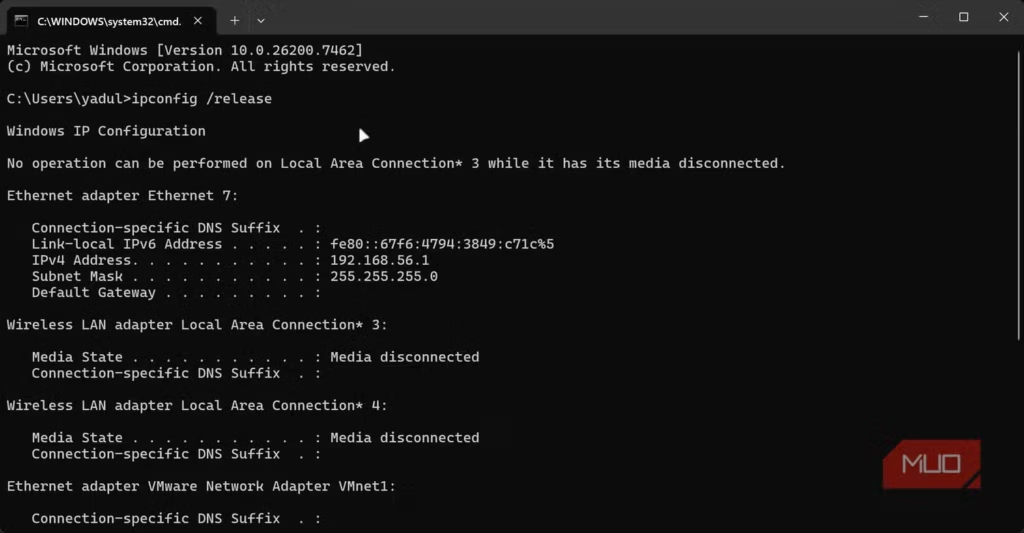


Няма нищо по-неприятно от мистериозното прекъсване на мрежовата връзка. Когато иконата на Wi-Fi показва „свързан, няма интернет“, отстраняването на проблеми с графичния интерфейс често е просто загуба на време.
Започнете, като изпълните следната команда:
ipconfig /release
Последвана от
ipconfig /renew
По този начин се прекратява текущият процес на предоставяне на IP адресите за ползване и се изисква ново предоставяне от DHCP сървъра на маршрутизатора. Ако това не се получи, можете също така да изпълните:
ipconfig /flushdns
Това изчиства кеша на DNS резолвера, което отстранява проблемите с връзката, при които може да не можете да достигнете до определени уеб сайтове. Като алтернатива можете също така да стартирате:
netsh int ip reset
Командата напълно възстановява TCP/IP стека. Това често е най-ефективният вариант за решаване на мрежовите проблеми, тъй като нулира всички мрежови компоненти до фабричните им настройки. Тя е най-полезна за по-стари компютри, при които мрежовият адаптер е натрупал години наред противоречиви настройки.
След като приключите с отстраняването на проблемите, можете да изпълните тази команда, за да проверите свързаността:
pint -t 8.8.8.8
Тя изпълнява непрекъснат ping към DNS на Google, като показва информацията в реално време за това дали връзката ви пропуска пакети или не. Друга полезна команда е netstat -an, която показва всеки отворен порт и връзка – удобен начин за проверка на изходящите връзки, ако подозирате, че зловреден софтуер се свързва с вашия компютър.
Установяване на изтичащите процеси по трудния начин
Списъкът със задачи и убиване на задача, когато Task Manager отказва.

Когато графичният потребителски интерфейс замръзне, но системата не е блокирала напълно, трябва да спрете процесите от командния ред. Можете да проверите изпълняваните процеси с техните PID с помощта на командата tasklist, а най-добрият начин за спиране на злонамерени задачи е чрез тази команда:
taskkill /IM processname.exe /F
Флагът /F е от решаващо значение, тъй като налага прекратяване, когато процесът отказва да се затвори по естествен начин. Имайте предвид, че ще трябва да зададете точното име на процеса.
Можете също така да го използвате в последователност с командата start, за да рестартирате напълно средата без рестартиране. Просто изпълнете следните команди една след друга:
taskill /IM explorer.exe /F
start explorer.exe
Използвал съм тази комбинация за възстановяване на системи, в които Explorer се е сринал и не иска да се рестартира, или когато приложение, което е спряло да работи, консумира 100% от ресурса на процесора, а мениджърът на задачите не се отваря. А ако използвате тази скрита функция на терминала на Windows, можете да рестартирате Windows Explorer, без изобщо да ви е необходима мишката.
Диагностициране на това, което Windows не иска да ви каже
Systeminfo и командите за възстановяване, които разкриват истинския проблем.

Преди да се правят големи промени в дадена система, винаги е добре да се запознаете със ситуацията. Командата systeminfo извежда цялата конфигурация на системата, включително версията на операционната система, кръпките, спецификациите на хардуера и данните за мрежата.
Можете също така да използвате restrui.exe, за да стартирате System Restore (Възстановяване на системата) от командния ред. Когато не можете да достигнете до графичния потребителски интерфейс, но все пак можете да стартирате в команден ред, това ви позволява да се върнете към предишно работно състояние.
Ако Windows изобщо не се стартира, стартирайте системата от инсталационния носител и отворете терминала за възстановяване. Тук можете да стартирате bootrec /rebuildbcd, за да възстановите съхраняваните данни за конфигурацията на зареждането.
PowerShell, когато терминалът на Windows не е достатъчен
Терминалът на Windows е добър, но PowerShell осигурява най-добро удобство от командния ред.

Понякога терминалът на Windows и Command Prompt просто не са достатъчни. Точно тогава трябва да преминете към PowerShell. Изпълнението на Get-ComputerRestorePoint показва наличните точки за възстановяване, а Restore-Computer ги прилага програмно.
PowerShell също така предоставя Get-Service и Stop-Service за управление на услуги, когато модулът Services MMC не се зарежда. Има и Test-NetConnection, по-мощен вариант на командата ping от Command Prompt, която освен общата свързаност може да проверява и конкретните портове.
Инструментите от командния ред са по-важни, отколкото навярно си мислите
Графичният потребителски интерфейс е лукс, който неработещите системи често не могат да си позволят. Пазя този набор от инструменти не защото изпитвам носталгия по дните на DOS, а защото той е спасявал данните и разсъдъка ми повече пъти, отколкото мога да преброя. А с актуализациите на Windows Terminal, които неусетно го направиха невероятен, няма причина да не използвате няколко команди, които винаги са ви под ръка.
Докато другите преинсталират Windows при първите признаци на проблем, аз обикновено се връщам към работа за по-малко от час. Командният ред не е само за Linux потребителите или администраторите от старата школа – това е комплектът за спешни случаи, с който трябва да е запознат всеки опитен потребител на Windows.
Запознайте се с тези инструменти и команди. Практикувайте ги на работеща система. Когато настъпи беда, вие ще сте тези, които спокойно си работят, докато всички останали изпадат в паника.
Оригиналът е на Yadullah Abidi от makeuseof (MUO)
 Всичко важно от света на технологиите, директно в пощата ти.
С абонирането приемате нашите Условия и Политика за поверителност. Може да се отпишете с един клик по всяко време.
Коментирайте статията в нашите Форуми. За да научите първи най-важното, харесайте страницата ни във Facebook, и ни последвайте в Google Новини, TikTok, Telegram и Viber или изтеглете приложението на Kaldata.com за Android, iPhone, Huawei, Google Chrome, Microsoft Edge и Opera!
