


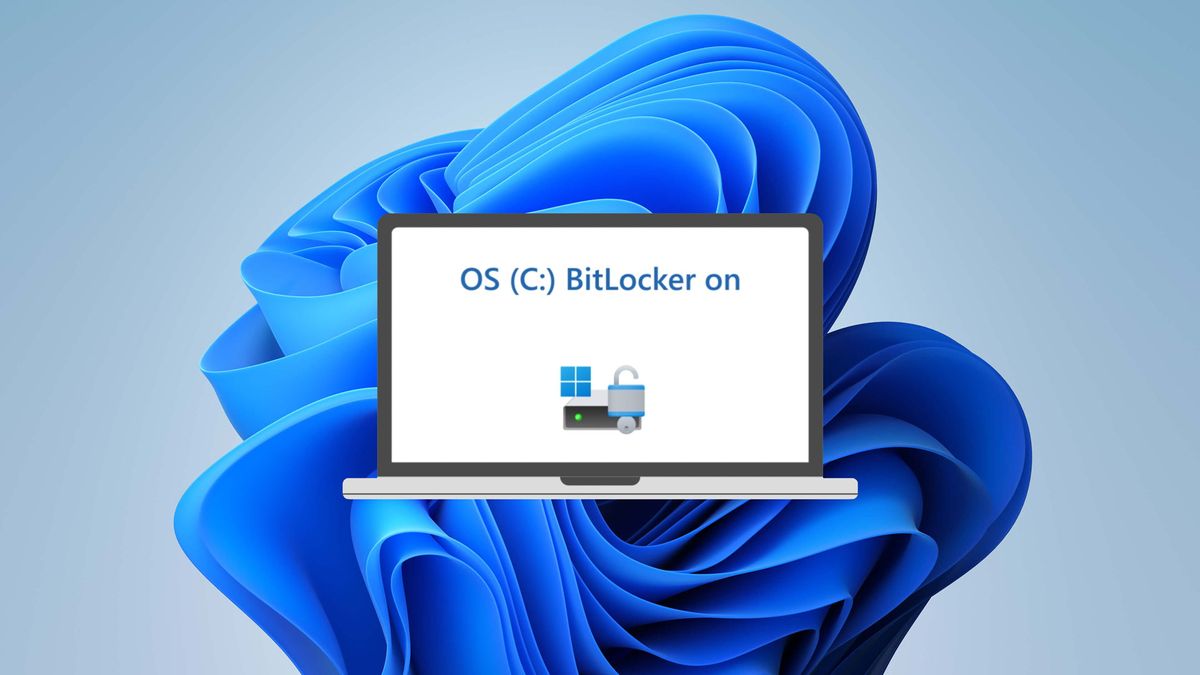

Наскоро стана ясно, че при чиста инсталация на Windows 11 операционната система може автоматично да криптира дисковете ви без ваше знание и съгласие. Това се отнася не само за системния диск, но и за всички останали дискове. И това нововъведение засяга както версиите Pro, така и Home.
Защо това е проблем?
Работата е там, че в процеса на първоначална инсталация това не се споменава и потребителите могат да загубят данни, когато открият, че не разполагат с ключовете за декриптиране след инсталиране на Windows.
Накратко, проблемът е, че Microsoft не дава възможност на потребителите да решат дали искат да криптират дисковете си, или поне да ги предупреди за това. Въпреки че информацията за автоматичното криптиране се появи едва тази седмица, Microsoft тихо обяви промяната като част от Build 25905 през юли 2023 година.
В тази статия ще разгледаме два начина, които ще ви помогнат да се уверите, че новата инсталация на Windows 11 няма да криптира автоматично дисковете ви.
Метод 1: Деактивиране на криптирането в системния регистър на Windows
След стартовия звуков сигнал Windows 11 ще ви подкани да изберете държава или регион. В този момент трябва да отворите редактора на системния регистър и да кажете на операционната система да не криптира дисковете ви. За да направите това, следвайте стъпките по-долу:
1. Изпълнете бързата клавишна комбинация Shift + F10 (или Shift + Fn + F10) за да отворите командния ред, след което въведете:
regedit2. След това натиснете Enter. Това ще стартира редактора на системния регистър.
3. Навигирайте до пътя:
ComputerHKEY_LOCAL_MACHINESYSTEMCurrentControlSetBitLocker4. Щракнете с десния бутон на мишката върху ключа (папката) BitLocker.
5. Изберете „Създаване“ > „DWORD параметър“ (32 бита) и го преименувайте на:
PreventDeviceEncryption6. Отворете създадената настройка и променете стойността от 0 на 1.
7. Затворете редактора на системния регистър и командния ред, след което продължете процеса на настройка на Windows както обикновено.
За да тествате криптирането на диска, стартирайте команден ред като администратор и въведете:
manage-bde -status. Командният ред ще върне списък с вашите дискове, а в полето „Conversation Status/Състояние на конвертирането“ трябва да се изпише „Fully decrypted/Напълно декриптирано“.
Метод 2: Модифициране на образа на Windows 11
Ако търсите по-удобно или постоянно решение, например ако трябва да внедрите Windows 11 на няколко машини, тогава модифицирането на образа на Windows 11 е най-добрият вариант, който ще ви спести време. Приложение от трета страна, наречено Rufus може да ви помогне в това.
- Изтеглете Rufus от тук.
- Изтеглете образа на Windows 11 от официалния уебсайт на Microsoft или като използвате Media Creation Tool.
- Включете USB паметта, изберете образа и щракнете върху „Старт“.
- Rufus ще ви подкани да изберете няколко настройки, за да подобрите работата на потребителя. Необходима ви е опцията в най-долната част, наречена „Disable automatic BitLocker device encryption“ (Деактивиране на автоматичното криптиране на устройствата с BitLocker).
- След като създаването на носителя приключи, инсталирайте Windows 11 по обичайния начин.
Имайте предвид, че деактивирането на автоматичното криптиране на устройствата няма да ви попречи да използвате BitLocker в бъдеще.
Следвайки тези прости стъпки, ще можете да предотвратите автоматичното криптиране на дисковете си при инсталирането на Windows 11 и да избегнете потенциални проблеми с достъпа до данните си в бъдеще.
 Всичко важно от света на технологиите, директно в пощата ти.
С абонирането приемате нашите Условия и Политика за поверителност. Може да се отпишете с един клик по всяко време.
Коментирайте статията в нашите Форуми. За да научите първи най-важното, харесайте страницата ни във Facebook, и ни последвайте в Google Новини, TikTok, Telegram и Viber или изтеглете приложението на Kaldata.com за Android, iPhone, Huawei, Google Chrome, Microsoft Edge и Opera!
