


Бързото стартиране (Fast Startup) е една от онези функции, които изглеждат твърде полезни, за да бъдат пренебрегнати. Microsoft твърди, че тя прави стартирането на компютъра ви по-бързо, и наистина го прави. Ето защо в настройките на захранването до нея е поставен етикетът Recommended (Препоръчително).
Но начинът, по който тя постига тази скорост, създава повече проблеми, отколкото решава. Бързото стартиране жертва наистина свежото състояние на системата, което може да доведе до странни грешки, неуспешни актуализации и проблеми с външните дискове и настройките за двойно зареждане. С други думи, Fast Startup е бърз, но не винаги приятелски настроен.
Какво всъщност прави бързото стартиране
То само симулира изключването, за да стартира по-бързо.

Бързото стартиране звучи като една от онези безсмислени функции на Windows, които всеки би трябвало да включи. Кой не иска компютърът му да стартира по-бързо, нали? Името на функцията звучи така, сякаш тя просто съкращава времето за стартиране с помощта на хитроумна магия за оптимизация. Но това, което тя прави в действителност, е доста по-хитро.
Обикновено, когато изключвате компютъра си, Windows затваря всички програми, записва данните и спира всички стартирани процеси, преди да се изключи напълно. Това е една напълно чиста страница. Но при активирано Fast Startup (Бързо стартиране) Windows всъщност не се изключва напълно. Вместо това тя прави нещо като полуизключване.
Ето какво се случва: Windows затваря приложенията ви и ви изключва, но запазва основната системна сесия – ядрото на Windows и драйверите – в отложено състояние. След това записва това състояние на системата на твърдия ви диск в специален файл, наречен hiberfil.sys. Когато включите компютъра си отново, не е необходимо Windows да зарежда всичко отначало; той просто прочита запазеното състояние на системата обратно в паметта.
Това звучи много подобно на хибернация, защото всъщност използва същия файл за хибернация. Разликата е, че Fast Startup ви изключва, преди да създаде файла, така че нито едно от активните ви приложения или отворени документи не се запазва. Така че, да, Fast Startup наистина прави така, че компютърът ви да се включва по-бързо, тъй като Windows прескача голяма част от процеса на стартиране. Уловката е, че компютърът ви никога не се изключва напълно.
Защо вече не използвам функцията Fast Startup (Бързо стартиране) на Windows

Известно време поддържах функцията Fast Startup (Бързо стартиране) включена, защото тя идва по подразбиране. Но с течение на времето тези „няколко спестени секунди“ започнаха да ми носят повече загуби по малки, разочароващи начини.
След известно време започнах да се сблъсквам с малки неприятности, които не можех да обясня. Системните актуализации не винаги се прилагаха правилно. Външните ми дискове понякога отказваха да се появят след рестартиране. От време на време Windows се държеше така, сякаш не се е възстановил напълно след изключване, почти като че ли се придържаше към версия на себе си, която би трябвало да е изчезнала.
Веднъж замених RAM паметта и бях объркан, когато Windows започна да се държи странно след това. Едва по-късно разбрах, че Fast Startup е кеширал части от старото състояние на системата, което обърка откриването на хардуера при следващото зареждане.
Има и проблем с настройките с двойно зареждане. Тъй като Fast Startup държи определени системни дялове заключени, Windows продължава да ги третира като „използвани“, дори когато компютърът изглежда изключен. Ако стартирате друга операционна система, например Linux, и се опитате да получите достъп до тези дискове, рискувате да повредите данните си. Само това ми беше достатъчно, за да изключа Fast Startup завинаги.
Деактивиране на бързото стартиране във Windows
Как да го изключите завинаги.
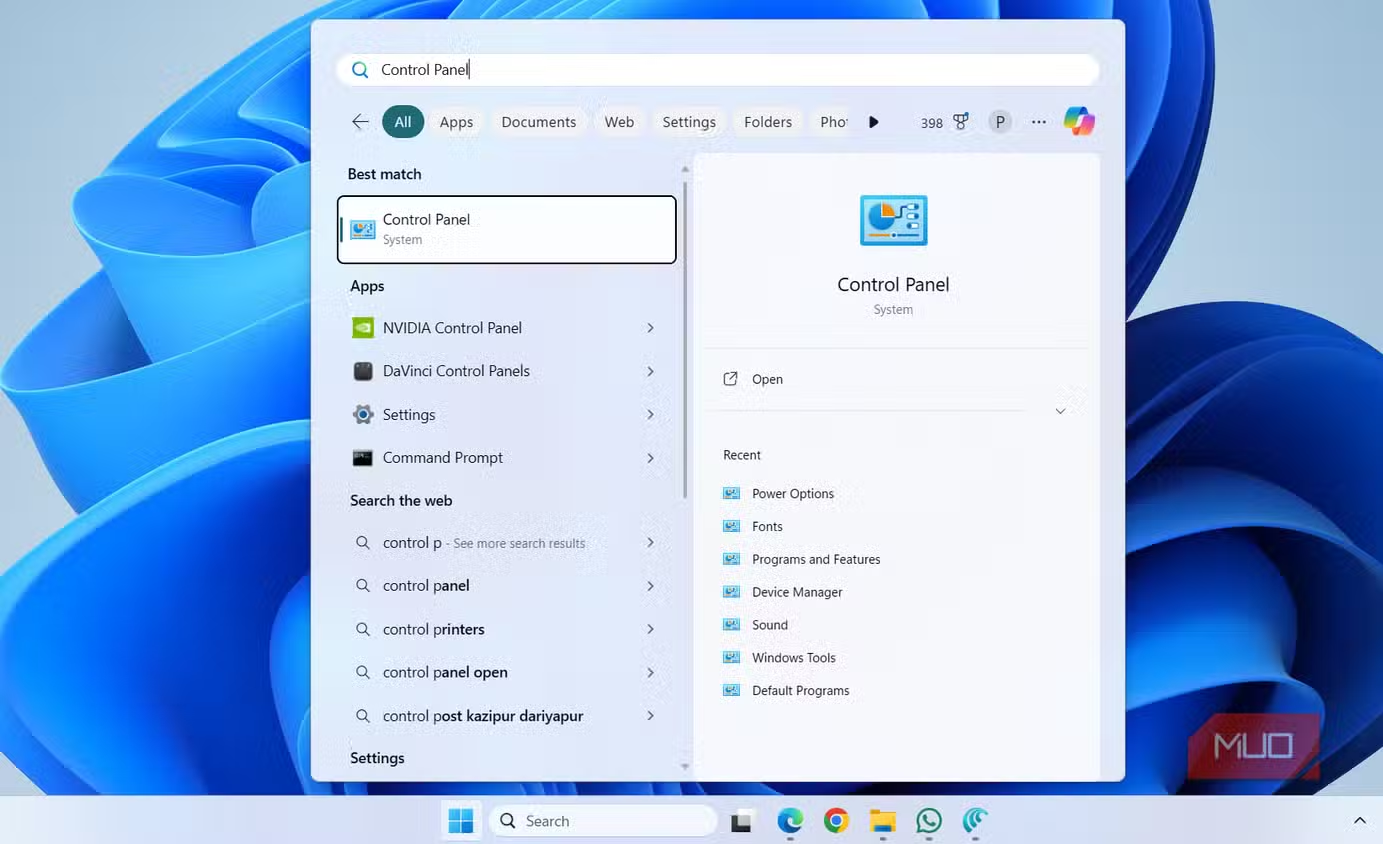


След като решите, че бързото стартиране не си заслужава, изключването му за щастие е доста лесно. Нужно е само кратко посещение в системните настройки.
- Отворете Control Panel (Контролен панел) чрез менюто за търсене.
- Кликнете върху Power Options (Опции за захранване). Кликнете първо върху Hardware and Sound (Хардуер и звук), ако не го виждате веднага.
- Изберете Choose what the power buttons do (Изберете какво да правят бутоните за включване) в лявата странична лента.
- Кликнете върху опцията Change settings that are currently unavailable (Промени настройките, които в момента не са достъпни).
- Махнете отметката от Turn on fast startup (recommended) (Включване на бързо стартиране (препоръчително)) и натиснете Save changes (Запазване на промените).
Това е всичко. Сега Windows ще извършва пълно изключване всеки път. Зареждането на компютъра ви може да отнеме няколко допълнителни секунди, но също така ще стартира на чисто, без кеширано състояние на системата, без заключени дискове и с много по-малко странни изненади.
Какво правя вместо това за по-бързо зареждане
Ускоряване на времето за зареждане по интелигентен начин.
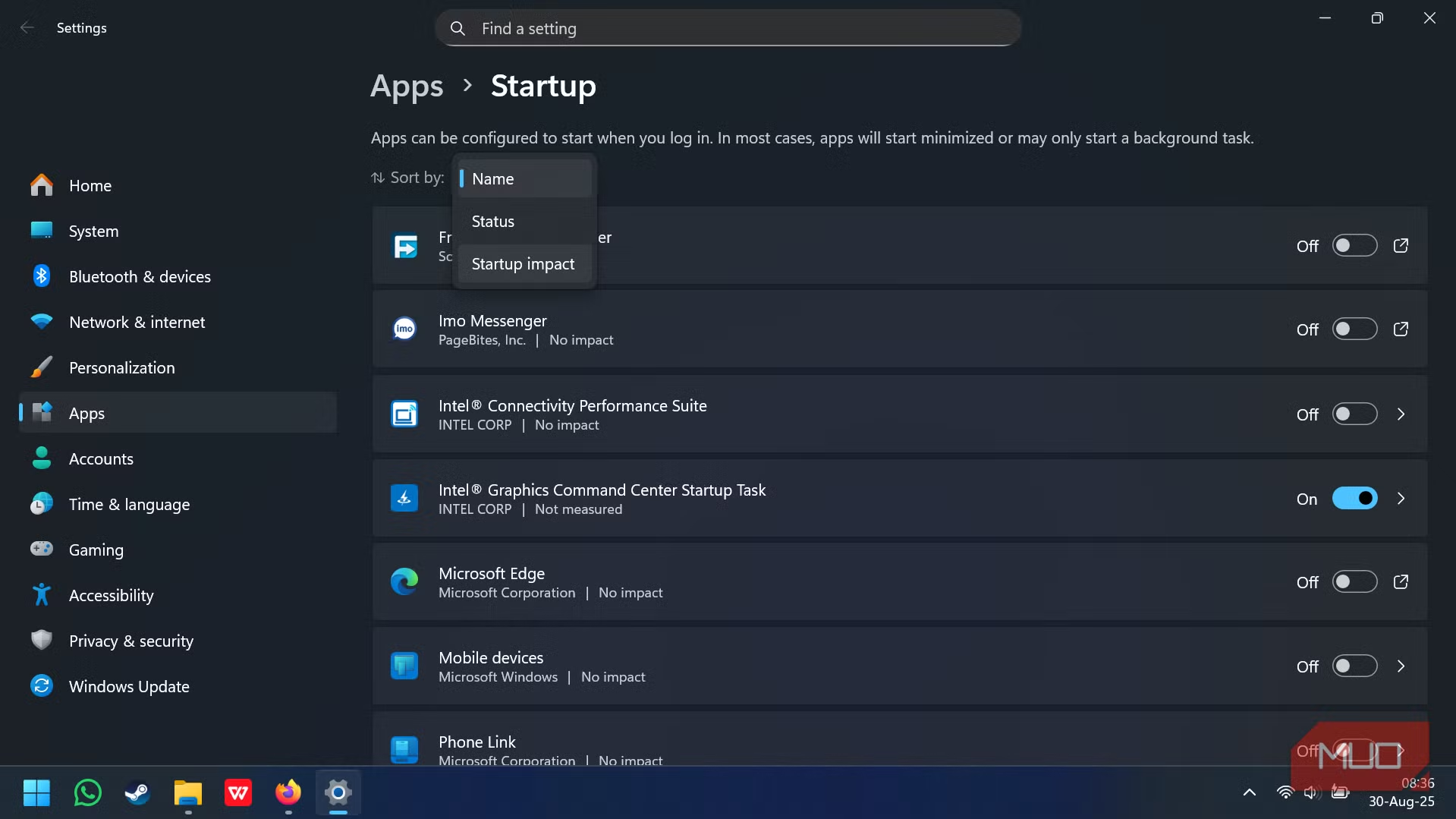
Изключването на бързото стартиране не означава, че съм се примирил да зяпам в екрана за зареждане. Всъщност има по-добри и по-чисти начини да накарате системата си да стартира бързо.
Най-голямото подобрение идва от намаляването на стартиращите програми. Ще се изненадате колко много приложения се промъкват в списъка за стартиране – от клиенти за съхранение в облака и приложения за чат до мениджъри за актуализации и дори случайни помощни програми, които сте инсталирали веднъж и сте забравили. Всяко от тях увеличава времето за стартиране с няколко секунди.
Деактивирането на тези, от които не се нуждая, веднага доведе до огромна разлика. Можете да направите това лесно, като отворите Task Manager, преминете към раздела Startup (Стартиране) и изключите всичко, което не е необходимо да се стартира веднага. Също така направих още една стъпка напред и изключих няколко ненужни фонови услуги и планирани задачи, които настояваха да се стартират всеки път, когато компютърът ми се стартира.
Fast Startup обещава бързина, но за мен тези допълнителни секунди не си заслужават. При компютър с SSD разликата във времето за стартиране без Fast Startup е едва забележима, така че всеки път предпочитам чисто и пълно изключване. Ако все още използвате система с твърд диск, хибернацията на компютъра може да е по-добър вариант. Тя предлага по-бързо стартиране от пълното изключване, като същевременно позволява пълно рестартиране, когато е необходимо.
 Всичко важно от света на технологиите, директно в пощата ти.
С абонирането приемате нашите Условия и Политика за поверителност. Може да се отпишете с един клик по всяко време.
Коментирайте статията в нашите Форуми. За да научите първи най-важното, харесайте страницата ни във Facebook, и ни последвайте в Google Новини, TikTok, Telegram и Viber или изтеглете приложението на Kaldata.com за Android, iPhone, Huawei, Google Chrome, Microsoft Edge и Opera!
