



Оригиналът е на Elyse Betters Picaro
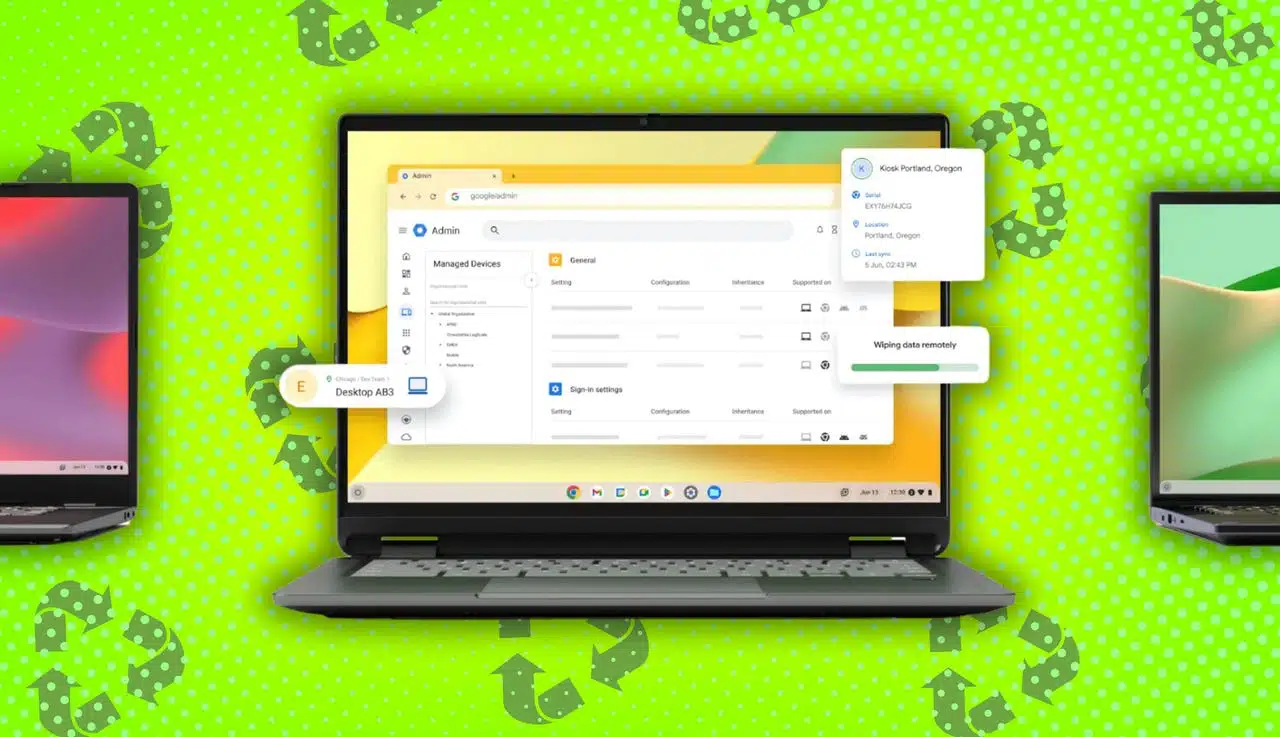
Часовникът за края на Windows 10 тиктака, но ChromeOS Flex на Google може да вдъхне нов живот на остарелия ви хардуер.
На 14-ти октомври 2025 г. Windows 10 официално ще достигне края на жизнения си цикъл. Някои от по-старите компютри няма да могат да се обновят до Windows 11.
Какво трябва да направите? Разбира се, можете да си купите нов компютър с вече инсталиран Windows 11, но заради митата можем да очакваме осезателно повишаване цените на компютрите. Някои хора все пак купуват компютри с Windows 11, но това все пак ви оставя с една съвсем добра, макар и скоро вече несигурна за работа, машина с Windows 10. А може би просто нямате пари за закупуване на нов компютър.
И в двата случая трябва да обмислите възможността да пренастроите стария си компютър с инсталирането на операционната система ChromeOS Flex на Google.
Питате какво е ChromeOS Flex?
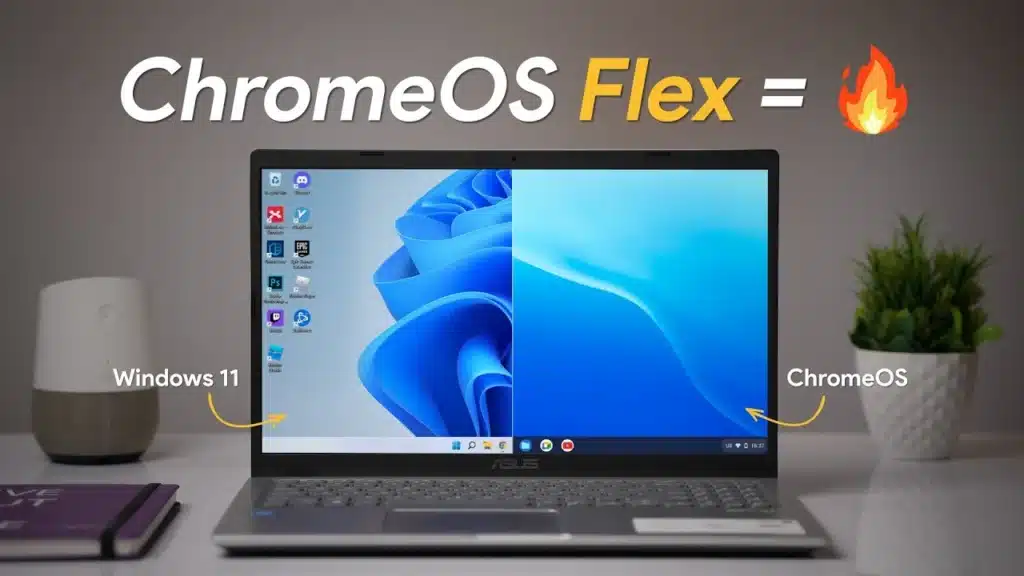
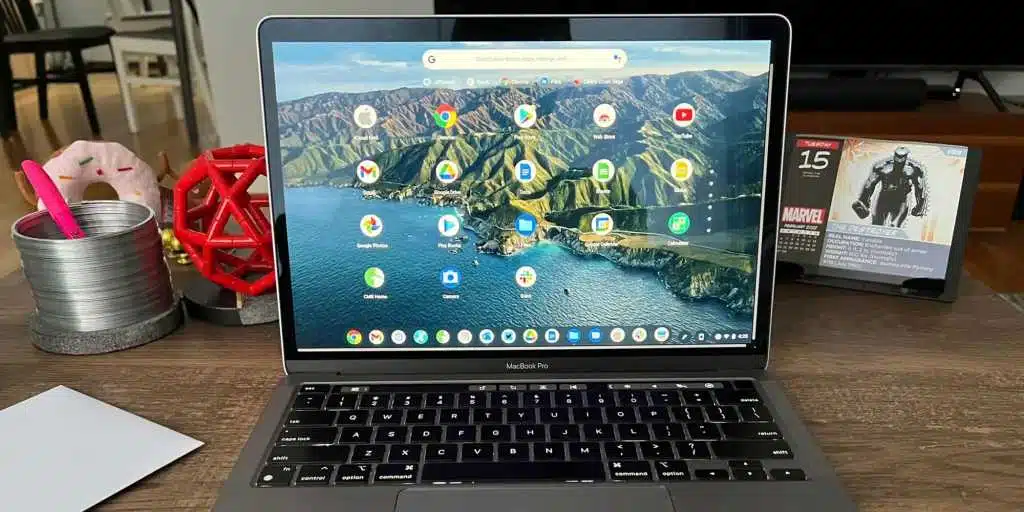
Това е безплатна операционна система от Google, която е предназначена за модернизиране и удължаване на живота на съществуващите Windows и Mac компютри, като замени оригиналните им операционни системи с бърза, сигурна и лесна за управление алтернатива.
Тя е базирана на Chromium OS – фундамента с отворен код на ChromeOS – и предоставя много от същите функции и предимства, които се срещат в Chromebook, на по-широк кръг от хардуер.
Важно: ако можете да използвате уеб браузър, то можете да използвате ChromeOS Flex. Толкова е просто.
Това, което ChromeOS Flex не може да прави, е да стартира вашите автономни Windows приложения. Тя обаче може да работи с Microsoft 365 и други приложения на Microsoft от типа „софтуер като услуга“ (SaaS). Просто влизате в съответните уеб портали на Microsoft и използвате приложенията, както бихте го направили на всяка друга операционна система. Можете също така както обикновено да използвате всички файлове, които сте съхранили в Microsoft OneDrive.
В този смисъл, ако искате да използвате ChromeOS Flex в бизнес среда съсвместно с Windows, можете да направите и това. Тя поддържа Single Sign-On (SSO) и се интегрира с Microsoft Entra ID (преди Azure AD). Това дава възможност на потребителите да влизат в системата и да имат безпроблемен достъп до уеб приложенията на Microsoft 365. ИТ администраторите могат също така да конфигурират предварително и да прикачат уеб приложенията на Microsoft 365 за потребителите, да управляват файловите асоциации и да налагат политики за съхранение в облака от конзолата на Google Admin. Накратко, ChromeOS Flex работи добре както за компаниите, така и за физическите лица.
Защо не е зле да разгледате ChromeOS Flex
Сигурността е нейният основен приоритет. Тя включва автоматични актуализации, криптиране на данните и пясъчник за защита от злонамерен софтуер и онлайн заплахи. Важно: досега никога не е имало рансъмуер атака срещу ChromeOS Flex. Освен това не се нуждаете от традиционния антивирусен софтуер.
ChromeOS Flex е и бърза. Дори на компютри, които се бавят поради стареене и претрупаност със софтуера на Windows, тя работи бързо. Операционната система е олекотена и оптимизирана по отношение на бързината, като времето за зареждане е само шест секунди и няма забавяне с течение на времето. Тя може да вдъхне нов живот на по-стария хардуер, който се затруднява с Windows 10 и изобщо не може да работи с Windows 11.
Така например един от любимите ми стари компютри е Dell Inspiron One 2320. Този компютър „всичко в едно“ (AIO) с 2,4GHz Intel Pentium Dual-Core i5 процесор, 6 GB RAM, NVIDIA GeForce GT525M и 320 GB твърд диск беше страхотна машина… през 2012 г. Тринадесет години по-късно? Не е чак толкова стара.
Въпреки това, този компютър с Windows 7 все още си има 23-инчов HD дисплей. Това, което не може да прави, е да работи добре с Windows 10, а за Windows 11 дори не говорим. Бих могъл да стартирам Linux на него, но вече имам няколко компютъра с Linux, затова опитах нещо различно: реших да инсталирам ChromeOS Flex на него.
Бях оставил Windows 7 на тази машина, защото на нея работеше специализирана счетоводна система. Бях я изключил от интернет, тъй като използването на Windows 7 на компютър, свързан с интернет, по същество означава, че той със сигурност ще бъде хакнат. Това скоро ще важи и за повечето компютри с Windows 10. Подобно на повечето стари компютри с Windows, той се беше забавил до степен, в която на практика беше безполезен. Самото стартиране на компютъра отнемаше – без преувеличение – три минути.
Системните изисквания на ChromeOS Flex
ChromeOS Flex в основата си е Linux система и може да работи на компютри с малка изчислителна мощност. Не позволявайте на думата „Linux“ да ви изплаши. Ще я видите само ако се задълбочите в системата, а няма причина – повечето потребители никога не го правят. А, и всъщност колко малка изчислителна мощност ви е необходима за ChromeOS Flex? Почти нищо. Според Google минималните изисквания на ChromeOS Flex са:
- Intel или AMD x86-64-битово съвместимо устройство (няма да работи с 32-битови процесори)
- Оперативна памет: 4 GB
- Дисково пространство: 16 GB
- Възможност за зареждане от USB устройство
- BIOS: Пълен администраторски достъп (ще трябва да стартирате от USB стика инсталатора на ChromeOS Flex и да направите някои настройки в BIOS, ако срещнете проблеми)
Всичко се свежда до това, че ако имате компютър, произведен през 2010 г. или по-късно, всичко би трябвало да работи. Може да работи и с още по-стари компютри, ако се чувствате авантюристично настроени. Ако обаче използвате конфигурация с хардуер Intel GMA 500, 600, 3600 или 3650, направо си просите проблеми.
Ако искате да сте достатъчно сигурни, че тази ОС ще работи на стария ви компютър, можете да проверите дали той е включен в списъка на Google с моделите, сертифицирани за ChromeOS Flex. Моят Inspiron One 2320? Не, взех в свои ръце живота на компютъра си. Това не ме притеснява.
Как се инсталира ChromeOS Flex
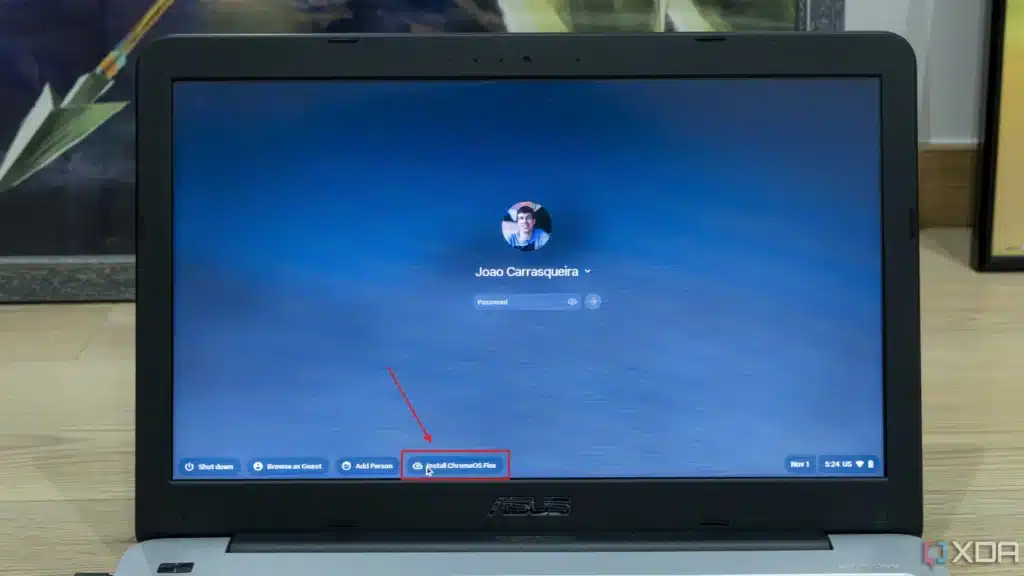
Преди да тръгнете по моите стъпки, има няколко неща, които трябва да имате предвид.
Създайте резервно копие на файловете си
Първо, преминаването на вашия компютър от Windows, MacOS или друга операционна система към ChromeOS Flex е еднопосочно пътуване.
Всичко – приложенията, снимките на майка ви и QuickBooks файловете – всичко на стария ви диск ще бъде изтрито. Ако искате да запазите нещо, направете резервно копие на вашите по-важни файлове на друг компютър, в облачно хранилище или в мрежово хранилище (Network-Attached Storage – NAS).
В противен случай се сбогувайте с всички тях.
USB устройство
След като създадох резервно копие на файловете си в моето QNAP TS-253D-4G 2 Bay NAS, следващата ми стъпка беше да създам USB инсталационен стик на ChromeOS Flex. При повечето Linux дистрибуции можете да създадете и използвате зареждащ CD или DVD диск. За ChromeOS Flex трябва да използвате USB устройство за първоначалната инсталация.
USB флашката ви трябва да е с капацитет поне 8 GB, защото ChromeOS Flex не е малка. Също така избягвайте да използвате USB устройство на Sandisk, тъй като по някаква причина те не винаги работят. Аз използвах устройството PNY 32GB Attache 3. Тъй като тези устройства поддържат само USB 2.0, те не са много подходящи за по-новите машини. За тях бих използвал PNY 32GB Turbo Attache 3, който поддържа по-бързия стандарт USB 3. Тъй като моят стар компютър има само USB 2.0 портове, използвах по-евтините и по-бавни USB устройства.
Една от причините, поради които използвах толкова големи USB памети, беше, че исках да тествам машината си, преди да се ангажирам с инсталирането на ChromeOS Flex. Как? Google ви позволява да стартирате ChromeOS Flex директно от USB стика.
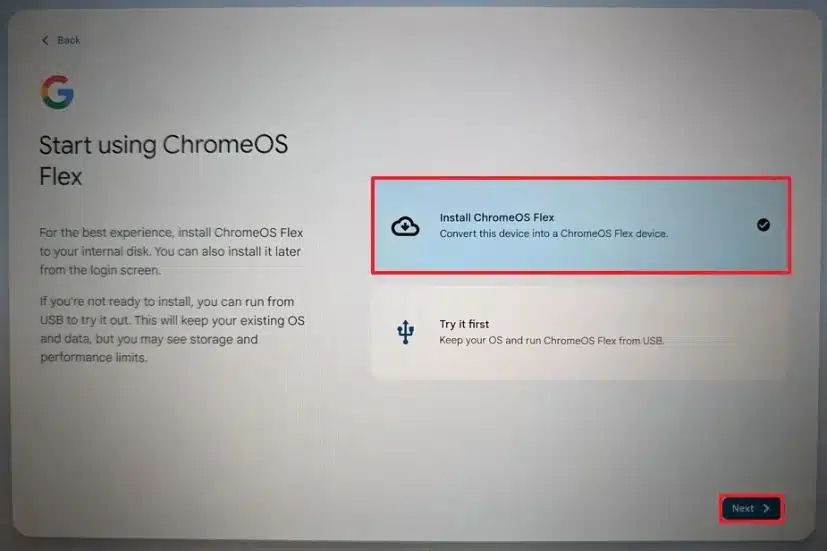
Стартирането на ChromeOS Flex от USB флашката работи точно както при пълна инсталация. Вместо да се използва ваш хард или флаш диск (SSD), тя се стартира директно от USB стика, като по същия начин се използват процесора, паметта, мрежовата връзка и другите ресурси на вашия компютър. По този начин можете да сте сигурни, че новата операционна система ще работи на вашия компютър, без да има риск да загубите съществуващата си данни и настройки. Единствената реална разлика е, че тя няма да бъде толкова бърза, колкото инсталираната на системния диск версия, тъй като използвате USB стикове, които не са много бързи.
За да създадете инсталационна USB флашка, не се нуждаете от програма за запис на USB флашки от трети страни. Вместо това можете да използвате всяко устройство с ChromeOS, Windows или Mac с актуалната версия на браузъра Chrome. Просто отворете уеб браузъра Chrome и добавете разширението Chromebook Recovery Utility, като кликнете върху линка на разширението. Това е всичко, което трябва да направите.
След като направите това, уверете се, че вашият USB стик е готов за работа. Имайте предвид, че превръщайки го в инсталационно устройство, ще изтриете всичко на него. След това предприемете следните стъпки:
- Стартирайте разширението Chrome Recovery Utility.
- Кликнете върху „Get started.“
- Кликнете върху „Select a model from a list“ (Изберете модел от списък).
- Изберете производителя, след което намерете и кликнете върху „Google ChromeOS Flex“.
- Изберете продукта, след което намерете и кликнете върху „ChromeOS Flex“.
- Изберете вашето устройство от падащото меню – уверете се, че сте избрали правилното устройство.
- Кликнете върху „Continue“ (Продължи), след което върху „Create now“ (Създай сега).
Съвсем просто е.
Как става изтеглянето на ChromeOS Flex
Изтеглянето на ChromeOS Flex ще отнеме няколко минути, в зависимост от скоростта на интернет връзката ви. На моята система с оптичен кабел със скорост 2 Gbps това отне по-малко от 10 минути. Целият процес на създаване на инсталационния диск отне 15 минути.
След това се отправих към моя стар Dell, вкарах USB стика и го включих. След това натиснах клавиша за избор на зареждане.
Има вероятност да не знаете какво е това за вашия компютър; на повечето хора никога не им се налага да се занимават с това. Този клавиш ви позволява да изберете алтернативен начин за зареждане на компютъра. Обикновено винаги се използва системния диск на компютъра. Тук обаче искате да изберете USB устройството. В моя Dell това е клавишът F12. За другите компютри вижте списъка на Google със стандартизираните клавиши на компютъра.
След това, както споменах по-горе, ви предлагам първо да го изпробвате, за да се уверите, че ChromeOS Flex ще работи добре за вас. Не ви харесва това, което виждате? Добре. Просто извадете USB устройството, рестартирайте компютъра си. Ще се върнете към своята си системата.
Изглежда ли ви добре? Ако е така, рестартирайте машината си, изберете „Install ChromeOS Flex“ и вече можете да продължите.
На моята по-стара машина от избора на инсталация до стартирането ѝ минаха около 15 минути.
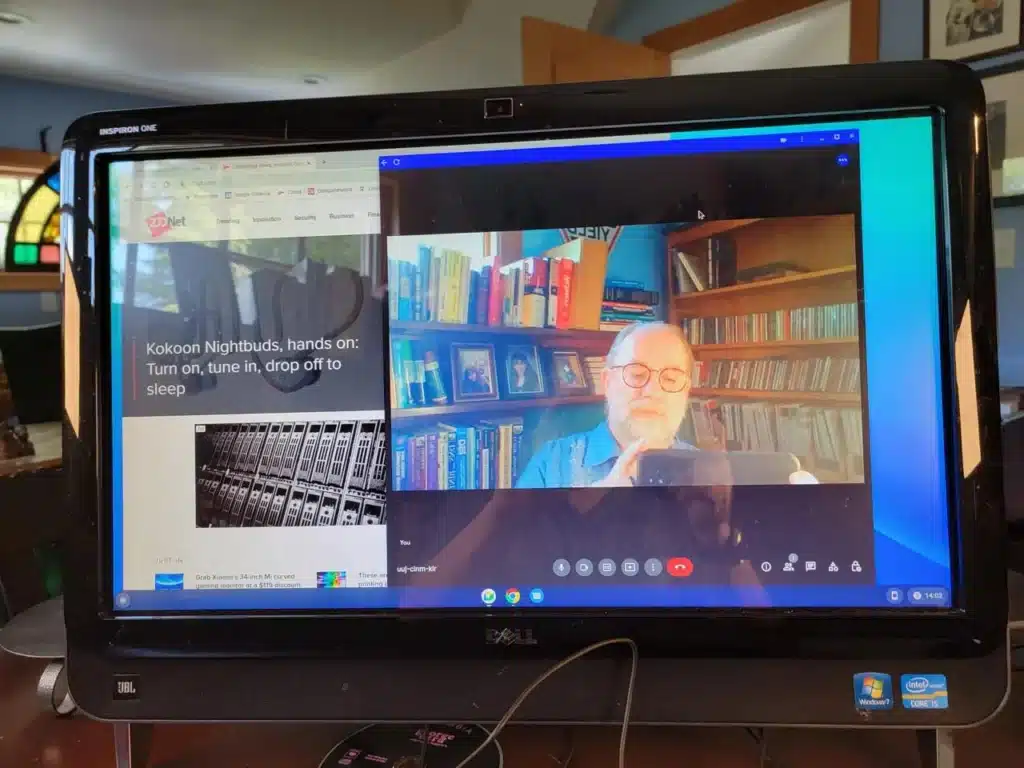
От напълно нефункциониращ компютър се сдобих с полезна ChromeOS Flex система. Всъщност тя се превърна в работната ми станция по подразбиране за видеоконференции. Ако и вие имате по-стара машина, която се нуждае от нов живот, горещо ви препоръчвам ChromeOS Flex. Тя е лесна за инсталиране и може да направи дори античните компютри отново полезни.
 Всичко важно от света на технологиите, директно в пощата ти.
С абонирането приемате нашите Условия и Политика за поверителност. Може да се отпишете с един клик по всяко време.
Коментирайте статията в нашите Форуми. За да научите първи най-важното, харесайте страницата ни във Facebook, и ни последвайте в Google Новини, TikTok, Telegram и Viber или изтеглете приложението на Kaldata.com за Android, iPhone, Huawei, Google Chrome, Microsoft Edge и Opera!
