



Не е нужно да изхвърляте един много добър компютър само защото не отговаря на строгите стандарти за съвместимост с ОС Windows 11 на Microsoft. Ето как можете да заобиколите ограниченията и безопасно да надстроите компютър с Windows 10 до новата версия на операционната система.
Първо, да напомним, че на 14 октомври 2025 г. Microsoft ще спре да предоставя актуализации по сигурността на вашия компютър с Windows 10, освен ако не сте готови да платите непосилна цена, за да се присъедините към програмата за разширени актуализации по сигурността.
Ако се опитате да преминете към Windows 11 на компютър на повече от няколко години, ще ви бъде казано категорично, че старият ви компютър не отговаря на условията, тъй като процесорът му не е включен в официалния списък на съвместимите процесори. Microsoft даде ясно да се разбере, че няма да преразгледа тези изисквания. Ще се сблъскате с препятствия и ако компютърът ви не разполага с Trusted Platform Module (TPM) версия 2.0.
Въпреки че това може да е официалната политика, както при всичко, свързано с Windows, е добре да се чете дребният шрифт.
Тези досадни ограничения ви пречат да надграждате автоматично до Windows 11 с помощта на Windows Update или Windows 11 Installation Assistant. Все пак има две напълно достъпни обходни решения, които днес с нас споделя изданието ZDNet.
Ако желаете да извършите чиста инсталация на Windows 11, можете да стартирате от инсталационен носител (флаш стик) и да стартирате Windows Setup. При тази опция проверката за съвместимост на процесора изцяло се прескача. Само че след приключване на инсталацията ще трябва да преинсталирате всички приложения, да възстановите файловете с данни и да промените настройките, за да персонализирате предпочитанията на системата
Искате ли да избегнете всички тези проблеми? Следвайте следните четири стъпки.
Как да надградите стария си „несъвместим“ компютър до Windows 11
Променете един единствен ключ в регистъра на Windows
Трябва да направите една малка промяна в системния регистър на Windows, както се казва в документацията на Microsoft. Тази промяна указва на програмата за инсталиране на Windows 11 да прескочи проверката за съвместимите процесори и да позволи инсталирането на компютър с по-стар TPM (версия 1.2). Разбира се, при работа с регистъра важат обичайните предупреждения и ви препоръчваме да направите негово пълно резервно копие, преди да продължите.
Отворете редактора на системния регистър (Regedit.exe) и отидете до следния ключ:
HKEY_LOCAL_MACHINE\SYSTEM\Setup\MoSetup
Изберете този ключ и след това кликнете с десния бутон на мишката върху някое празно място в панела вдясно. Изберете опцията за създаване на нова стойност DWORD, AllowUpgradesWithUnsupportedTPMOrCPU, и задайте стойността ѝ на 1. Резултатът трябва да изглежда по следния начин:
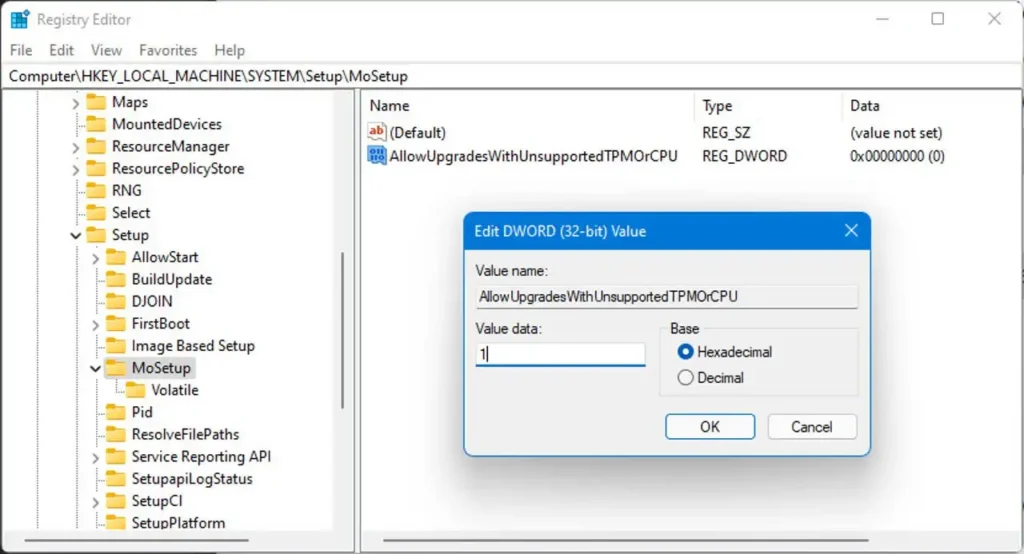
Кликнете върху OK, за да запазите промяната.
Изтеглете ISO образа на Windows 11
На компютъра, който искате да надстроите, отидете на сайта за изтегляне на Windows 11 (нещо от рода на.ms/DownloadWindows11) и изберете опцията в долната част на страницата „Изтегляне на дисково изображение (ISO) на Windows 11 за x64 устройства“. Запишете ISO файла в папката за изтегляне.
Обърнете внимание, че този файл е голям. В зависимост от скоростта на вашата интернет връзка изтеглянето може да отнеме известно време.
Монтирайте ISO файла във File Explorer
След приключване на изтеглянето отворете File Explorer и кликнете два пъти върху ISO файла. По този начин файлът се монтира като виртуално DVD устройство в собствена папка.
Стартирайте инсталационната програма на Windows 11
Във File Explorer намерете файла Setup.exe и кликнете два пъти върху него, за да започнете обновяването. Ще видите строго предупреждение за проблеми със съвместимостта, но след като кликнете върху ОК в диалоговия прозорец, надстройката трябва да продължи без особени проблеми. Ще имате три възможности: можете да запазите приложенията, настройките и файловете си (Пълно обновяване – Full Upgrade); да запазите файловете си с данни, или да започнете наново с приложенията и настройките (Запазване само на данните – Keep Data Only); или да започнете напълно наново (Чиста инсталация – Clean Install).
Това е. Повечко възможности предлага безплатната програма с отворен код Rufus.
 Всичко важно от света на технологиите, директно в пощата ти.
С абонирането приемате нашите Условия и Политика за поверителност. Може да се отпишете с един клик по всяко време.
Коментирайте статията в нашите Форуми. За да научите първи най-важното, харесайте страницата ни във Facebook, и ни последвайте в Google Новини, TikTok, Telegram и Viber или изтеглете приложението на Kaldata.com за Android, iPhone, Huawei, Google Chrome, Microsoft Edge и Opera!
