Вчера разгледахме как да се сдобием с подсистемата на Android в Windows 11, чрез която да ползваме мобилни приложения на компютъра си. Можете да прочетете повече тук. По официалния ред обаче можем да теглим приложения само от Amazon Appstore.
Тъй като магазинът за приложения на Amazon има ограничен избор от приложения, ще трябва да използваме така нареченото странично зареждане. Когато става въпрос за смартфон, ние просто трябва да позволим от настройките инсталирането на приложения от външни източници.
При Windows 11 нещата стоят малко по-различно
Има два начина за странично зареждане на приложение. Лесният метод, който ще разгледаме по-долу, включва инсталиране на приложение, наречено WSATools. Чрез него можем да извършим инсталацията, на което и да е Android приложение за Windows 11. Трудният, но и най-усточив начин, е да инсталирате Android Developer Bridge. Това е набор от инструменти за програмисти, чрез който с няколко команди можем да инсталираме външен APK файл на приложение за Android в Windows 11. Тъй като WSATools работи добре и е много по-лесен за употреба, ще разгледаме него. За другия метод вече имаме урок – тук.
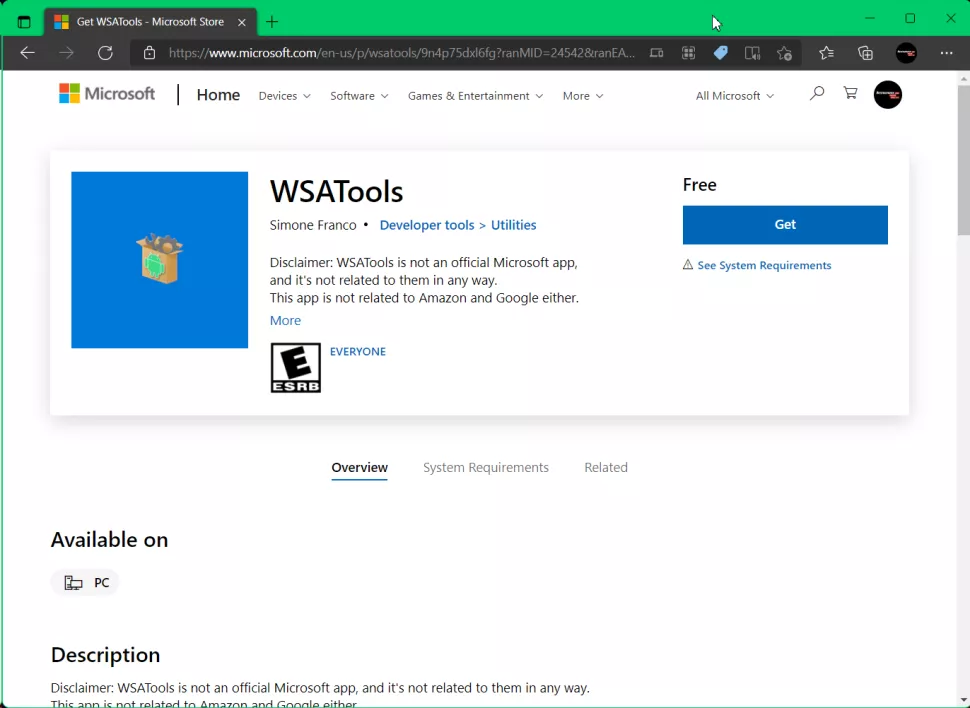
- Инсталирайте WSATools от магазина на Microsoft.
Просто го намирате в търсачката и натискате бутона Get, за да започнете инсталацията.
- Изтеглете APK файла на желаното от вас приложение.
Най-лесният начин да се сдобием с APK файловете е чрез алтернативни магазини за приложения. APKMirror и APKPure са две от най-известните и богати възможности.
В APKPure има много по-голям избор от приложения, но много от тях се съхраняват във формат XAPK. WSATools не може да инсталира такива приложения. За да инсталирате тези XAPK файлове, трябва да изтеглите собственото приложение на APKPure като APK и да го инсталирате с помощта на WSATools. След това можете да стартирате приложението APKPure, за да търсите в неговата библиотека и да инсталирате приложения директно.
Как се инсталират Android приложения на Windows 11 с WSATools?
- Стартирайте WSATools на вашия компютър.
- Щракнете върху Select an APK (Избор на APK) и изберете такъв от вашето устройство.
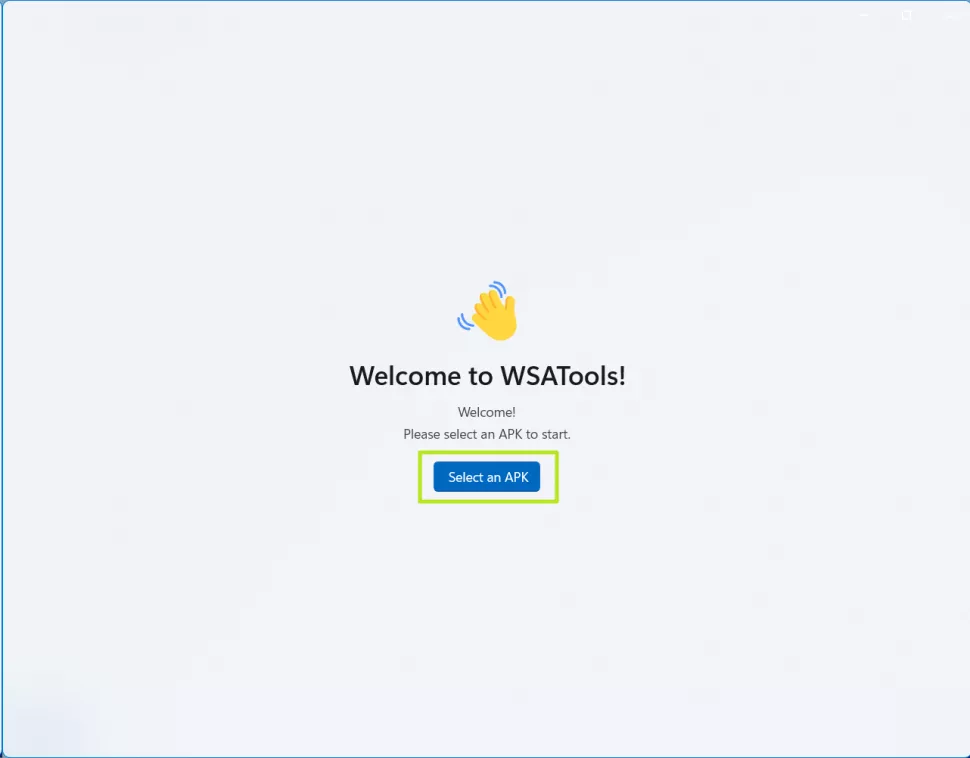
- Щракнете върху Install (Инсталиране). Инсталирането на приложението може да отнеме минута или две.
- Mожете да изберете да отворите приложението или да инсталирате друго.
Всички приложения, които инсталирате чрез странично зареждане ще бъдат достъпни от менюто „Старт“ и търсачката. Винаги ще можете да ги намерите по същия начин, както другите приложения за Windows и Android, които имате.
Единствените приложения за Android, които няма да можете ползвате на Android 11 са тези, които изискват услугите на Google. Но те така или иначе са лесно достъпни просто през Интернет браузъра.
 Всичко важно от света на технологиите, директно в пощата ти.
С абонирането приемате нашите Условия и Политика за поверителност. Може да се отпишете с един клик по всяко време.
Коментирайте статията в нашите Форуми. За да научите първи най-важното, харесайте страницата ни във Facebook, и ни последвайте в Google Новини, TikTok, Telegram и Viber или изтеглете приложението на Kaldata.com за Android, iPhone, Huawei, Google Chrome, Microsoft Edge и Opera!