


За човек, който си изкарва прехраната с писане за Windows, използвах смущаващо дълго време с грешното издание на системата. Това не е катастрофална грешка – лаптопът си работеше, нищо не се повреди – но това си е грешка по онзи леко унизителен начин, по който осъзнаваш, че си правил нещо неоптимално в продължение на години и не си забелязал. Бях с Windows Home. Технологичен журналист с Home? Срам.
Това е изданието на Microsoft, предназначено за хора, чието основно предназначение е стрийминг и леко сърфиране. Иронията не ми е убягнала. Това, което ме подтикна да премина към Windows Professional, беше по-задълбоченият поглед върху това какво всъщност представляват тези издания и, което е по-важно, по какво се различават те отвъд неясния език на матрицата на функциите, който Microsoft използва, за да ги опише.
Всяка версия на Windows е насочена към различна версия на самия вас
Всички те се казват „Windows“. Но не всички означават едно и също нещо.


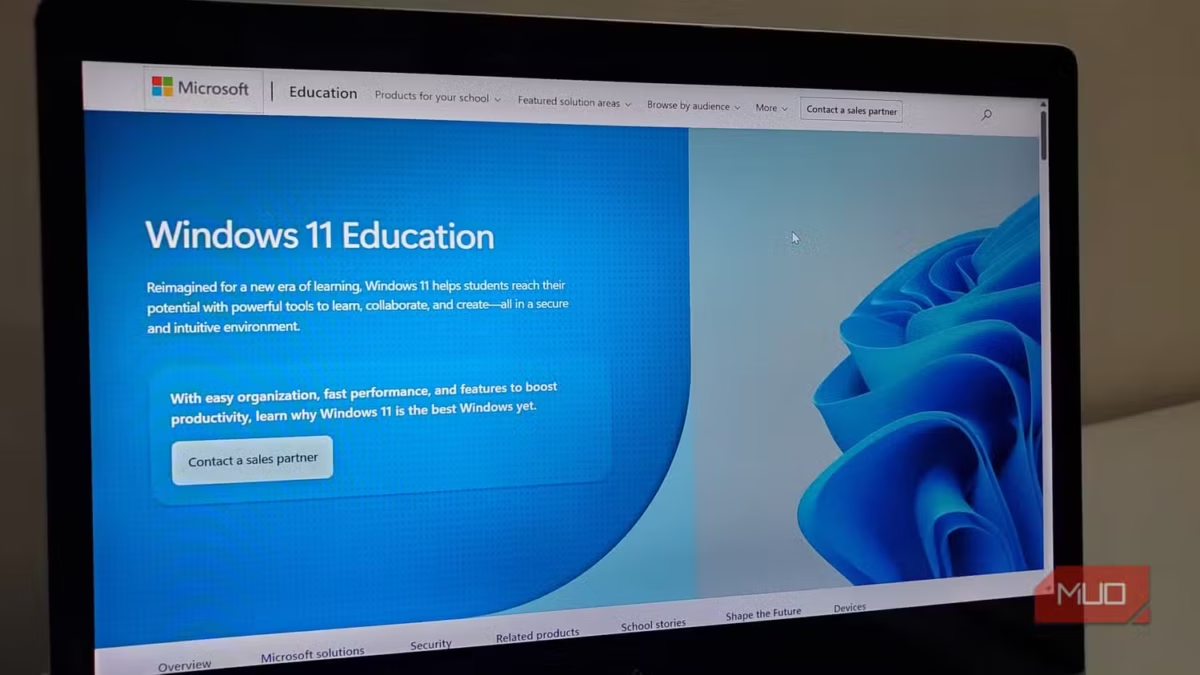


Четирите издания (версии) – Home, Pro, Education и Enterprise – изглеждат почти еднакви на пръв поглед. Същото Start меню, същият таскбар, същото общо усещане, че си на крачка от екзистенциална криза. Основното усещане е еднакво във всички версии; това, което се променя, са инструментите за управление, функциите за сигурност и типът потребители, които Microsoft има предвид.
Windows Home е изданието, което се доставя на по-голямата част от потребителските лаптопи и настолни компютри. Това е идеалното издание за лична употреба, забавление и непринудена продуктивност и включва всички основни функции, необходими за сърфиране в уеб, игри, стрийминг на мултимедия и леки работни задачи. Има всичко необходимо, за да се чувствате комфортно, но му липсват тежките инструменти, необходими за дългосрочен „индустриален“ живот.
Windows Pro се намира едно стъпало по-нагоре по същата стълбица. Той е предназначен за професионалисти и малки фирми и добавя набор от функции за сигурност и инструменти за управление, които не съществуват в Home. Изданията Education и Enterprise се намират в съвсем различна орбита. В тях изобщо не става дума за ежедневните функции на Windows. Те съществуват за мащабно управление и внедряване. Също толкова важно е, че нито едно от тях не е нещо, което можете да влезете в магазина и да си купите.
Enterprise обикновено се предлага чрез лицензиране на големи количества, често в комплект с плановете за Microsoft 365 E3 и E5. Това ниво отключва достъпа до усъвършенствани инструменти за управление на целия парк; ако някога сте чели какво е Windows Autopatch и как автоматизира актуализациите в цялата мрежа, значи сте гледали функцията на Enterprise. Образованието, от друга страна, се разпространява чрез училища и университети на намалени цени. Така че, ако купувате лиценз за Windows самостоятелно, истинското решение е между Home и Pro. Другите две всъщност не са опции, които избирате. По-скоро те избират вас.
Струва си също да знаете, че Education по същество е Enterprise, носещ баджа на кампуса. Windows 11 Education е създаден за училища, учители и ученици и неговият набор от функции е поразително подобен на този на изданието Enterprise. Единствената реална разлика е, че версията Education често се предлага с изключени по подразбиране „потребителски изживявания“ (като предлагани приложения или реклами в магазина), за да се запази концентрацията на учениците. Всъщност това е единственото издание, което позволява на мрежовите администратори напълно да премахнат раздела Recommended от Start менюто на Windows 11 с помощта на редактора на групови политики. Така че, ако сте в университет и ИТ отделът ви е настроил вашето устройство, има голяма вероятност вече да използвате тази версия, без да го знаете .
Функциите, които отличават Home от Pro, са малки, но съществени
Няколко заключени врати, за които навярно не сте знаели, че съществуват, докато не ви се наложи да ги отворите.



Това е моментът, в който казах „оооо“. Разликата между Home и Pro звучи технически, докато не разберете какво всъщност правят инструментите.
Вземете например BitLocker. BitLocker е функция за криптиране на целия диск, която защитава файловете ви от неоторизиран достъп. Ако компютърът ви бъде откраднат или изгубен, никой няма да може да получи достъп до защитените ви файлове, без да влезе като вас.
Windows Home включва по-лека форма на криптиране на устройства, което е хубаво, но Pro и Enterprise отиват много по-далеч. Пълният BitLocker ви позволява да избирате кои дискове да криптирате, да управлявате сигурно ключовете за възстановяване и да обвържете всичко с хардуера TPM 2.0. Тази разлика е от най-голямо значение, ако лаптопът ви често напуска дома. Откраднатата домашна машина все още може да бъде възстановена с достатъчно усилия. Открадната машина Pro с правилно конфигуриран BitLocker е много скъпа играчка за човека, който я е взел.
Remote Desktop (отдалеченият работен плот) е друга функция, която променя гъвкавостта на вашия компютър. С Windows 11 Pro можете да се свързвате с компютъра си от някое друго място. От друга страна, Windows Home може да инициира сесии за отдалечен работен плот, но не може да бъде техен домакин. Мислете за това като за възможност за осъществяване на повикване, но не и за получаване на такова. Така че, ако някога сте искали да влезете в домашния си компютър, докато пътувате, или да позволите на някого да отстрани неизправностите в системата ви, без да инсталирате инструмент на трета страна, Home за съжаление затваря тази врата.
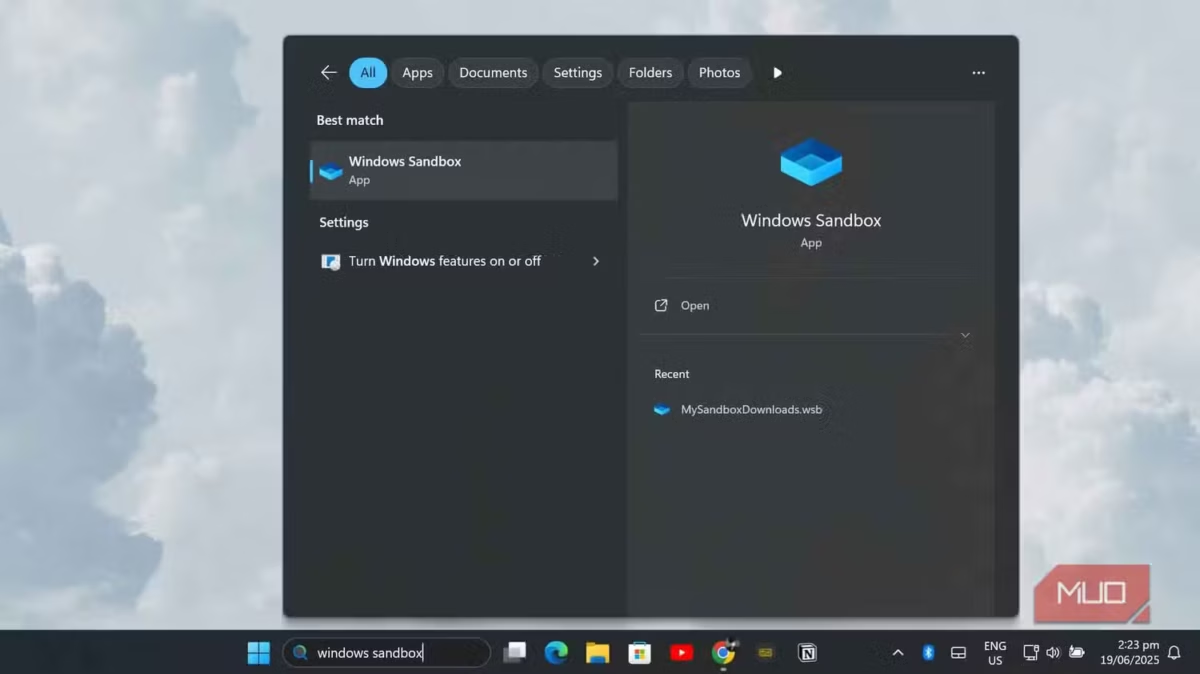
Освен това има и Windows Sandbox, който наистина оценявам. Sandbox създава напълно изолирана среда на Windows, в която можете да стартирате съмнителни файлове или да експериментирате с произволен софтуер, без да рискувате основната си система. По същество това е десктоп за еднократна употреба. Отворете го, тествайте каквото ви е необходимо, затворете го и цялата среда изчезва, сякаш никога не е съществувала. Ако често инсталирате и оценявате софтуер, както аз правя постоянно, това се оказва изключително полезно. Потребителите на Windows Home изобщо не го разбират.
Pro също така ви дава малко повече власт над Windows Updates. Администраторите могат да решават кога да се инсталират определени актуализации, което може да е полезно дори ако сте единственият човек, който използва машината, и предпочитате Windows да не се рестартира по средата на даден краен срок.
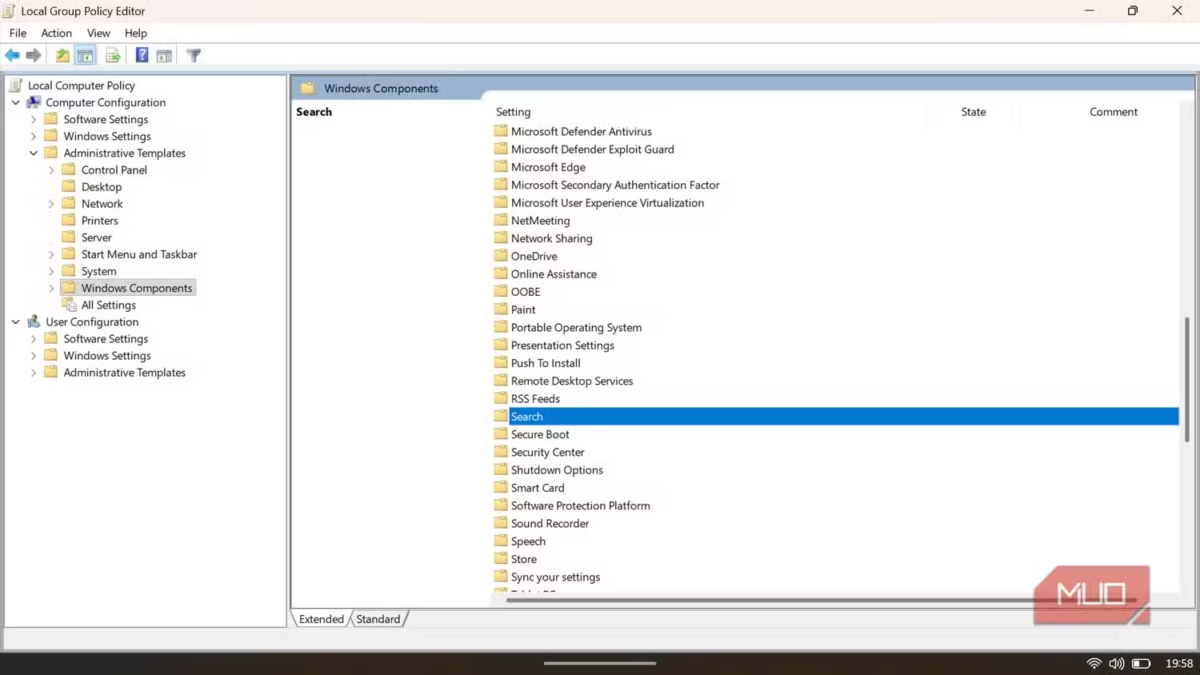
И още – Group Policy (групова политика). Windows Home не я включва. Все още можете да променяте отделни настройки чрез приложението Settings (Настройки) или регистъра, но няма централизиран контролен панел за управление на системните политики. Има няколко начина за отваряне на редактора на местната групова политика в Windows 11. Все пак нито един от тях няма да работи при Home лиценза, освен ако не използвате обходен път за достъп до редактора на груповите политики.
Нито една от тези функции не е показна. Те никога не се появяват в маркетинговите слайдове до усмихнати хора с лаптопи в осветени от слънцето кухни. Но с течение на времето те икономисват много време, особено ако компютърът ви се занимава с нещо повече от обикновено сърфиране.
Надграждането не означава да започнете отначало
Добрата новина за всичко това е, че изданията са многопластови, а не разделени на напълно различни светове. Ако сте в Home и започнете да жадувате за някои от допълнителните инструменти, можете да преминете към Pro, без да се налага да се обучавате или да променяте дизайна. Няма нов интерфейс, който да ви обърка. Това е същият Windows, който вече познавате, само че с няколко заключени досега врати, които сега са отворени.
Ако дори не сте сигурни какво използвате, лесно можете да проверите. Отидете в Settings (Настройки) -> System (Система) -> About (За системата) и ще видите изданието си в списъка с „Windows specifications“ (Спецификации на Windows).
Що се отнася до „Education“ и „Enterprise“: ако училището или работодателят ви не ви връчи съответния лиценз, те не са за вас. Те не са тайни премиум нива със скрити увеличения на производителността или по-елегантен интерфейс, скрити някъде. Не получавате по-добра производителност в игрите, по-бързи скорости или някаква изключителна визуална полировка. Това, което получавате, е Windows, обвит в различен вид административно скеле.
Което ме връща там, откъдето започнах: технологичен журналист, който си седи в Home, блажено неосъзнаващ, че през цялото време там е стоял Pro с набор от функции, които биха направили ежедневието значително по-лесно.
В коментарите към оригиналната статия се напомня, че е пропусната друга важна характеристика на Pro. При нова инсталация можете да използвате компютъра без Microsoft, като изберете Domain Join (Присъединяване към домейн) – нещо, което е добре описано в официалния блог на Microsot.
 Всичко важно от света на технологиите, директно в пощата ти.
С абонирането приемате нашите Условия и Политика за поверителност. Може да се отпишете с един клик по всяко време.
Коментирайте статията в нашите Форуми. За да научите първи най-важното, харесайте страницата ни във Facebook, и ни последвайте в Google Новини, TikTok, Telegram и Viber или изтеглете приложението на Kaldata.com за Android, iPhone, Huawei, Google Chrome, Microsoft Edge и Opera!
