


В стремежа си към висока скорост на кадрите съм срещал десетки „ръководства за оптимизация на Windows“, които обещават драстично повишаване на производителността, обикновено включващи различни настройки на регистъра, деактивиране на фонови услуги или активиране на специфични настройки, и макар че в някои от тези настройки има нещо вярно, в повечето случаи те съдържат много глупости. Или резултатът не осигурява измеримо подобрение, или компромисите просто не си заслужават.
Някои от съветите се основават на митове (или истини) от десетилетни версии на Windows, докато други настройки всъщност могат да намалят стабилността, да нарушат функциите или да доведат до нови проблеми впоследствие. В много случаи най-добрата стратегия за оптимизация е много по-проста и изисква много по-малко намеса, отколкото навярно си мислите.
Много настройки са просто остарели
Трикове за стар хардуер и стари версии на Windows.

Изненадващо много съвети за оптимизация на Windows датират от ерата на Windows XP и Windows 7. Тогава персоналните компютри обикновено имаха 2-4 GB RAM, механичните твърди дискове бяха норма, а фоновите услуги бяха по-малко ефективни, отколкото днес. Поради тези ограничения някои настройки наистина помагаха: неща като деактивиране на Superfetch или индексирането на Windows Search осигуряваха истинско повишаване на бързината на реакция в онези времена, но днес тези неща не осигуряват значими ползи.
Един от най-добрите примери за това е опцията „Disable Fullscreen Optimizations“ (Деактивиране на оптимизациите на цял екран) в свойствата на .exe файла. Това беше изключително разпространен съвет за увеличаване на отзивчивостта в игрите. В миналото игрите използваха ексклузивен пълен екран, който им даваше пряк контрол върху дисплея и заобикаляше desktop compositor. Това намаляваше латентността и гарантираше, че графичният процесор се фокусира изцяло върху играта и върху нищо друго. Въпреки това изключителният пълен екран имаше и недостатъци: по-бавно алт-табиране, проблеми с наслагванията и проблеми със съвместимостта със съвременния десктоп композинг.
Именно тук се намесваше деактивирането на оптимизациите за пълен екран, тъй като то принуждаваше Windows да изключи това хибридно поведение. Играта ще се опита да работи, използвайки по-стария ексклузивен път на пълен екран, вместо оптимизирания модел на представяне без рамки. Ако днес поставите отметка в това квадратче на съвременна игра, всъщност ще принудите Windows да използва стария начин за работа с приложенията на цял екран, който е по-бавен от начина, по който това се прави днес с графичните приложни програмни интерфейси DirectX 12 и Vulkan.
Някои настройки всъщност могат значително да влошат работата на вашата система
Агресивното „деблоутиране“ може да доведе до много проблеми.
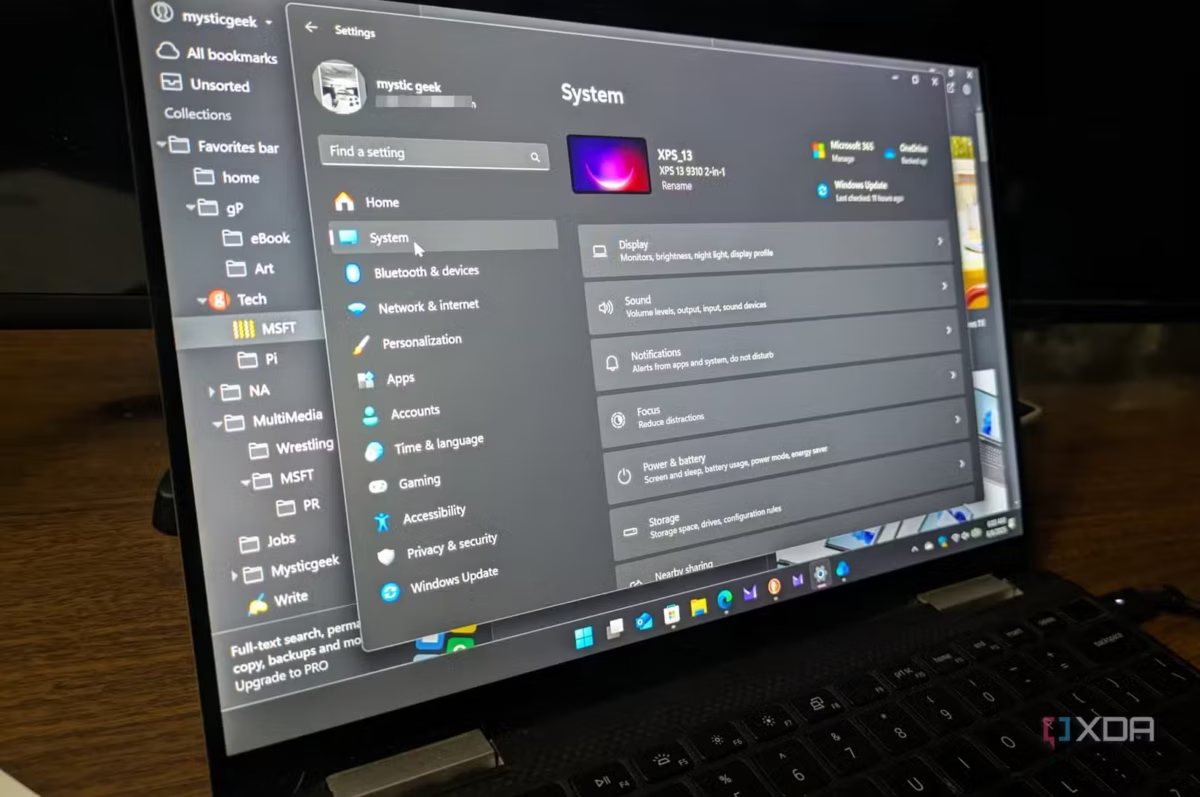
Докато много настройки са просто неефективни, други могат да създадат сериозни проблеми и това се наблюдава при агресивните скриптове за деблоутинг, настройките на системния регистър и дори при персонализираните планове за захранване.
Скриптовете за деблоутиране (Debloating) често могат да премахнат услуги, които може да не са критични, ако планирате да играете само игри, но премахването на определени компоненти на Windows може да доведе до странни грешки при опит за използване на други приложения. Виждал съм дори напълно неуспешно зареждане след актуализации поради странно деактивиране на интегрирани услуги. Същото се отнася и за настройките на системния регистър. Да се бърка изобщо в регистъра е рисковано, освен ако наистина не знаете какво правите.
Много от популярните настройки на регистъра произлизат от много стари версии на Windows. Те продължават да се разпространяват в упътванията за оптимизация, въпреки че основното им поведение се е променило с времето. Един често срещан пример е идеята, че изчистването на определени стойности за мрежата или scheduler ще подобри производителността на игрите. В някои ръководства се препоръчва редактиране на неща като индекса на мрежовия тротлинг или настройките на мултимедийния системен профил, като се твърди, че те намаляват латентността, но в действителност това не прави нищо. Това е умерен пример, но някои от промените на ниско ниво, които срещате, могат да причинят сериозни проблеми с вашата инсталация, ако не сте внимателни.
И накрая, персонализираните планове за захранване са може би най-големият проблем. Потребителските планове за захранване на Windows често се препоръчват в ръководствата за оптимизация като начин за изстискване на допълнителна производителност от вашия компютър. В много наръчници се предлага импортиране на агресивни профили или ръчно редактиране на скритите настройки чрез инструменти като powercfg и макар че те определено могат да помогнат в някои нишови случаи, в голяма част от случаите могат да нарушат поведението на процесора, да попречат на работата на графичния процесор и да доведат до повишаване на температурата и консумацията на енергия без измеримо подобрение на производителността.
Истинската оптимизация обикновено е много по-проста
Придържайте се към настройките, които можете да видите.

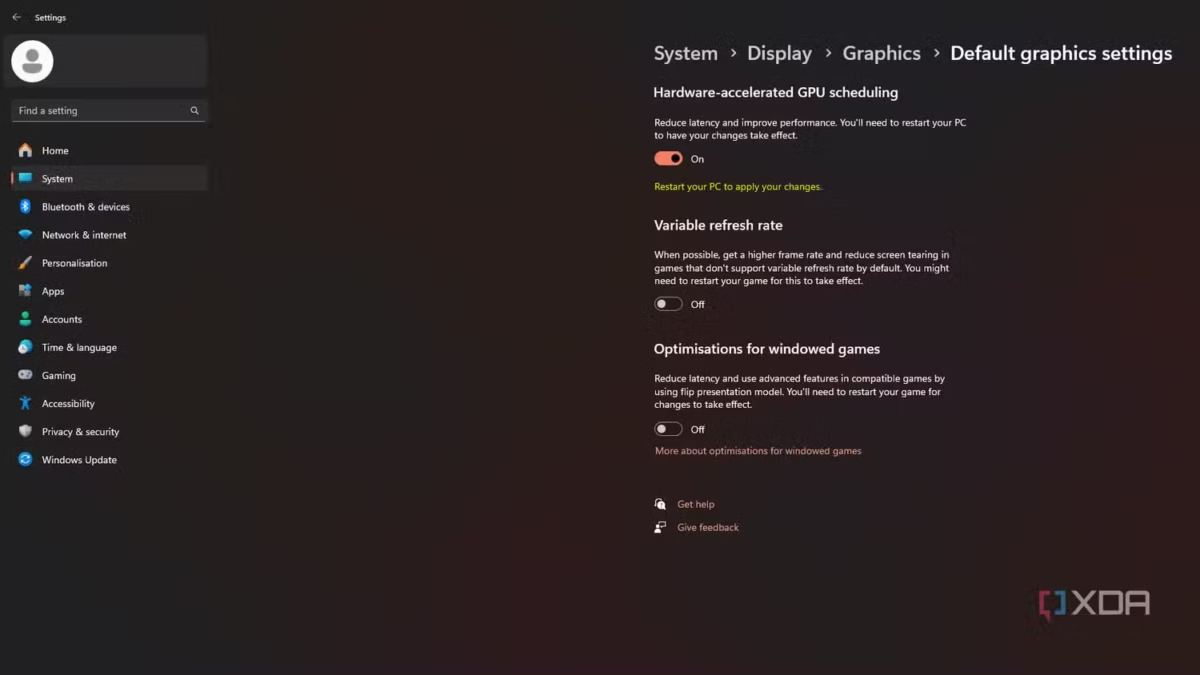


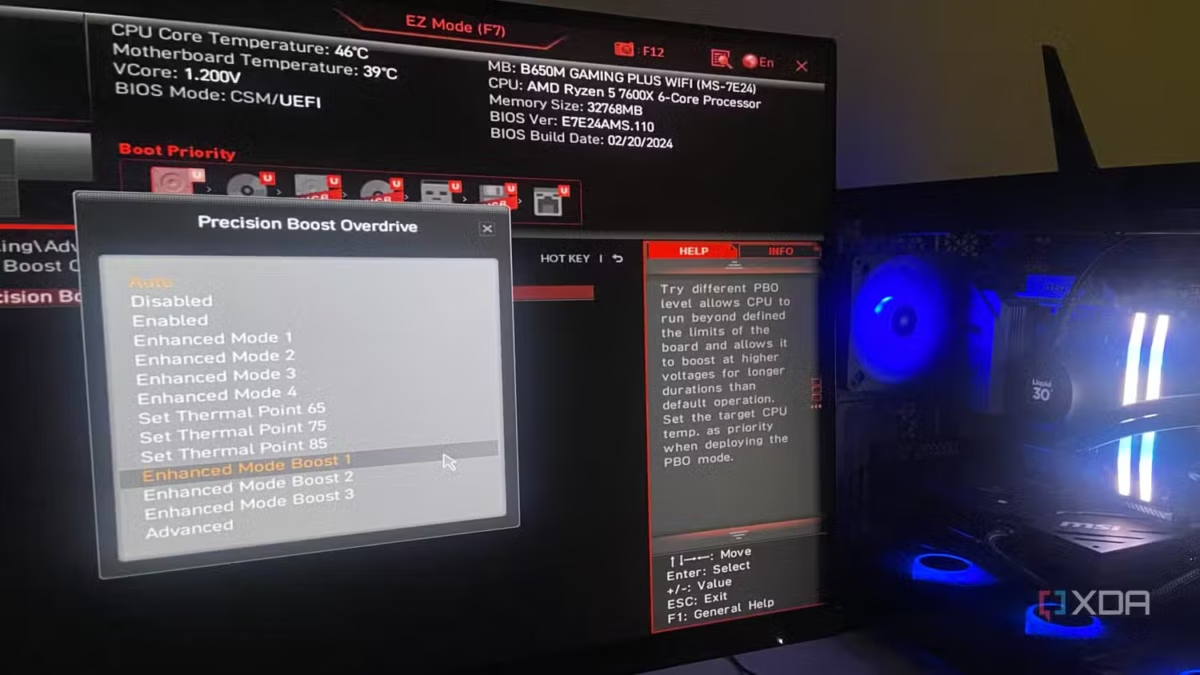
Най-добрите оптимизации на производителността, които можете да направите, често са в менютата с настройки, до които имате лесен достъп, като например настройките на Windows и менютата за конфигуриране на драйверите. Например можете да намалите ненужното натоварване при стартиране, като деактивирате приложенията в менюто Startup Apps (Приложения при стартиране) в Task Manager (Мениджър на задачите), да превключите на профил High Performance (Висока производителност) или Balanced power (Балансирано захранване) в Power & Battery settings (Настройки на захранването и батерията) и да изключите визуалните ефекти като анимации и прозрачност чрез менюто Performance Options (Опции за производителност). Специално за игрите включването на режима Game Mode в настройките на Windows може да помогне за приоритизиране на процесите в игрите, както и включването на функцията Hardware Accelerated GPU Scheduling, въпреки че подобренията в нея са по-специфични за игрите и хардуера, така че резултатите могат да варират.
Не всички указания си струва да бъдат спазвани
Въпреки че някои напътствия за производителността на Windows със сигурност съдържат настройки, които имат смисъл и донякъде ще подобрят производителността, те включват и множество безсмислени промени, които всъщност могат да навредят на цялостната ви производителност. Преди да следвате сляпо което и да е ръководство, бих препоръчал първо да извършите най-малко интензивните настройки, преди да прибегнете до по-драстични мерки. Както винаги обаче, най-доброто средство за подобряване на производителността винаги ще бъде хардуерният ъпгрейд, защото в много случаи, дори и с настройките по подразбиране, ще работите близо до или на границата на това, което позволява вашата платформа.
 Всичко важно от света на технологиите, директно в пощата ти.
С абонирането приемате нашите Условия и Политика за поверителност. Може да се отпишете с един клик по всяко време.
Коментирайте статията в нашите Форуми. За да научите първи най-важното, харесайте страницата ни във Facebook, и ни последвайте в Google Новини, TikTok, Telegram и Viber или изтеглете приложението на Kaldata.com за Android, iPhone, Huawei, Google Chrome, Microsoft Edge и Opera!
