


Windows идва с много допълнителен багаж и ако компютърът ви не е оборудван да се справи с наднормените разходи, процесорът ви ще бъде задръстен от скритите услуги на Windows. Не всички от тези услуги обаче са важни, което означава, че можете да изключите някои от тях и да дадете на процесора си пространство за дишане.
Runtime Broker
Runtime Broker на Windows управлява във фонов режим правата за приложенията от Microsoft Store. Предполага се, че услугата консумира само около 20-30% от процесора в най-добрия случай, но често се наблюдава рязък скок при нейното използване. Тези нерегулярни скокове могат да бъдат предизвикани от приложение от магазина, което може би използвате, или от приложение, което може да е поискало разрешения/права във фонов режим.
Така или иначе това може да забави компютъра ви в продължение на няколко дълги секунди и е твърде досадно, когато се повтаря многократно. Ако не разполагате с достатъчно RAM памет, това може дори да доведе до блокиране на системата до степен, в която ще се наложи не просто да я рестартирате, но дори и за кратко време да изключите компютъра.
Ако не използвате никакви приложения от магазина, деактивирането на Runtime Broker не би трябвало да окаже влияние върху използването на Windows и ще ви спести голяма част от ресурсите на процесора.
За да деактивирате Runtime Broker, отворете Task Manager, отидете в раздела Processes (Процеси) и намерете и спрете процеса Runtime Broker. Той не трябва да се стартира автоматично, освен ако не бъде отворен Microsoft Store или свързано с него приложение.
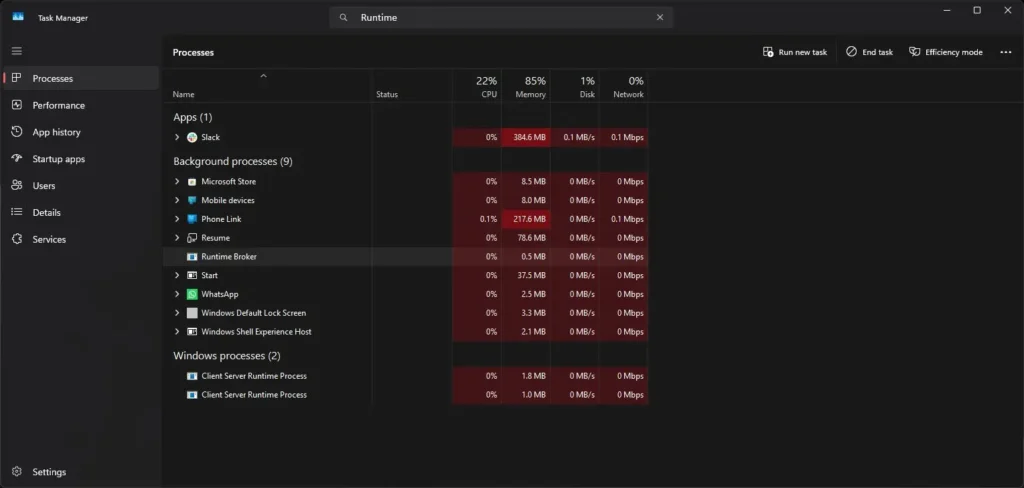
Често се задейства и от подсказките и известията на Windows, така че деактивирането му ще ви помогне значително да облекчите Windows 11 компютъра си.
Забележка: в оригинала на статията не се споменава метода за перманентно спиране на Runtime Broker чрез системния регистър – няма да описваме този метод тук, понеже след всяка актуализация на Windows корекцията е различна, но е възможно спирането на този процес.
Microsoft не препоръчва извършването на подобни действия, но според отзивите на потребителите този процес е общо взето ненужен. Всеки трябва да си прецени дали ще може да се справи с последиците от редактирането на системния регистър.
Windows Search Indexer
Както подсказва името, Windows Search Indexer работи във фонов режим, за да поддържа актуализиран индекс с възможност за търсене на файлове, документи, изображения, видеоклипове и имейли, съхранявани в компютъра ви. Така че, въпреки че помага изключително много, когато търсите изгубен файл, той има склонност да увеличава използването на процесора при индексиране на големи файлове или при поправка на основния индекс.
Ако не разполагате с достатъчно процесорен ресурс, тази услуга сама по себе си може значително да забави Windows. Освен ако не търсите постоянно файлове, препоръчително е да деактивирате услугата, като следвате тези стъпки:
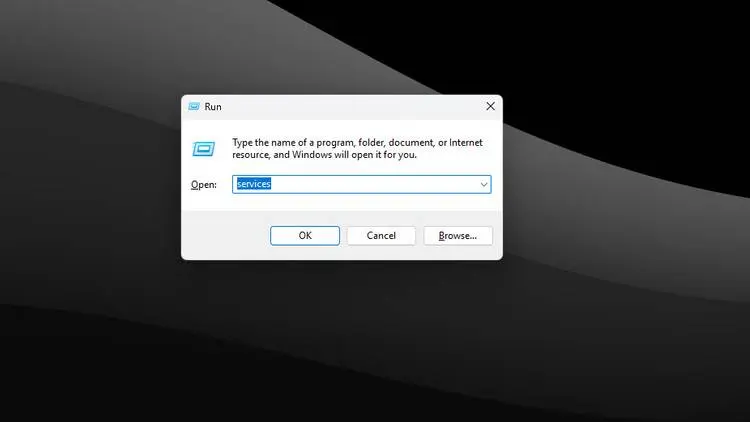
Натиснете клавишната комбинация Windows + R, за да отворите Run промпта.
- Въведете services и натиснете Enter.
- Намерете и кликнете двукратно върху услугата Windows Search.
- Кликнете върху бутона Disable (Изключване), за да изключите услугата. Ако искате да деактивирате услугата за постоянно, изберете опцията Disabled (Изключено) в падащото меню Startup type (Тип стартиране).
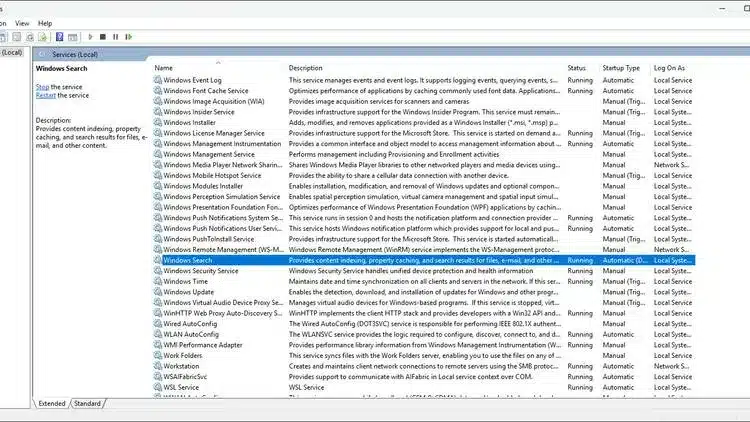
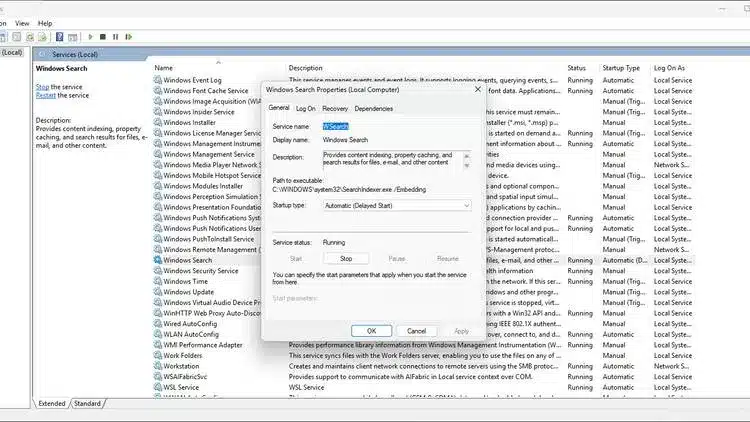
Обърнете внимание, че това значително ще забави търсенето на файлове във File Explorer. Въпреки това, ако не търсите постоянно файлове на компютъра си, би трябвало да сте доволни.
Antimalware Service Executable
Antimalware Service Executable или MsMpEng.exe е услугата за сигурност на Windows, която постоянно работи във фонов режим и сканира компютъра ви в реално време за всякакви заплахи. Понякога обаче тя е склонна да сканира големите файлове и папки, което може значително да увеличи използването ресурса на процесора.
Ако имате много големи файлове, съхранявани в системата ви, Windows Search Indexer и Antimalware Service Executable може да изразходват до 50% от ресурса на централния процесор.
Можете да деактивирате услугата, да, но това ви оставя отворени за вируси и заразяване със зловреден софтуер. Можете временно да я деактивирате от Task Manager (Мениджъра на задачите), но процесът ще се появи отново рано или късно. За да я деактивирате окончателно, ще трябва да изключите защитата в реално време във Windows Security:
- Отворете Windows Security и кликнете върху Virus & threat protection (Защита от вируси и заплахи).
- Под Settings of Virus & threat protection (Настройки за защита от вируси и заплахи) кликнете върху Manage settings (Управление на настройките).
- Деактивирайте плъзгача Real-time protection (Защита в реално време).
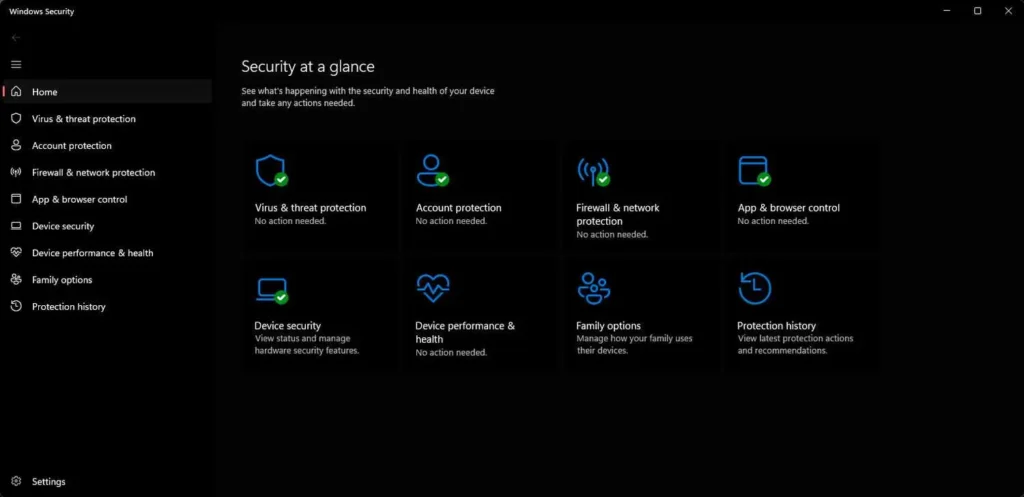
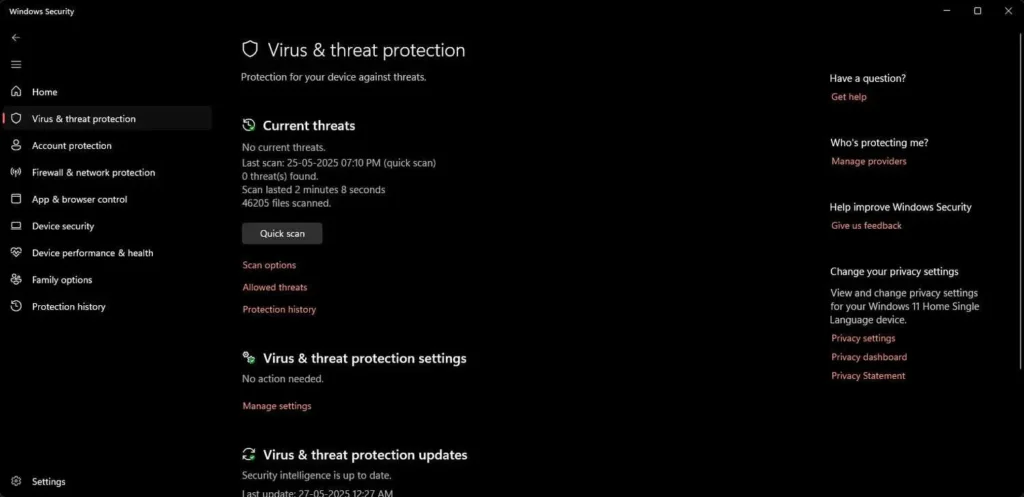
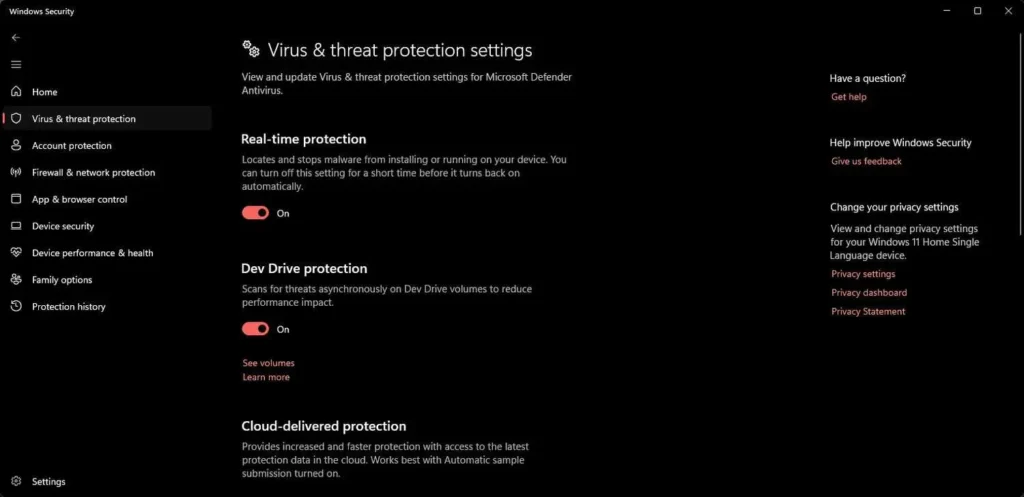
Не ви препоръчвам да го правите. Лично аз предпочитам да позволя на Windows Security да забави малко компютъра ми, отколкото да го остави отворен за зловреден софтуер. Но ако сте притиснати откъм използване на процесора, можете да опитате да деактивирате Windows Security и да опитате други безплатни антивирусни решения, които биха консумирали по-малко ресурси. Друга възможност е ръчно да планирате сканирания в извънработно време, така че Windows Security да не започне да извършва фоново сканиране по средата на работния ден.
CTF Loader
CTF Loader поддържа алтернативните методи за въвеждане на текст, като разпознаване на говор и ръкопис. Ако не използвате тези функции, напразно разхищавате ресурсите на процесора заради този процес, който непрекъснато работи във фонов режим.
Деактивирането на CTF Loader, или ctfmon.exe, може да бъде малко трудно. Можете да затворите процеса от Task Manager (Мениджъра на задачите), но той може автоматично да се задейства и да започне да работи отново. По-дългосрочно решение е да деактивирате услугата чрез Windows Services.
- Натиснете клавишната комбинация Windows + R, за да отворите Run промпта.
- Въведете services и натиснете Enter.
- Намерете и кликнете двукратно върху Text Input Management Service.
- Кликнете върху бутона Disable (Изключване), за да изключите услугата. Ако искате да деактивирате услугата за постоянно, изберете опцията Disabled (Изключено) в падащото меню Startup type (Тип стартиране).
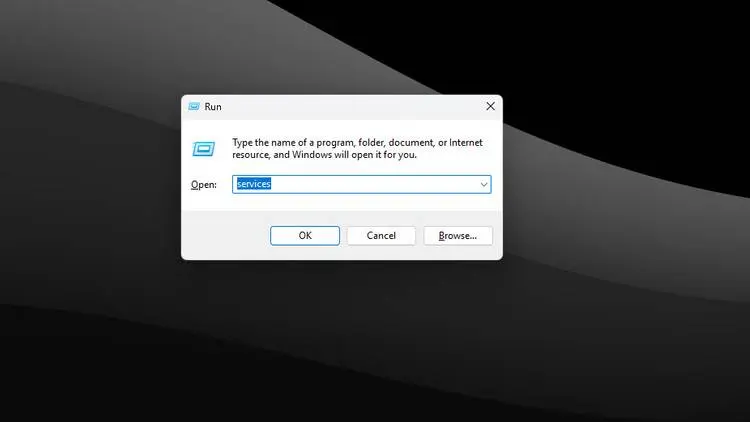
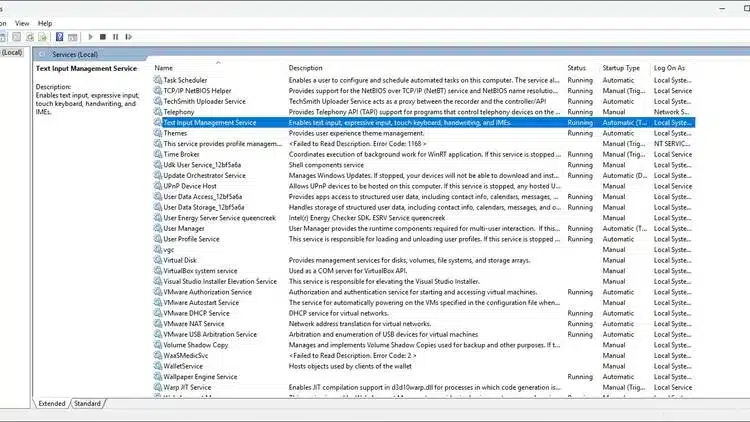
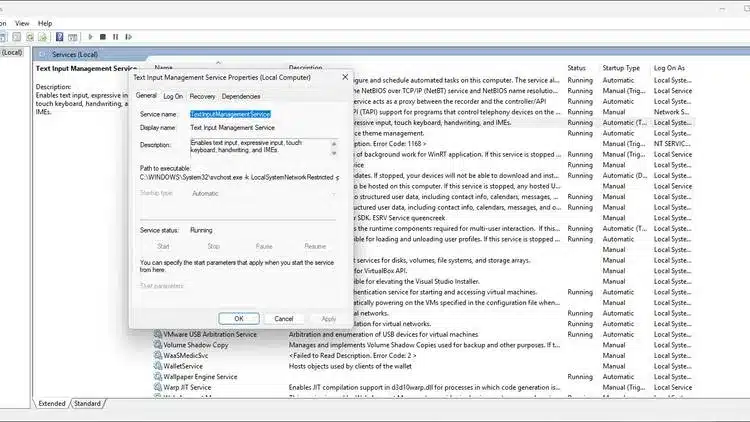
Ако използвате лаптоп със сензорен екран, деактивирането на CTF Loader може да повлияе на екранната клавиатура. Освен това всички опции за въвеждане със стилус или тракпад също може да спрат да работят.
Фоновите приложения от Microsoft Store
В този си вид по подразбиране Windows се предлага с множество инсталиран допълнителен софтуер. Сред тях са няколко приложения от Microsoft Store, като Outlook, Teams, Copilot и други, които едва ли използвате ежедневно. Всички тези приложения обаче са активирани по подразбиране и ще продължат да работят във фонов режим и да консумират системни ресурси.
Най-добрият начин да се справите с това е веднага да деинсталирате всички тези приложения. Има много начини за деинсталиране на софтуера от Windows 11. Но ако предпочитате да ги запазите, можете да забраните автоматичното им стартиране заедно с Windows, като следвате тези стъпки:
- Отворете Task Manager и кликнете върху Startup apps.
- Намерете приложенията, които искате да деактивирате, кликнете върху тях и изберете Disable (Деактивиране) в горния десен ъгъл.
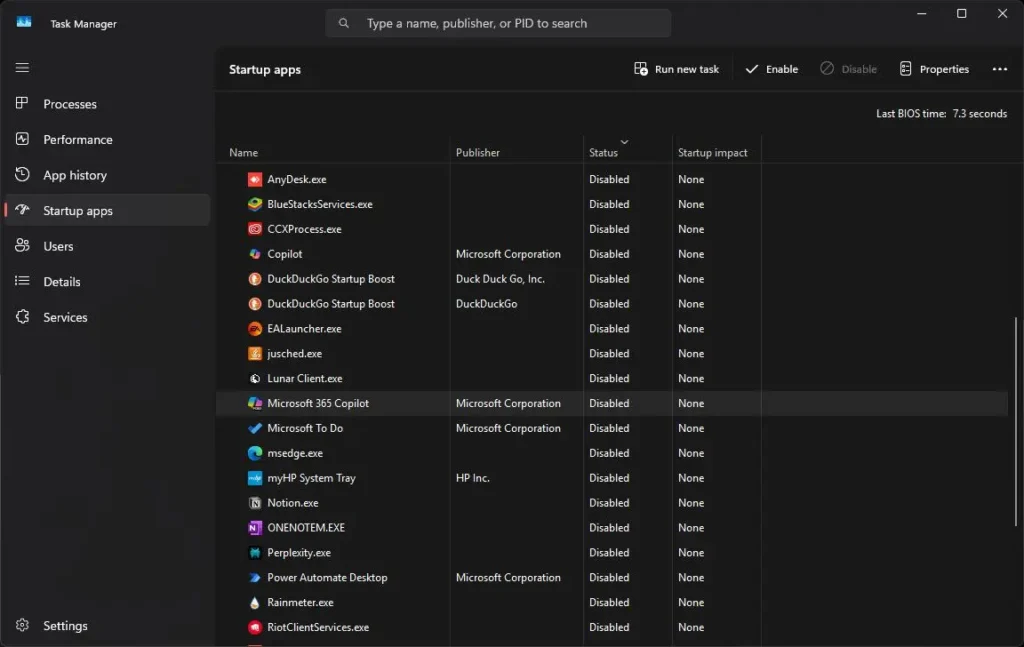
Можете също така да приложите следните действия, за да забраните на тези приложения да работят във фонов режим:
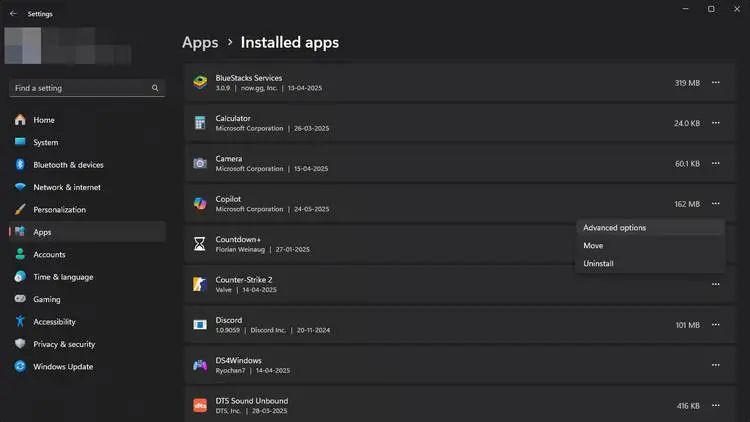
- Отворете Settings на Windows и кликнете върху Apps.
- Кликнете върху Installled apps (Инсталирани приложения).
- Кликнете върху трите точки до приложението на Microsoft Store, което искате да забраните, и кликнете върху Разширени опции.
- В раздела Background app permissions (Разрешения за приложения във фонов режим) настройте падащото поле Let this app run in the background (Позволи на това приложение да работи във фонов режим) на Never (Никога).
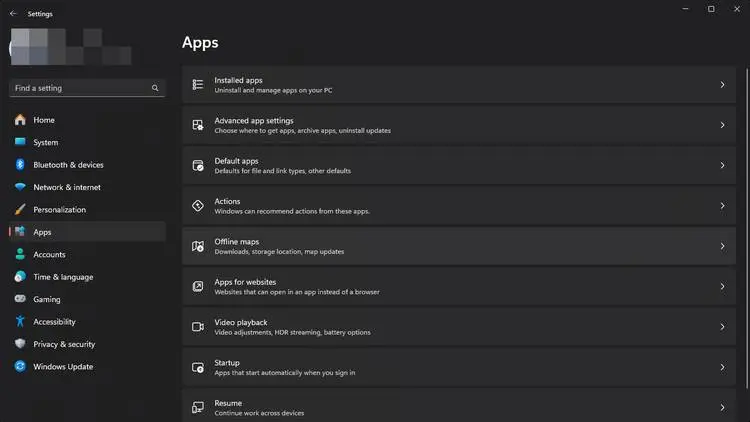
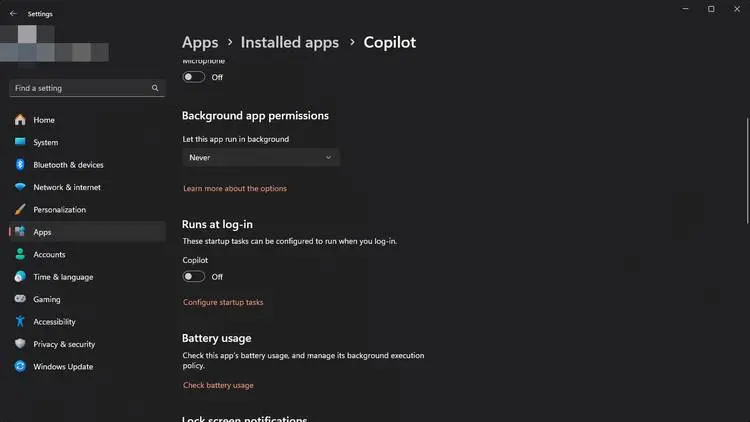
По този начин приложенията ще бъдат инсталирани и в готовност, ако ги използвате от време на време, но не достатъчно, за да работят във фонов режим през цялото време. Всички свързани процеси ще се стартират, когато стартирате приложението ръчно.
Windows 11 може да изглежда тежък за вашия процесор, но „под капака“ се случват много неща, не всички от които са полезни. Деактивирането на няколко фонови услуги и други настройки могат да ви осигурят допълнителните хардуерни ресурси, от които се нуждаете, за да се наслаждавате на използването на Windows.
Забележка: Ако имате бърз съвременен компютър, извършването на описаните по-горе действия изобщо не се препоръчва. Но ако вашата машина е слаба и за нея Windows 11 е доста тежка, някои от изброените по-горе опции могат значително да помогнат.
 Всичко важно от света на технологиите, директно в пощата ти.
С абонирането приемате нашите Условия и Политика за поверителност. Може да се отпишете с един клик по всяко време.
Коментирайте статията в нашите Форуми. За да научите първи най-важното, харесайте страницата ни във Facebook, и ни последвайте в Google Новини, TikTok, Telegram и Viber или изтеглете приложението на Kaldata.com за Android, iPhone, Huawei, Google Chrome, Microsoft Edge и Opera!
