


Ако търсите софтуер за онлайн архивиране и сигурност, в Acronis Cyber Protect Home Office ще откриете множество функции и опции – вероятно повече, отколкото ще ви трябват, а някои може и да не ви се наложи да използвате.
Известен преди като Acronis True Image, той може да архивира и възстановява целия ви компютър или да клонира отделни дискове и дялове, или да архивира всеки набор от файлове и папки. Той записва резервни копия в локални или мрежови директории или, ако сте готови да платите за това, в собствената облачна услуга на Acronis. Той може също така да синхронизира папки между компютри или между вашия компютър и облака. Подобно на всички съвременни софтуери за архивиране, Acronis Cyber Protect Home Office може да създаде възстановим образ на вашата система, докато я използвате.
Множеството функции в най-новата версия работят перфектно. Acronis Cyber Protect предлага годишен абонамент, който включва множество функции за сигурност, които се справиха добре в проведените практически тестове.
Колко струва Acronis Cyber Protect Home Office?
Acronis предлага както абонаментни, така и безсрочни лицензи. Можете да изпробвате продукта в продължение на 30 дни, без да е необходимо да предоставяте информация за плащане, което е добре. Мобилните устройства също така не се отчитат в лимита на устройствата за нито един от плановете, които ги поддържат.
Acronis Cyber Protect Home Office се предлага в три версии, които са доста щедри. Дори най-евтината версия на приложението на Acronis е пълна с повече екстри, отколкото на повечето потребители ще им са нужни.
Най-евтината версия „Essentials“ струва 49,99 щ. долара годишно за един компютър. Тя включва архивиране и възстановяване на локални и мрежови устройства, както и защита от рансъмуер.
Версията „Advanced“ струва 89,99 щ. долара на година и добавя 500 GB място за съхранение в облака на Acronis, повече защита от зловреден софтуер и резервни копия на файлове от Microsoft 365 от облака на Microsoft в облака на Acronis.
Версията „Premium“ на цена 124,99 щ. долара годишно дава 1 TB място за съхранение в облака на Acronis (с възможност за надграждане до 5 TB), както и опции за сертифициране на файлове с блокчейн и цифрови подписи на файлове, в случай че нямате собствен доставчик на сертификати. Можете да надстроите абонамента за един компютър, за да покрие три или пет машини.
Какво е включено и как евентуално да се откажете
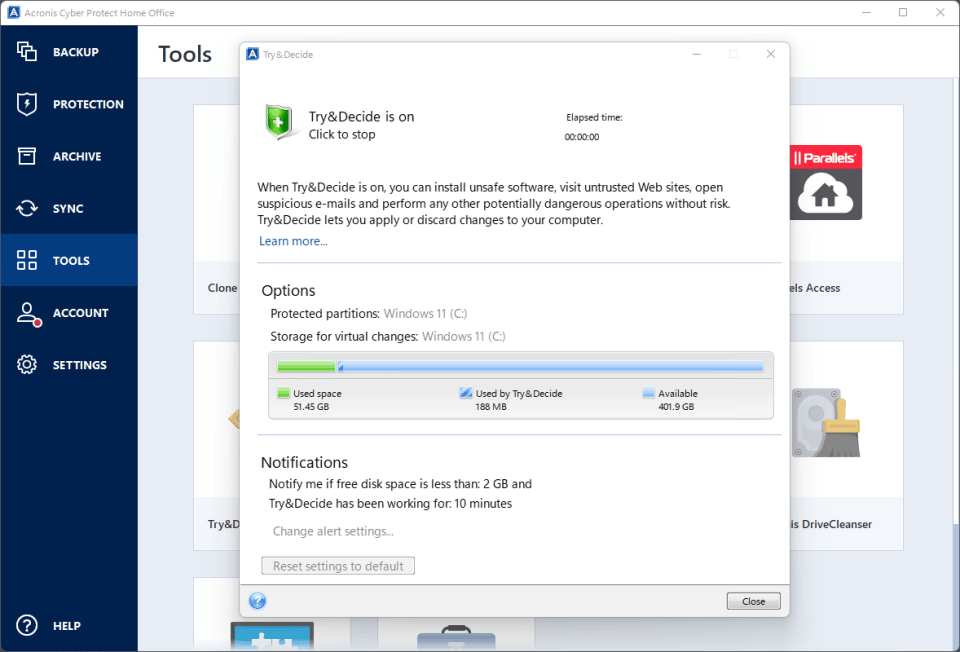
Всички версии включват помощни програми за почистване на диска и системата. Разширението, наречено Try&Decide (Опитай и реши), ви позволява да използвате системата си като „пясъчник“, така че да можете да посещавате съмнителни уебсайтове или да инсталирате софтуер, на който не сте сигурни, че имате доверие – и след това с няколко кликвания да върнете системата си в предишния ѝ вид или да запазите софтуера, който сте инсталирали, докато използвате функцията.
Можете да спрете абонамента си от уеб портала, като се откажете от плащанията за автоматично подновяване или като изпратите „тикет“ за поддръжка. Ако се нуждаете от услуги за възстановяване след „бедствие“, ще трябва да разгледате предложението на Acronis, насочено към бизнеса – Acronis Cyber Protect. И IDrive, и Backblaze предлагат опции за възстановяване след бедствие за потребителите.
Защита и поверителност
Acronis използва криптиране от край до край (AES-256), за да защити вашите файлове и е проектиран така, че компанията да няма никаква информация за съдържанието на вашите резервни копия. Потребителите могат да настроят локален ключ за криптиране (който не може да бъде възстановен, ако го забравите), който никога не се изпраща на Acronis за всеки комплект резервни копия. Центровете за данни на Acronis са защитени от гледна точка на физическата сигурност (огради, биометрични проверки на достъпа и видеонаблюдение) и могат да продължат да работят в случай на загуба на захранване в продължение на 48 часа.
Политиката за поверителност на Acronis гласи, че тя събира предоставената от вас лична информация (информация за контакт и плащане) и данни за използването ви (сървърни логове и информация за устройството). Тези данни се използват за поддържане на вашия акаунт, за връзка с вас, както и за подобряване и адаптиране на услугите. Acronis заявява, че споделя тези данни с доставчици и дистрибутори и ще предостави тази информация на служители на правоприлагащите органи, при условие че има правно основание за това.
Запознаване с Acronis
Acronis Cyber Protect Home Office е наличен за Windows, macOS, Android и iOS, но не и за устройства, базирани на Linux.
Инсталаторът на Acronis е голям, над 800 MB, и отнема няколко минути, за да премине през процеса си; инсталираната програма заема почти цял гигабайт пространство. След инсталацията трябва да влезете в акаунта си в Acronis или да си създадете нов.
Интерфейсът на Cyber Protect Home Office е лесен за използване, със седем раздела по протежение на лявата лента и големи, ясно обозначени бутони за различните задачи. Това е една от най-привлекателните във визуално отношение услуги, които сме тествали, въпреки всички нейни допълнителни функции.
Аварийно планиране
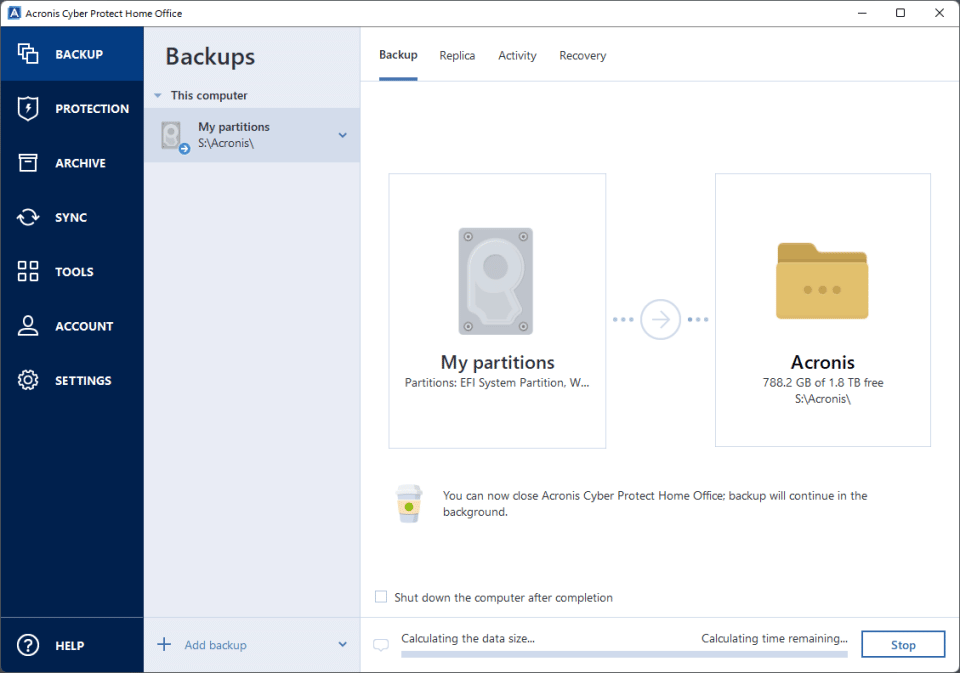
Изпробвахме функциите за създаване на дискови изображения и резервно копие, като се фокусирахме както върху най-често срещаните задачи, така и върху сложните операции, които интересуват само напредналите потребители.
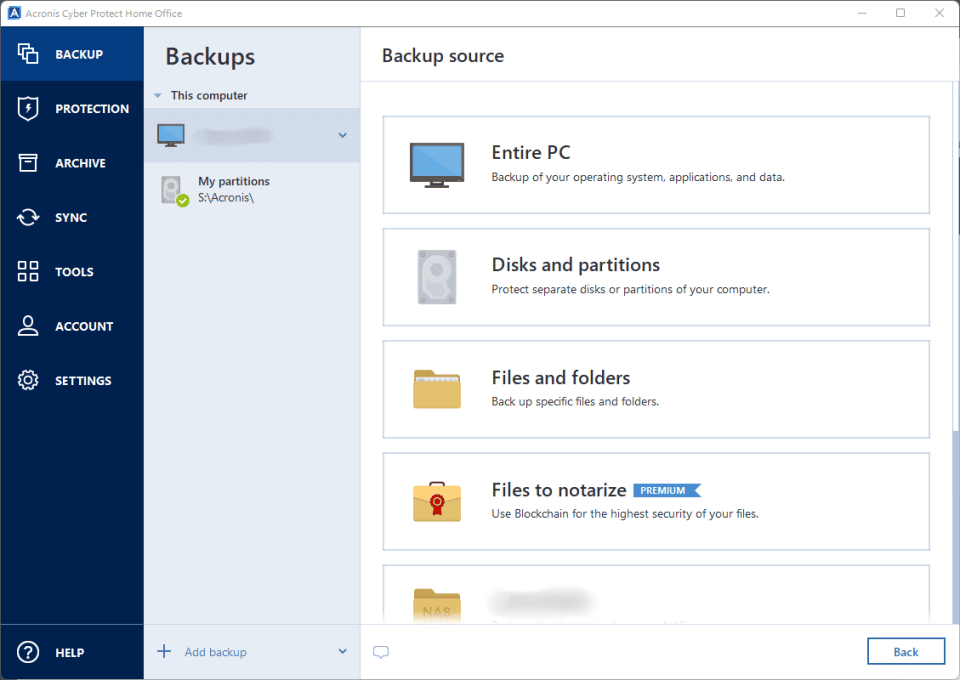
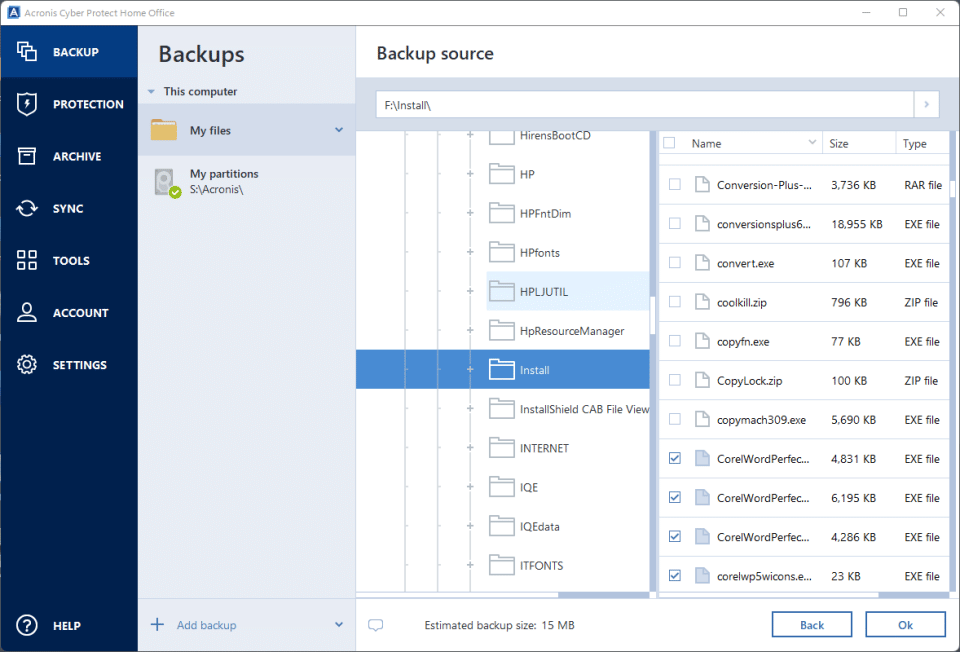
Основните задачи преминаха много гладко. Просторното меню ви позволява да изберете файловете, папките, дяловете или дисковете, които искате да архивирате, както и да изберете целеви компютър или NAS диск. Менюто също така ви позволява да включите външно USB устройство и да го използвате като дестинация. Всяка стъпка е ясна, а архивирането на всеки избор е лесно, докато накрая щракнете върху OK. Acronis се справя впечатляващо с изпълнението на всички задачи, които повечето потребители ще искат, включително архивиране на пълно изображение на диска, което е опция по подразбиране.
Подобно на други приложения за създаване на дискови изображения и резервни копия, Acronis ви позволява да създадете диск за аварийно зареждане, който да използвате, когато трябва да възстановите система, която не се зарежда, или когато възстановявате резервни копия на нов твърд диск.
При този тест използвахме приложението на Acronis, за да създадем изображение на стартово устройство, след което използвахме аварийния диск на Acronis, за да стартираме системата и да възстановим изображението на празно дисково устройство.
Това, което направи тази операция трудна, беше, че устройството за зареждане беше форматирано като устройство GPT (GUID Partition Table), а устройството, на което възстановявахме, беше форматирано като традиционно устройство MBR (Master Boot Record).
Клонираният диск не можеше да стартира на работния плот на Windows, защото този вид операция за възстановяване работи правилно само ако софтуерът за архивиране извършва някои операции за почистване по време на възстановяването. Acronis обаче извършва тези операции за почистване безпроблемно. При теста Shadow Protect Desktop също изпълни тази задача правилно.
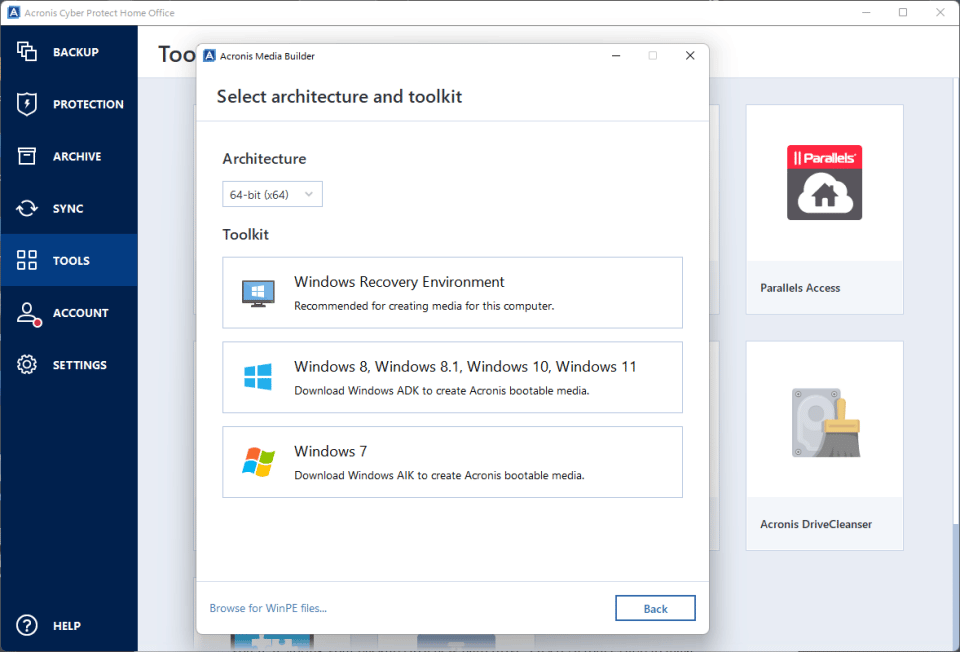
Аварийният диск на Acronis не е лесен за навигация, а аварийният диск, който можете да създадете от главното меню на приложението Acronis, не може да възстанови системата на нов хардуер, който е различен от оригиналния, например нов модел дънна платка. За операции по възстановяване, които се възстановяват на хардуер, различен от оригиналния, трябва да изтеглите отделна програма, наречена Acronis Universal Restore. Тя създава специална версия на диска за аварийно възстановяване. Ако обаче системата ви се повреди, а вие не сте създали този универсален диск за възстановяване, може да не успеете да възстановите системата си на новата машина, която ще купите, за да замените повредената. По-разумно би било да включите функциите за универсално възстановяване в стандартния диск за аварийно възстановяване – което Shadow Protect Desktop прави в своя диск за аварийно зареждане.
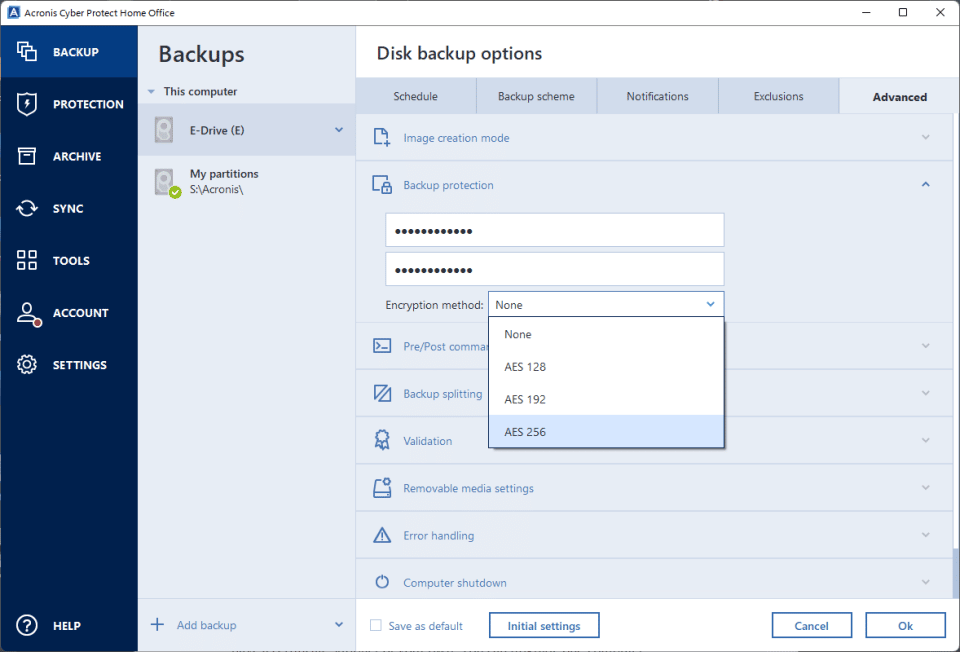
Подходящ е за начинаещи, но с него трябва да се борави внимателно
Основното меню на Cyber Protect Home Security е просто и ясно за начинаещи, с полезни етикети, които ви водят към подменютата за всяка от многото функции на приложението. Лесно е да настроите график за създаване на резервни копия, да криптирате резервните копия и да решите колко дълго да съхранявате по-старите резервни копия.
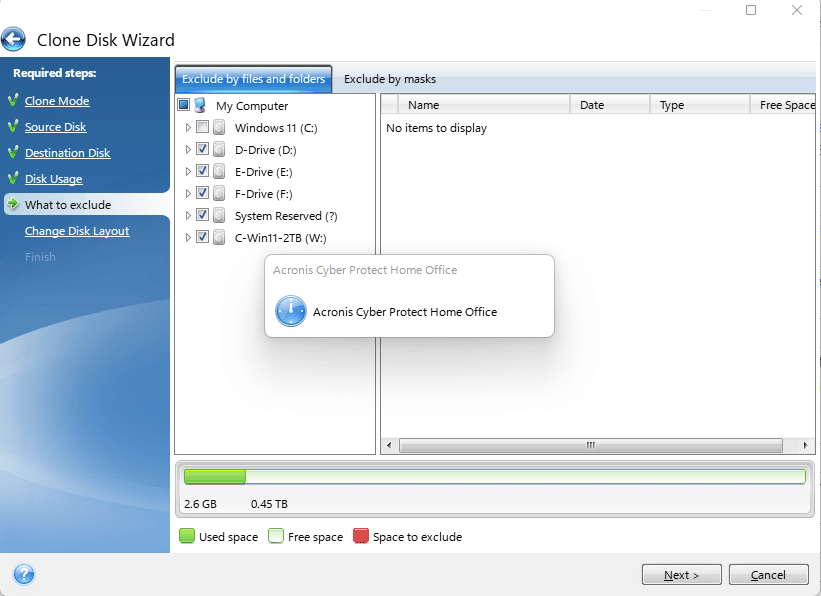
Някои от подменютата не са толкова ясни, колкото други. Например съветникът за клониране на дискове използва различен визуален стил от главното меню, с тесни и неинформативни диалози. А някои елементи от главното меню водят само до менюта, които ви приканват да закупите други продукти, например инструмента за отдалечен достъп Parallels Access, който няма нищо общо с архивирането.
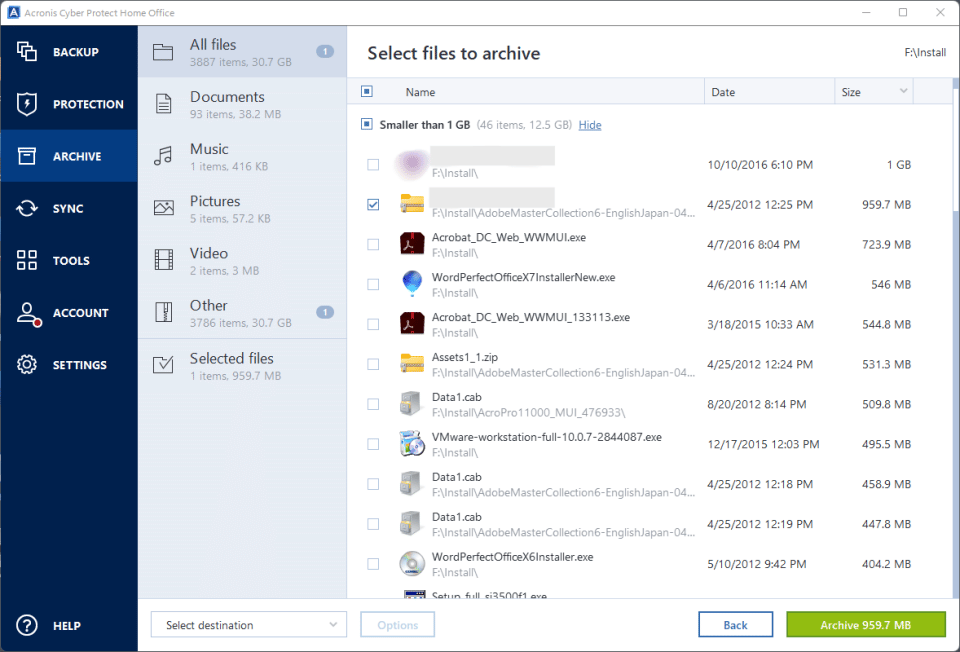
Приложението на Acronis е впечатляващ продукт, пълен с полезни функции, като например меню „Архив“, което ви позволява да съхранявате резервни копия на големи или по-стари файлове на отделен диск, за да имате повече място на диска си.
Преодоляване на ограниченията
Някои от функциите на Acronis сякаш надскачат технологичните възможности по начин, който поражда притеснения за рисковете при използването им. Не е нужно да вярвате на думите ни – просто погледнете собствените страници на Acronis за отстраняване на неизправности и съвети.
Една тревожно изглеждаща страница за функцията Try&Decide (Опитай и реши) предупреждава, че има хардуерни и софтуерни конфигурации, с които функцията няма да работи.
Ако искате да използвате функцията Try&Decide (Опитай и реши) при тестване на потенциално опасен софтуер или посещаване на съмнителни уебсайтове, би било добре да тествате функцията, като правите безвредни промени и след това ги отменяте, за да сте сигурни, че можете да го направите, когато експериментирате с опасни функции.
Клониране на дискове
В приложението има удобна функция с, която можете да клонирате този диск. Със съветника за това заедно преминавате през поредица от менюта, след което клонирането започва и просто трябв да изчакате копирането на файловете.
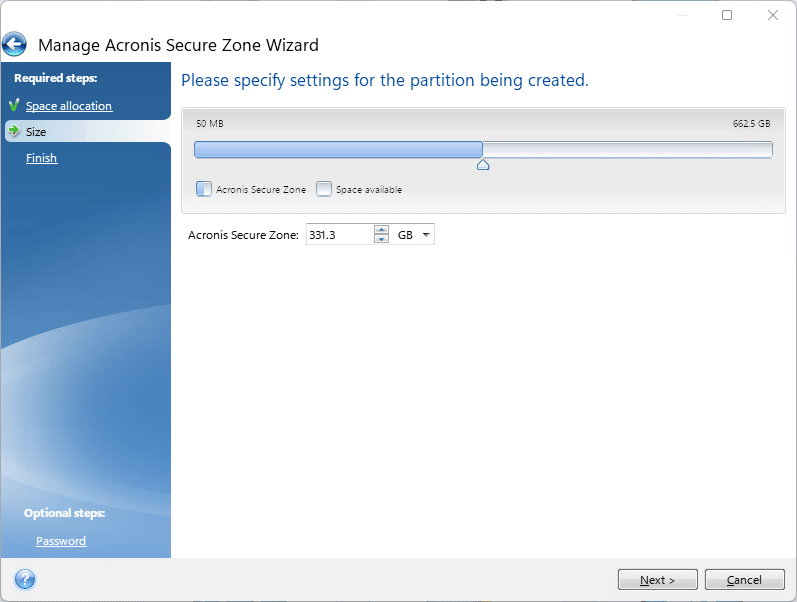
Acronis отдавна предлага функцията „защитена зона“, която създава криптиран дял на твърдия ви диск за съхранение на резервни копия и която не може да бъде повредена от рансъмуер (софтуер за откуп и друг зловреден софтуер). Това звучи като добра идея (въпреки че, както предупреждава Acronis, тя е безполезна, ако дискът ви е физически повреден). Трябва да се отбележи, че по време на тестовете тя работеше според описанието, но това може да не е достатъчно, за да се премахне чувството на колебание.
Вградена защита
Acronis Cyber Protect Home Office добавя пълноценна защита от зловреден софтуер към спектъра си от възможности за архивиране и синхронизиране. Въпреки че защитата от зловреден софтуер не е основният фокус на този продукт, той обещава защита в реално време срещу зловреден софтуер, включително „невиждани досега заплахи“. Подложихме го на практическите си тестове, както бихме направили със специализиран продукт за сигурност.
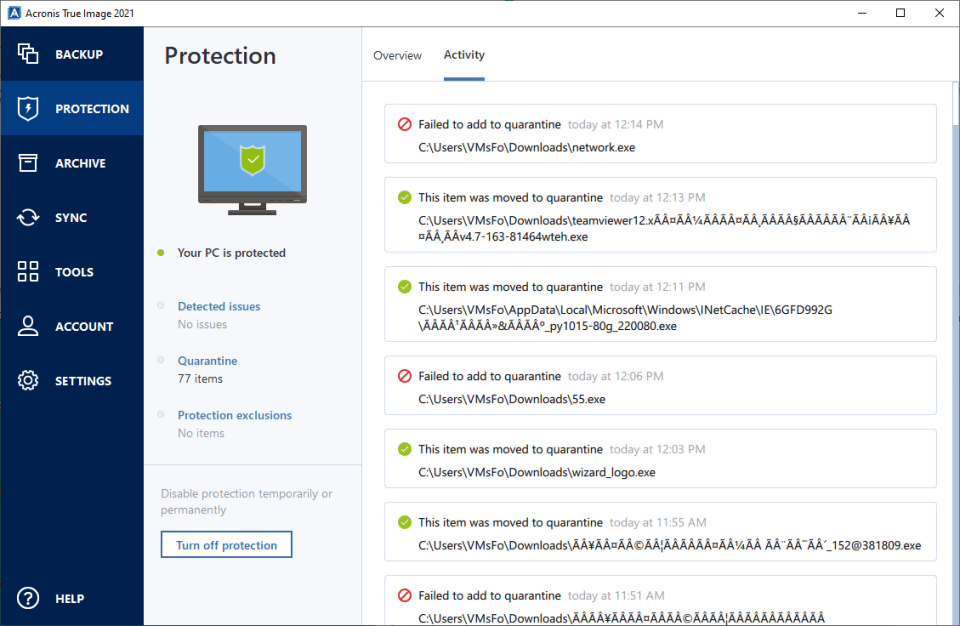
Достъпът до всички функции за сигурност се осъществява чрез раздела „Защита“ от менюто в лявата лента. Тази страница предлага някои бързи статистически данни за последните антивирусни дейности и ви позволява да проверите кои компоненти за защита са активни. Можете да стартирате пълно антивирусно сканиране или само бързо сканиране с едно щракване на бутона. Оценката на уязвимостите ви помага да избегнете излагане на риск поради липсващи пачове за сигурност.
Смесена защита от злонамерен софтуер
Основния тест за защита от зловреден софтуер започва, когато се отвори папка, съдържаща колекция от образци на зловреден софтуер, които внимателно са подбрани и анализирани от наши специалисти. За много продукти минималният достъп до файл, който се получава, когато Windows Explorer изписва даден файл, е достатъчен, за да се задейства сканиране в реално време. Други изчакват по-сериозен достъп, например копиране на файла. Други пък просто проверяват всяка програма, преди да се изпълни. Acronis използва подхода „стрелба на месо“. Програмата започна да изтрива образци в момента, в който беше отворена папката.
Процесът на почистване беше бавен, защото Acronis показваше всяка намерена заплаха в преходно изскачащ прозорец. В реалния свят обаче е малко вероятно да изложите компютъра си на множество зловредни програми едновременно. Забелязва се, че файловете, поставени под карантина, не изчезнаха от папката, но размерът им се сведе до нула, което ги направи безвредни.
Acronis изтри 85 % от пробите на пръв поглед, същото като F-Secure и TotalAV. Това е по-добре от повечето, въпреки че Sophos хвана 93% на този етап, а G Data Antivirus се справи с 98%.
За завършек на теста, бе стартирана всяка оцелял файл. Acronis пропусна почти всички от тях, които, трябва да се признае, бяха нискорискови заплахи като рекламен софтуер. По един или друг начин Acronis откри 87% от пробите и получи 8,7 от 10 възможни точки.
Acronis не се появява в публичните доклади за лабораторни тестове от независимите лаборатории, но компанията поръча частен тест на AV-Test Institute. Той показа, че Acronis би получил най-високи оценки за защита и използваемост (което означава минимални фалшиви положителни резултати). Частният тест не включваше обичайния трети компонент – Производителност.
Основният практически тест, описан по-горе, дава добра представа за това как всеки продукт за сигурност се справя с известни злонамерени програми. За да видите как даден продукт се справя с най-новите реални атаки, се започва с извадка от URL адреси, хостващи зловреден софтуер, предоставени от базираната в Лондон тестова лаборатория MRG-Effitas. Тези проби обикновено са на не повече от няколко дни. Опитахме да стартираме всеки URL адрес и да отбележим дали продуктът за сигурност отклонява браузъра от опасната страница, елиминира полезния товар на зловредния софтуер по време на или непосредствено след изтеглянето му, или бездейства, без да прави нищо.
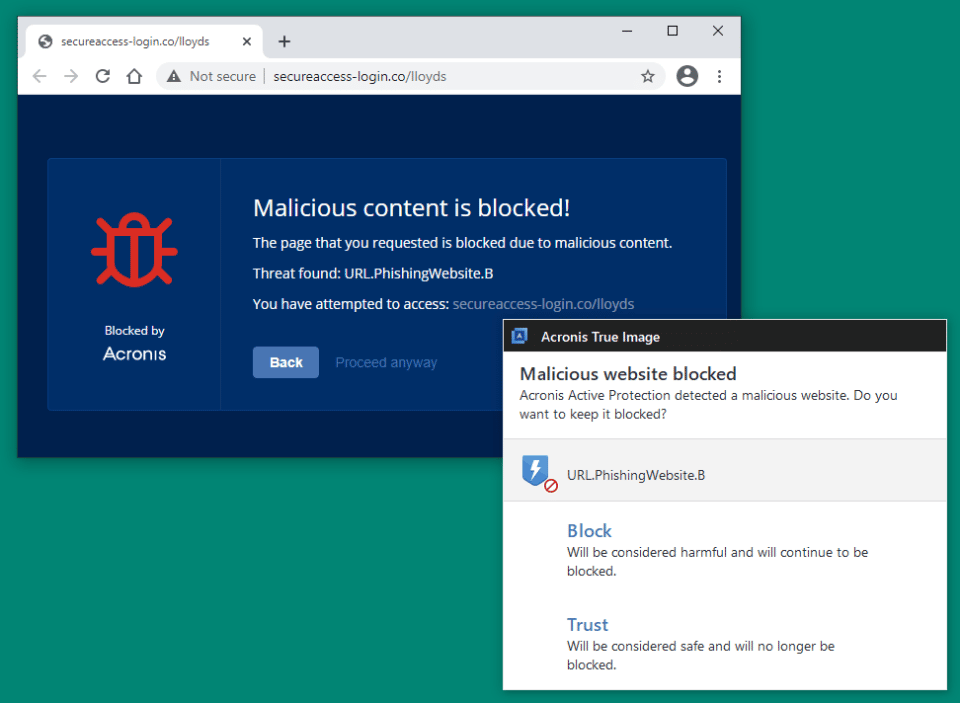 Според този тест, ако продуктът блокира достъпа до опасен уебсайт, ще видим изскачащ прозорец в зоната за известия, а за уебсайтове, които не са HTTPS, предупреждение в браузъра. Бяха тествани стотици URL адреси и изобщо не се видяха нито един от двата вида известия, въпреки че и двете известия бяха видими при последвалия тест за защита от фишинг.
Повечето антивирусни продукти се хвалят като луди, когато ви предпазват от изтегляне на зловреден софтуер. Acronis не прави това. Изтеглянето на зловреден софтуер просто се проваляше, като понякога не се получаваше никакъв файл, а понякога се получаваше файл с нула байта. Трябваше многократно да се проверяват дневника на дейностите, за да се разбере, че има някаква антивирусна дейност, а не действителни грешки при изтеглянето.
Липсата на блокиране на URL адреси на ниво браузър нямаше особено значение, защото Acronis откри и блокира 94% от изтеглянията на зловреден софтуер. Това е добър резултат.
Защита от фишинг
Фишинг уебсайтовете не използват модни програми за измама на операционната система. Вместо това те се стремят да измамят вас, потребителя. Фишинг сайтът изглежда почти точно като банков сайт, сайт за игри или друг сайт, който изисква вход. Ако не забележите фалшификацията и влезете в сайта, вие сте предали акаунта си на създателите на фишинг страницата. Да, ако сте добре обучени и внимателни, вероятно можете да забележите фишинг измамите, но от време на време всеки намаля бдителността си. Подобно на повечето антивирусни инструменти, Acronis прави всичко възможно да идентифицира фишинг измамите, за да не се налага да го правите вие.
За теста на този вид защита, бяха събрани реални фишинг сайтове, включително такива, които са идентифицирани и включени в черния списък, и други, които са твърде нови, за да са преминали през анализ. Най-добрите фишинг защити се справят както с известните, така и с по-новите неизвестни измами.
За целите на тестването бе стартиран всеки събран URL адрес в четири браузъра едновременно. Единият браузър разчита на защита от тествания продукт, докато другите три получават само защитата, вградена в Chrome, Edge и Firefox. Всеки тестов елемент, който не се зарежда правилно и в четирите браузъра бе отхвърлен, както и всички, които не правят ясен опит за кражба на данни за вход.
Изскачащите прозорци и известията в браузъра на Acronis, които не се появиха в теста за блокиране на злонамерени URL адреси, се появиха в теста за защита от фишинг. Изскачащият прозорец идентифицира опасни страници, макар че той маркира повече общи злонамерени уебсайтове, отколкото фишинг страници. За незащитени HTTP страници Acronis пренасочваше браузъра към предупредителна страница; блокираните HTTPS страници просто предизвикваха грешка в браузъра.
Acronis откри 52% от проверените фишинг измами, което е значително по-нисък процент от който и да е от трите браузъра. Този резултат го поставя в долната третина на тестваните продукти.
Защита срещу рансъмуер
Реално архивирането е най-добрата защита срещу рансъмуер. Да предположим, че атака с рансъмуер премине през антивирусната ви програма достатъчно дълго, за да криптира някои файлове. След като се справите със злонамерения софтуер, просто възстановявате тези файлове от резервните си копия.
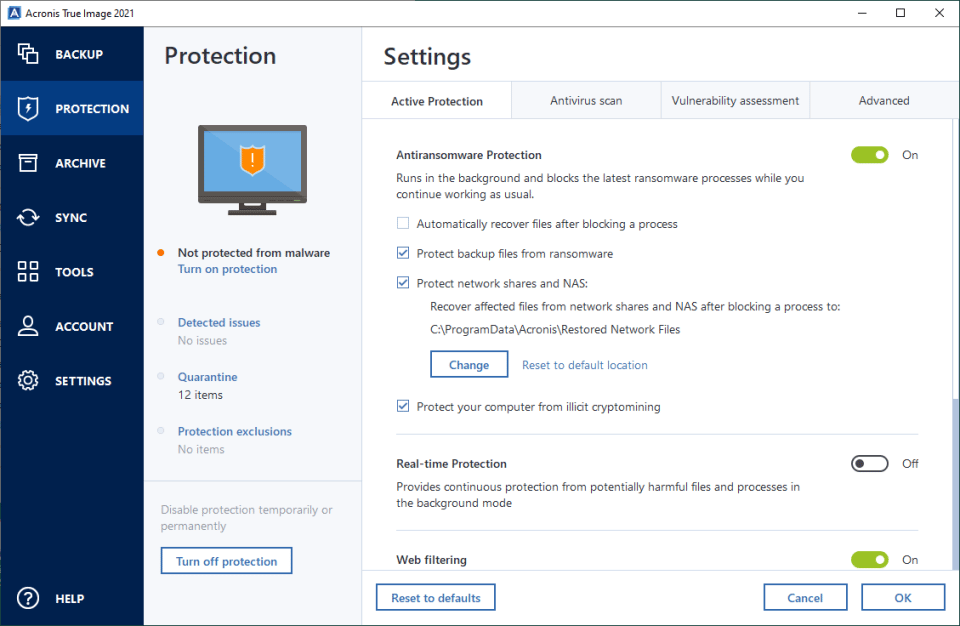
Въпреки това Acronis включва компонент за активна защита, който работи за защита срещу всяка атака на рансъмуер, която може да премине през основната защита в реално време. По подразбиране системата за защита от рансъмуер разширява защитата до резервни копия и мрежови дискове, но не възстановява автоматично файлове, повредени от злонамерения софтуер. Последната настройка просто означава, че тя иска вашето разрешение, преди да извърши възстановяване на файлове.
Слоят за защита в реално време елиминира всички проби на рансъмуер, така че трябваше да се изключи този компонент за тестовете. При изключена защита в реално време стартирахме колекция от реални образци на рансъмуер. Защитата от рансъмуер работи чрез откриване на поведението на рансъмуера, което означава, че някои файлове може да бъдат криптирани, преди Acronis да спре атаката. След като блокира атаката, Acronis изброява всички засегнати файлове и предлага да ги възстанови.
Тества бе извършен с дузина проби на рансъмуер, 10 от които бяха стандартни рансъмуери, криптиращи файлове. Два от тях не направиха нищо, може би изплашени от присъствието на Acronis. Системата за защита от рансъмуер улови останалите осем. Във всички случаи някои файлове се нуждаеха от възстановяване – от 6 до 98. И във всички случаи Acronis успешно възстанови файловете. Тя улови и един неприятен образец за криптиране на диска, когато се опита да промени главния запис за зареждане. Единствената проба, която пропусна, беше по-малко вредна проба за „screenlocker/зловреден софтуер, заключващ екрана“.
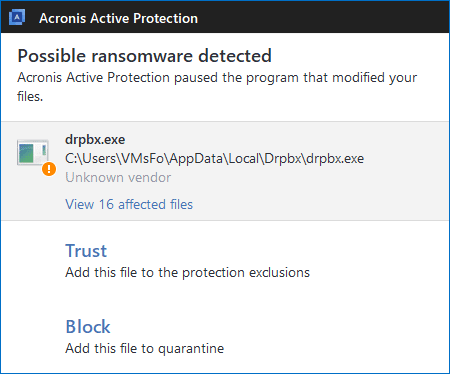 На пазара има системи за защита от рансъмуер, на които им е необходимо известно време, за да загреят след рестартиране, което означава, че атака с рансъмуер при стартиране може да им се размине. Acronis няма този проблем. При конфигуриране няколко проби да се стартират при стартиране, тя нямаше проблеми с откриването им и възстановяването на файловете.
В допълнение към тестването с реален рансъмуер, използвахме безплатния симулатор на рансъмуер RanSim, публикуван от фирмата за обучение по сигурност KnowBe4. Този инструмент симулира 10 често срещани техники за криптиране с рансъмуер, както и няколко доброкачествени системи за криптиране; за да се постигне съвършенство, продуктът трябва да блокира всички симулации на рансъмуер, но да остави на мира доброкачествените програми. Точно това е направил Acronis.
Това е впечатляваща система за защита от рансъмуер. Без никаква помощ от компонента за защита в реално време програмата откри всички криптиращи образци на рансъмуер и при необходимост възстанови засегнатите файлове. В една реална инсталация защитата в реално време би елиминирала всички, освен най-новите атаки на рансъмуер. И дори ако някоя от тях премине през всички защитни слоеве, все още разполагате с резервните си копия. Не се притеснявайте за рансъмуер, Acronis е на ваша страна!
Сканиране на уязвимостите
Знаете как става това. Точно когато трябва да използвате дадено приложение веднага, пред вас се появява искане за актуализация. Пренебрегвате я, като смятате, че можете да се погрижите за нещата по-късно. Но дали го правите? Работата е там, че тези актуализации не са просто суета. Има голяма вероятност някой умен мошеник да е открил недостатък в кода на приложението – нещо, което може да открие възможност за хакване на компютъра ви. Инсталирането на тази актуализация с кръпка за сигурност отстранява дефекта. Ако я пропуснете, оставате уязвими.
Без никакво усилие от ваша страна Acronis проверява системата ви за непоправени дупки в сигурността. Тя не вдига много шум за своите открития. Панелът в главната страница на защитата за оценка на уязвимостите показва връзка към списъка на откритите уязвимости.
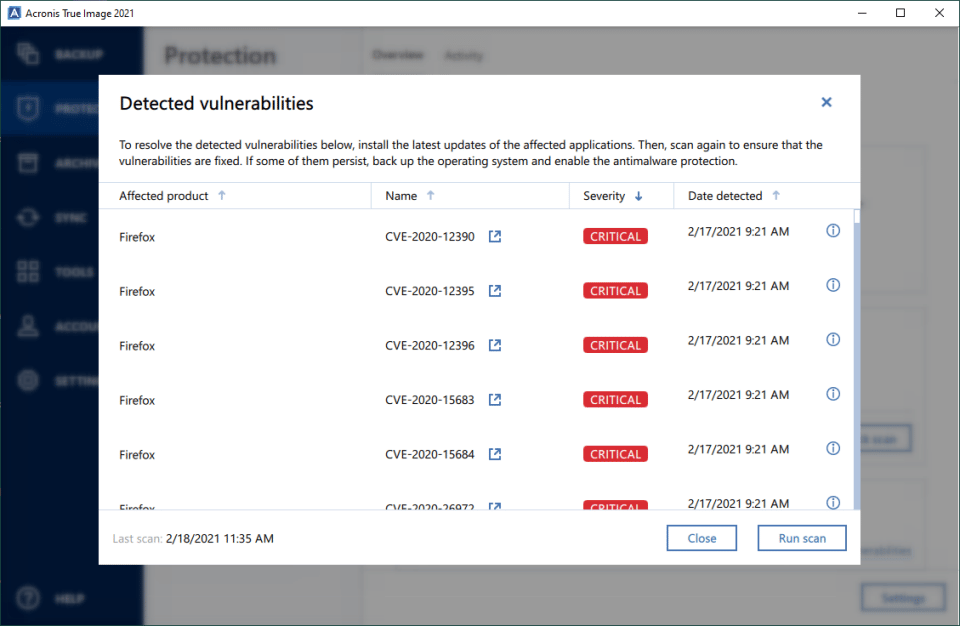 При този тест Acronis откри десетки уязвимости на Firefox, които подреди по сериозност: Критична, висока или ниска. За разлика от сканирането за уязвимости в Avast Free Antivirus и някои други, той не прави опит да инсталира липсващи актуализации. Скенерът просто ви съветва да инсталирате най-новите актуализации за всички засегнати програми и след това да сканирате отново. По подразбиране Acronis сканира за уязвимости ежедневно.
Достоен антивирусен софтуер
Ако тази колекция от компоненти за сигурност съществуваше като самостоятелна антивирусна програма, тя щеше да бъде приличен избор. Тя получи високи резултати в тестовете за блокиране на злонамерени URL адреси, а нейният слой за защита от рансъмуер е изключителен. Въпреки програмата се провали в теста за фишинг, не се справи толкова добре с простото блокиране на зловреден софтуер и няма официални резултати от сравнителни тестове. Това е добре, но не е страхотно.
Независимо дали е страхотна или просто добра, наличната защита за сигурност значително подобрява Cyber Protect Home Office. Carbonite Safe също така предлага в пакет защита за сигурност (Webroot SecureAnywhere AntiVirus) със своите планове Plus и Prime.
„Заверка“, ASign и други екстри
За допълнителна увереност, че файловете ви остават точно такива, каквито са били при архивирането им, Acronis предлага функцията „заверка“. За да създадете „заверено“ резервно копие, стартирайте нова задача за архивиране от страницата „Източник“ и изберете Файлове за заверяване. След това изберете отделни файлове или папки за обработка и ги архивирайте или в локално хранилище, или в хранилище в облака. Появява се анимация „заверяване…“ с отметка.
След архивирането можете да проверите файла и дори да видите официално изглеждащ сертификат, в който „Acronis Notary“ е посочен като подписващ. Acronis твърди, че това е „неоспоримо доказателство“, че никой процес или човек не е променял файла. Очакваме, че съдилищата ще трябва да решат дали това е допустимо доказателство, ако го използвате за правни цели.
Подобен на „Notary/Заверяване“ е ASign, който позволява на няколко страни да подписват дигитално документи в облачното ви хранилище. За да използвате тази функция, избирате Изпращане за подпис в иконата за настройки на зъбното колело до записа на файл в уеб интерфейса. Добавяте имейл адресите на хората, които искате да подпишат документа; те получават имейл с връзка към защитена страница, където потвърждават името си и се подписват в полето за подпис. Когато всички са се подписали, получавате имейл с потвърждение на документа. Тази функция също така използва блокчейн технология, за да гарантира, че получателят не е променил вашия документ.
Колко бързо Acronis създава резервни копия на данни?
При теста на производителността на Cyber Protect Home Office (когато все още се наричаше True Image) в края на 2021 г. с партида от три отделни набора от файлове с размер 1 GB през домашна Ethernet връзка (качване със скорост 16 Mbps), тестовото устройство на PcMag беше Dell Inspiron tower с Windows 10, 256 GB SSD и 32 GB RAM. Бе измерено колко време отнема на Acronis да качи всеки набор от файлове и след това беше взета средната стойност на резултатите.
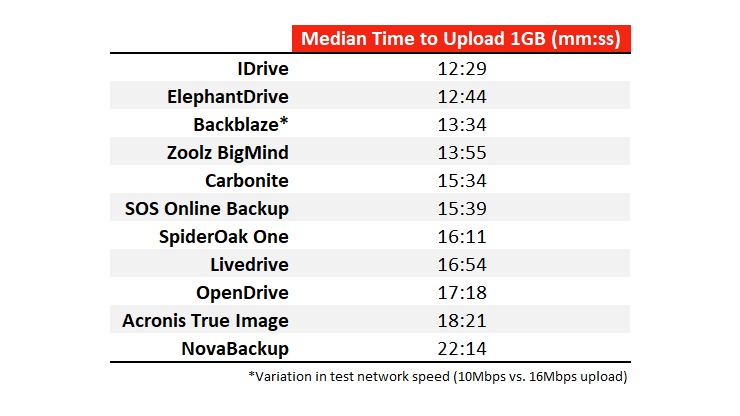
Скоростта на качване на услугата за онлайн архивиране не е най-важното нещо, което трябва да се вземе предвид, но бързото качване със сигурност може да направи първоначалните и последващите операции много по-приятни.
Мобилно приложение
Тествахме предишната версия на мобилното приложение на Acronis (Acronis True Image: Mobile) на устройство с Android 11 и нямаха проблеми с влизането в профила си. Приложението е налично както за Android, така и за iOS. Понастоящем в магазина Google Play са изброени четири различни приложения на Acronis, но правилното за лични акаунти се нарича „Acronis Cyber Protect Home Office“. Изчистеният дизайн на приложението напомня на десктоп приложението е хубава последователната цветова схема. Приложението е разделено на три раздела: Резервни копия, Преглед и Настройки. Имаше някои проблеми с производителността на приложението; по-специално разделът Browse (Преглед) изискваше много време за зареждане на файлове.
Разделът Backups (Архивиране) е лесен за използване, но използва подход „всичко или нищо“. Например, не можете да посочите кои снимки или видеоклипове искате да качите, а само всички снимки или всички видеоклипове. Други видове данни, които можете да архивирате, включват контакти, календари и съобщения. За разлика от IDrive, Acronis не архивира музика. Добре е, че Acronis включва опция за непрекъснато архивиране и че ви позволява да защитавате архивите с локален ключ за криптиране. Тази функционалност работи почти безпроблемно по време на тестовете, като единственият доста странен проблем е, че резервните копия на контактите не включват никакви действителни данни освен името на контакта.
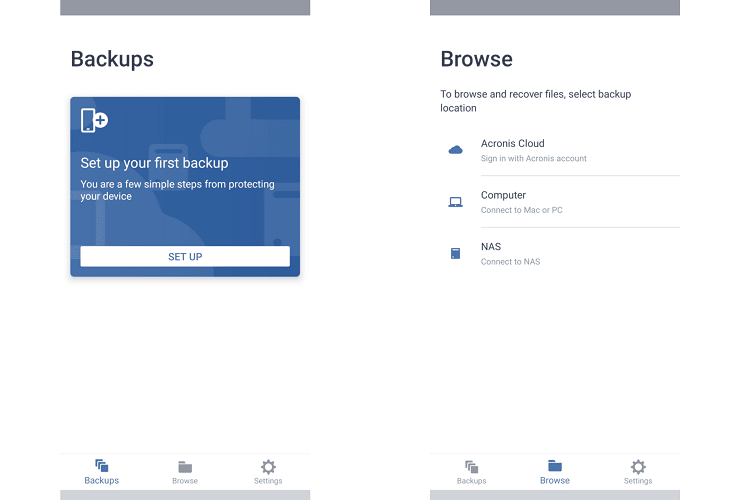
Можете да прегледате всички резервни копия от настолни устройства в раздела „Преглед“ и да изтеглите всички елементи от устройството си. В този изглед обаче няма начин за сортиране на файловете и трябва да щракнете върху всяко ниво от йерархията на файловете за резервни копия, за да стигнете до желаните файлове. Този процес е болезнено бавен.
Онлайн архивиране и други
Съществуват определени предимства на архивирането на целия диск, което е стандартният начин на работа на Acronis Cyber Protect Home Office. Услугата впечатлява с интуитивен интерфейс, гъвкави предпочитания за архивиране и допълнителни опции за сигурност като защита от рансъмуер и сигурно подписване. Програмата прави много неща много добре и определено бихме ви я препоръчали в офиса или домашната мрежа.
С използването на тази програма, вие със сигурност правите стъпка в правилната посока да включите архивирането на данните си в определението си за сигурност.
 Всичко важно от света на технологиите, директно в пощата ти.
С абонирането приемате нашите Условия и Политика за поверителност. Може да се отпишете с един клик по всяко време.
Коментирайте статията в нашите Форуми. За да научите първи най-важното, харесайте страницата ни във Facebook, и ни последвайте в Google Новини, TikTok, Telegram и Viber или изтеглете приложението на Kaldata.com за Android, iPhone, Huawei, Google Chrome, Microsoft Edge и Opera!
