



Въведение:
Съкращението FTP означава File Transfer Protocol, т.е. протокол за трансфер на файлове. FTP е един от най-старите протоколи в интернет, но продължава да бъде най-удобния, най-простия и най-ефективния начин за прехвърляне на файлове от и към някакъв отдалечен сървър. За използването на тази услуга са необходими две неща: FTP сървър и FTP клиент.
FTP сървъра (ftp server) е програма, която обикновено работи на свръхмощен компютър – с много по-голям хард диск и по-мощен процесор от тези на обикновен персонален компютър. Такива компютри се наричат сървъри и обикновено съдържат огромно количество файлове, така че на външен вид програмата FTP сървър изглежда като голяма библиотека за файлове. FTP сървър може да се разположи и на персонална машина.
FTP клиента (ftp client) представлява програма, която трябва да имате инсталирана на личния си компютър, за да сте в състояние да прехвърляте файлове от и към други отдалечени машини. Обикновено FTP клиента се използва за „качване“ (upload) на сайтове в интернет, т.е. за прехвърляне на файлове от персоналния компютър към избрания хостинг.
CuteFTP е много популярен и стабилен FTP клиент. Програмата се е утвърдила като прекрасно средство за предаване на файлове по Интернет, благодарение на своята добра функционалност. Поддържа пренос на данни по всички стандартни протоколи (FTP, FTPS, HTTP, HTTPS и SSH). Освен основните опции, CuteFTP поддържа бързи препратки (bookmarks), различни изгледи на файловете и директориите, специално обособен модул за прехвърляне на файловете с множество опции, вграден HTML редактор и много други възможности. Програмата има две разновидности – Home и Professional.
CuteFTP е една от най-масово използваните програмки за FTP достъп, притежаващ множество функции и възможности.
Някои от възможностите на програмата:
• Управление на вашите уеб страници.
• Програмата автоматично възстановява преноса на файла, докато той бъде предаден или получен успешно.
• Поддържа трансфер по FTP, FTPS, HTTP, HTTPS и SSH.
• Качване и сваляне на мултимедийни файлове – музика, изображения и видео файлове.
• Притежава вграден HTML редактор, с който ще можете бързо и лесно да редактирате своите уебстраници, като, разбира се, трябва да имате известни познания за програмния език.
• Възможност за търсене на файлове, включително и MP3.
• Множество опции при прехвърлянето на файловете.
• Притежава вграден HTML редактор.
• CuteFTP използва OpenPGP за криптиране на файловете, преди да бъдат изпратени към сървъра. Сами може да определите както размера на ключа, така и алгоритъма, който да се използва. Разполагате с избор между RSA и DSS. Също така, при необходимост, лесно ще импортирате и експортирате OpenPGP ключове.
• Приложението разполага и с подкаст мениджър, предоставя възможност за създаване на макроси и скриптове, с които да оптимизирате работния си процес.
• С CuteFTP може да сравнявате отделни директории както на сървъра, така и върху компютъра си, и да ги синхронизирате.
• Лесно ще създавате резервни копия на локалните файлове и папки и автоматично да ги прехвърляте на отдалечен компютър.
• Може да настроите приложението да следи за промени и автоматично да архивира файловете и папките върху посочения сървър.
• Поддържат се активен и пасивен режим на работа, както и много други стандартни и нестандартни опции.
Изтегляне:
Официална страница: http://www.globalscape.com/
Лиценз: Платен (Shareware)
Линк за изтегляне: CuteFTP
Размер: 6.56 MB
Системни изисквания: Windows Me, 2000, XP, 2003, Vista, Mac OS X
Инсталация:
След като изтеглите програмата, стартирайте инсталационният файл. Ще видите следният прозорец:
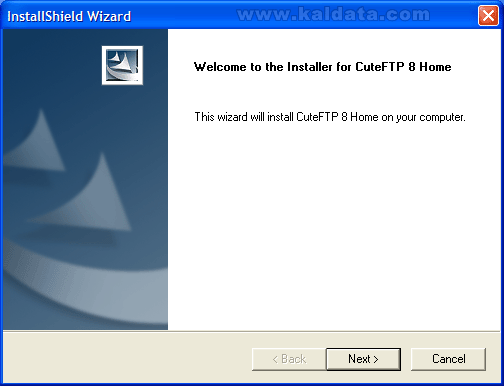
Този помощник ще ви помага през цялата инсталация на CuteFTP. Препоръчително е да затворите всички други приложения, преди да започнете с инсталацията. Когато сте готови, натиснете върху Next (Следващ > ) за да продължите или натиснете върху Cancel (Прекрати) за да се откажете от инсталирането.
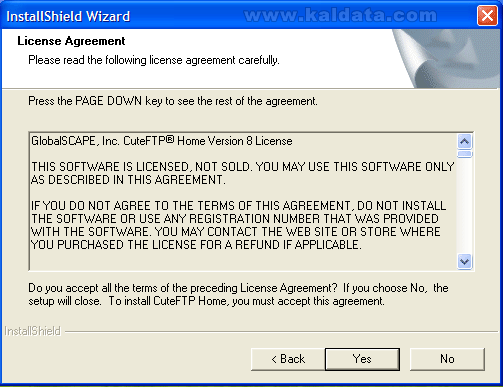
Това е стандартното (License Agreement) Лицензно споразумение на програмата. Прочетете го и ако сте съгласни с него натиснете върху бутона Yes (Приемам лицензното споразумение). Натиснете върху No (Не приемам лицензното споразумение), ако не приемате условията на лиценза.
Бележка: Ако искате да инсталирате CuteFTP трябва задължително да приемете лицензното споразумение.
Натиснете върху Next (Напред) за да продължите. Ще видите следният прозорец:
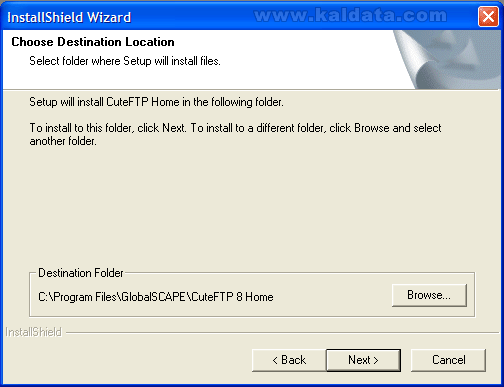
Тук трябва да изберете къде да се инсталира CuteFTP. По подразбиране, ще се инсталира в директорията C:Program FilesGlobalSCAPECuteFTP 8 Home. Ако искате да изберете друга папка, натиснете върху Browse…(Преглед…).Бележка: Където и да инсталирате CuteFTP трябва да имате поне 10,5 MB свободно пространство на твърдия диск.
Натиснете Next(Следващ > ) за да продължите.
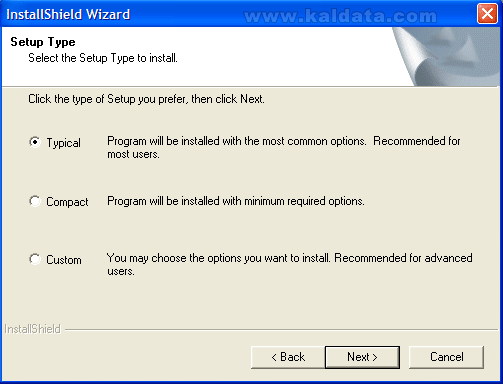
Тук трябва да изберете типа на инсталация на програмата:
• Typical – Това е типичната инсталация. Програмата ще бъде инсталирана с обикновените опции. Препоръчително е за повечето потребители.
• Compact – Това е компактната инсталация. Програмата ще бъде инсталирана с минималните опции.
• Custom – Тук може да избирате компонентите, които да се инсталират. Препоръчително е за напредналите потребители.
Като сте готови с избора си, натиснете Next (Следващ > ).
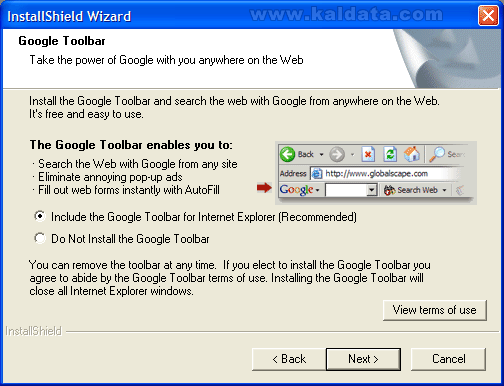
За да инсталирате търсачката на Google в Internet Explorer натиснете върху Include the Google Toolbar for Internet Explorer (Инсталирай безплатната лента с инструменти на Google в Internet Explorer). А ако не желаете, кликнете Do not install the Google Toolbar (Не инсталирай лентата с инструменти на Google).
Бележка: Лентата с инструменти може да бъде премахната по всяко време.
Инсталаторът е готов да инсталира CuteFTP. Ако нещо не е както трябва, може да го промените като се върнете назад чрез бутона < Back (< Назад), а ако всичко е наред може да започнете с инсталацията, като натиснете върху бутона Next (Следващ > ).
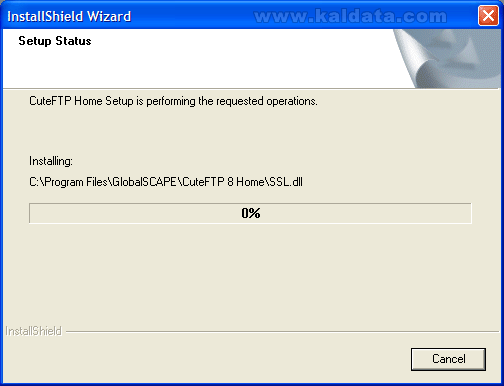
След натискането на бутона Next (Следващ > ), програмата ще започне да се инсталира на вашият компютър. Процеса отнема по-малко от 10 секунди.
След като процеса завърши, ще видите следният прозорец:
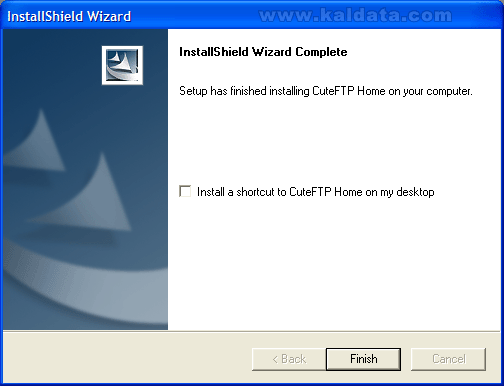
Ако видите този прозорец може да бъдете сигурни, че CuteFTP се е инсталирал успешно на компютъра ви.
• Install a shortcut to CuteFTP Home on my desktop – Създаване на преки пътища към CuteFTP на работния плот.
Натиснете върху Finish (Финал).Пръв преглед:
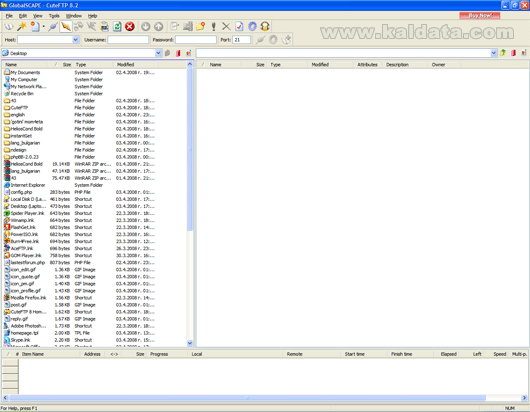
Така изглежда програмата. Убеден съм, че интерфейсът на приложението, както и разположението на работните прозорци и опции ще допаднат на много от вас.
Като цяло работните прозорци са четири и наподобяват Windows Explorer.
Всички важни и необходими за работата с програмата опции са изведени в лентата с инструменти, а към всеки работен прозорец (локален или отдалечен) е добавена допълнителна лента, съдържаща бутони за бърза смяна на изгледа, обновяване, добавяне на въпросния сайт към списъка с любими места и т.н.
Предполагам, ще се съгласите с мен, че прегледният и интуитивен интерфейс на една програма е от съществено значение за лесната и удобна работа с нея. А както сами ще се убедите, CuteFTP предлага точно това.
Upper (Log) панел
Панела за логовете показва командите, които се изпращат към сървъра.
• За да покажете или скриете панела за логовете от менюто изберете View > Show Panes > Log Pane.
Center left (Local) панел
Локалният панел показва файловете и папките от вашия твърд диск.
• За да покажете или скриете локалния панел от менюто изберете View > Show Panes > Local Drives Pane.
Center right (Remote) панел
Панелът за отдалечен достъп показва файловете, които са на FTP сървъра.
Lower (Queue) панел
Най-долният панел показва файловете, които се трансферират в момента или чакат на опашка.
• За да покажете или скриете най-долният панел от менюто изберете View > Show Panes > Queue Pane.
Лента с инструменти на CuteFTP:
В горната част има инструментална лента с доста голямо разнообразие от бутони.

 – Отваря мениджъра на сайтовете.
 – Помощник за свързване с FTP сървъри.
 – Добавяне на нов сайт.
 – Свързване към определен сървър. Ще трябва да въведете адрес, юзър и парола.
 – Директно (бързо свързване) към текущ сървър.
 – Разкачане от FTP сървър.
 – Повторно свързване с FTP сървър.
 – Свързване към URL адрес.
 – Обновяване.
 – Прекратяване на трансфера.
 – Сваляне на файлове от FTP.
 – Качване на файлове в FTP.
 – Редакция на избран файл.
 – Преименуване на избрана папка или файл.
 – Създаване на нова папка.
 – Отваряне.
 – Изтриване на избрана папка или файл.
 – Отваряне свойствата на даден файл или папка.
 – От тук може да видите всички настройки на програмата.
 – Отваряне на PodCast мениджъра.
Конфигурация:
Има три начина, чрез които може да се отворят главните настройки на CuteFTP: От Tools > Global Options…, с клавишната комбинация ALT+F7 или от бутона в лентата с инструменти.
General (Главни):
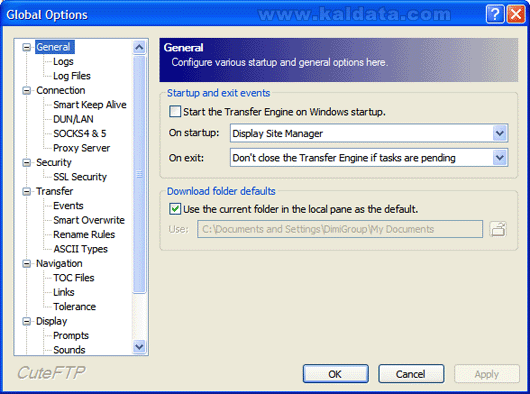
• Startup the Tranfer Engine on Windows startup – Започване на транфера след стартирането на Windows.
• On startup – Изберете какво да се покаже след стартирането на програмата.
• On exit – Тук изберете какво да стане след като изключите програмата.
• Use the current folder in the local pane as the default – Използване на текущата папка в локалния панел по подразбиране. Ако искате да си я изберете сами, махнете отметката.General (Главни) > Logs (Логове):
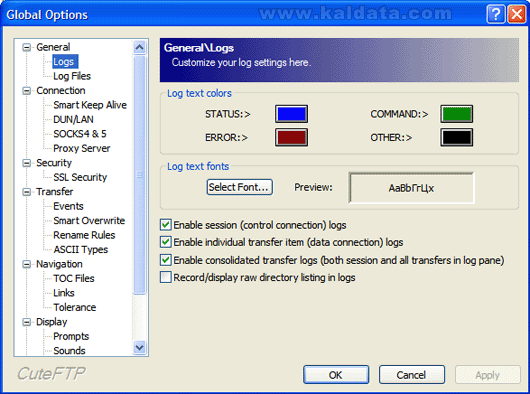
Log text color (Цветове на текста):
• Status – Статус.
• Command – При команда.
• Error – При грешка.
• Other – Други.
Log text fonts (Шрифт на текста):
• Select font… – Избор на шрифт.
• Preview – Преглед.
• Enable session (control connection) logs – Записване на сесионни логове.
• Enable individual transfer item (data connection) logs – Записване на индивидуалните трансфери.
• Enable consolidated transfer logs (both session and all transfers in log pane) – Разреши логове за трансферите.
• Record/display raw directory listing in logs – Записвай/Показвай raw листинги на директориите в логовете.
General (Главни) > Log files (Лог файлове):
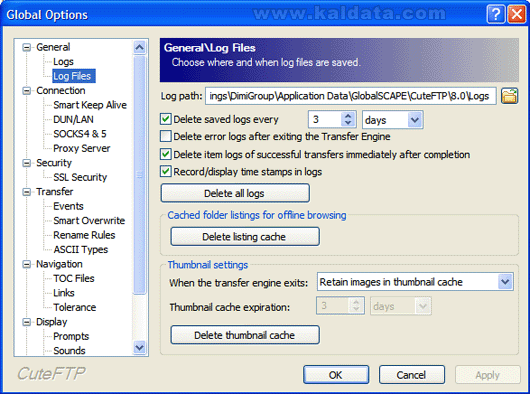
• Log path – Директория на логовете.
• Delete saved logs every … – Изтриване на логовете на всеки …
• Delete error logs after exitings the Transfer Engine – Изтриване на логовете с грешки след като се изключи Transfer Engine.
• Delete item logs of successful transfers immediately after completion – Изтриване на успешните трансфери веднага след като приключи всичко.
• Record/display time stamps in logs – Показвай/записвай времената за изпълнение в логовете.
• Delete all logs – Изтриване на всички логове.
• Delete listing cache – Изтриване на кеша.
• When the transfer engine exits – Изберете какво да се направи след като Trasnfer Engine се изключи.
• Thumbnail cache expiration – Кеширане на малките изображения.
• Delete thumbnail cache – Изтриване на кеша с малките изображения.
Connection (Връзка):
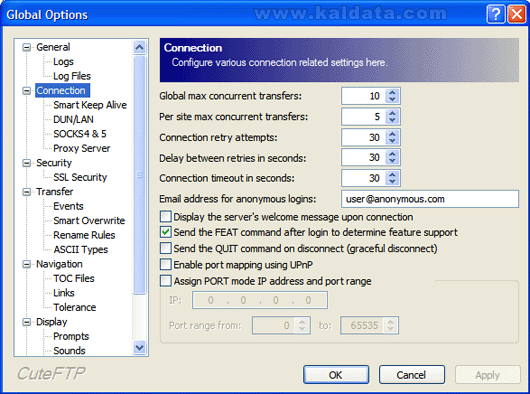
• Global max concurrent transfers – Максимален брой едновременни трансфера.
• Per site max concurrent transfers – Максимален брой едновременни трансфера на сайт.
• Connection retry attempt – Максимален брой опити.
• Delay between retries in seconds – Време между опитите (в секунди).
• Connection timeout in seconds – Спиране на връзката след като няма реакция след зададените секунди.
• Email address for anonymous logins – Електронен адрес за анонимни идентификации.
• Display the server’s welcome message upon connection – Показване на съобщението от сървъра по време на свързване.
• Send the FEAT command after login to determine feature support – Изпращане на FEAT команда след идентифициране, за да се провери поддръжката.
• Send the QUIT command on disconnect (graceful disconnect) – Изпращане на QUIT команда след изключване от сървъра.
• Enable port mapping using UPnP – Разрешаване на портовете посредством UPnP.
Connection (Връзка) > Smart Keep Alive:
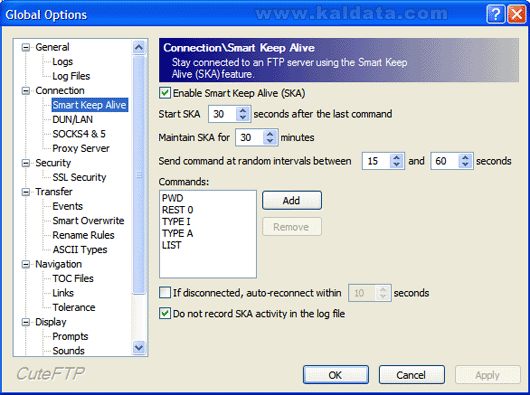
• Enable Smart Keep Alive – Активиране на Smart Keep Alive (SKA).
• Start SKA … seconds after the last command – Стартиране на SKA … секунди след последната команда.
• Maintain SKA for … minutes – Спиране на SKA за … минути.
• Send command at random intervals between … and … seconds – Изпращане на команди в различни интервали от … и … секунди.
• If disconnected, auto-reconnect within … seconds – Ако връзката спре, да се свърже отново след… секунди.
• Do not record SKA activity in the log file – Не записвай активността на SKA в лог файловете.Connection (Връзка) > DUN/LAN:
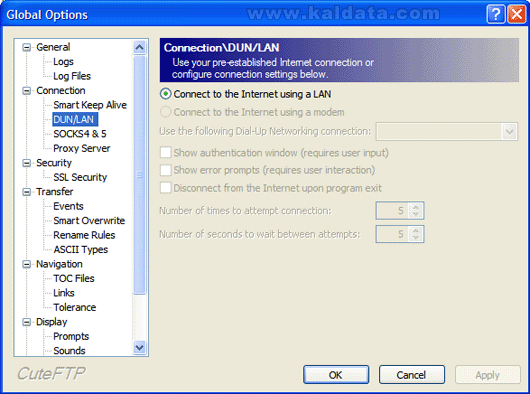
• Connect to the Internet using a LAN – Свързване към интернет чрез LAN.
• Connect to the Internet using a modem – Свързване към интернет чрез модем.
• Use the following Dial-Up Networking – Използване на следната Dial-Up връзка.
• Show authentication window (requires user input) – Показване на прозорец за идинтификация.
• Show error prompts (requires user interaction) – Показване на грешки.
• Disconnect from the Internet upon program exit – Разкачане от интернет след като програмата се изключи.
• Number of times to attempt connection – Брой опити за свързване.
• Number of seconds to wait between attempt – Време за изчакване между опитите.
Connection (Връзка) > SOCKS4 & 5:
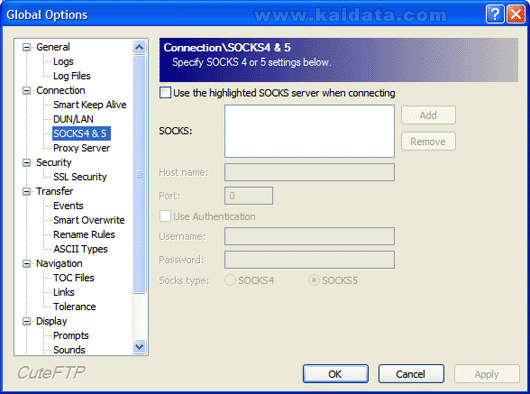
• Use the highlighted SOCKS server when connection – Използване на маркирания SOCKS сървър при свързване.
• Add – Добавяне.
• Remove – Премахване.
• Hostname – Име на сървъра.
• Port – Порт.
• Use Authentication – Използване на идентификация.
• Username – Потребителско име.
• Password – Парола.
• Socks type – Тип на SOCKS – 4 или 5.
Connection (Връзка) > Proxy Server (Прокси сървър):
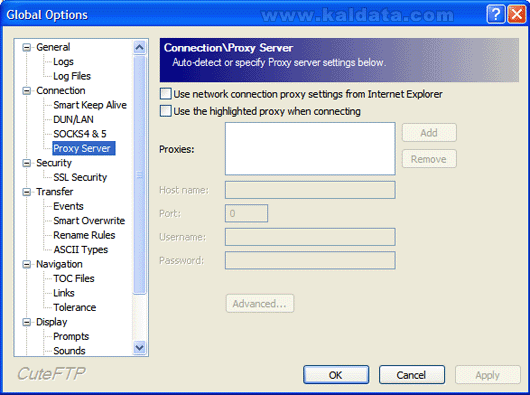
• Use network connection proxy settings from Internet Explorer – Използване на настройките за прокси от Internet Explorer.
• Use the highlighted proxy when connecting – Използване на маркирания SOCKS сървър при свързване.
• Add – Добавяне.
• Remove – Премахване.
• Hostname – Име на сървъра.
• Port – Порт.
• Use Authentication – Използване на идентификация.
• Username – Потребителско име.
• Password – Парола.
• Advanced – Разширени.
Security (Сигурност):
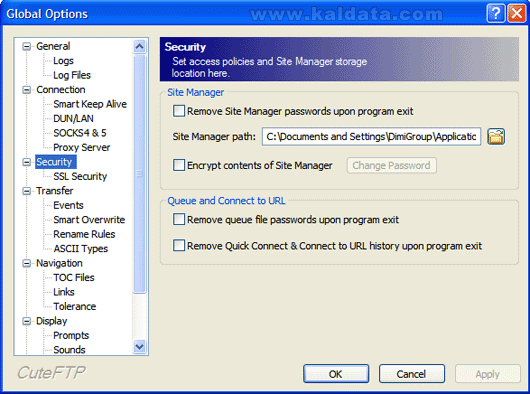
Site Manager (Мениджър на сайтове):
• Remove Site Manager passwords upon program exit – Премахване на паролите от мениджъра на сайтове след изключване на програмата.
• Site Manager path – Местоположение на мениджъра на сайтове.
• Encrypt contents of Site Manager – Криптиране на съдържанието от мениджъра на сайтове.
Queue and Connect to URL (Опашки и свързване към сайтове):
• Remove queue file passwords upon program exit – Премахване на паролите при изход от програмата.
• Remove Quick Connect & Connect to URL history upon program exit – Премахване на хронологията от бързото свързване при изход от програмата.Security (Сигурност) > SSL Security (SSL сигурност):
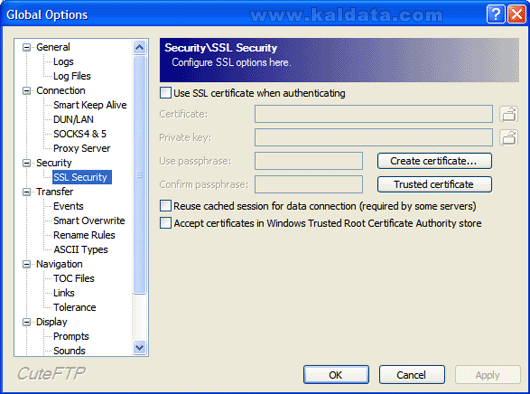
• Use SSL certificate when authenticating – Използвана на SSL сертификат при идентификация.
• Certificate – Сертификат.
• Private key – Личен ключ.
• Use passphrase – Използване на парола.
• Confirm passphrase – Потвърждение на паролата.
• Create certificate – Създаване на сертификат.
• Trusted certificate – Сигурен сертификат.
• Reuse cached session for data connection (required by some servers) – Използване отново на кешираната сесия за информационна връзка.
• Accept certificates in Windows Trusted Root Certificate Authority store – Приемане на сертификата в Windows Trusted Root Certificate Autority.
Transfer (Трансфер):
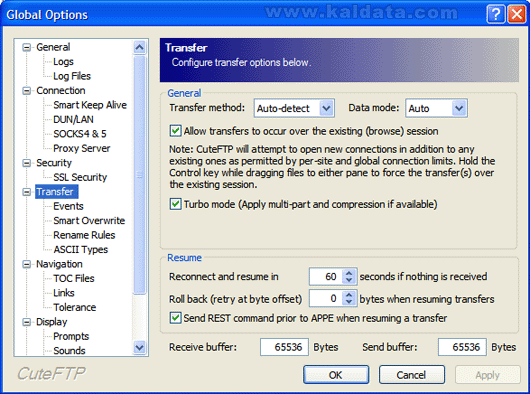
• Transfer method – Метод на трансфер.
• Data mode – Режим на данните.
• Allow transfers to occur over the existing (browse session) – Разрешаване на трансферите да се стартират при наличие на връзка.
• Turbo mode (Apply multi-part and compression if available) – Турбо режим.
Transfer (Трансфер) > Events (Събития):
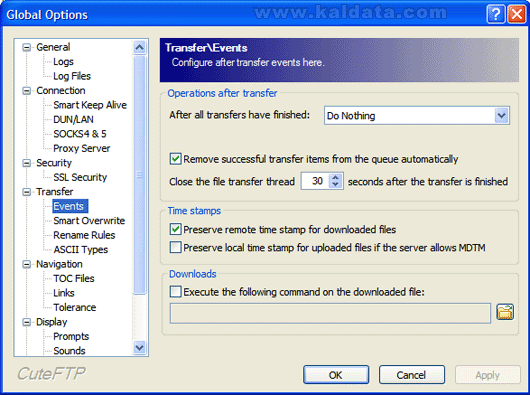
• After all transfers have finished … – Изберете действие, което да се извърши след като всички трансфери са приключили.
• Remove successful transfer items from the queue automatically – Премахване на успешните трансфери от опашката автоматично.
• Close the file transfer thread… seconds after the transfer is finished – Изключване на връзката, след… секунди, когато трансфера е приключил.
• Execute the following command on the downloaded file – Изпълняване на следната команда след като се свали даден файл.
Transfer (Трансфер) > Smart Overwrite (Презаписване):
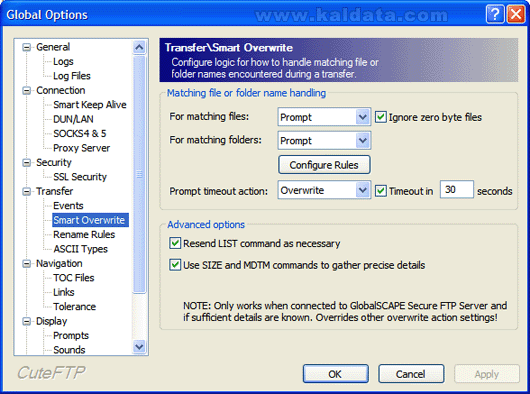
For matching files – Изберете действие, когато програмата срещне файлове с еднакви имена.
Ignore zero byte files – Игнориране на файлове с 0 байта.
For matching folders – Изберете действие след като програмата срещне папки с еднакви имена.
Configure Rules – Конфигуриране на правилата.
Prompt timeout action – Действие при никаква реакция.
Resend LIST command as necessary – Повторно изпращане на LIST команда като необходимост.
Use SIZE and MDTM commands to gather precise details – Използване на SIZE и MDTM команди за получаване на прецизни подробности.
Transfer (Трансфер) > Rename Rules (Правила при преименуване):
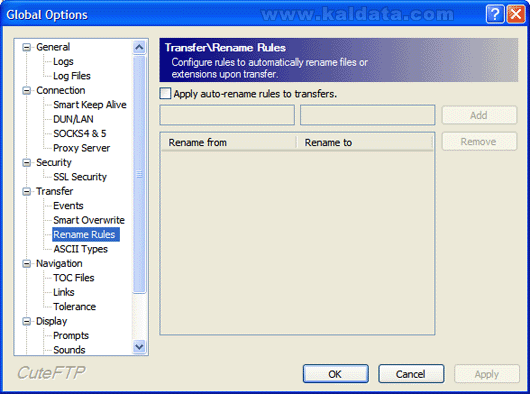
• Apply auto-rename rules to transfers – Прилагане на автоматично преименуване при трансфериране.
• Rename from – Преименуване от…
• Rename to – Преименуване на…
• Add – Добавяне.
• Remove – Премахване.Transfer (Трансфер) > ASCII Types (ASCII типове):
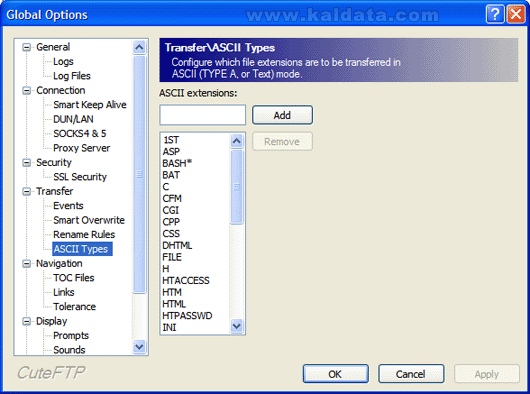
• ASCII extension – ASCII разширения.
• Add – Добавяне.
• Remove – Премахване.
Navigation (Навигация):
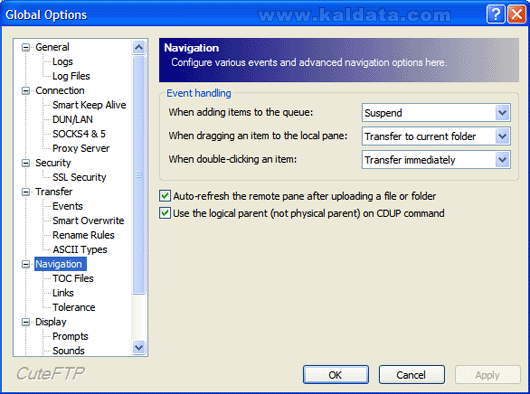
• When adding items to the queue – Действие при добавяне на обекти в опашката.
• When dragging an item to the local pane – Действие при влачене на обект в локалния панел.
• When double-clicking an item – Действие при двойно натискане върху обект.
• Auto-refresh the remote pane after uploading a file or folder – Автоматично обновяване на отдалечения панел след качване на файл или папка.
• Use the logical parent (not physical parent) on CDUP command – Използване на логическия parent при CDUP команда.
Navigation (Навигация) > TOC Files (TOC файлове):
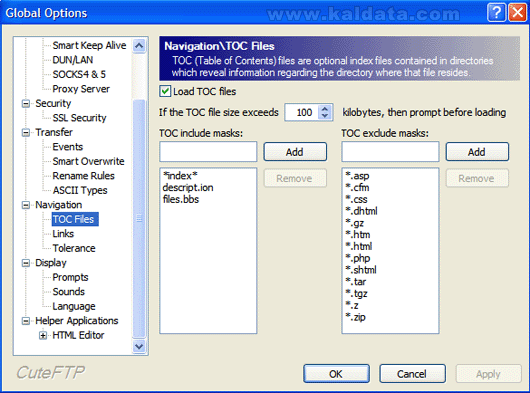
• Load TOC files – Зареждане на TOC файлове.
• If the TOC file size exceeds 100 kilobytes – Ако TOC файла превишава… килобайта, да се изисква потвърждение за зареждане.
• TOC include masks – TOC включва маски…
• TOC exclude masks – TOC не включва маски…
• Add – Добавяне.
• Remove – Премахване.
Navigation (Навигация) > Links (Линкове):
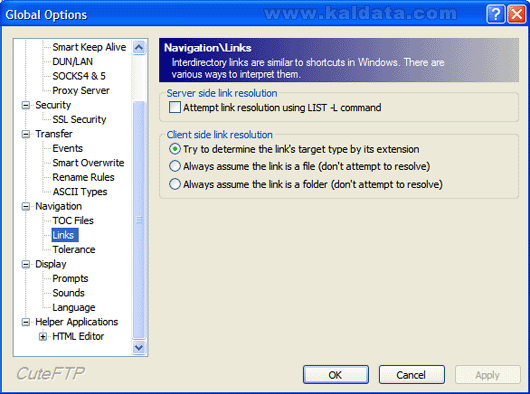
• Try to determine the link’s target type by its extension – Опит за определяне на местоположението на линка от неговото разширение.
• Always assume the link is a file (don’t attempt to resolve) – Винаги приемане че връзката е файл.
• Always assume the link is a folder (don’t attempt to resolve) – Винаги приемане, че връзката е папка.
Navigation (Навигация) > Tolerance (Толеранс):
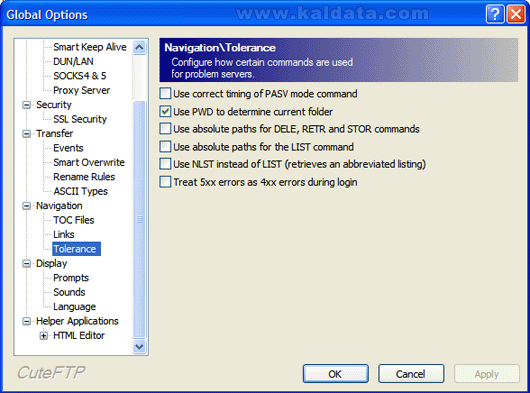
• Use correct timing of PASV mode command – Използване на правилния тайминг при пасивен режим.
• Use PWD to determine current folder – Използване на PWD за да се установи текущата папка.
• Use absolute paths for DELE, RETR and STOR commands – Използване на абсолютни пътища за DELE, RETR и STOR команди.
• Use absolute paths for the LIST command – Използване на абсолютни пътища за LIST командата.
• Use NLST instead of LIST (retrieves and abbreviated listing) – Използване на NLST команда вместо LIST.
• Treat 5xx errors as 4xx errors during login – Третиране на 5хх грешки като 4хх по време на идентификация.Display (Показване):
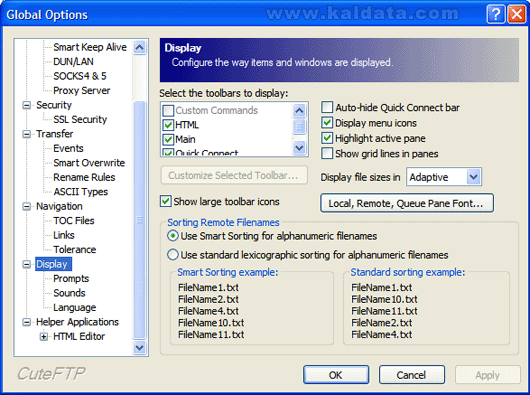
• Select the toolbars to display – Избор на обектите, които да се показват в лентата с инструменти.
• Auto-hide Quick Connect bar – Автоматично скриване на панела за бързо свързване.
• Display menu icons – Показване на иконите от менюто.
• Highlight active pane – Маркирай активния панел.
• Show grid lines in panes – Показване на мрежа в панелите.
• Customize Selected Toolbar – Кустомизация на избран инструмент от лентата.
• Display file sizes in – Показване на големината на файловете в …
• Show large toolbar icons – Показване на големи икони в лентата с инструменти.
• Local, Remote, Queue Pane Font – Избор на шрифт за локалния, отдалечения и панела за чакащите трансфери.
• Use Smart Sorting for alphanumeric filenames – Използване на Smart сортиране на файловете с номера.
• Use Standard lexicographic sorting for alphanumeric filenames – Използване на стандартното lexicographic сортиране за файловете с номера.
Display (Показване) > Prompts (Потвърждения):
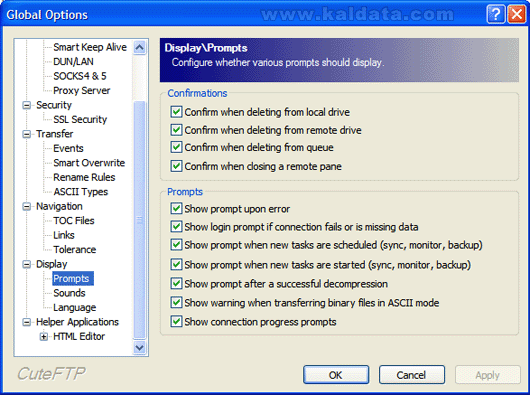
• Confirm when deleting from local drive – Потвърждение при изтриване от локалния диск.
• Confirm when deleting from remote drive – Потвърждение при изтриване от отдалечения сървър.
• Confirm when deleting from queue – Потвърждение при изтриване от опашката.
• Confirm when closing a remote pane – Потвърждение при затваряне на панела на FTP сървъра.
• Show prompt upon error – Показване на съобщение при грешка.
• Show login prompt if connection fails or is missing data – Показване на прозорец с идентификация ако връзката се разпадне или липсва информация.
• Show prompt when new task are scheduled (sync, monitor, backup) – Показване на съобщение, когато е планирана нова задача.
• Show prompt when new tasks are started (sync, monitor backup) – Показване на съобщение, когато е стартирана нова задача.
• Show prompt after a successful decompression – Показване на съобщение при успешна декомпресия.
• Show warning when transferring binary files in ASCII mode – Показване на съобщения за внимание ако се транферират binary файлове в ASCII режим.
• Show connection progress prompts – Показване прогреса на връзката.
Display (Показване) > Sounds (Звуци):
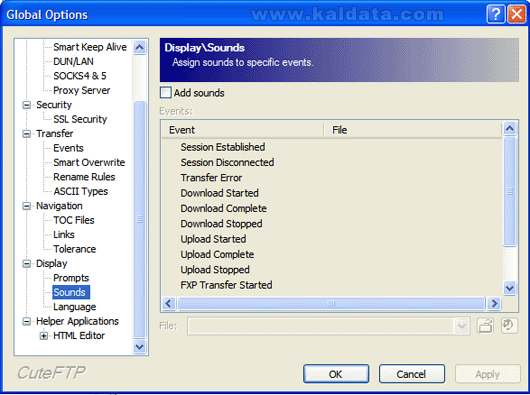
• Add sounds – Добавяне на звуци.
• File – Тук е пътя към звука.
Display (Показване) > Language (Интерфейсен език):
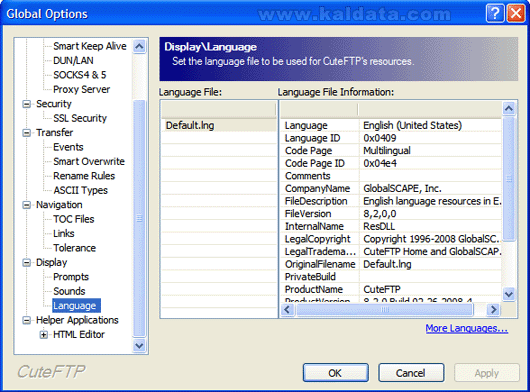
Тук може да изберете интерфейсен език за програмата, но в случая има само един – английски. Натиснете върху More Languages за да изтеглите повече езици.Helper Applications (Помощни програми):
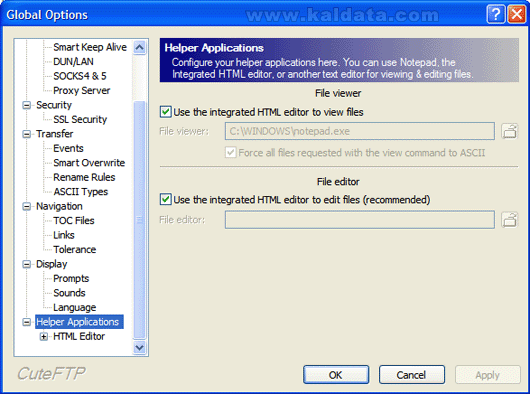
• Use the integrated HTML editor to view files – Използване на интегрирания HTML редактор за преглед на файловете.
• File viewer – От тук може да си изберете ръчно HTML редактор.
• Use the integrated HTML editor to edit files (recommended) – Използване на интегрирания HTML редактор за редакция на файловете.
• File Editor – От тук може да си изберете ръчно HTML редактор.
Helper Applications (Помощни програми) > HTML editor (HTML Редактор):
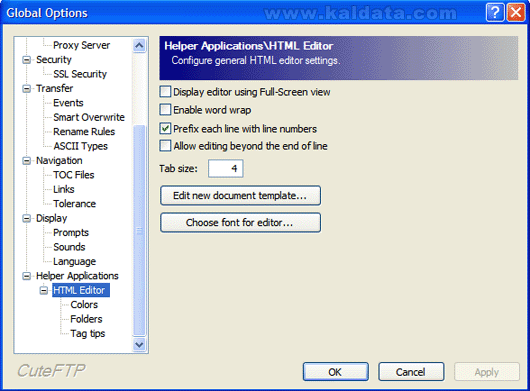
• Display editor using Full-Screen view – Показване на редактора чрез изглед на цял екран.
• Enable word wrap – Активиране на опцията word wrap, която пренася думите на нов ред.
• Prefix each line with line numbers – Именуване на всеки ред с неговия пореден номер.
• Allow editing beyond the end of line – Разрешаване на редактирането до края на линията.
• Tab size – Големина на табовете.
• Edit new document template – Редактиране на темата на новия документ.
• Choose font for editor… – Избор на шрифт за редактора.
Helper Applications (Помощни програми) > HTML editor (HTML Редактор)> Colors (Цветове):
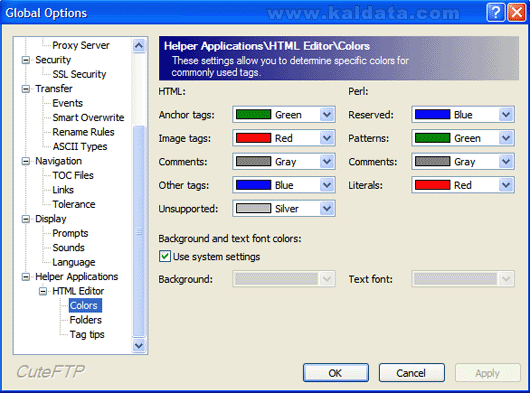
• Image tags – Тагове на изображенията.
• Comments – Коментари.
• Other tags – Други тагове.
• Unsupported – Неподдържани.
• Reserved – Резервирани.
• Use system settings – Използване на системни настройки.
• Background – Фон.
• Text font – Шрифт на текста.
Helper Applications (Помощни програми) > HTML editor (HTML Редактор)> Folders (Папки):
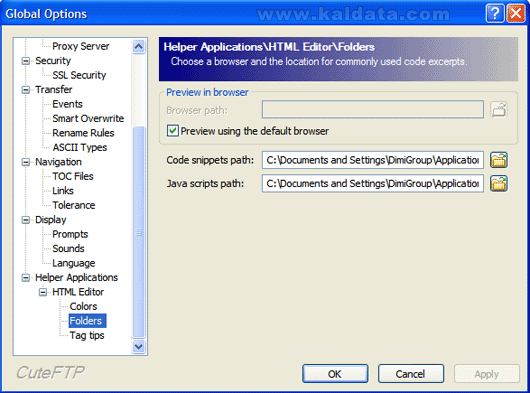
• Browser path – Път на браузъра.
• Preview using the default browser – Преглеждане чрез браузъра, който е по подразбиране.
• Code snippets path – Път към кодовете.
• Java scripts path – Път към Java скриптовете.Helper Applications (Помощни програми) > HTML editor (HTML Редактор)> Tag tips (Помощни тагове):
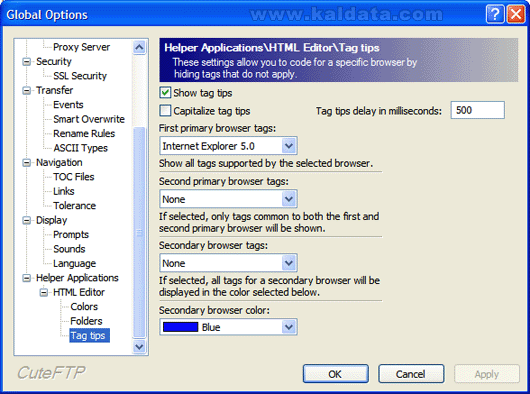
• Show tag tips – Показване на помощни тагове.
• Capitalize tag tips – Управление на помощни тагове.
• Tag tips delay in milliseconds – Времетраене на помощните тагове.
• First primary browser tags – Първи браузър с тагове по подразбиране.
• Second primary browser tags – Втори браузър с тагове по подразбиране.
• Secondary browser tags – Втори браузър с тагове.
• Secondary browser color – Цвят на втория браузър.
Работа с CuteFTP:
CuteFTP разполага с множество полезни опции. Една от тях е Connection Wizard. Още при първото стартиране на приложението се зарежда този чудесен помощник. Наличието му ще помогне на начинаещите потребители да се ориентират много по-лесно и в същото време да организират още от самото начало сайтовете, до които искат да имат достъп. Стъпките, през които ще преминете са пет, като на всяка от тях има подробно описание какво трябва да се направи.
Свързване към FTP сървър
След като имате инсталирана на личния си компютър FTP клиентска програма (в случая CuteFTP), вие трябва да имате и права за достъп до отдалечената машина на която работи FTP сървъра, т.е. трябва да въведете в определените за целта полета ftp адрес, име (username) и парола (password), след което да натиснете бутона за връзка. Едва след като се идентифицирате с името и паролата си и след като осъществите връзката с отдалечения сървър ще можете да прехвърляте файлове от личния си компютър към него и обратно.
Съществуват и анонимни FTP (anonymous FTP), които не изискват специален Login и Password.
Свързване към FTP сървър, който е в мениджъра на сайтове
1. От менюто изберете Tools > Site Manager > Display Site Manager.
2. Отворете папката от списъка показан в мениджъра на сайтовете.
3. Натиснете два пъти върху сайта в списъка.
Съдържанието на вашият хостинг акаунт ще се появи в десния прозорец на CuteFTP. Файловете на вашия локален компютър ще бъдат в левия прозорец. Отидете до файловете, които искате да качите изберете ги. Цъкнете с десен бутон на мишката върху тях и изберете Upload.
Прехвърлянето на файлове от вашата машина към отдалечения сървър и обратно става чрез маркиране на избрания файл и натискане на бутона за прехвърляне или по метода „drag & drop“, т.е. „влачи и пускай“. След като е осъществена връзка с отдалечения сървър вие просто трябва да „захванете“ с мишката даден файл или папка и да ги „влачите“ от единия прозорец към другия, след което да ги „пуснете“ там. По този начин файловете и папките ви ще бъдат „качени“ (upload-нати) на вашия хостинг. Така сайтът ви ще бъде публикуван в интернет и ще бъде видим от всяка машина, свързана със световната мрежа.
Добавяне на сайт в мениджъра на сайтове
1. От менюто изберете File > New > FTP Site. Ще ви се покаже позорец Site Properties.
2. Напишете името на сайта в полето Label. Може да изберете каквото име искате.
3. Въведете вашето име на домейн в полето Host. Също така може да напишете както домейн адрес (ftp.globalscape.com), така и IP адрес.
4. В полето Username, въведете FTP потребителско име.
5. В полето Password, напишете паролата.
6. Натиснете Connect или OK. Информацията за сайта ще бъде запазена в мениджъра на сайтовете.
Поддържани формати на интернет адресите
• ftp://user:[email protected]:port
• ftp://user:[email protected]
• ftp://[email protected]
• ftp://host.host.com:port
• ftp://host.host.com
• ftp://ftp.sitename.com/pub l: user p: pass
• ftp://ftp.sitename.com/pub:44 l: user p: pass
• ftp://ftp.sitename.com/pub port:44 l: user p: pass
• ftp://ftp.sitename.com/pub l/p: user/pass
• ftp://ftp.sitename.com/pub:44 l/p: user/pass
• ftp://ftp.sitename.com/pub p:44 l/p: user/pass
• ftp://ftp.sitename.com/pub port:44 l/p: user/pass
• ftp://ftp.sitename.com/pub l: user p: pass
• ftp://ftp.sitename.com/pub:44 l: user p: pass
• ftp://ftp.sitename.com/pub p:44 l: user p: pass
• ftp://ftp.sitename.com/pub port:44 l: user p: pass
• ftp://[any of the above formats]/pathnametofile/[optional filename]
Бързо свързване чрез лентата с инструменти
1. Отворете CuteFTP. Вижте под лентата с инструменти трябва да има Quick Connect Bar.
2. Ако Quick Connect Bar не се показва от менюто изберете View > Toolbars > Quick Connect Bar.
3. Въведете FTP адреса в полето Host.
4. Въведете потребителско име в полето Username.
5. Въведете парола в полето Password.
6. Бъдете сигурни, че сте избрали правилният порт в полето Port (21 е по подразбиране).
7. Натиснете бутона Connect.
Защитаване на съдържанието в мениджъра на сайтове
Изискване на парола при отваряне на мениджъра на сайтовете
1. От менюто на CuteFTP изберете Tools > Site Manager > Security > Encrypt Site Manager Data.
2. Напишете една и съща парола в двете полета Enter new password и Confirm new password.
3. Натиснете OK. CuteFTP ще изисква винаги парола при стартиране.
Промяна на паролата в мениджъра на сайтовете
1. От менюто изберете Tools > Site Manager > Security > Change Password.
2. Напишете новата парола и в двете полета Enter new password и Confirm new password.
3. Натиснете OK.
Премахване на паролата от мениджъра на сайтовете
• От менюто на CuteFTP, изберете Tools > Site Manager > Security > Remove Password. Програмата няма да изисква парола след рестартирането й.
Общи впечатления от програмата:
CuteFTP е един чудесен пример за това как може да превърнем работата с на пръв поглед скучните и еднообразни FTP клиенти в истинско забавление. Приложението предоставя една изцяло нова работна среда на своите потребители. Наред с различната си визия, CuteFTP разполага и с множество полезни функции. Този FTP клиент се радва на огромна популярност сред потребителите. CuteFTP предлага достатъчно възможности за всеки потребител, но за да прецените сами, най-добре го изтеглете и изпробвайте.
 Всичко важно от света на технологиите, директно в пощата ти.
С абонирането приемате нашите Условия и Политика за поверителност. Може да се отпишете с един клик по всяко време.
Коментирайте статията в нашите Форуми. За да научите първи най-важното, харесайте страницата ни във Facebook, и ни последвайте в Google Новини, TikTok, Telegram и Viber или изтеглете приложението на Kaldata.com за Android, iPhone, Huawei, Google Chrome, Microsoft Edge и Opera!
