



Въведение:
ESET Smart Security е пряк наследник на NOD32, който предлага цялостно решение за сигурност. За разлика от повечето решения, които предлагат защита само от определена заплаха, ESET Smart Security комбинира защитата от шпионски софтуер и спам заедно с вградена защитна стена и антивирусно решение, базирани на напредналите евристики на технологията за засичане ThreatSense и сканиращия алгоритъм на ESET NOD32. Тази тясна интеграция позволява споделяне на информацията между модулите за постигане на по-голяма точност при класификацията и оценката на зловредния код.
ESET Smart Security постига забележително надмощие над традиционните решения, като комбинира скорост, безпогрешност и минимално натоварване на системата, като при това използва само 40 MB и предлага скорост на сканиране до 30 пъти по-висока от други продукти. Системата осигурява най-високите нива на точност и отбелязва най-малко фалшиви тревоги в бранша.
ESET Smart Security защитава в реално време от всякакви известни и все още неоткрити заплахи – вируси, червеи, троянски коне, шпионски и рекламен софтуер, rootkits и фишинг атаки. Поради високата скорост на сканиране и засичане и минималното влияние върху системните ресурси, ESET Smart Security се използва не само от домашни потребители, но и от администраторите на корпоративни мрежи.
Характеристики на програмата:
• 100% откриваемост;
– Сканира файловете преди да бъдат отворени, стартирани и създадени.
– Проверява флопи дискетите незабавно при зареждане.
– Сканиране на имейли получени по POP3 протокол.
– Сканиране на HTTP трафика.
– Евристичен анализ.
– Емулатор за откриване на полиморфични и метаморфични вируси.
– Откриване на вируси в компресирани и защитени файлове.
– Поддържа всички архивни формати.
– Откриване на вируси в криптирани, защитени с пароли бази от данни и документи.
• Бързина – постига изключителна скорост на сканиране – до 30 пъти по-бърза от другите антивирусни системи;
• Лекота – постига пренебрежимо малко влияние върху ресурсите на машината – точно и ефективно представяне, което не забавя нито спира операциите на потребителя. ESET Smart Security работи с едва забележимо въздействие върху работата на компютъра;
• Модулност – модулна структура, използваща само едно ядро и по този начин има една единствена програма за цялостна защита, при това в реално време;
• Иновация – открива до 92% от непознатия и неизследван вредителски софтуер с помощта на технологията ThreatSense, която използва напреднали евристики;
• Ефективно решение – както за домашни потребители, така и за корпоративни системи. Има възможност за централизирано управлението, чрез Remote Administrator Servers и създаване на локални огледала, от които да се осъществява обновяването на дефинициите. Централизираното управлението може да се осъществява както по локална мрежа, така и през Интернет;
• Платформи – продуктът се предлага за всички платформи на Windows, включително 64 битовите, за всички разпространени Linux дистрибуции, има версия за MS DOS, Novel, LotusDomino;
• Комуникативност– чрез системата EarlyWarningSystem потребителите могат да изпращат за анализ данни на новозаподозрян вредител до лабораториите на ЕСЕТ, като сами определят степента на собствената си анонимност. Клиентите на EСET получават предупреждение за новите епидемии и съвети как да се предпазят от тях;
• Поддръжка – всички клиенти на ESET получават обслужване с едно и също добро качество, без значение дали са домашни потребители или корпоративни клиенти.
Поддържани платформи:
• Windows MS-DOS
• Windows 95/98/ME
• Windows NT 4.0, 2000, XP, 2003
• Microsoft Windows Vista
• Linux mail server
• Linux file server
• Novell Netware 4.x, 5.x и 6.x
• MS Exchange server 5.5, 2000 и 2003
• Lotus Domino server R5 и R6
• Kerio mail server
• NAS with Windows® Powered OS
Минимални изисквания:
• Pentium 133MH
• 32 MB RAM
• 25 MB HDD
Препоръчителни изисквания:
• CPU: 300MHz
• Pentium/Celeron/AMD Processor
• 128MB RAM
• 30MB
Изтегляне:
Официална страница: http://www.eset.com/
Лиценз: Shareware (Платен)
Линк за изтегляне: ESET Smart Security
Размер: 18 MB
Инсталиране:
Нека започнем с инсталацията! Инсталирането на приложението не изисква някакви по-специфични действия.
При стартирането на инсталационният файл, се показва стандартен прозорец:
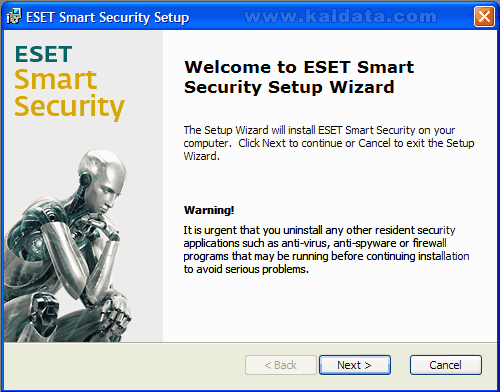
Този помощник ще ви помага през цялата инсталация на програмата. Препоръчително е, да затворите всички други приложения, преди да започнете с инсталацията. Когато сте готови, натиснете Next (Следващ > ) за да продължите или натиснете върху Cancel (Прекрати) за да се откажете от инсталирането. Ще видите следният прозорец:
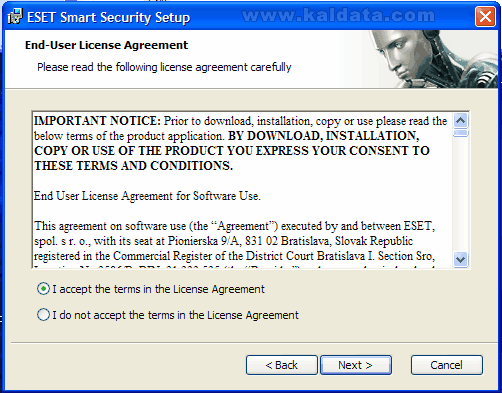
Това е (License Agreement) Лицензно споразумение на програмата. Прочетете лицензното споразумение и ако сте съгласни с него, маркирайте I accept the terms in the license agreement(Приемам условията на лицензното споразумение). Маркирайте I do not accept the terms in the license agreement(Не приемам условията на лицензното споразумение), ако не приемате условията на лиценза.
Натиснете Next> (Следващ > ) за да продължите.Бележка: Ако искате да инсталирате ESET Smart Security трябва задължително да приемете лицензното споразумение.
Ще видите следният прозорец:
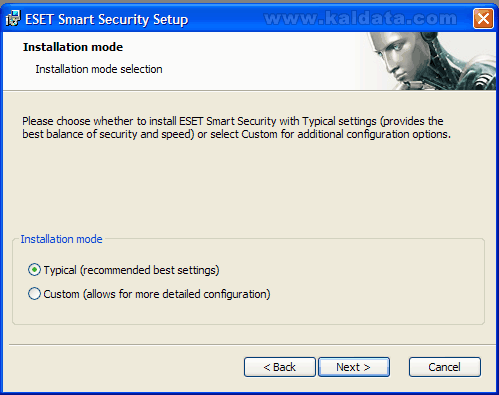
На следващата картина трябва да изберете тип на инсталацията – Typical или Custom. Eто малко подробности:
• Typical – По този начин ще инсталирате програмата със настройките по подразбиране. Тази опция се препоръчва за начинаещите потребители.
• Custom – Позволява на потребителите да избират кои компоненти да се инсталират. Препоръчва се за напреднали потребители.
Ако инсталирате програмата за първи път или пък сте начинаещ потребител, препоръчвам ви първата опция (Typical). Изберете я, и натиснете Next >(Следващ). Ще видите следният прозорец:
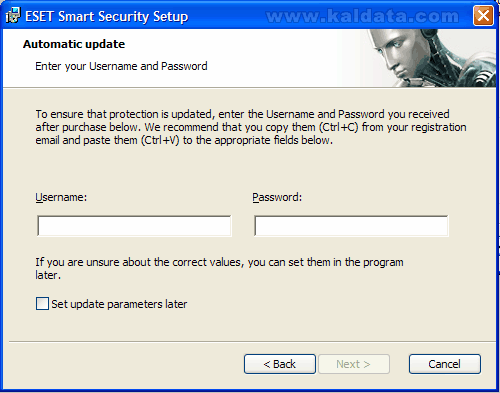
В този прозорец трябва да въведете името и паролата, които сте получили при купуването на програмата. Тези данни ще се използват от програмата при нейното актуализиране.
Ако в момента не може да въведете данните или просто желаете да изпробвате програмата, маркирайте опцията: Set update parameters later(Настройка на параметрите по-късно).
Натиснете върху Next >(Следващ) за да продължите. Ще видите следният прозорец:
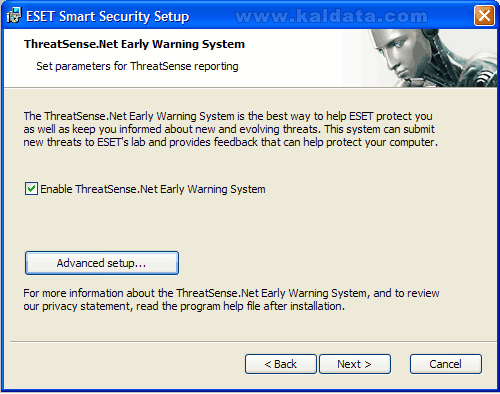
В този прозорец има само една опция:
• Enable TreatSense.Net Early Warning System – От тук трябва да изберете дали да включите технологията ThreatSense
Системата защитава в реално време, още преди да са излезли дефинициите за заплахите, благодарение на ThreatSense технологията за проактивно засичане и напредналите евристики, на които е базиран енджина на програмата. ThreatSense е технология от ново поколение, която проактивно (енергично, агресивно, интензивно) дешифрира и анализира изпълнимия код, за да идентифицира все по-сложното поведение на новопоявяващите се вредители и предлага най-високите в бранша нива на прецизност.
ThreatSense.NET наблюдава епидемиите в световен мащаб, на база на информация, събрана от двустранна комуникация между потребителите на NOD32 и лабораториите на ESET. Потребителите имат възможност да предоставят автоматично на изследователите на ESET данни за новите заплахи, открити от NOD32. Събраната информация се използва за усилване на машината ThreatSense, така че да открива последователни вълни от нов злонамерен код. Потребителите, от своя страна, също могат да получават съобщения за новите атаки и съвети как да се предпазят чрез този канал за обратна връзка, и така да повишат нивото си на защита.
Маркирайте опцията и натиснете върху Next >(Следващ) за да продължите. Ще видите следният прозорец:
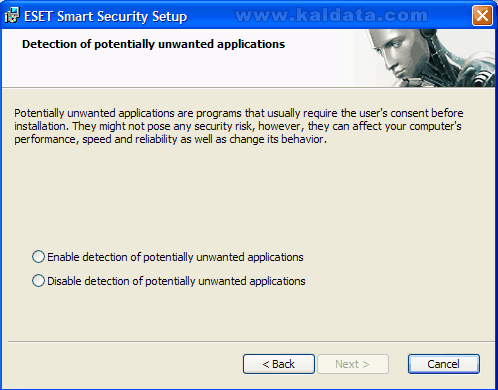
В тази стъпка от инсталацията трябва да изберете, дали искате да включите системата за откриване на потенциално опасните програми в реално време. За да включите системата, маркирайте Enable detection of potentially unwanted applications. Ако пък не искате да използвате тази система, маркирайте Disable detection of potentially unwanted applications.Маркирайте една от двете опции и натиснете върху Next >(Следващ) за да продължите. Ще видите следният прозорец:
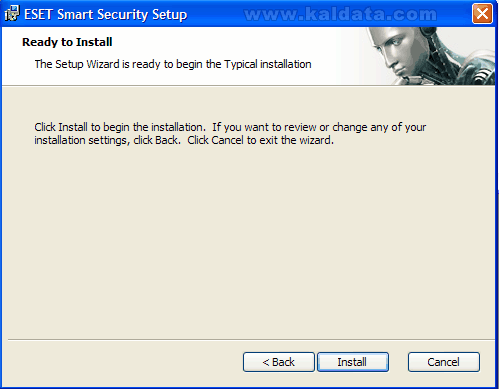
Това е последният прозорец преди да започнете инсталирането на антивирусната програма. Ако нещо сте объркали, може да го промените като се върнете назад чрез < Back (< Назад), а ако всичко е наред може да започнете с инсталацията, като натиснете върху бутона Install (Инсталирай). Ще видите следният прозорец:
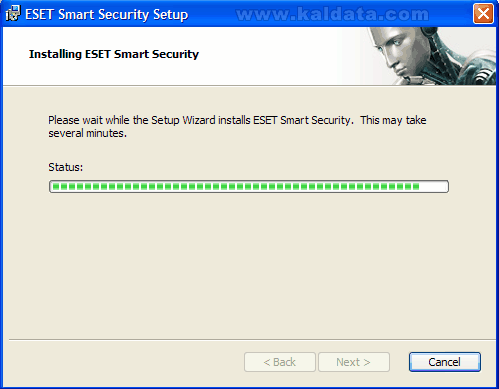
Тук програмата вече се инсталира. Самият инсталационен процес трае около 3 минути. След като инсталацията завърши, ще видите следният прозорец:
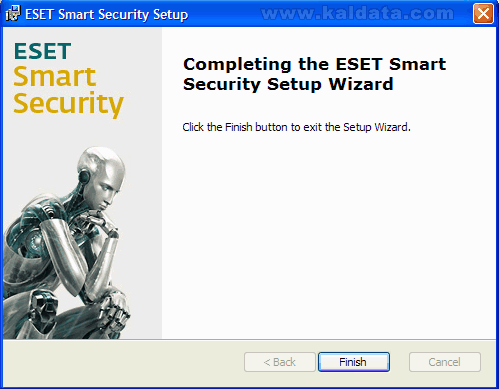
Поздравления! Току що инсталирахте успешно ESET Smart Security. Натиснете върху Finish(Край), за да завършите с инсталацията.
Стартиране на програмата:
След като стартирате програмата, възможно е да видите този прозорец:
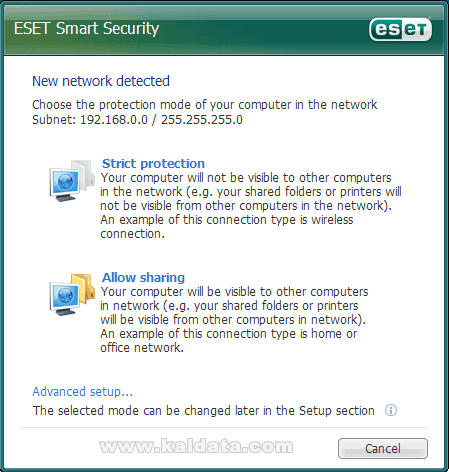
Този прозорец може да видите, само ако се намирате в мрежа с други компютри. От тук трябва да изберете дали искате вашият компютър да бъде видим в мрежата:
• Strict protection(Стриктна защита) – Вашият компютър няма да бъде видим в мрежата (т.е вашите споделени файлове, папки и/или принтери няма да се виждат). Такава мрежа може да съществува ако се свързвате в интернет, например чрез wireless връзка.
• Allow sharing(Разреши споделянето) – Вашият компютър ще бъде видим в мрежата (т.е вашите споделени файлове, папки и/или принтери ще се виждат). Такава мрежа може да има в дома или в офиса.
• Advanced setup… – От тук може да разгледате разширените настройки относно двете опции.
Изберете една от опциите и ще видите началният екран на програмата:
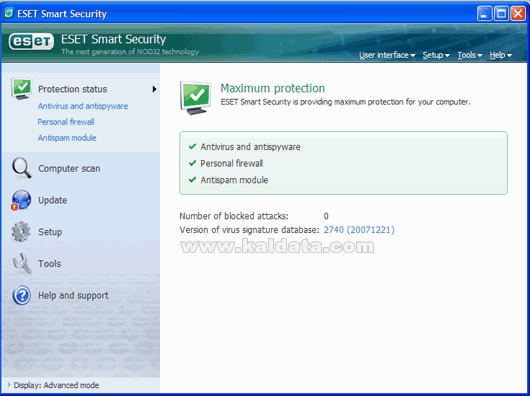
Това е началният екран на ESET Smart Security! По-напредналите потребители ще забележат, че ESET Smart Security доста се различава от NOD32.
В ляво са разположени всички категории и настройки на програмата, а в дясно се показва тяхното съдържание. Програмата разполага със стегнат и привлекателен вид, приличащ доста на прозорците в операционната система Windows Vista. Всички настройки са подредени, а и можете да избирате между нормален и експертен вид на интерфейса.
Категории:
• Protection status – От тук може да наблюдавате статусът на програмата. Ще виждате кои модули са включени/изключени. Също така, от тук може да бъдете съветвани, ако програмата трябва да се актуализира или да сканира системата.
• Computer scan – Това е модул, с който сканирате вашият компютър. Може да изберете да сканирате определен диск на вашия компютър или отделни файлове, флопи-диск или CD и т.н., използвайки вашите предварително определени настройки, запазени във профил. Също така, от тук може да направите сканиране с по-голяма дълбочина, отколкото стандартното.
• Update – Прозорецът, от който трябва да актуализирате ESET Smart Security. От тук може да видите кога е била извършена последната актуализация, както и броят на вирусните дефиниции.
• Setup – Това е прозорецът с настройки на програмата. Всички опции са разпределени в няколко подразделения, откъдето те са доста по-достъпни, за разлика от по-старите версии на програмата.
• Tools – Тук се намират допълнителните инструменти на програмата. Това са: Logs(Логовете), Quarantine(Карантина) и Scheduler(Разписанието на програмата)
• Help and support – Помощната информация на програмата. Може да погледнете тук ако се нуждаете от допълнителна помощ(на английски).Protection Status(Статус на защитата) | Antivirus and antispyware(Защита от вируси) :
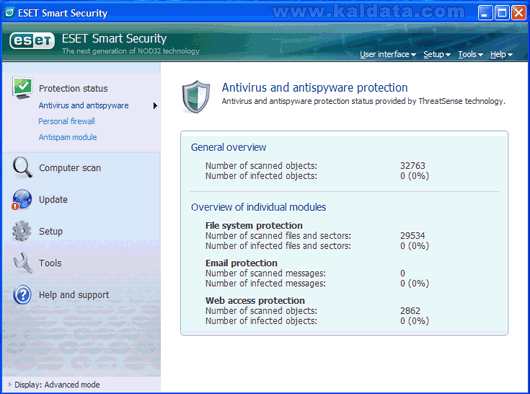
Показано е състоянието на антивирусната и анти-spyware защитата.
General Overview(Общ преглед):
• Number of scanned objects – Тук е показан броя на сканираните обекти от програмата до момента.
• Number of infected objects – В това поле е даден броя на заразените обекти.
Overview of individual modules(Преглед на индивидуалните модули):
– File system protection(Защита на файловете):
• Number of scanned files and sectors – Броят на сканираните сектори и файлове.
• Number of infected files and sectors – Тук е изписан броят на инфектираните файлове и сектори.
– Email protection(Защита на пощата):
• Number of scanned messages – Показан е броя на сканираните съобщения.
• Number of infected messages – Тук е даден броят на инфектираните съобщения.
– Web access protection(Защита на уеб достъпа):
• Number of scanned objects – Показан е броят на сканираните уеб елементи.
• Number of infected objects – Тук е изписан броят на инфектираните уеб елементи.
Protection Status(Статус на защитата) | Personal Firewall(Защитна стена) :
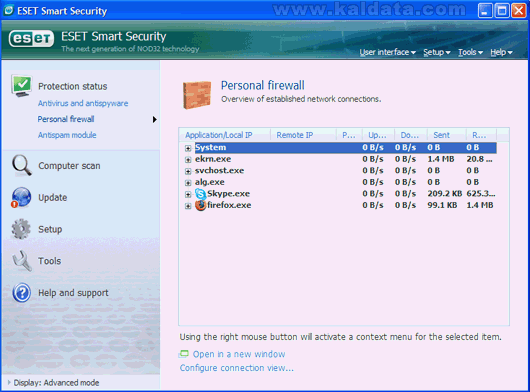
Personal Firewall е модул(защитна стена), осигуряващ добра и надеждна защита. Той в реално време следи активността на всички приложения и позволява контрол на връзката им с интернет. Така компютъра е защитен както от външни атаки, така и от вътрешни (опити на злонамерен софтуер да изпраща лична информация в интернет). Лесен е за използване и е подходящ както за напреднали, така и за начинаещи потребители.
Това е общ преглед на всички приложения, които в дадения момент са свързани към интернет. Може да видите през какъв протокол са свързани към него. Също така може да разгледате и каква скорост за download и upload използват в момента.
Ако искате да видите допълнителна информация за даден процес трябва да натиснете върху него с десния бутон на мишката и да маркирате опцията Show(Показване на детайли).
За да спрете достъпа на даден процес до интернет, натиснете върху него с десен бутон и маркирайте опцията Temporary deny communication for the process(Временно спиране на комуникациите към процеса).
А ако е спрян достъпа на даден процес, но вие желаете да му разрешите връзка към интернет пространството, отново натиснете с десен бутон върху него, но този път маркирайте опцията Temporary allow communication for the process(Временно разрешаване на комуникациите към процеса).
• Open in a new window – Ако в списъка имате твърде много приложения, и нямате възможност да разгледате всички, може да натиснете тук. Всички процеси ще се покажат в нов, по – голям прозорец.
• Configure connection view – Натискайки тук, ще видите прозорец, в който има няколко допълнителни настройки, свързани с връзката към интернет. Препоръчвам ви да не променяте настройките ако не знаете за какво се използват.
Protection Status(Статус на защитата) | Antispam module(Антиспам модул) :
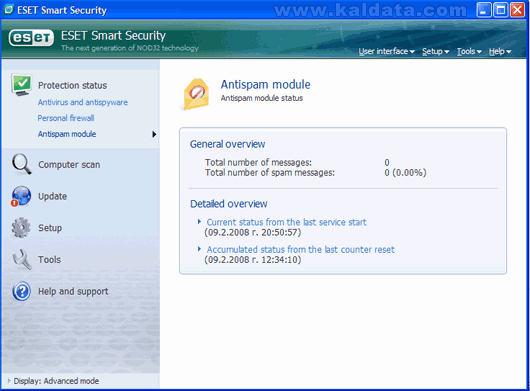
Тук е показана информация с допълнителни детайли за антиспам модула на ESET Smart Security.
AntiSpam module е модул за спиране на спам-съобщения. То ще ви даде допълнителна защита от съобщения, които запълват пощенската ви кутия с реклами, съобщения за запознанства, различни URL-адреси, и-мейли съдържащи вируси и др. Модула автоматично изтрива тези спам-съобщения и вече няма да си губите времето с отваряне им.
General overview(Общ преглед):
• Total number of messages – В това поле е изписан общият брой на съобщенията ви в MS Outlook/Windows Live! Mail.
• Total number of spam messages – Тук е даден броят на спам съобщенията, които сте получи.
Detailed overview(Детайлиран преглед):
• Current start from the last service start – Показва статуса от последното стартиране на сервиза.
• Accumulated status from the last counter reset – Показва общата информация от последното нулиране на броячите.
Protection Status(Статус на защитата) | Computer scan(Сканиране на компютъра):
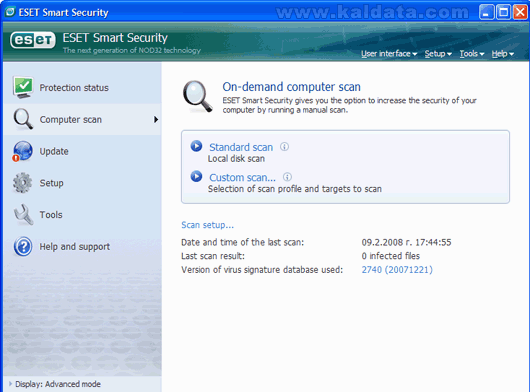
Това е модулът за сканиране на програмата:
• Има високата степен на откриване и много бърза скорост на сканиране.
• Включва Евристичен Анализ.
• Мощен виртуален емулатор за откриване на поли/мета морфични вируси.
• Включва възможност за откриване на вируси в компресирани и защитени файлове.
• Поддържа почти всички архивни формати.
• Изчистване на Макро Вируси.
• Възстановяване на разрушени документи.
• Възстановяване на заразени системни файлове и функции.
Може да избере да сканирате определен диск на вашия компютър или отделни файлове, флопи-диск или CD и т.н., използвайки вашите предварително определени настройки, запазени във профил. Също така, от тук може да направите сканиране с по-голяма дълбочина, отколкото стандартното.
За да стартиране стандартно сканиране на системата, маркирайте опцията Standart scan(Стандартно сканиране). Така ще започне сканиране на всички локални дискове.
Ако желаете да стартирате сканиране само на определени от вас области или от даден профил, маркирайте опцията Custom scan(Сканиране по избор). Ще се отвори прозорец, от който трябва да изберете коя област от вашият компютър да бъде сканирана.
За допълнителни настройки може да натиснете върху Scan Setup(Настройки на сканирането)…
• Date and time of the last scan – Тук е изписана датата на последното сканиране.
• Last scan result – Даден е резултатът от последното сканиране на системата.
• Version of virus signature database used – Дадена е версията на вирусните дефиниции, които ще се използват при сканирането на системата.Все пак, какъвто и начин на сканиране да изберете, процесът на сканиране ще е еднакъв:
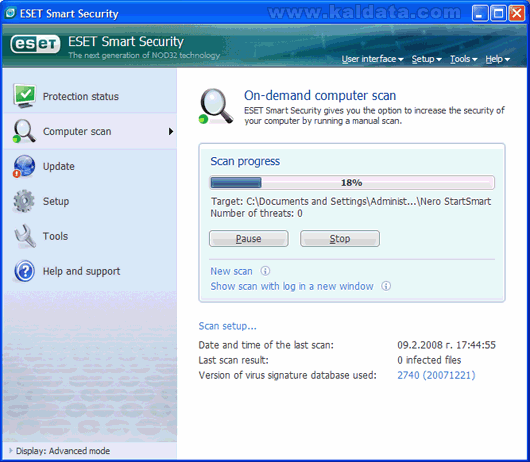
От няколко сканирания забелязах, че самият процес траеше изключително кратко време, за разлика от предишните версии на програмата.
• Scan progress – В тази лента е изписано в проценти, каква част е сканирана.
• Target – Тук се вижда кой файл/папка се сканира от програмата в момента.
• Number of threats – В това поле е броят на опасностите, открити по време на сканирането.
• Pause – Натиснете тук, ако желаете временно да спрете сканирането на системата.
• Stop – Ако желаете да прекратите сканирането, натиснете тук.
• New scan – Тази опция се използва ако искате да стартирате едновременно още едно сканиране. Може да създавате сканирания за всеки отделен дял по едно и също време.
• Show scan with log in a new window – Отваря нов прозорец, с допълнителна информация за протичането на операцията.
• Scan setup – Настройки на сканирането. Може да натиснете тук, ако желаете да разгледате някои от допълните настройки към модула.
С цел да не се повтарям, само ще спомена, че и в този прозорец присъства информация за Date and time of the last scan, Last scan result и Version of virus signature database used.
След като завърши сканирането, ще видите този прозорец:
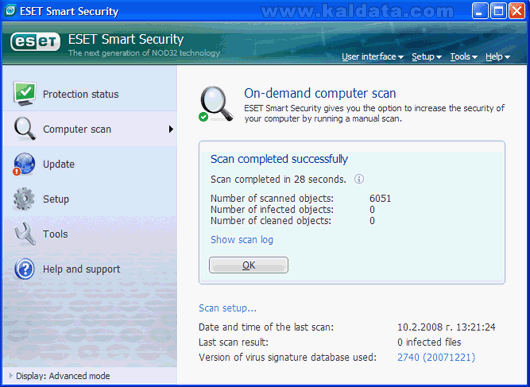
От този прозорец може да разберете дали сканирането е завършило успешно.
• Scan completed in … seconds – На този ред е показано за колко време е извършено сканирането.
• Number of scanned objects – Брой на сканираните обекти.
• Number of infected objects – Брой на инфектираните обекти.
• Number of cleaned objects – Брой на премахнатите обекти.
• Show scan log – Натиснете тук, ако искате да видите подробен лог файл за извършеното сканиране.
Както виждате, в конкретният случай не са открити никакви вируси, червеи и други опасности. Ако обаче при вас програмата открие нещо съмнително, тя веднага ще потърси действие от ваша страна(било то изтриване, дезинфекциране, подминаване и други).
• Scan setup – Настройки на сканирането. Може да натиснете тук, ако желаете да разгледате някои от допълните настройки към модула.
За да излезете от прозореца натиснете OK.
Update(Актуализиране) :
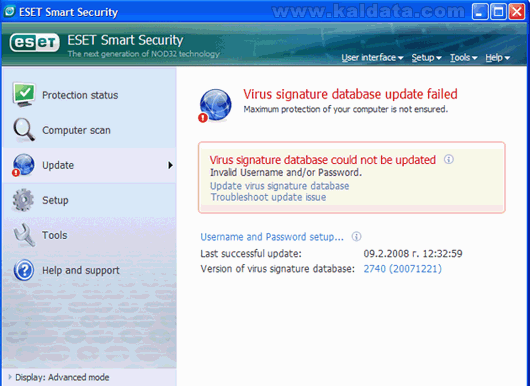
Това е прозорецът, от който трябва да актуализирате програмата. Но, за да успеете успешно да извършите операцията, трябва да сте въвели името и паролата, които са ви дали от ESET. В противен случай, програмата няма да може да се актуализира.
• За да стартирате проверката за нови вирусни дефиниции натиснете върху Update virus signature database(Обнови базата с вирусни дефиниции).
• Ако срещнете някакви проблеми при актуализацията на вирусните дефиниции, и не сте сигурни какъв може да е проблема, натиснете върху Troubleshoot update issue(Разрешаване на проблеми с актуализациите).
• Username and Password setup(Настройка на имената и паролите)… – Ще се появи прозорец, в който трябва да въведете името и паролата си. Може да получите име и парола за 15 дена, ако пратите SMS. Цената е 2.40 лв. с ДДС. Нужни са 2 съобщения за 30 дневна регистрация. Регистрацията важи за 30 дни от деня на получаване на серийният номер. В деня на изтичане ще получите подсещащ SMS за да продължите лиценза си. Прекратяване на ъпдейтите става в 00:01 на 31-я ден. Ако решите да подновите прекъснат лиценз, ще получите нов идентифициращ код и съответно ще трябва да повторите регистрацията си. Повече информация може да получите от http://www.nod32.bg/sms/.
• Last successful update(Последен успешен ъпдейт) – В това поле е изписана датата и часа на последното успешно обновяване на вирусните дефиниции на програмата.
• Version of virus signature database – Тук е изписана версията на вирусните дефиниции, с които сте в момента.
Ако все още не смятате да си купите лиценз за програмата, ето така изглежда процеса на актуализиране:
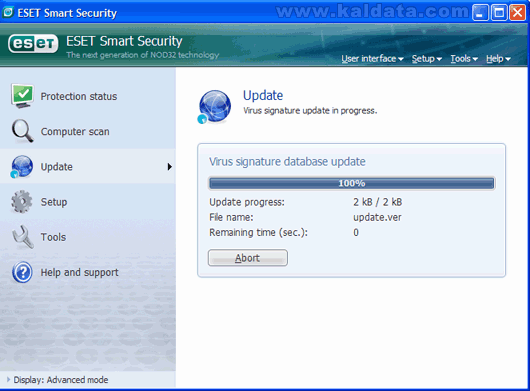
Така протича едно нормално актуализиране на програмата. Времетраенето му зависи от големината на актуализацията.
• Virus signature database update – В тази лента е изписано в проценти каква част от актуализациите са изтеглени.
• File name – Тук се вижда кой файл се изтегля в момента.
• Remaining time (sec.) – В това поле е изписано колко време остава до края на актуализирането.
Ако желаете да спрете актуализирането, натиснете върху Abort(Спри).
След като актуализациите бъдат изтеглени, те ще се инсталират.Setup (Настройки):
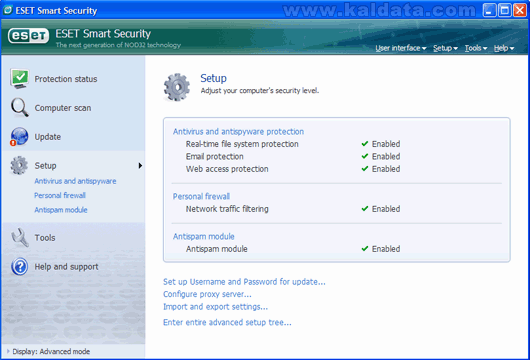
Това е прозорецът, от който може да следите и променяте състоянието на всички модули на ESET Smart Security:
– Antivirus and antispyware protection(Защита на файловете):
• Real-time file system protection – Това е модулът за защита на файлове в реално време.
• Email protection – Модул за защита на пощата.
• Web access protection – Модул за защита на достъпа до интернет.
– Personal firewall(Защитна стена):
• Network traffic filtering – Това е модул за филтриране на мрежовия трафик.
– Antispam module(Антиспам модул):
• Antispam module – Модул за предпазване на пощата от антиспам.
Допълнителни опции:
• Set up Username and Password for update – Ще се появи прозорец, в който трябва да въведете името и паролата си, за да обновявате програмата.
• Configure proxy server – Тази опция служи за конфигурация на прокси сървъри.
• Import and export settings – Импортиране и експортиране на файлове с настройки.
• Enter entire advanced setup tree – Отваря прозорец с няколко допълнителни настройки на програмата.
Всяка от категориите (Antivirus and antispyware protection, Personal firewall и Antispam module) има настройки за включване/изключване на модулите и други.
Setup (Настройки) | Antivirus and antispyware protection:
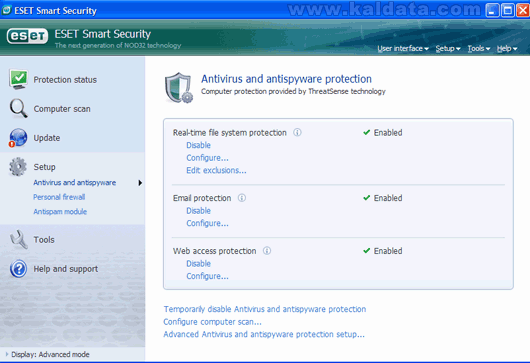
• Real-time file system protection(Защита в реално време):
– Disable/Enable – Това е опцията, чрез която може да включвате/изключвате модула.
– Configure – Натиснете тук за да прегледате допълнителните настройки.
– Edit exclusions – Ще се отвори прозорец, от който да добавяте изключения(т.е. файлове, които няма да бъдат проверявани от програмата).
• Email protection(Защита на имейла):
– Disable/Enable – Това е опцията, чрез която може да включвате/изключвате защитата на мейловете.
– Configure – Отваря се прозорец с допълнителни настройки към Email protection.
• Web access protection(Защита на уеб достъпа):
– Disable/Enable – Това е опцията, чрез която може да включвате/изключвате защитата на уеб достъпа.
– Configure – Отваря се прозорец с допълнителни настройки към модула.
– Temporarily disable Antivirus and antispyware protection – Временно спиране на модула.
– Configure computer scan… – Конфигуриране на сканиране.
– Advanced Antivirus and antispyware protection setup… – Допълнителни настройки към модула.
С цел да не се повтарям, само ще допълня, че ситуацията е почти същата при Personal Firewall и Antispam module.
Tools (Инструменти):
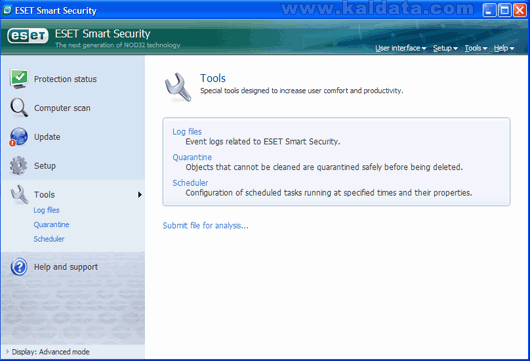
В този прозорец има няколко инструмента, които ще ви помогнат при работата с ESET Smart Security.
• Log files(Лог файлове) – Тук са дадени всички действия, които сте извършили с програмата.
• Quarantine(Карантина) – В тази зона са събрани всички обекти, които не могат да се изтрият.
• Scheduler(Разписание) – Този инструмент може да ви послужи да си създадете разписание за сканирания, актуализации и други.
• Submit file for analysis – Ще се отвори прозорец, в който да добавите файл или папка, които да бъдат анализирани от програмата.
Tools (Инструменти) | Log files(Лог файлове):
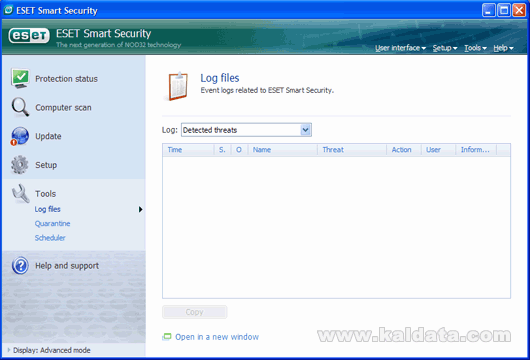
В този прозорец са дадени всички действия, които сте извършили с програмата. Те са разделени в няколко категории:
• Detected threats – В тази зона са дадени всички опасности, които са открити от системата. Те могат да бъдат подредени по Time(Време на откриване), Name(Името на опасността), Threat(Вида на опасността) и други.
• Events – Тук са събрани всички събития, регистрирани от програмата. Това може да са актуализациите за вирусни дефиниции и други. Могат да бъдат подредени по Time(Време на откриване), Modulе(Името на модула, участвал в събитието), Event(Типа на събитието) и други.
• On demand computer scan – В тази зона са показани всички сканирания, които сте извършвали. Могат да бъдат сортирани по Time(Време на изпълнение), Scanned folders(Папките, които са сканирани), Scanned(Общ брой на сканираните файлове) и други.
• ESET Personal Firewall log – В лога на защитната стена се намират всички операции, извършени от нея.Tools (Инструменти) | Quarantine (Карантина):
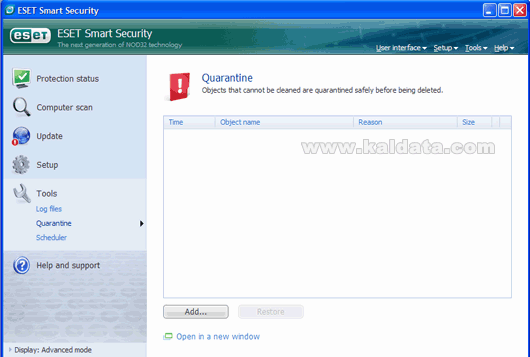
В този инструмент са събрани всички файлове, които не могат да се изтрият. Те могат да се подредят по няколко критерии, а именно: Time(Време на откриване), Object name(Името на обекта), Reason(Причина за поставянето му в карантинен режим), Size(Големина на обекта).
За да добавите някакъв обект в карантината трябва да натиснете върху бутона Add…(Добави файл…).
Ако желаете да премахнете файл от карантината, маркирайте го, и натиснете Restore(Възстанови).
Tools (Инструменти) | Scheduler (Разписание):
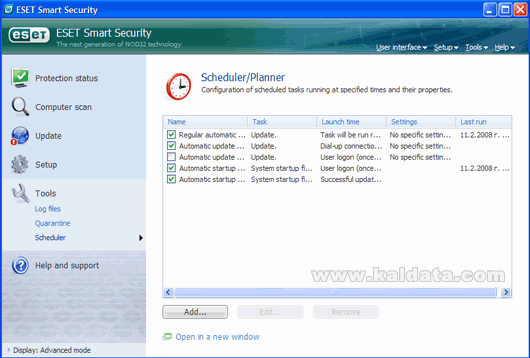
Това е разписанието на програмата. Тук са дадени всички задачи, които се изпълняват през определено време от ESET Smart Security.
Задачите в разписанието са подредени по Name(Име), Task(Задача), Launch time(Кога да бъде изпълнена задачата), Settings(Настройки), Last run(Последно стартиране).
За да добавите нова задача, натиснете върху Add..(Добавяне на нова задача).
Ако желаете да промените настройките на вече създадена задача, натиснете върху Edit(Редактиране на задачите).
За да изтриете задача от разписанието използвайте бутона Remove(Изтриване).
Може да видите следният прозорец при работа с програмата:
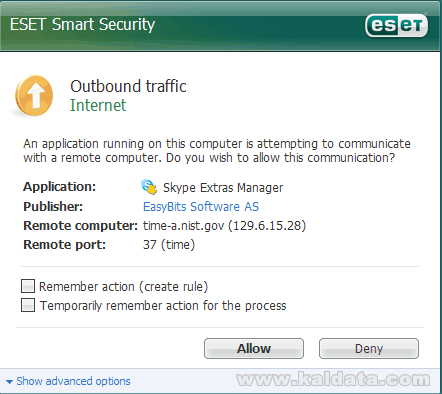
Ще видите този прозорец, когато някоя програма се опита да се свърже към интернет. За да разрешите на програмата да се свърже, маркирайте Allow(Разреши). В противен случай, натиснете върху Deny(Забраняване).
• Application – Тук е написано името на въпросната програмата.
• Publisher – В това поле е дадено името на компанията, разработваща въпросната програма.
• Remote Computer – Показва към кое IP иска да се свърже даденото приложение.
• Remote port – Тук е даден портът, който се използва от програмата.
Ако не искате да виждате досадния прозорец винаги когато дадената програма се свързва към интернет, маркирайте опцията Remember action(Запомни действието). По този начин програмата ще създаде „правило” за съответното приложение, като то ще се използва винаги, когато същата програма опитва достъп до интернет.
За да видите допълнителна информация към въпросната програма, натиснете върху Show advanced options(Покажи допълнителни настройки).
Заключение:
Както знаете заплахите в мрежата вече не са само вируси, само спам или phishing атаки. Зловредните нападения еволюират и изискват интегриран и интелигентен подход при осигуряването на многостранна сигурност. Именно затова трябва да търсим системи, осигуряващи максимална защита, лесни за инсталиране, които не забавят машините и които работят почти незабележимо.
ESET Smart Security напълно отговаря на всичките тези изисквания, притежава уникални предимства и e един професионален продукт, който наистина заслужава вашето внимание. ESET Smart Security е едно добре балансирано решение, което предоставя бърза, лека и дискретна сигурност, лесна администрация, интелигентен и лек дизайн и почти нулево влияние върху системните ресурси. С него потребителите знаят, че получават отлична защита от една единствена програма.
Препоръчвам на всеки, който иска да има цялостна защита на системата, да си инсталира ESET Smart Security.
 Всичко важно от света на технологиите, директно в пощата ти.
С абонирането приемате нашите Условия и Политика за поверителност. Може да се отпишете с един клик по всяко време.
Коментирайте статията в нашите Форуми. За да научите първи най-важното, харесайте страницата ни във Facebook, и ни последвайте в Google Новини, TikTok, Telegram и Viber или изтеглете приложението на Kaldata.com за Android, iPhone, Huawei, Google Chrome, Microsoft Edge и Opera!
