


Въведение:
FeedDemon е един прекрасен инструмент, с чиято помощ ще можете да преглеждате новините от стотици сайтове, без дори да се налага да влизате в тях! Може да контролирате начина, по която да бъдат подреждани и разполагани сваляните от интернет новини. Програмата периодично проверява за новини в избраните от вас уебсайтове и при наличието на някаква промяна, ще ви информира за получените нови съобщения, чрез изскачащо прозорче и звук. Програмата притежава лек, интуитивен и приятен интерфейс, а освен това е и безплатна.
Kaldata.com предлага RSS информационни канали с новините от сайта на своите посетители и на българските сайтове.
• Всички Новини (https://www.kaldata.com/rosebud/rss.php)
• Софтуерни Новини (https://www.kaldata.com/rosebud/rss.php?catid=1)
• Хардуерни Новини (https://www.kaldata.com/rosebud/rss.php?catid=2)
• Игри (https://www.kaldata.com/rosebud/rss.php?catid=4)
• IT Новини (https://www.kaldata.com/rosebud/rss.php?catid=3)
• Форуми )
Информация за програмата & изтегляне:
• Официална страница: http://www.feeddemon.com/
• Лиценз: Безплатен (Freeware)
• Линк за изтегляне: FeedDemon
• Размер: 3.42 MB
Изисквания към системата:
• Windows 2000/XP/2003/Vista/7
• CPU 1000MHZ или повече
• RAM 1GB или повече
• ~12 MB свободно пространство на твърдия диск
Инсталация:
Преди да започнете работата с програмата, трябва да изтеглите и инсталирате последната версия на софтуера. След като я изтеглите, стартирайте инсталационният файл. Показва се този прозорец:
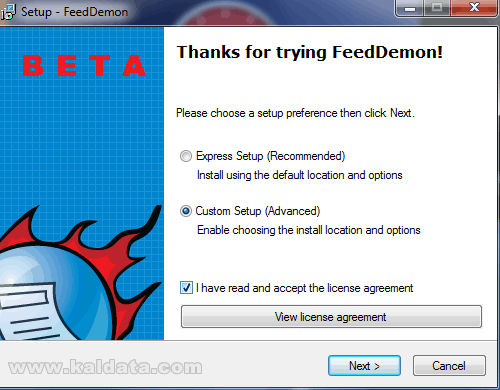
Този помощник ще ви помага през цялата инсталация на програмата. Препоръчвам да затворите всички други приложения, преди да започнете с инсталацията. Това се прави за да се избегнат нежелани конфликти.
Трябва да изберете режим на инсталацията:
• Express Setup – Автоматична инсталация, без вие да настройвате нещо. Ще се използват настройките по подразбиране.
• Custom Setup – Стартира се инсталационния помощник на програмата, чрез който сами ще може да настроите програмата, преди да я инсталирате.
Тук ще откриете (License Agreement) Лицензно споразумение на програмата. Прочетете го, и ако сте съгласни с него, маркирайте I have read and accept the license agreement (Прочетох и приемам условията на лицензното споразумение). Натиснете върху Cancel, ако не приемате условията на лиценза.
Бележка 1: Ако искате да инсталирате програмата, трябва задължително да приемете лицензното споразумение.
Натиснете върху Next > (Следващ > ) за да продължите. Ще видите следният прозорец:
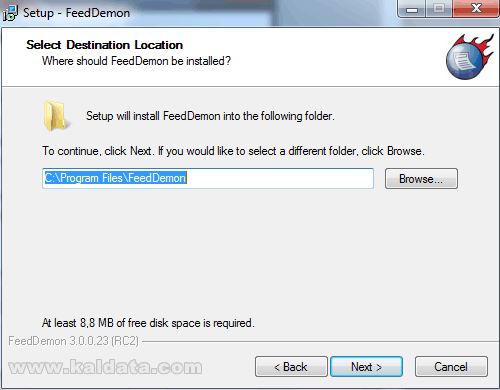
От тук помощникът за инсталиране на програмата показва, че тя ще се инсталира в директорията C:Program FilesFeedDemon. Ако искате да я промените използвайте диалоговия прозорец Browse…(Преглед….) за да зададете друга директория.
Бележка 2: Трябва да имате поне ~ 12 MB свободно пространство на твърдия диск.
Бележка 3: Ако ще инсталирате програмата на Windows Vista или Windows 7, трябва да го направите от потребителски акаунт, който има администраторски права, а също така трябва да бъде в различен дял от този, в който е инсталирана операционната система, за да се избегнат нежелани конфликти.
Натиснете върху Next > (Следващ > ) за да продължите. Ще видите следният прозорец:
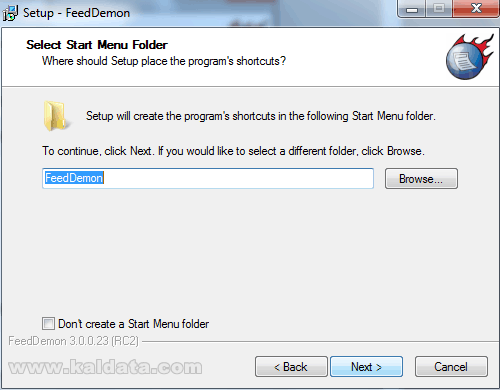
В този прозорец трябва да изберете с какво име да фигурира програмата в старт менюто. По подразбиране, директорията ще се казва FeedDemon. Ако искате да я промените, натиснете върху бутона Browse…(Преглед…). Ще се отвори прозорец, от който може да изберете ново име.
Ако не искате да се създава папка в старт менюто на операционната система, маркирайте опцията Don’t create a Start Menu folder (Не създавай папка в стартовото меню на Windows).
Натиснете върху Next > (Следващ > ) за да продължите. Ще видите следният прозорец:
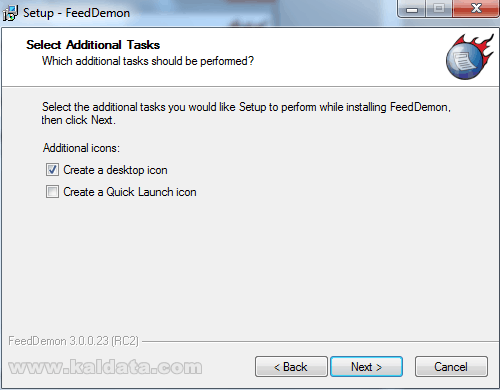
• Create a Quick Launch Icon – Създаване на пряк път до програмата в лентата за бързо стартиране на приложения.
• Create a desktop Icon – Създаване на пряк път до програмата на работния плот.
Натиснете върху Next > (Следващ > ) за да продължите. Ще видите следният прозорец:
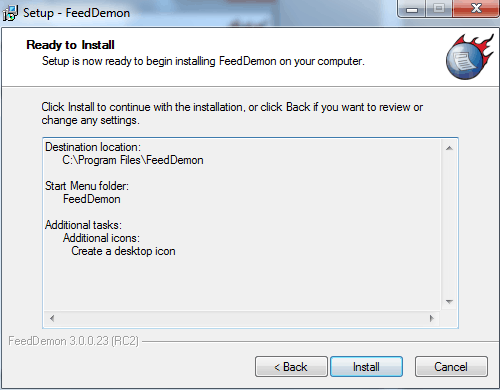
Инсталатора е готов за инсталация. От този прозорец имате възможност да проверите всичката информация, която сте въвели до момента:
• Destination location – Тук е дадена директорията, в която ще се инсталира програмата.
• Start Menu folder – В това поле е дадена директкорията, която ще се създаде в старт менюто за стартиране на програмата (Освен ако не сте забранили създаването на папката).
• Additional Tasks – Тук са добавени няколко допълнителни настройки като добавяне на пряк път до програмата на работния плот и други.
Прегледайте всичко. Ако нещо не е както трябва, може да го промените като се върнете назад чрез < Back (< Назад), а ако всичко е наред, може да започнете с инсталацията, като натиснете върху бутона Install > (Инсталирай).
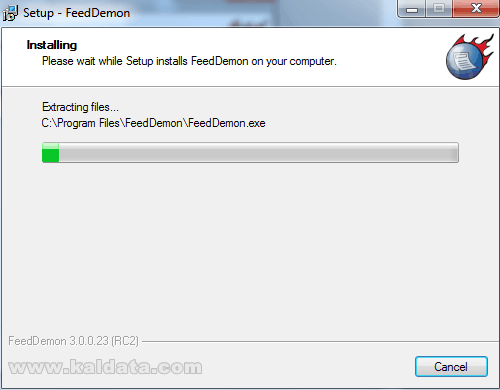
След натискането на бутона, програмата ще започне да се инсталира на вашият компютър. Процеса на инсталиране отнема 10 секунди. След завършването на процеса, ще видите следният прозорец:
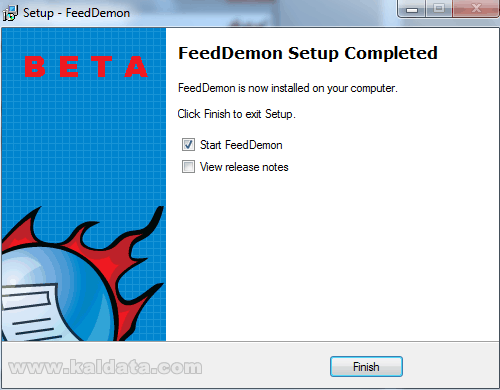
Ако видите този прозорец може да бъдете сигурни, че програмата се е инсталирала успешно на компютъра ви.
• Start FeedDemon – Стартиране на програмата след приключване на инсталацията.
• View Release notes – Показване на новостите в тази версия на програмата
Главен прозорец на програмата
Има няколко начина, чрез които може да стартирате програмата:
1. От иконата на работния плот.
2. От иконата в лентата за бързо стартиране на приложения (Quick Launch).
3. От старт менюто
4. От C:Program FilesFeedDemon.
Ще се покаже този прозорец:
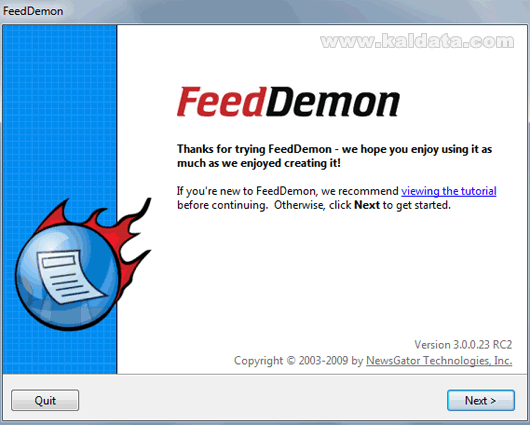
Това е допълнителния помощник, който е предназначен за потребителите, ползващи програмата за първи път. Ако не сте от тях, натиснете върху бутона Quit (Затваряне). Прозореца ще се затвори и ще се стартира програмата.
Ако обаче сте от другата категория и искате да продължите напред, натиснете върху бутона Next > (Следващ > ). Ще видите следния прозорец:
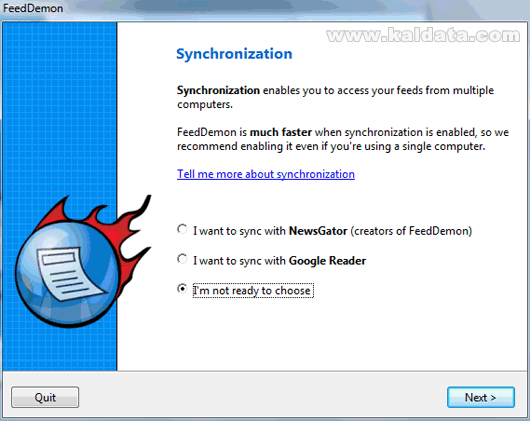
От тук може да синхронизирате програмата с NewsGator или Google Reader, за да може например да разглеждате отметките си от няколко компютъра. Според създателите на програмата, FeedDemon работи много по – бързо при включена синхронизация, затова ви предлагат да я стартирате дори и ако използвате само един компютър.
Вече разбрахте с какви избори разполагате. Ако не искате да изберете нито един от тях, натиснете върху I’m not ready to choose (Не съм готов/а да избирам). Натиснете върху бутона Next > (Следващ > ). Ще видите следния прозорец:
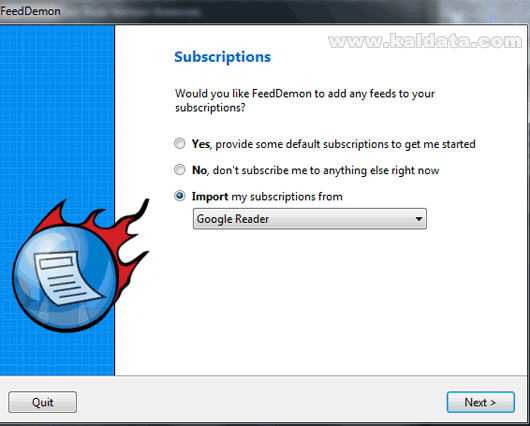
От този прозорец може да внесете отметките си от други програми, ако имате такива. Разполагате със следните възможности:
• Yes, provide some default subscriptions to get me started – Ако изберете тази опция, в програмата автоматично ще бъдат добавени няколко RSS канала по подразбиране.
• No, don’t subscribe me to anything else right now – Ако пък изберете тази опция, никакви канали няма да се добавят.
• Import my subscriptions from – От тук може да внесете каналите си от друга програма/файл. Може да избирате между Bloglines, Google Reader, OPML File, RSS Bandit и Windows Common Feed List.
За този момент ще изберем втората опция (No, don’t subscribe me to anything else right now). Натиснете върху бутона Next > (Следващ > ). Ще видите следния прозорец:
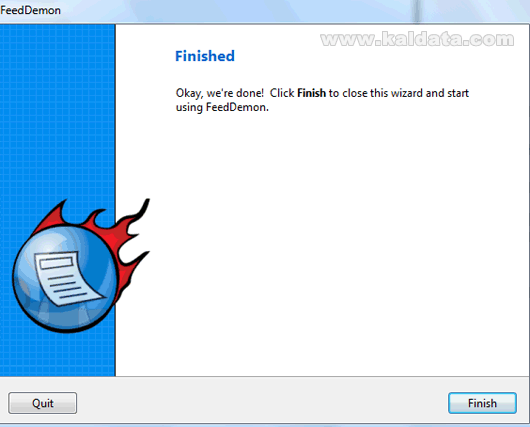
От тук става ясно, че помощника е завършил успешно! За да го затворите и стартирате програмата, натиснете върху бутона Finish (Край). Ще видите следното:
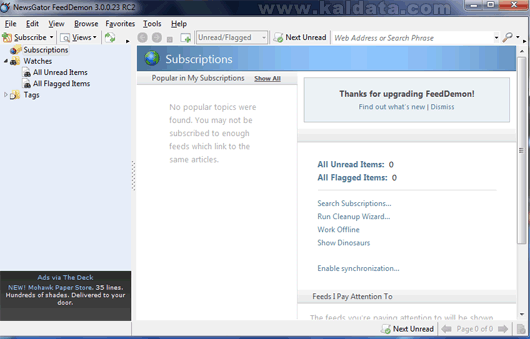
Eто така изглежда програмата! Както виждате, тя доста прилича на другите по-рода си, като например RSS Bandit. В ляво са подредени всички канали по категории, в центъра ще виждате всички новини от каналите, а в дясно е показана статистика за броя прочетени новини, непрочетени новини и т.н.
Добавяне на RSS информационен канал
За да добавите RSS канал натиснете върху бутона Subscribe (Добавяне на RSS канал). Ще видите следният прозорец:
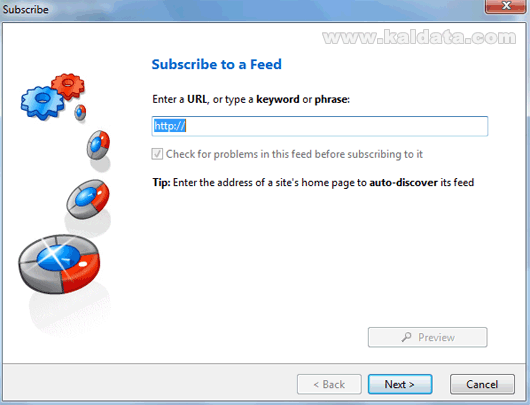
Тук трябва да въведете адреса на избрания RSS канал. По-горе в статията дадох адресите към RSS каналите на Kaldata.com. За пример сега ще използваме един от тях. Въведете в полето адреса https://www.kaldata.com/rosebud/rss.php?catid=1. След това натиснете върху бутона Next > (Следващ > ) за да продължите. Ще видите следния прозорец:
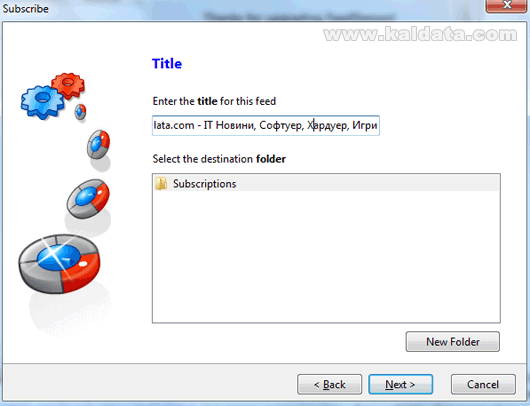
Ако веднага се е показал този прозорец, това означава, че няма никакви проблеми с този канал и можете да продължите напред. Тук трябва да направите само две неща: В полето Title да въведете име на информационния канал, и от долното поле да изберете в коя категория желаете да поставите канала.
След като направите тези неща натиснете върху бутона Next > (Следващ > ) за да продължите. Ще видите следния прозорец:
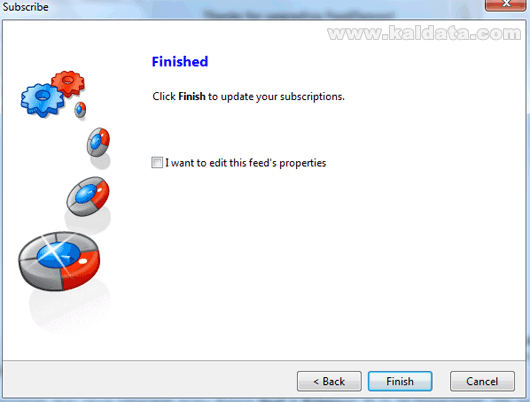
От тук помощникът ви съобщава, че информационния канал е добавен успешно към вашият списък с канали. Ако желаете да редактирате настройките на добавения канал, маркирайте опцията I want to edit this feed’s properties. Ако пък искате да затворите помощника и да видите новините в информационния канал веднага, натиснете върху бутона Finish (Край). Ще видите следния прозорец:
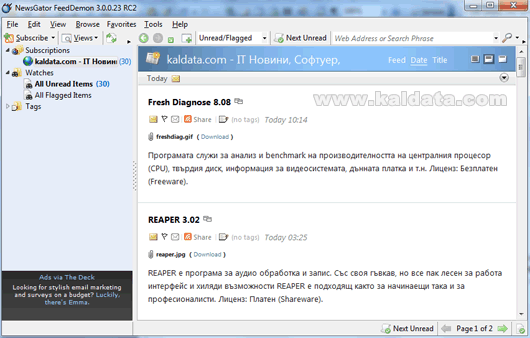
Ето така ще изглежда списъка с новини от информационния канал. Както виждате, всичко е подредено много добре, като е възможно сортиране, по име, по дата и по канал. Освен това разполагате и с три начина на преглед на новините.
За да обновите всички канали в програмата, използвайте бутона Update All (Обнови всички) от лентата с инструменти.
Конфигурация на програмата
За да отворите прозореца с настройки на програмата, отворете менюто Tools (Инструменти) и натиснете върху Options (Настройки). Ще се появи следното:
General (Основни настройки)
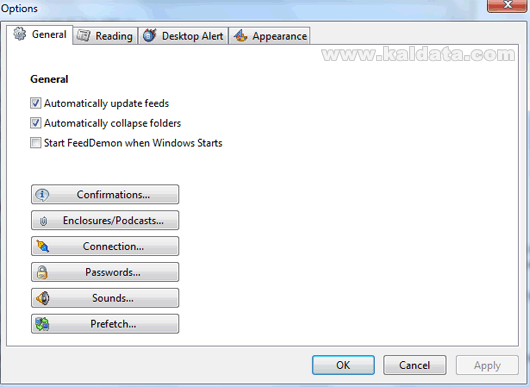
• Automatically update feeds – Автоматично актуализиране на информационните канали. Опция, маркирана по подразбиране.
• Automatically collapse folders – Тази опция служи за автоматично разгръщане на всички директории, в които са подредени каналите. Също маркирана по подразбиране.
• Start FeedDemon when Windows Starts – Ако маркирате тази опция, програмата ще се стартира заедно с операционната система.
• Confirmations – От тук ще се отвори прозорец, от който трябва да определите за кои операции на програмата ще са нужни потвърждения.
• Enclosures – От тук пък може да определите кои файлови разширения да се разреши достъп.
• Connections – В този прозорец ще може да избирате колко да бъдат максималните връзки. По подразбиране са избрани четири връзки
• Passwords – Тук са съхранени всички пароли, които се използват за достъп до някой информационен канал.
• Sounds – От тук може да настроите за кои операции на програмите да получавате звукова сигнализация.
За да се запомнят всички настройки, които сте извършили, натиснете върху бутона Apply (Запомняне на настройктите). Ако пък не искате настройките да се запазят, натиснете върху бутона Cancel (Отказ).
Reading (Четене)
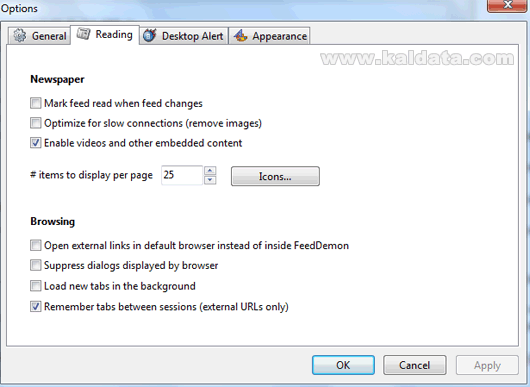
• Mark feed read when feed changes – Маркиране на канала като прочетени при промени в него.
• Optimize for slow connections (remove images) – Оптимизация за бавна интернет връзка. Ако маркирате тази опция, няма да се виждат картините при показването на новините в информационните канали.
• Enable videos and other embedded content – Разрешаване показването на видео и друго вградено съдържание от информационните канали. Тази опция е маркирана по подразбиране.
• Items to display per page – От тук може да определяте по колко новини да се показват на страница. По подразбиране е зададена стойността от 25 новини на една страница.
• Open External links in default browser instead of inside FeedDemon – Ако маркирате тази опция, линковете в новините няма да се отварят в програмата, а в външния браузър, който е избран по подразбиране.
• Load new tabs in the background – Отваряне на новите табове във фонов режим.
За да се запомнят всички настройки, които сте извършили, натиснете върху бутона Apply (Запомняне на настройктите). Ако пък не искате настройките да се запазят, натиснете върху бутона Cancel (Отказ).
Desktop Alert (Уведомяване на екрана) и Appearance (Изглед)
Тук ще откриете настройки, чрез които може да променяте вида на програмата. Освен това ще откриете и настройки, чрез които да се показват съобщения на екрана при публикуването на нови новини.
Накратко
FeedDemon е още един изключително полезен инструмент за следене на новинарски RSS канали. Ще можете непрекъснато да прочитате новините, от които се интересувате, без да се налага да губите време. Периодът на обновяване на новините може да се задава както за всички едновременно, така и за всяка поотделно. Продуктът е с доста прилични възможности, а също така е и безплатен за ползване. Задължително трябва да се изпробва.
 Всичко важно от света на технологиите, директно в пощата ти.
С абонирането приемате нашите Условия и Политика за поверителност. Може да се отпишете с един клик по всяко време.
Коментирайте статията в нашите Форуми. За да научите първи най-важното, харесайте страницата ни във Facebook, и ни последвайте в Google Новини, TikTok, Telegram и Viber или изтеглете приложението на Kaldata.com за Android, iPhone, Huawei, Google Chrome, Microsoft Edge и Opera!
