


Въведение:
HTMLPad 2008 Pro е един много мощен (X)HTML/CSS/PHP редактор, който е изключително удобен както за начинаещи, така и да по-напреднали потребители. Освен езиците по подразбиране, програмата може да борави и с JavaScript, VBScript, PHP, ASP, SSI и Perl. Програмата разполага с няколко прегледа на файловете, които ще ви улеснят допълнително при по-дългите на големина кодове. Изобщо това е един много добър редактор, който за съжаление не е безплатен.
Информация за програмата & изтегляне:
• Официална страница: http://www.blumentals.net/
• Лиценз: Платен (Shareware)
• Линк за изтегляне: HTMLPad 2008 Pro
• Размер: 4.44 MB
Изисквания към системата:
• Windows 2000/XP/Vista/Seven
• CPU 300MHZ или повече
• RAM64MB или повече
Инсталация:
Преди да започнете работата с програмата, трябва да изтеглите и инсталирате последната версия на софтуера. След като я изтеглите, стартирайте инсталационният файл. Показва се този прозорец:
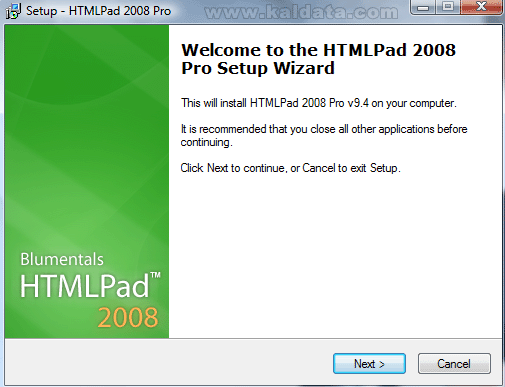
Този помощник ще ви помага през цялата инсталация на програмата.
Препоръчвам да затворите всички други приложения, преди да започнете с инсталацията. Това се прави за да се избегнат нежелани конфликти. Натиснете върху Next > (Следващ > ) за да продължите. Ще видите следното:
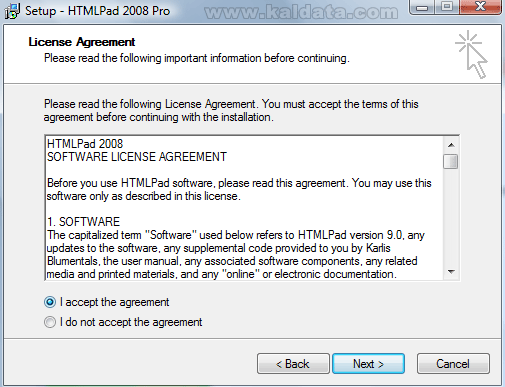
Това е (License Agreement) Лицензно споразумение на програмата. Прочетете го, и ако сте съгласни с него, маркирайте I accept the agreement (Приемам условията на лицензното споразумение). Натиснете върху I do not accept the agreement (Не приемам условията на лицензното споразумение), ако не приемате условията на лиценза.
Бележка: Ако искате да инсталирате програмата, трябва задължително да приемете лицензното споразумение.
Натиснете върху Next > (Следващ > ) за да продължите. Ще видите следният прозорец:
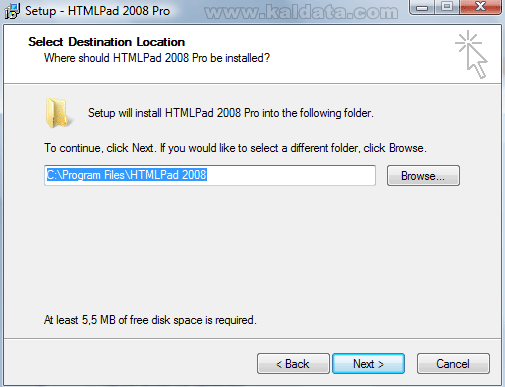
От тук помощникът за инсталиране на програмата показва, че тя ще се инсталира в директорията C:Program FilesHTMLPad 2008. Ако искате да я промените използвайте диалоговия прозорец Browse…(Преглед….) за да зададете друга директория.
Бележка: Трябва да имате поне 6.0 MB свободно пространство на твърдия диск.
Бележка 2: Ако ще инсталирате програмата на Windows Vista, трябва да го направите от потребителски акаунт, който има администраторски права, а също така трябва да я инсталирате в различен дял от този, в който е инсталирана операционната система, за да се избегнат нежелани конфликти.
Натиснете върху Next > (Следващ > ) за да продължите. Ще видите следният прозорец:
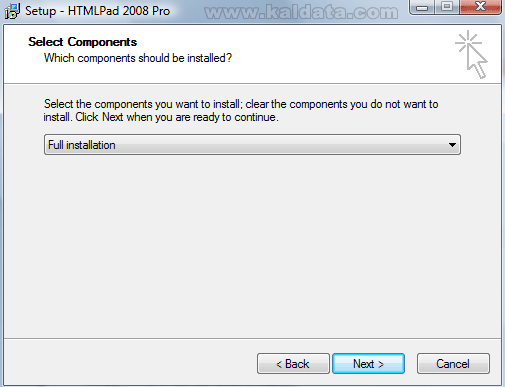
От този прозорец трябва да изберете какъв да бъде типа на инсталация. Имате две възможности:
• Full installation – Пълна инсталация, ще се инсталират всички компоненти на програмата.
• Custom installation – От тук вие сами трябва да решите кои компоненти на системата искате да се инсталират.
Натиснете Next (Следващ > ), за да продължите. Ще видите следният прозорец:
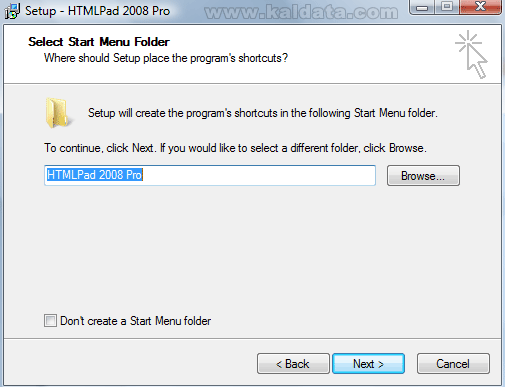
От тук трябва да напишете името на папката, която ще бъде добавена в старт менюто на системата. Тя ще включва преки пътища до програмата. По подразбиране ще се създаде папка HTMLPad 2008 Pro. Може да промените името ако желаете.
Ако не искате да се създава пряк път към програмата в старт менюто маркирайте опцията Don’t create a Start Menu folder (Не създавай папка в старт менюто).
Натиснете Next (Следващ > ), за да продължите. Ще видите следният прозорец:
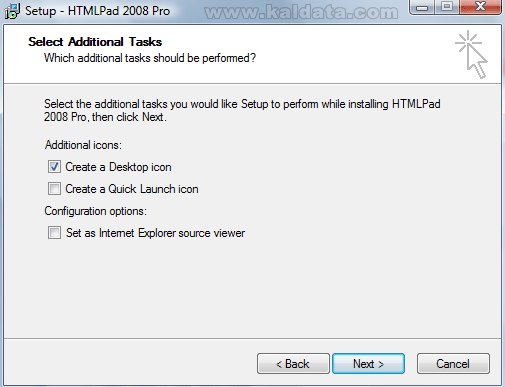
От тук може да направите няколко допълнителни опции:
• Create a Desktop icon – Създаване на пряк път към програмата на работния плот. Тази опция е маркирана по подразбиране.
• Create a Quick Launch icon – Създаване на пряк път към програмата в лентата с програмите за бърз достъп (т. нар. Quick Launch). Тази опция също е маркирана по подразбиране.
• Set as Internet Explorer source viewer – Избиране на браузъра Internet Explorer по подразбиране за преглеждане на изходните кодове от програмата.
Натиснете Next (Следващ > ), за да продължите. Ще видите следният прозорец:
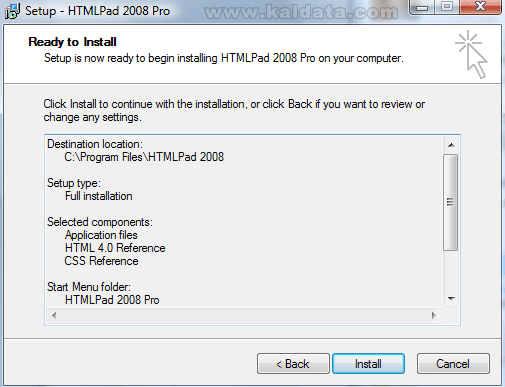
Инсталатора е готов за инсталация. От тук може да видите цялата информация, която сте попълнили по време на инсталацията.
Ако нещо не е както трябва, може да го промените като се върнете назад чрез < Back (< Назад), а ако всичко е наред, може да започнете с инсталацията, като натиснете върху бутона Install (Инсталирай).
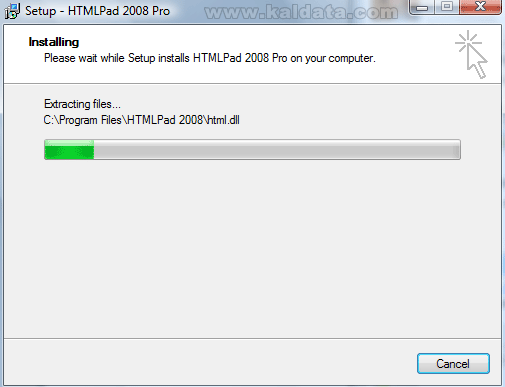
След натискането на бутона, програмата ще започне да се инсталира на вашият компютър. Процеса на инсталиране отнема 10 секунди. След завършването на процеса, ще видите следният прозорец:
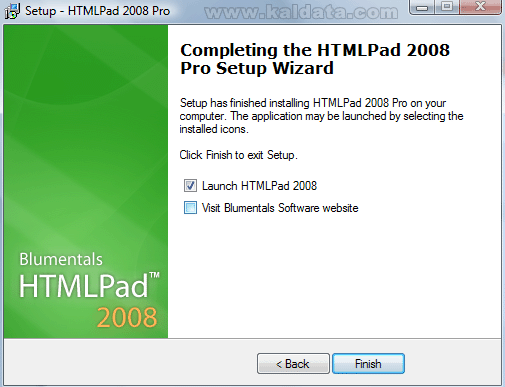
Ако видите този прозорец може да бъдете сигурни, че HTMLPad 2008 Pro се е инсталирал успешно на компютъра ви. Имате още две допълнителни настройки преди да завършите инсталацията:
• Launch HTMLPad 2008 – Стартиране на приложението след излизане от инсталацията.
• Visit Blumentals Software website – Посещаване на сайта за разработчиците на програмата след излизане от помощника.
Натиснете върху Finish (Финал). Инсталацията завърши!
Настройки след инсталацията:
Първоначално ще се стартира този допълнителен помощник:
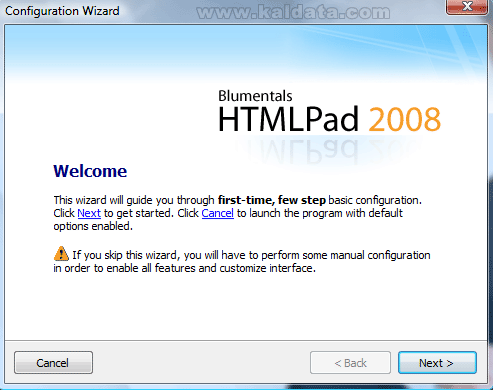
Този помощник ще ви помогне лесно и бързо да настроите програмата още преди да сте я стартирали. Натиснете върху бутона Next > (Следващ > ) за да продължите. Ще видите следния прозорец:
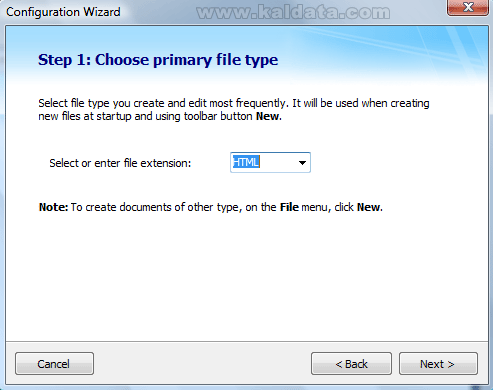
От тук трябва да изберете типа файлове който отваряте най-често. В списъка са добавени почти всички уеб файлови типове. По подразбиране е избран .HTML. Ако искате да изберете друг файлов тип натиснете върху бутона за да се отвори падащото меню. Натиснете върху бутона Next > (Следващ > ) за да продължите. Ще видите следния прозорец:
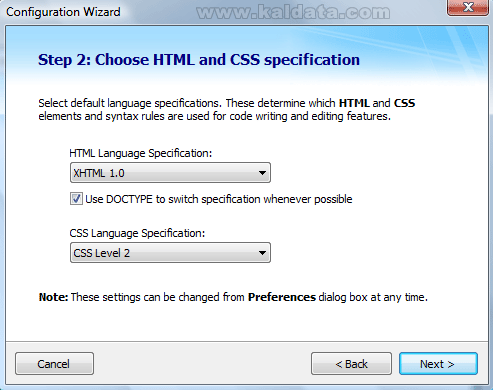
От тук трябва да изберете по кои правила да се създават кодовете при езиците HTML и CSS. При HTML е избрана спецификацията XTML 1.0, като освен това са достъпни XTML 1.1 и HTML 4.0. При CSS е избрана спецификацията CSS Level 2, като тук вече възможностите са доста повече. Натиснете върху бутона Next > (Следващ > ) за да продължите. Ще видите следния прозорец:
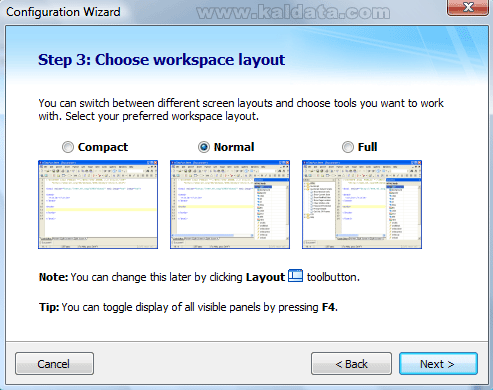
От тук трябва да изберете как да бъдат разположени лентите с инструменти на програмата. По подразбиране е избран нормалния изглед на програмата, като тук са включени най-важните инструменти. Освен нормалният вид, може да избирате и между Compact(Компактен вариант) и Full(вариант с всички възможности на програмата). Натиснете върху бутона Next > (Следващ > ) за да продължите. Ще видите следния прозорец:
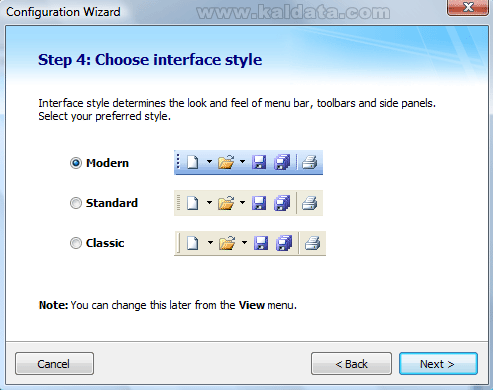
От тук трябва да изберете в какъв стил да бъдат лентите с инструменти. По подразбиране е избран модерния вид, като имате на разположение още два (виж снимката). Натиснете върху бутона Next > (Следващ > ) за да продължите. Ще видите следния прозорец:
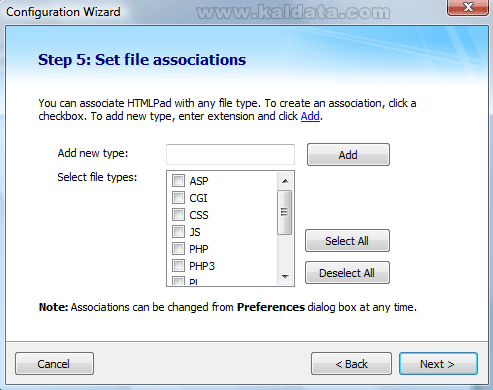
От този прозорец може да определите файловите асоциации за програмата т.е., кои типове файлове да се стартират в нея. По подразбиране не е избрано нито едно разширение. От бутона Select All(Избери всички) може да маркирате всички разширения, а от бутона Deselect All(Отмаркирай всички) ще премахнете селекцията. Натиснете върху бутона Next > (Следващ > ) за да продължите. Ще видите следния прозорец:
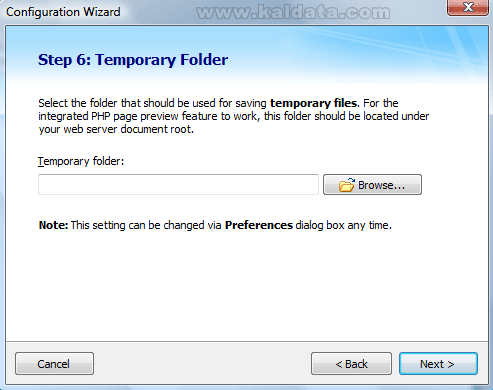
Единственото което можете да направите от този прозорец е да папка за създаване на временни файлове. Това става от бутона Browse…(Преглед…). Натиснете върху бутона Next > (Следващ > ) за да продължите. Ще видите следния прозорец:
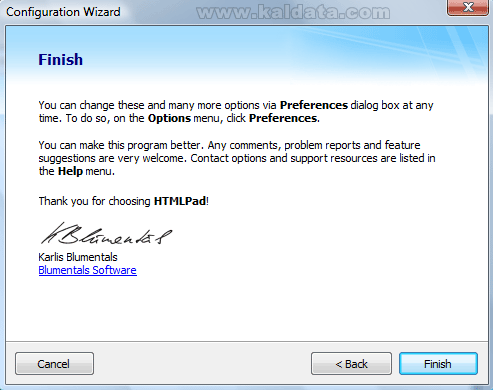
Това е последния прозорец от помощника. Натиснете върху Finish за да се стартира програмата.
Главен прозорец на програмата:
Има три начина, чрез които може да стартирате програмата:
1. От иконата на работния плот (ако сте я създали по време на инсталацията).
2. От старт менюто (ако сте създали папка по време на инсталацията).
3. От C:Program FilesHTMLPad 2008.
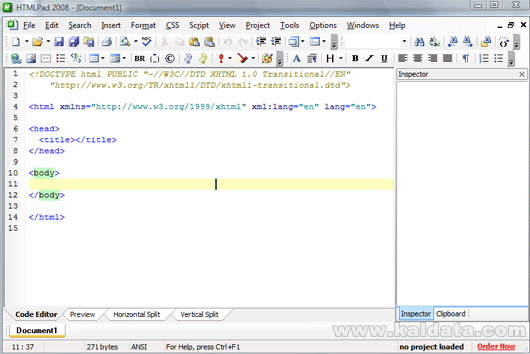
Ето така изглежда програмата, според настройките които направихме преди малко. Както виждате, тя прилича на всеки друг текстов редактор, които би ви улеснило при работата и с този.
Както виждате, имате възможност да редактирате файловете по няколко начина:
• Code Editor – От тук ще виждате само кода на дадената страница, като той ще бъде оцветен по специален начин (показано на картинката).
• Preview – Ще се покаже предварителен преглед на интерпретацията на кода, който сте въвели от Code Editor.
• Horizontal Split – Това е комбиниран вариант между първите два, като прозореца се разделя хоризонтално на две отделни части, едната от които показва кода, а другата показва как изглежда той.
• Vertical Split – Вариант, идентичен на предишния, но с разликата, че тук прозорците са разделени вертикално.
Освен това, в програмата може да отваряте повече от един файл, като те са подредени под формата на табове над статусната лента.
Трябва да отбележим и доста полезната в програмата специална лента с инструменти:

1. Hyperlink – Добавяне на хипервръзка (линк).
2. Picture – Добавяне на картина към страницата.
3. Horizontal Line – Ще се появи хоризонтална линия (< hr > ).
4. List – Добавяне на списък (водещи символи).
5. Comment – Добавяне на коментар в кода на избрано от вас място.
6. Table – Създаване на таблица.
7. Form – Създаване и попълване на формуляр.
8. Break – Този бутон ще добави break на избрано от вас място. (< br > )
9. Space – Опция, която добавя интервал.
10. Special Character – Добавяне на специални символи.
11. Insert Script – Вмъкване на скрипт.
12. Insert JavaScript – Вмъкване на javascript.
13. Set DOCTYPE – Добавяне на Doctype идентификация в началото на файловете.
14. Execute Tidy Task – Изчистване на кода.
15. Insert Color – Променяне на цвета на избран от вас текст.
Това е всичко най-интересно в програмата. Трябва да се отбележи, че тя не е безплатна и ще може да я стартирате общо 30 пъти, преди да завърши тестовия период.
Повечето настройки извършихме още преди да стартираме програмата. Останалите са направени така, че едва ли ще има нужда да ги променяте. Точно затова не съм ги показал.
Накратко
HTMLPad 2008 Pro определено е един доста добър редактор. Съчетава в себе си доста възможности, които не присъстват в повечето редактори от този тип. Програмата се справи перфектно с поставените от мен задачи. Няма нито една излишна опция като повечето си конкуренти, което я прави уникална. Въпреки, че на програмата ще се зарадват най-вече неопитните потребители, сигурен съм, че тя няма да бъде пренебрегната и от всички останали, които търсят достатъчно надежден, качествен и удобен софтуер за редактиране на уеб и други файлове.
Единственият начин да се уверите във всички тези възможности е, като изтеглите и изпробвате програмката.
 Всичко важно от света на технологиите, директно в пощата ти.
С абонирането приемате нашите Условия и Политика за поверителност. Може да се отпишете с един клик по всяко време.
Коментирайте статията в нашите Форуми. За да научите първи най-важното, харесайте страницата ни във Facebook, и ни последвайте в Google Новини, TikTok, Telegram и Viber или изтеглете приложението на Kaldata.com за Android, iPhone, Huawei, Google Chrome, Microsoft Edge и Opera!
