



Въведение:
Online TV Player е програма, с която имате възможност да гледате повече от 850 онлайн ТВ канали и 1500 онлайн радиа. Освен това не е нужно да плащате, за да гледате или слушате от програмата. Не са ви нужни специални допълнителни устройства. Имате възможност да регулирате големината на прозореца за гледане, като има поддръжка и на гледане в режим на цял екран.
Online TV Player разполага с лек и удобен интерфейс, а се поддържат и допълнителни скинове.
Информация за програмата & изтегляне:
• Официална страница: Online TV Player
• Лиценз: Безплатен (Freeware)
• Линк за изтегляне: Online TV Player
• Размер: 1.63 MB
Изисквания към системата:
• Windows 2000/XP/Vista/Seven
• CPU 300MHZ или повече
• RAM64MB или повече
• 7 MB свободно пространство на твърдия диск
• RealPlayer 6+ и Microsoft Media Player 7+
Инсталация:
Преди да започнете работата с програмата, трябва да изтеглите и инсталирате последната версия на софтуера. След като я изтеглите, стартирайте инсталационният файл. Показва се този прозорец:
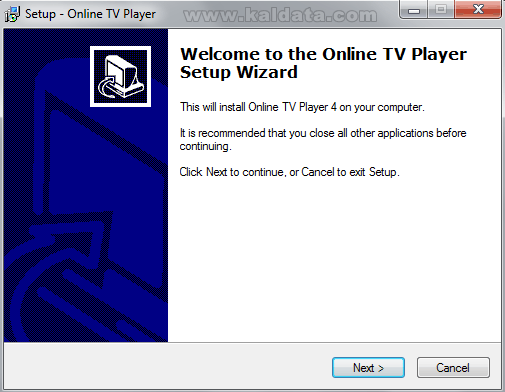
Този помощник ще ви помага през цялата инсталация на програмата. Препоръчвам да затворите всички други приложения, преди да започнете с инсталацията. Това се прави за да се избегнат нежелани конфликти. Натиснете върху Next > (Следващ > ) за да продължите. Ще видите следното:
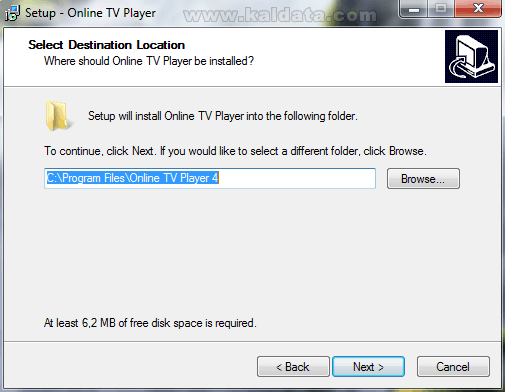
От тук помощникът за инсталиране на програмата показва, че тя ще се инсталира в директорията C:Program FilesOnline TV Player 4. Ако искате да я промените използвайте диалоговия прозорец Browse…(Преглед….) за да зададете друга директория.
Бележка: Трябва да имате поне ~ 7 MB свободно пространство на твърдия диск.
Бележка 2: Ако ще инсталирате програмата на Windows Vista или Windows 7, трябва да го направите от потребителски акаунт, който има администраторски права, а също така трябва да бъде в различен дял от този, в който е инсталирана операционната система, за да се избегнат нежелани конфликти.
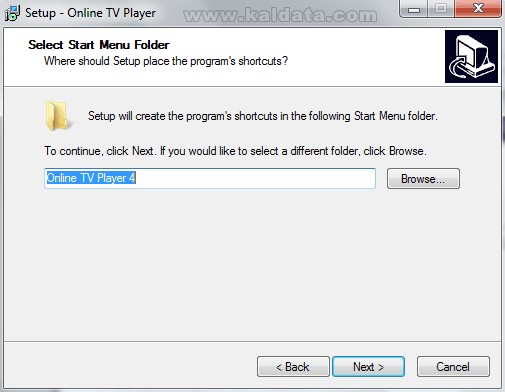
В този прозорец трябва да изберете с какво име да фигурира програмата в старт менюто. По подразбиране, директорията ще се казва Online TV Player. Ако искате да я промените, натиснете върху бутона Browse…(Преглед…). Ще се отвори прозорец, от който може да изберете ново име.
Ако не искате да се създава папка в старт менюто на операционната система, оставете полезно празно.
Натиснете върху Next > (Следващ > ) за да продължите. Ще видите следният прозорец:
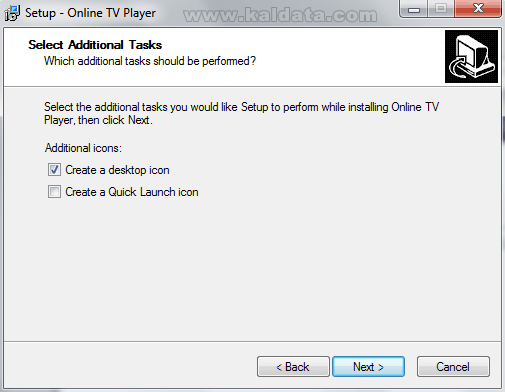
Тук са добавени няколко допълнителни настройки:
• Create a desktop icon – Създаване на пряк път до програмата на работния плот.
• Create a Quick Launch icon – Създаване на пряк път до програмата в лентата за бърз достъп до приложения.
Натиснете върху Next > (Следващ > ) за да продължите. Ще видите следният прозорец:
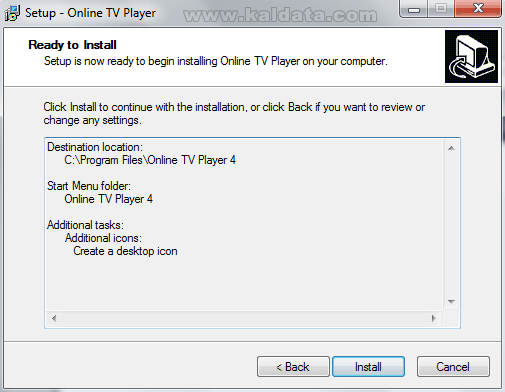
Инсталатора е готов за инсталация. От този прозорец имате възможност да проверите всичката информация, която сте въвели до момента:
• Destination location – Тук е дадена директорията, в която ще се инсталира програмата.
• Start Menu folder – В това поле е дадена директкорията, която ще се създаде в старт менюто за стартиране на програмата (Освен ако не сте забранили създаването на папката).
• Additional Tasks – Тук са добавени няколко допълнителни настройки като добавяне на пряк път до програмата на работния плот и други.
• General (Основни настройки)
Прегледайте всичко. Ако нещо не е както трябва, може да го промените като се върнете назад чрез < Back (< Назад), а ако всичко е наред, може да започнете с инсталацията, като натиснете върху бутона Next > (Инсталирай).
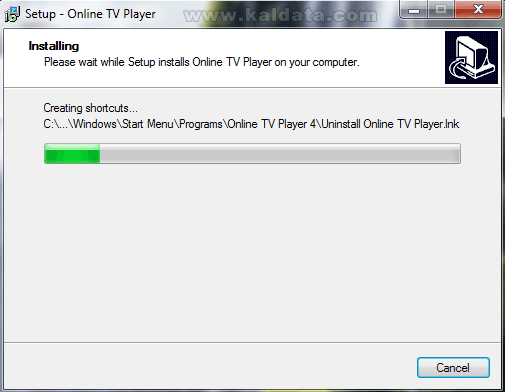
След натискането на бутона, програмата ще започне да се инсталира на вашият компютър. Процеса на инсталиране отнема по – малко от 10 секунди. След завършването на процеса, ще видите следният прозорец:
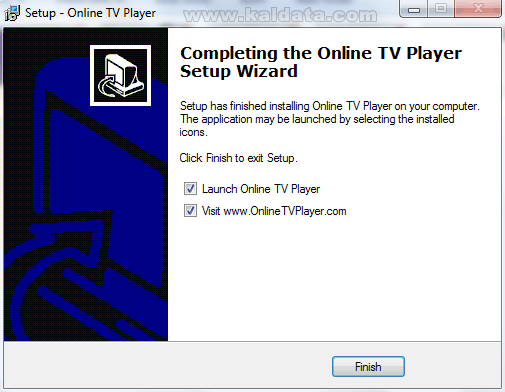
Ако видите този прозорец може да бъдете сигурни, че Online TV Player се е инсталирал успешно на компютъра ви. Преди да затворите прозореца обаче, има още две допълнителни настройки:
• Launch Online TV Player – Стартиране на програмата след затваряне на инсталационния помощник.
• Visit www.OnlineTVPlayer.com – Отваряне на официалния сайт на програмата.
Натиснете върху Close (Финал). Инсталацията завърши!
Главен прозорец на програмата
Има няколко начина, чрез които може да стартирате програмата:
1. От иконата на работния плот (ако се създавали такава по време на инсталацията).
2. От старт менюто (ако сте създавали такава по време на инсталацията).
3. От C:Program FilesOnline TV Player 4.
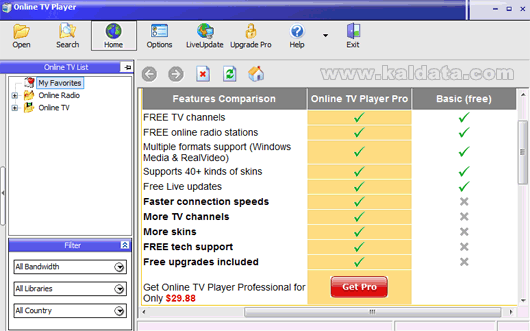
Ето така изглежда програмата. Както виждате, тя е разделена на две отделни части:
• В ляво разполагате с категоризиран списък с много онлайн радиа и телевизии. Освен това под списъка има и филтър, чрез който от който може да подберете само тези канали, които ви харесват.
• Най-отгоре на прозореца ще видите менюто на програмата, което се състои няколко бутона.
• В дясно се намира плеъра на програмата, т.е., тук ще виждате картина от телевизиите и радиата, които искате да гледате.
Лента с инструменти

• Open – Отваряне на интернет адрес, който може да е или музикален файл, или интернет стрийм на онлайн телевизия.
• Search – Търсене на канали или радио, според дадени от вас ключови думи.
• Home – Отваряне на официалната уеб страница на програмата.
• Options – Отваряне на настройките на Online TV Player.
• Live Update – Това е инструмент за автоматично актуализиране на приложението.
• Upgrade Pro – Тази опция служи за преминаване от безплатна към платена версия на Online TV Player.
• Help – Отваряне на помощната информация за интернет плеъра.
• Exit – Изход от програмата.
Конфигурация на програмата
За да отворите настройките на програмата, натиснете върху бутона Options (Настройки). Ще видите следният прозорец:
General (Основни настройки)
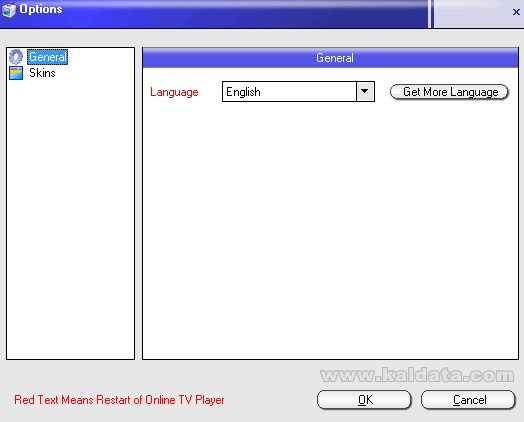
• Language – От тук може да променяте интерфейсния език на програмата. По подразбиране в списъка присъства само английски език. За да изтеглите допълнителни езикови пакети, натиснете върху бутона Get More Languages (Изтегли още езикови пакети).
Натиснете върху бутона OK за да се запомнят настройките.
Skins (Настройки)
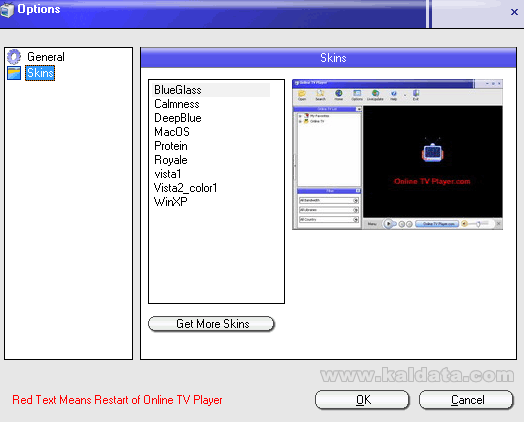
• Skins – От тук може да променяте „кожата” на плеъра. Както виждате, изборът е доста голям, но ако никой от скиновете в списъка не ви харесва, винаги може да натиснете върху бутона Get More Skins и да изтеглите допълнителни кожи.
Натиснете върху бутона OK за да се запомнят настройките.
Както виждате, настройките са доста оскъдни.
Как се работи с програмата?
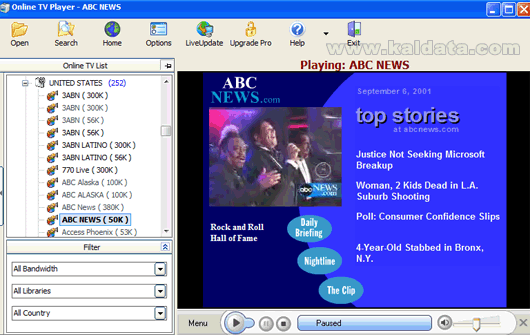
Първоначално трябва да изберете дали искате да гледате телевизия или да слушате радио. След като изберете един от двата варианта ще се отвори списък с подредени държави в азбучен ред, от които се предава съответно радио или телевизия.
Както виждате на картината, в момента съм избрал държавата USA и съм стартирал за гледане телевизията ABC News. Отдолу има бутони за спиране и продължаване на възпроизвеждането, както и за увеличаване и намаляване на звука. Ситуацията при изпълнението на радиата е абсолютно същата.
Отваряне на външни адреси
След като натиснете върху бутона Open, ще видите следния прозорец:
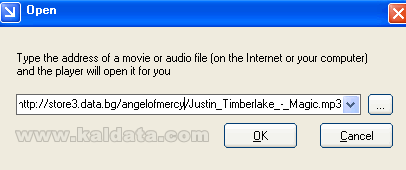
От тук имате възможност да въведете уеб адреса на радио, телевизия или музикален файл, за да бъдат просвирени от програмата. Това се прави в случай, че например имате стрийм адреса на някоя телевизия, която я няма в списъка на програмата.
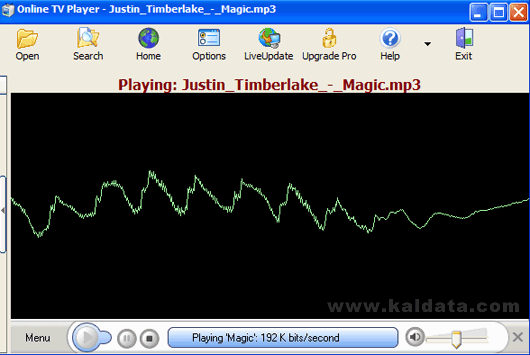
Това е пример с mp3 файл. Ето пример и с телевизия:
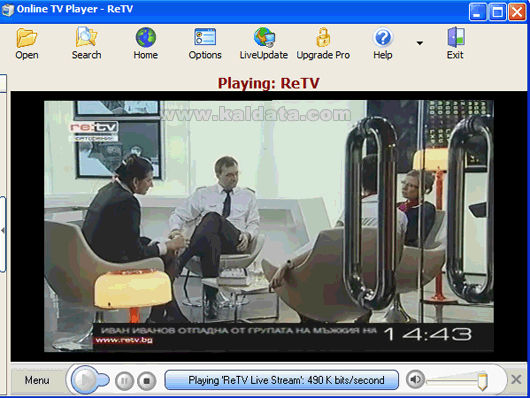
Както виждате, тя се вижда с относително добро качество, като за това обаче влияе и самата телевизия. Ако искате на гледате в режим на цял екран трябва само да натиснете два пъти върху изображението от телевизията.
Live Update
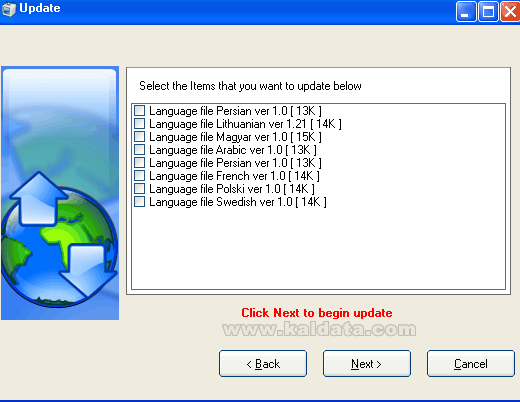
Това е инструментът за автоматично обновяване на компонентите на програмата. В момента в списъка се виждат само езикови файлове, но ако има нова версия на програмата, тя също ще присъства.
За да стартиране процеса по обновяване на файловете, трябва първо да изберете кои файлове искате да се обновят, а след това трябва да натиснете върху бутона Next > (Следващ > ). Новите файлове ще се изтеглят и ще се приложат върху програмата.
Казано накратко
Като цяло програмата доста ми допадна. Online TV Player е лишен от всички излишни неща (визуални ефекти и други), което го прави изключително лек и лесен за използване плеър. Програмата се справи перфектно с поставените от мен задачи. Няма нито една излишна опция като повечето си конкуренти. Това е една от малкото програми, които имат почти всичко необходимо за възпроизвеждане на аудио и видео файлове. Горещо ви го препоръчвам, опитайте го и преценете, нищо няма да загубите!
 Всичко важно от света на технологиите, директно в пощата ти.
С абонирането приемате нашите Условия и Политика за поверителност. Може да се отпишете с един клик по всяко време.
Коментирайте статията в нашите Форуми. За да научите първи най-важното, харесайте страницата ни във Facebook, и ни последвайте в Google Новини, TikTok, Telegram и Viber или изтеглете приложението на Kaldata.com за Android, iPhone, Huawei, Google Chrome, Microsoft Edge и Opera!
