



Въведение:
UltraDefrag е малка и компактна програма за дефрагментиране на твърдите дискове. Тя предлага едно доста интересно решение на проблема с фрагментацията. Това е много добро решение, защото, интерфейсът на програмата е много удобен и интуитивен (без излишни визуализации и скинове). С UltraDefrag се работи много лесно.
Ако смятате, че вграденият във Windows инструмент за дефрагментиране действа бавно и мудно, пробвайте UltraDefrag. Тази програма ще ви даде същите резултати, но значително по бързо.
Как се работи с програмата и какви са нейните възможности, ще разберете, ако прочетете статията до край
Някои от възможностите на програмата:
• Много бърза дефрагментация на твърдите дискове.
• Притежава приятен графичен интерфейс, който прави програмата компактна и функционална.
• Лесна за използване. Нужни са ви минимални познания.
• Възможност за генериране на html страници, съдържащи доклади за статуса на даденото дефрагментиране.
• Възможност за задаване на филтри, по които да дефрагментира UltraDefrag.
• Поддръжка на x64 и x86 битови системи.
Изтегляне:
Официална страница: http://ultradefrag.sourceforge.net/
Лиценз: Безплатен, с отворен код (Open Source)
Линк за изтегляне: UltraDefrag
Размер: 258 KB
Инсталация:
За да работите с програмата, трябва да се сдобиете с нейно копие. Това може да направите напълно безплатно от тук.
След като изтеглите програмата, стартирайте инсталационният файл. Ще видите следният прозорец:
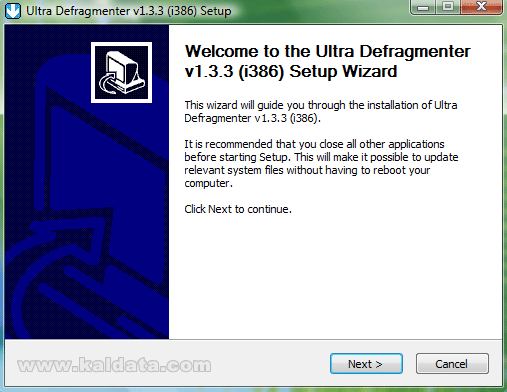
Този помощник ще ви помага през цялата инсталация на UltraDefrag. Препоръчително е да затворите всички други приложения, преди да започнете с инсталацията. Когато сте готови, натиснете върху Next (Следващ > ) за да продължите или натиснете върху Cancel (Прекрати) за да се откажете от инсталирането.
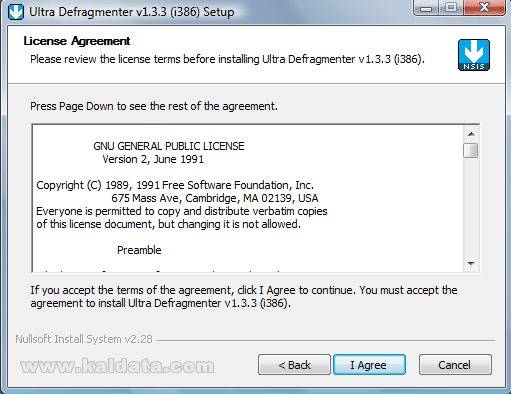
Това е Лицензно споразумение на програмата. Прочетете го, и ако сте съгласни с него, натиснете I agree (Приемам лицензното споразумение). Ако не приемате условията на лиценза натиснете Cancel (Отказ).
Бележка: Ако искате да инсталирате UltraDefrag трябва задължително да приемете лицензното споразумение.
Натиснете върху I agree (Приемам лицензното споразумение) за да продължите. Ще видите следният прозорец:
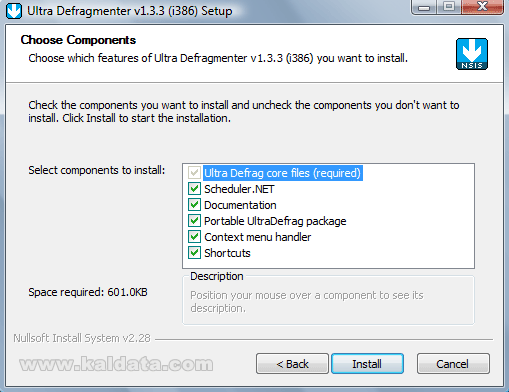
Маркирайте компонентите, които искате да се инсталират.
• Ultra Defrag core files (required) – Това е основният компонент на програмата. То не може да се махне, защото без него програмата няма да функционира нормално. Трябва да се инсталира задължително.
• Scheduler.Net – Това е помощният диспечер на програмата. За да се инсталира обаче се изисква .NET Framework 2.0.
• Documentation – Това е ръководство за работа(на Английски).
• Portable UltraDefrag package – Тази опция ще инсталира portable USB версия на програмата.
• Context menu handler – Маркирайки тази опция ще разрешите на инсталатора да добави преки пътища до UltraDefrag в контекстните менюта.
• Shortcuts – Преки пътища в старт менюто, на работния плот и в лентата за бързо стартиране.Инсталаторът е готов да инсталира UltraDefrag. Ако нещо не е както трябва, може да го промените като се върнете назад чрез бутона < Back (< Назад), а ако всичко е наред може да започнете с инсталацията, като натиснете върху бутона Install (Инсталирай):
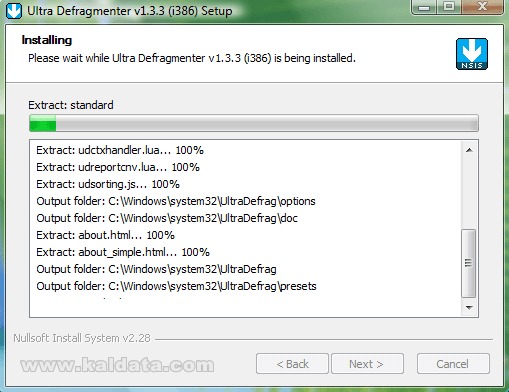
След натискането на бутона Install (Инсталирай), програмата ще започне да се инсталира на вашият компютър. Процеса отнема по-малко от 10 секунди.
След като процеса завърши ще видите следният прозорец:
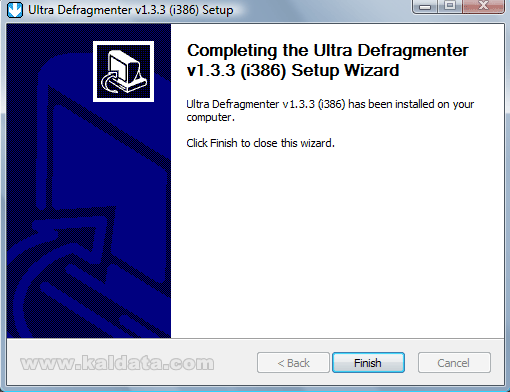
Ако видите този прозорец може да бъдете сигурни, че UltraDefrag се е инсталирал успешно на компютъра ви.
Натиснете върху Finish (Финал) за да завършите с инсталацията.
Пръв преглед:
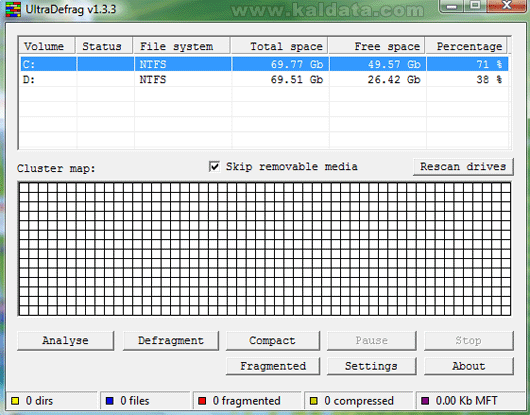
Така изглежда програмата. Всичко е ясно и простичко описано. Не мисля, че ще срещнете някакви затруднения при работата с нея. Потребителският интерфейс значително улеснява това.
Лента с инструменти:
• Analyse – Анализиране на избран дял от твърдия диск.
• Defragment – Започва процес на дефрагментиране на избран дял от твърдия диск.
• Compact – По този начин програмата ще се опита да пренареди файловете на дадения дял по такъв начин, че да се освободи максимално дисково пространство.
• Pause – Натиснете тук ако искате да спрете временно процеса.
• Stop – Ако искате да спрете дефрагментирането или анализирането, натиснете тук.
• Fragmented – Фрагментирани файлове.
• Settings – Отваря прозореца с настройките на програмата.
• About – От тук може да получите допълнителна информация за програмата.Конфигурация:
По принцип UltraDefrag не се нуждае от някакви по-специфични или допълнителни настройки, така че може да започнете веднага работа с нея.
За да влезете в главните настройки натиснете върху бутона Settings.
Filter(Филтър):
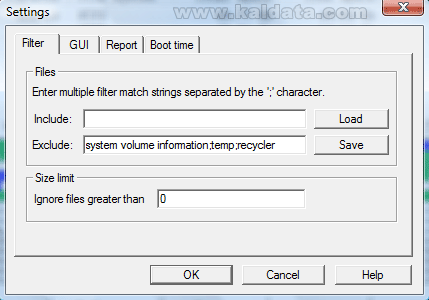
Files(Файлове):
• Include – Тук може да въведете имената на файловете и папките, които искате задължително да участват в процеса на дефрагментирането.
• Exclude – В това поле може да напишете името на файловете и директориите, които не искате да се дефрагментират или преместват. Отделяйте ги с < ; >.
• Load – Зареждане на настройките.
• Save – Записване на настройките.
Size limit(Лимит за размера):
• Ignore files greater than – В това поле може да зададете определена стойност в KB. Така, файловете по-големи от зададената от вас стойност няма да се дефрагментират или преместват.
GUI:
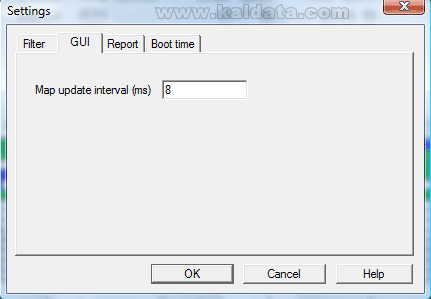
• Max update interval (ms) – В това поле може да напишете след колко време искате да се обновява прозореца със състоянието на твърдия диск. Въведената стойност трябва да бъде в ms(милисекунди).
Report(Доклад):
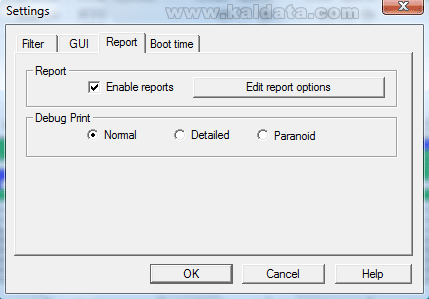
Report(Доклад):
• Enable reports – От тук може да изберете дали искате да получавате доклади за резултатите от дефрагментирането след завършването му. Edit report options – Редактиране на настройките за докладите.
Debug Print(Принтиране на информацията за премахване на грешки):
• Normal – Нормално показване на резултатите от дефрагментацията.
• Detailed – Разширено и подробно показване на резултатите.
• Paranoid – Хаотично представяне на информацията.
Boot time(Време за стартиране на дефрагментирането):
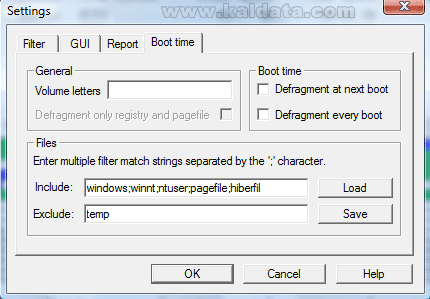
General(Главни):
• Volume letters – Букви на дяловете.
• Defragment only registry and pagefile – Дефрагментиране само на регистъра.
Boot time(Време за стартиране на дефрагментирането):
• Defragment at next boot – Дефрагментиране при следващото стартиране на компютъра.
• Defragment every boot – Дефрагментиране при всяко стартиране на компютъра.
Files(Файлове):
• Include – Дефрагментиране на файлове включващи…
• Exclude – Тук напишете кои файлове или папки да не се дефрагментират.
• Load – Зареждане на настройките.
• Save – Записване на настройките.Работа с програмата:
За работата с програмата не се изискват по специфични познания. Първо трябва да маркирате дисковия дял, който искате да дефрагментирате. Следващата стъпка е да анализирате избраният дял и ако е необходимо да го дефрагментирате.
Натиснете бутона Analyse(Анализиране) и изчакайте. Времето за приключване на анализа може да варира – ако дисковия дял е с голям обем, на програмата ще са необходими няколко минути.
Може да започнете и направо с дефрагментирането, но предварителното анализиране, ще ви осигури допълнителна информация за състоянието на фрагментация.
Веднага след анализа ще се изведе отчет за състоянието на дисковия дял. За да продължите напред, натиснете бутона Defragment(Дефрагментиране).
Процесът на дефрагментиране започва. Тук времето отново може да варира и всичко зависи от това какъв е обема на дисковия дял, както и какво е нивото на фрагментация.
След приключване на задачата, програмата ще изведе отчета за дефрагментация, като натиснете върху бутона Fragmented(Фрагментирани файлове).
Като заключение:
Вероятно много от вас (може би предимно незапознатите) вече са се запитали има ли и каква всъщност е ползата от дефрагментацията. Полза има и тя не е една. Най-общо казано, ако дефрагментирате често твърдия си диск, не само ще си осигурите по-бърз достъп до файловете, но има вероятност да удължите живота му. Разбира се, изборът на софтуер си е изцяло ваш. Мога да кажа за UltraDefrag, че той е едно много добро решение на проблема с фрагментацията, което, освен че работи качествено и бързо, е и напълно безплатно.
 Всичко важно от света на технологиите, директно в пощата ти.
С абонирането приемате нашите Условия и Политика за поверителност. Може да се отпишете с един клик по всяко време.
Коментирайте статията в нашите Форуми. За да научите първи най-важното, харесайте страницата ни във Facebook, и ни последвайте в Google Новини, TikTok, Telegram и Viber или изтеглете приложението на Kaldata.com за Android, iPhone, Huawei, Google Chrome, Microsoft Edge и Opera!
