


Въведение:
Windows 7 Manager e наследникът на програмите WinXP Managеr и Vista Manager. Както знаете и от предишните версии, това е програма от типа „всичко в едно“, като в нея са включени много инструменти, които ще ви дадат подробна информация за системата, има възможности за допълнителна настройка и оптимизация на новата операционна система на Microsoft – Windows 7. Windows 7 Manager ще подобри работата, скоростта, стабилността и сигурността на компютъра ви.
Защо точно Windows 7 Manager?
Както знаете, Microsoft Windows 7 е новата операционна система за дома и офиса. Windows 7 може да се използва както от нови, така и от по-напреднали потребители. Новата ос носи яснота към света, така че да можете по-лесно и безопасно да изпълнявате ежедневните си задачи и мигновено да намирате това, което търсите. Точно тук се намесва и Windows 7 Manager. Това е изключително мощен инструмент, с чиято помощ ще оптимизирате и промените вашето копие на Windows по ваш вкус. Освен това, програмата съдържа повече от 30 различни инструмента, с които да подобрите системата си, като я направите по-бърза, по-стабилна и по-сигурна от всякога!
Какво включва Vista Manager?
• Information (Информация)
Включва System Information, Process Manager, Optimization Wizard, 1-Click Cleaner, Repair Center: Чрез тези инструменти може да получите детайлна информация за системата и хардуера, инсталиран на вашата машина; освен това е дадена и подробна информация на стартираните процеси и техните пътища; оптимизира вашата ОС стъпка по стъпка; съществува и инструмент, с който чрез едно натискате на мишката ще се стартира автоматично почистване на системата.
• Optimizer (Оптимизатор)
Включва Speed System, Startup Manager, Service Manager, Task Scheduler, Multimedia: В тази секция са включени инструменти, с чиято помощ ще оптимизирате работата на операционната система; инструмент, включващ в себе си скрити системни настройки, с които имате възможност да увеличите бързината на стартирането и изключването на Windows 7; инструмент, показващ кои приложения се стартират заедно с ОС; инструмент, служещ за преглед на стартираните сервизи; други настройки, с които да направите системата по-бърза и по-производителна.
• Cleaner (Почистване)
Включва Disk Analyzer, Smart Uninstaller, Junk File Cleaner, Dup. File Finder, Registry Cleaner, Registry Defrag: Това е най-интересната секция в програмата. От тук може да разберете кои файлове и папки намаляват свободното пространство на твърдия ви диск, и кои забавят системата; инструмент, с който може да намерите и изтриете ненужните файлове, за да освободите място на твърдия диск; инструмент, с който да откриете еднаквите файлове, като използвате различни критерии за търсенето им; инструмент за почистване на регистъра и поправка на грешните регистрационни ключове; инструмент за дефрагментиране на регистъра, като по този начин програмите ще се стартират по-бързо и ще изпълняват различните операции за по-кратък период от време.
• Customization (Промяна)
Включва Customize System, Boot Configuration, Context Menu, Run-Shortcut Creator: От тук може да промените начина, по който изглежда операционната система; Настройки за промяна на Boot конфигурацията; Допълнителни настройки за редактиране на контекстните менюта и други.
• Security (Защита)
Включва System Security, System Restore, Drives and files, File and Folder, Privacy Protector, Control Panel: Чрез тази секция може да повишите нивото на защита на вашата операционна система; инструмент, чрез който може да забраните настройки, с които да повишите нивото на защита и производителност; инструмент за изключване на системните актуализации и съобщенията за грешки; инструмент за забраняване и разрешаване на достъпа до скрити папки и дялове.
• Network (Интернет)
Включва System Network, IE Manager: В тази секция ще откриете настройки, благодарение на които може да оптимизирате вашата интернет връзка; освен това ще откриете и няколко скрити настройки за откриването ви в мрежата; инструмент на надстройка на Internet Explorer.
• Misc. Utilities (Други инструменти)
Включва Windows Utilities, Wallpaper Changer, File Splitter: Тук са включени няколко допълнителни приложения за настройка на операционната система; инструмент за автоматична смяна на тапета на работния плот през определен интервал от време; инструмент за разделяне и събиране на файлове; инструмент, който ще ви изведете всички основни приложения в Microsoft Windows 7.
Информация за програмата & изтегляне:
• Официална страница: http://www.yamicsoft.com/windows7manager/
• Лиценз: Платен (Shareware)
• Линк за изтегляне: Windows 7 Manager
• Размер: 4.75 MB
Изисквания към системата:
• Windows 7
• CPU 1000MHZ или повече
• RAM 1GB или повече
• ~10 MB свободно пространство на твърдия диск
Инсталация:
Преди да започнете работата с програмата, трябва да изтеглите и инсталирате последната версия на софтуера. След като я изтеглите, стартирайте инсталационният файл. Показва се този прозорец:

Този помощник ще ви помага през цялата инсталация на програмата. Препоръчвам да затворите всички други приложения, преди да започнете с инсталацията. Това се прави за да се избегнат нежелани конфликти. Натиснете върху Next > (Следващ > ) за да продължите. Ще видите следното:

Това е (License Agreement) Лицензно споразумение на програмата. Прочетете го, и ако сте съгласни с него, маркирайте I accept the terms in the License agreement (Приемам условията на лицензното споразумение). Натиснете върху I do not accept the terms in the License agreement (Не приемам условията на лицензното споразумение), ако не приемате условията на лиценза.
Бележка 1: Ако искате да инсталирате програмата, трябва задължително да приемете лицензното споразумение.
Натиснете върху Next > (Следващ > ) за да продължите. Ще видите следният прозорец:
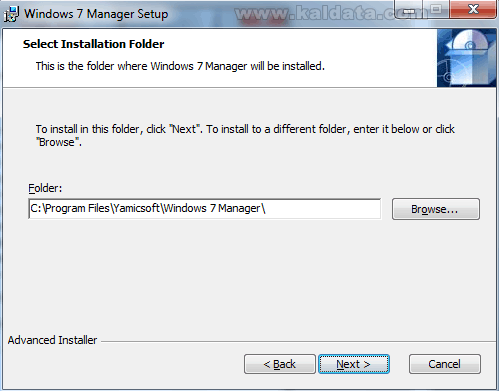
От тук помощникът за инсталиране на програмата показва, че тя ще се инсталира в директорията C:Program FilesYamicsoftWindows 7 Manager. Ако искате да я промените използвайте диалоговия прозорец Browse…(Преглед….) за да зададете друга директория.
Бележка 2: Трябва да имате поне ~ 10 MB свободно пространство на твърдия диск.
Бележка 3: Тъй като ще инсталирате програмата на Windows 7, трябва да го направите от потребителски акаунт, който има администраторски права, а също така трябва да бъде в различен дял от този, в който е инсталирана операционната система, за да се избегнат нежелани конфликти.
Натиснете върху Next > (Следващ > ) за да продължите. Ще видите следният прозорец:
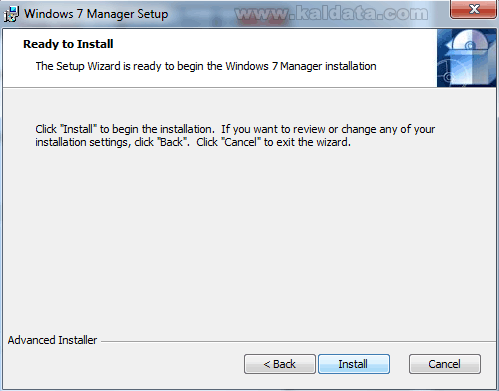
Инсталатора е готов за инсталация. От този прозорец имате възможност да проверите всичката информация, която сте въвели до момента. Ако нещо не е както трябва, може да го промените като се върнете назад чрез < Back (< Назад), а ако всичко е наред, може да започнете с инсталацията, като натиснете върху бутона Install > (Инсталирай).
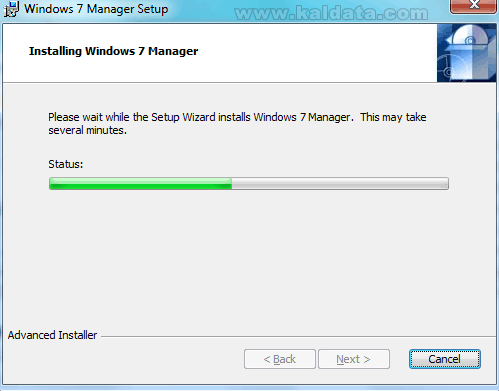
След натискането на бутона, програмата ще започне да се инсталира на вашият компютър. Процеса на инсталиране отнема 10 секунди. След завършването на процеса, ще видите следният прозорец:
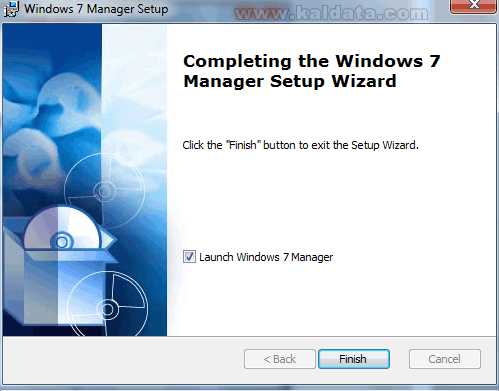
Ако видите този прозорец може да бъдете сигурни, че програмата се е инсталирала успешно на компютъра ви.
• Launch Windows 7 Manager – Стартиране на програмата след приключване на инсталацията.
Главен прозорец на програмата
Има няколко начина, чрез които може да стартирате програмата:
1. От старт менюто.
2. От C:Program FilesYamicsoftWindows 7 Manager.
Ще се покаже този прозорец:
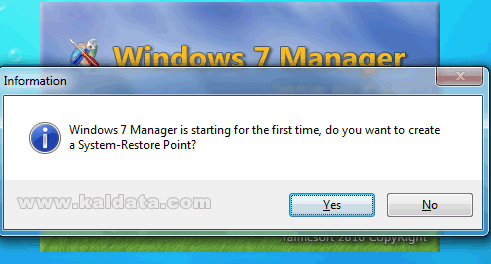
Първоначално ще се стартира този малък прозорец. От тук програмата ви пита дали желаете да създадете точка на възстановяване, която може да използвате ако случайно объркате нещо при работата с нея.
Ако искате да създадете точка на възстановяване, което ви препоръчвам, натиснете върху Yes (Да, желая да направя точка на възстановяване), а ако не искате да създавате точка, натиснете върху No (Не желая да правя точка на възстановяване).
Бележка: Процедурата по създаване на точка по подразбиране изисква да е включена функцията System Protection. Ако не сте я изключвали ръчно, тя си работи по подразбиране. По принцип не е възможно да повредите нещата дотолкова, че да не стартира системата, но все пак, ако не сте сигурни в действията си, е добре да разполагате с резервен вариант.
Ще се стартира програмата:
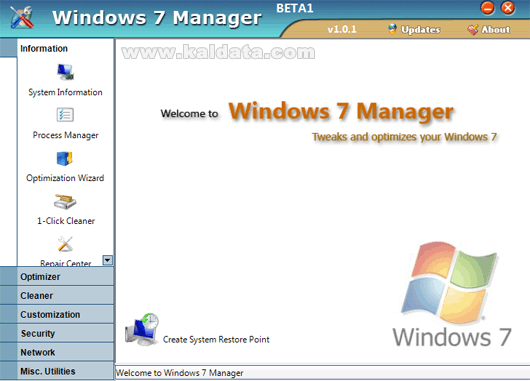
Ето така изглежда програмата. Както виждате тя изглежда досущ като предшествениците си. Отляво има седем модула със всички инструменти, а от дясно се намира подробната информация и настройки за всеки един инструмент. Тези, които имат опит с WinXP Managеr и Vista Manager, няма да изпитат никакви затруднения с Windows 7 Manager.
Сега ще разгледаме най-интересните инструменти в програмата!
Секция: Information | Инструмент: System Information
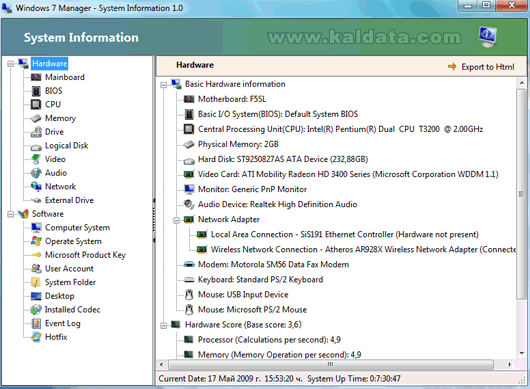
Инструментът System Information служи за даване на подробна информация за всички хардуерни и софтуерни устройства в компютъра ви (например: процесор, памет и видеокарта, звукова карта, дънната платка, операционна система, продуктов ключ, инсталирани кодеци и т.н.). Има също информация за системните актуализации, за системните потребители, за версията на DirectX, за всички системни папки и много друга полезна информация.
Опцията Export to HTML, която се намира в горния десен ъгъл на прозореца, служи за представяне на тази информация в подреден HTML документ. Той пък от своя страна може да ви послужи когато искате да покажете конфигурацията си или по други причини.
Секция: Information | Инструмент: Process Manager
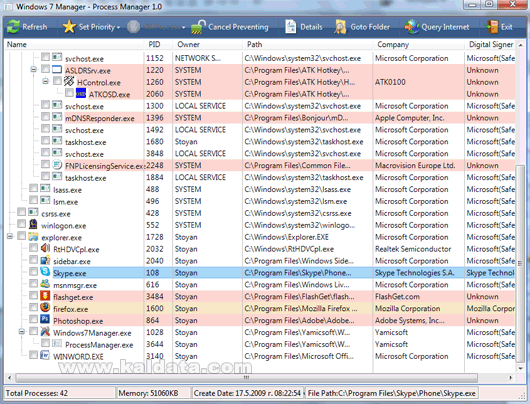
Process Manager ще ви показва под формата на списък информация за стартираните процеси, както и техните пътища. Имате няколко настройки, между които и възможността да избирате различен приоритет на всеки един процес. Ето част от другите опции:
• Refresh – Обновява списъка със стартираните процеси.
• Set Priority – От тук може да променяте приоритета на процесите. Може да избирате между Real Time (В реално време), High (Висок), AboveNormal (Над нормалния), Normal (Нормален), BelowNormal (Под нормалния) и Idle (В изчакване).
• Kill process – Тази опция служи за спиране на избраният от вас процес, като може да спирате само него (Kill Process), както и цялата пътека от процеси (Kill Process Tree).
• Details – От този бутон може да получите подробна информация за избраният от вас процес.
• Query internet – Стартиране на заявка за търсене на името на процеса в интернет търсачка.
• Go to Folder – Може да отворите папката, където се намира избраният от вас процес.
• Exit – Изход от инструмента.
Секция: Information | Инструмент: Optimization Wizard
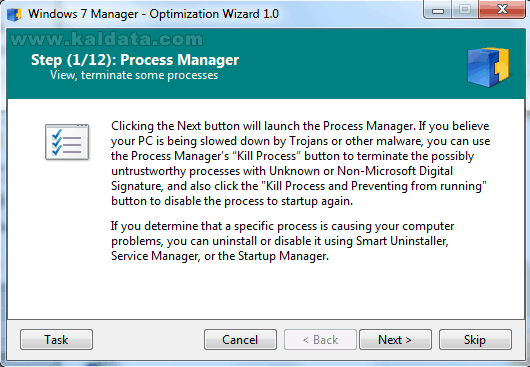
Инструментът Optimization Wizard ще ви помогне когато операционната система е станала по-бавна или е пълна с ненужни файлове и/или програми. Този съветник за оптимизация ще подобри бързодействието на системата. Само с няколко стъпки ще видите всички процеси, ще дръпнете последните кръпки за Windows, ще се доберете до скрити настройки на системата и други.
От бутона Task може да зададете настройка за това кога да се стартира този инструмент, било то през седмица или през месец.
От бутона Skip може да прескочите дадената стъпка, ако мислите, че нямате нужда от нея или просто не искате да я изпълните.
Ето списъкът със всички стъпки:
1. Process Manager – Ако мислите, че вашият компютър работи по-бавно заради троянски коне или друг malware, може да използвате този инструмент за да „убиете” процесите, които могат евентуално да представляват заплаха за вашият компютър.
2. Windows Update – Стартира инструмента за актуализиране на Windows. От тук ще може да инсталирате последните ъпдейти за Windows 7. Актуализациите за операционната система подобряват сигурността и бързодействието й. Не ви препоръчвам да прескачате тази стъпка от оптимизацията.
3 (1). Adjust the Refresh Rate of CRT Monitor – От тук трябва да изберете какъв вид е мониторът ви – CRT или LCD. Нищо особено, тази стъпка съдържа само една опция.
3 (2). Adjust User Account Control (UAC) – От тук трябва да изберете дали искате да изключите услугата, която контролира правомощията на потребителите в операционната система. Имате възможност както да спрете самата услуга, така и да изключите съобщението че тя е неактивна.
4. Optimize System Performance – В тази стъпка ще откриете няколко настройки, с които да повишите производителността на Windows.
5. Smart Uninstall – Стартира аналога на Add/Remove Programs. Това е инструмент, чрез който може да деинсталиране ненужните програми по специален начин. Специалното в това приложение се дължи на начина на деинсталиране, тъй като след същинската деинсталация се стартира проверка за остатъчни файлове и ключове в регистъра.
6. Startup Manager – Стартира инструмента Startup Manager, чрез който може да изберете кои програми да се стартират с Windows. Използвайки този инструмент, ще можете да накарате операционната система да се стартира по-бързо.
7. Task Scheduler Manager – Стартира инструмента за мениджмънт на задачите за изпълнение от операционната система. От тук може да премахнете някои ненужни задачи, които да олекотят системата и да увеличат бързодействието й.
8. Service Manager – Стартира инструмента Service Manager. От тук може да избирате кои услугги да работят автоматично, кои да работят ръчно, и кои да бъдат перманентно изключени.
9. Junk File Cleaner – Стартира инструмента за почистване от ненужни и излишни файлове от компютъра. По този начин ще освободите дисково пространство и ще подобрите ефективността на системата.
10. Registry Cleaner – От тук се стартира инструмент, чрез който може да почистите компютъра от ненужните ключове в регистъра. Това също може да повлияе на бързодействието на системата.
11. Registry Defrag – Стартира инструмента за дефрагментиране на регистъра. По този начин системния регистър ще бъде изчистен от дупките около регистрационните ключове, които забавят значително работата на операционната система.
Секция: Optimizer | Инструмент: System Speed
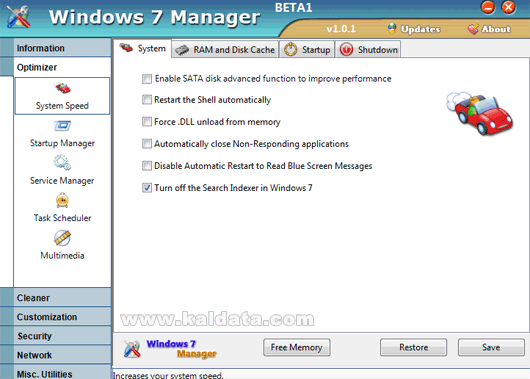
Инструментът System Speed ви дава достъп до много скрити настройки за подобряване на бързината и производителността на системата. Ето някои, които може да използвате:
Таб System
• Enable SATA disk advanced function to improve performance – Тази опция ще подобри бързодействието на SATA твърди дискове. Трябва да внимавате с тази опция обаче, тъй като опасността от загуба на данни става много по-голяма, ако нямате UPS или не сте с мобилен компютър.
• Restart the Shell automatically – Автоматично рестартиране на Shell-а (средата) на операционната система. По принцип, когато Windows блокира се налага да се рестартира системата или да се излиза/влиза в потребителският акаунт. Чрез тази опция след блокиране системата автоматично ще рестартира само Shell-a, а не цялата система.
• Force .DLL unload from memory – Windows Explorer кешира .DLL файлове за дълъг период от време, след като дадена програма е била затворена. С тази опция, тези файлове няма да стоят кеширани в паметта, а ще бъдат премахнати.
• Automatically close Non-Responding applications – Удобно средство за автоматично изключване на неработещите програми.
• Disable automatic Restart to Read Blue Screen Messages – Чрез тази опция, при появяването на BSOD (Blue Screen of Death), ще бъде спряно автоматичното рестартиране за да може да видите какво е причинило появата на синия екран.
• Turn off the Search Indexer in Windows 7 – Операционната система индексира всички файлове на компютъра, като това помага за по-бързото им търсене, но по този начин забавя движението по папките. С тази опция системата ще заработи по-бързо, но ще бъде спряно индексирането на файловете. Единственото, от което ще загубите е по-бавното търсене
Таб RAM and Disk Cache:
• File System Caching Memory (Select Physical Memory) – Обикновено Windows лимитира големината на RAM памет, която може да бъде запазена на I/O операции. Чрез тази настройка може да промените количеството RAM памет, което може да бъде използвано. Може да избирате между 256 MB, 512 – 1 GB и More than 1 GB(повече от 1 ГБ).
• Increase the Performance of your CPU (Select CPU Second Level Cache) – От тук може да увеличите производителността на процесора, като изберете второто му ниво на кеширане. Може да избирате между 256 KB, 512 KB, 1 MB, 2 MB, 3 MB, 4 MB, 6 MB, 8 MB, 12 MB и 16 MB.
Таб Startup:
• Disable auto-detection of IDE drives during startup – Тази опция забранява автоматичното откриване на IDE устройствата по време на стартиране на системата.
• Disable Windows logging on system crash – Обикновено когато Windows 7 „замръзне”, всичко се записва в един лог файл. С тази опция вие ще забраните това, като по този начин увеличите бързината на стартиране на операционната система.
• Disable creation of Last Known Good Configuration – Забранява създаването на Last Known Good Configuration. Това е опция, която може да се използва преди стартиране на системата, ако преди това е станала някаква грешка, поради която да не може да стартирате операционната система.
• Turn off the Windows start up sound – Изключва началния звук, който чувате когато се стартира Windows.
Таб Shutdown:
• The time to wait when a program hangs – От тук трябва да настроите времето, за което дадена програма да се затвори, след като вече е блокирала. Може да избирате между Fast(Бързо) и Slow(Бавно).
• Time to wait for services to end before killing… – Времето, за което дадена услуга трябва да се затвори автоматично. Може да избирате между Fast(Бързо) и Slow(Бавно).
• The time to wait before ending programs with errors… – Времето, за което дадена програма с грешки да се затвори. Избирате между Fast(Бързо) и Slow(Бавно).
И накрая, за да запазите всички настройки, които сте променили, трябва да натиснете върху бутона Save (Запазване на настройките). Ако пък сте объркали нещо, и желаете да върнете всичко по старому, натиснете върху бутона Restore (Възстановяване на предишните настройки).
Тъй като това е инструментът за оптимизация на системата, включена е още една полезна опция. Нея може да откриете като натиснете върху бутона Free Memory. От тук ще се отвори друг инструмент, чрез който може да освобождавате място в оперативната памет. Не съм сигурен на какъв принцип работи този инструмент, но определено върши работа!
Секция: Optimizer | Инструмент: Startup Manager
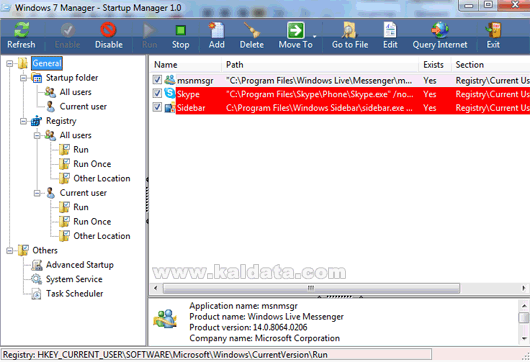
Startup Manager е отделен инструмент, с чиято помощ получавате пълен контрол върху програмите, които се стартират заедно с операционната система. От тук може да стартирате и спирате програмите. От тук може да добавяте нови програми да се стартират, да ги променяте или просто да ги изтриете. Ето част от другите опции:
• Refresh – Обновява списъка с всички стартиращи се приложения.
• Enable – Разрешаване на избраната програма да се стартира с Windows.
• Disable – Забраняване на дадена програма да се стартира заедно с операционната система.
• Run – Стартиране на избраното приложение.
• Stop – Спиране на избраното приложение от това да се стартира с Windows.
• Add – Добавяне на нова програма, която да се стартира заедно с операционната система.
• Delete – Изтриване на избраната програма.
• Move to… – Преместване на избраната програма на различно място в регистъра.
• Go to File – Стартиране на заявка за търсене на името на програмата в интернет търсачка.
• Properties – Показва подробна информация за избраната програмата.
• Query Internet – Показва информация за избраното приложение в интернет.
• Exit – Изход от инструмента.
Секция: Optimizer | Инструмент: Service Manager
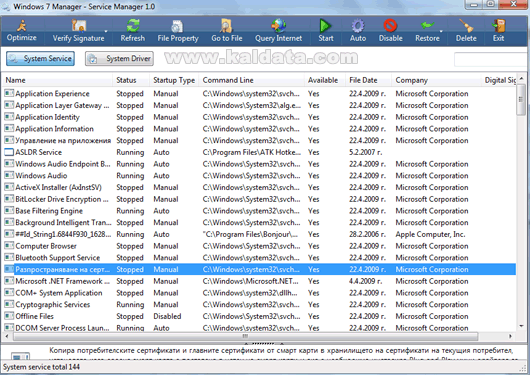
Service Manager е отделен инструмент, с чиято помощ получават пълен контрол над услугите (services), зареждащи се с Windows 7. Прозореца е разделен на два отделни таба: Първия от тях включва всички услуги (System Service), а във втория ще намерите всички системни драйвери (System Driver). От тук може да стартирате и спирате услугите. Можете също да ги изключите напълно или пък да зададете автоматичното им изпълнение. Ето част от другите опции:
• Optimize – Чрез тази опция ще бъдат изключени няколко услуги за да се подобри бързодействието на системата.
• Verify Signature – Проверяване на дигиталния подпис на избраната услуга.
• Refresh – Обновява прозореца със стартираните услуги.
• Go to file – От тук може да отворите директорията, където се намира избраната от вас услуга.
• Start – Стартиране на избраната услуга.
• Auto – Избиране на автоматичен режим на стартиране на услугата.
• Disable – Изключване на избраната услуга.
• Delete – Изтриване на избраната услуга.
• Exit – Изход от инструмента.
Секция: Cleaner | Инструмент: Smart Uninstaller
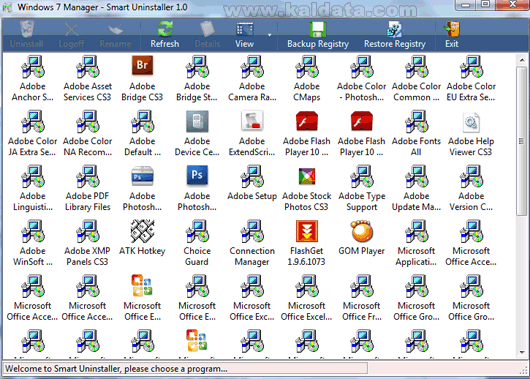
Smart Uninstaller е един от най-полезните инструменти в програмата. Той представлява алтернатива на вградения в Windows 7 Uninstall Programs, с който лесно, бързо и пълно ще деинсталирате инсталираните програми на компютъра ви. Инструментът има възможността да заличи абсолютно всичко, което може да остане след деинсталирането на избрана програма, защото след същинското премахване, Smart Uninstaller ще анализира вашият твърд диск и регистъра на ОС за остатъчни файлове и ключове от дадената програмата. Можете да махате програми от списъка без да ги деинсталиране. Ето част от опциите:
• Uninstall Program – Деинсталиране на избраната програма.
• Remove from list (Logoff) – Премахване на дадената програма от списъка. По този начин ще премахнете програмата и от Add/Remove Programs.
• Rename – Преименуване на избраната програма.
• Refresh – Обновяване на списъка с всички инсталирани програми.
• Details – Показва подробна информация за избраната програма.
• View – От тук имате възможност да изберете по какъв начин да виждате програмите в списъка.
• Backup Registry – Може да направите резервно копие на регистъра на Windows Vista.
• Restore Registry – От тук може възстановите резервно копие на регистъра.
• Exit – Натиснете тук, когато искате да излезете от програмата.
Секция: Cleaner | Инструмент: Junk File Cleaner
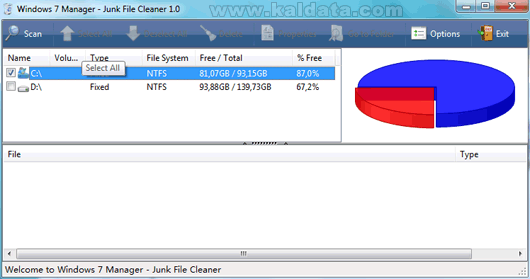
Инструментът Junk File Cleaner е също един от най-полезните в цялата програма! Благодарение на него ще получите възможността да почистите всички временни файлове, оставени от операционната система или от някои програми по време на работата им (или при деинсталиране), като освен стандартните файлови разширения като tmp, old, bkp и т.н. Junk File Cleaner може да търси и по зададени от вас разширения. За да започнете сканиране за ненужните файлове, изберете един от вашите дялове и натиснете върху Scan(Сканиране). Ето част от опциите:
• Scan – Започва сканиране за ненужни файлове.
• Select All – Маркиране всички открити файлове, като по този начин се подготвят за изтриване.
• Deselect All – Отмаркиране всички открити файлове.
• Delete – Изтриване на избраните файлове и папки.
• Properties – Показва подробна информация за избраният файл или папка.
• Go to Folder – Отваряне на избраният файл/папка.
• Options – Показва разширените настройки на инструмента. Препоръчвам да не пипате нищо тук.
• Exit – Изход от програмата.
Секция: Cleaner | Инструмент: Registry Cleaner
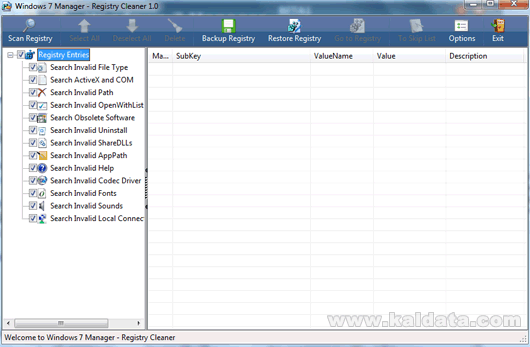
Registry Cleaner e един много полезен инструмент, с чиято помощ ще сканирате системния регистър за неизползвани или невалидни ключове, които излишно забавят доста операционната система. С това приложение лесно и изключително бързо ще почистите регистъра. Имате възможност да изтривате също неизползваните шрифтове, теми, помощна информация, кодек драйвери и други. Тази опция е полезна ако сте инсталирали и деинсталирали много програми. За да започнете сканиране натиснете върху Scan Registry. След сканирането инструментът ще ви покажи списък с всички ненужни ключове. Ето списък с останалите опции:
• Scan Registry – Започва сканиране на регистъра по зададените от вас критерии.
• Select All – Маркиране всички открити регистрационни ключове от инструмента.
• Deselect All – Отмаркиране всички открити регистрационни ключове, които сте избрали преди това.
• Delete – Изтриване на избраните от вас ключове. Това може да отнеме време, всичко зависи от броя ключове, които са открити.
• Backup Registry – От тук може да създадете резервно копие на регистъра.
• Restore Registry – А от тук може да възстановите вече създадено резервно копие.
• Go to Registry – Отивате в тази част на регистъра, където се намира избраният то вас файл.
• To skip list – Натиснете тук ако искате да прескочите даден файл и повече никога да не се вижда в списъка.
• Options – Отваря прозорец с разширените настройки на програмата. Препоръчвам неопитните потребители да не пипат нищо тук.
• Exit – Изход от инструмента.
Казано накратко
За финал на статията мога да кажа, че ако сте от хората, които обичат инструменти от типа „всичко в едно” и желаят да държат контрола в свои ръце, ви препоръчвам да изпробвате програмата. е може би най-добрата програма, а в момента и една от малкото работещи с Windows 7, с която имате възможност да подобрите работата, скоростта, стабилността и сигурността на компютъра. След известно разучаване и привикване към програмата, може да станете истински специалисти! Задължително трябва да изтеглите и изпробвате настоящата версия.
 Всичко важно от света на технологиите, директно в пощата ти.
С абонирането приемате нашите Условия и Политика за поверителност. Може да се отпишете с един клик по всяко време.
Коментирайте статията в нашите Форуми. За да научите първи най-важното, харесайте страницата ни във Facebook, и ни последвайте в Google Новини, TikTok, Telegram и Viber или изтеглете приложението на Kaldata.com за Android, iPhone, Huawei, Google Chrome, Microsoft Edge и Opera!
