


Въведение:
Програма за почистване и оптимизиране да регистъра. Действа бързо, безопасно, ефективно и е с приятен и с големи възможности за редактиране интерфейс. Алгоритъмът на засичане на неправилни и ненужните регистри се отличава от останалите такива с това, че разделя регистрите на две: безопасни и не безопасни – такива които могат да нанесат щети на безпроблемната работата. Това е огромно преимущество пред останалите програми за почистване на регистъра, също така програмата е и изключително малка като размер не надхвърля мегабайт. Но най-важното програмата е безплатна (Freeware).
За програмата:
Официална страница: http://www.wisecleaner.com
Лиценз: Безплатен (Freeware).
Линк за изтегляне: Wise Registry Cleaner
Операционна система: Windows All (64bit също)
Език: Български
Инсталация:
Инсталацията на програмата е опростена до съвършенство и времето което трябва да отделите за това е не повече от минутка-две. За да започнете инсталацията трябва да сте с административни права, освен това за да работите с програмата също ви трябват понеже работи с регистрите, а ограничените акаунти не могат да правят промени по операционната система.
След стартиране на програмата излиза ето този прозорец:
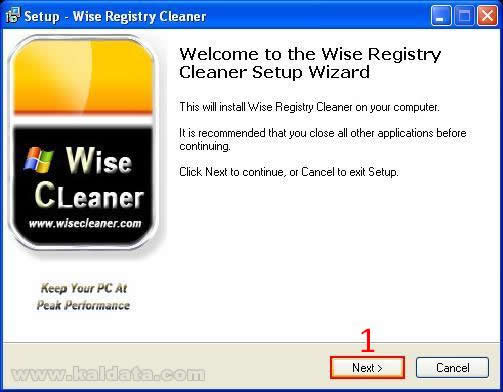
Тук не може да правите никакви настройки и може просто да продължите напред с Next > (1)
След продължаването напред излиза вторият прозорец от инсталацията:
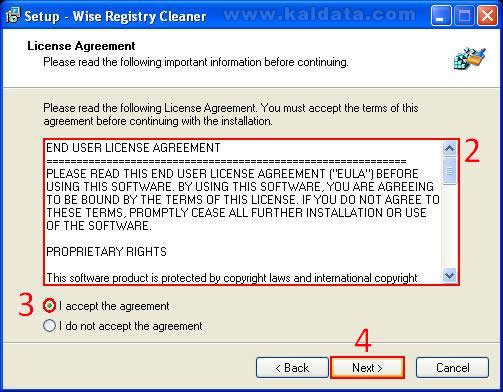
Тук също не се правят настройки, но трябва да се запознаете с правата за ползване на програмата (2). Понеже програмата е безплатна няма да се наложи да плащате нищо, но е добре все пак да се запознаете с тях. След като сте се запознали трябва да се съгласите (3), за да продължите инсталацията. Ако не сте съгласни просто излезте без да я инсталирате. Като се съгласите бутонът за продължаване напред Next > (4) се активира и за да продължите го натиснете.
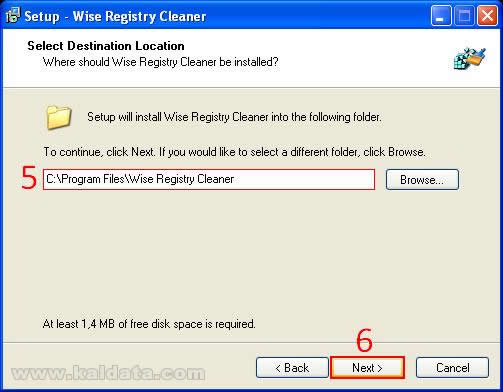
Това е първият прозорец от който зависи инсталацията, тук е възможно да правите редакция (5) на мястото където ще се инсталира програмата. Може да използвате бутона Browse…, за да зададете мястото, ако това по подразбиране не ви допада. Или просто нямате нужното пространство, пространството което заема програмата може да видите в долният ляв ъгъл. След като свършите с промените, давате Next > (6).
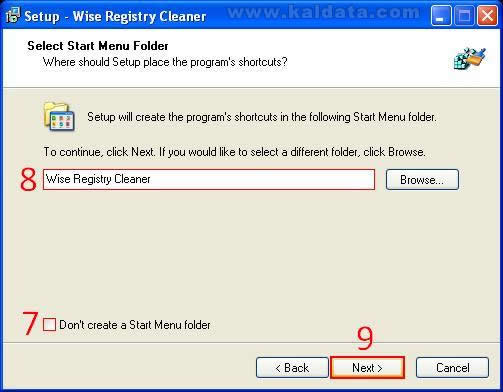
В този прозорец е възможна редакцията на менюто, което се появява във Start->All Programs. Това меню разбира се не е задължително и може да го премахнете с маркирането с тик на (7). И продължавате напред Next > (9). Но ако искате да има такова меню не трябва да маркирате (7). Може да му зададете име от (8), след което просто потвърждавате с Next > (9), продължавате напред и виждате:
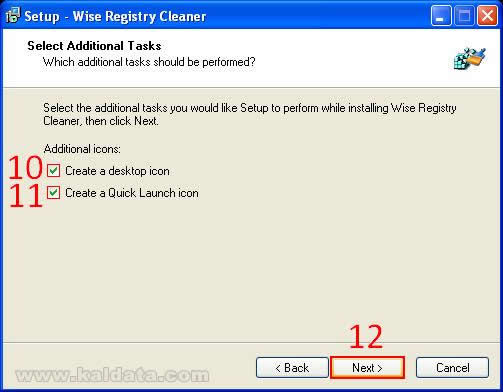
Тук може да зададете преките пътища за програмата. (10) е за работният плот, ако искате да имате пряк път (Shortcut) там просто го оставете маркирано.
За (11) по същият начин, разликата е че прекият път е в дясно от Start или по-точно лентата за бързо стартиране (Quick Launch). Продължаваме с Next > (12).
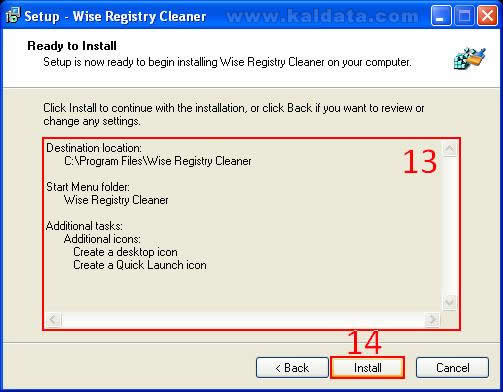
Това е последният прозорец преди инсталацията, неговата цел е да ви покаже какви са настройките, които сте направили (13) и ако има грешки да бъдат коригирани на време. Ако всичко е така както искате да бъде просто натиснете Install (14).
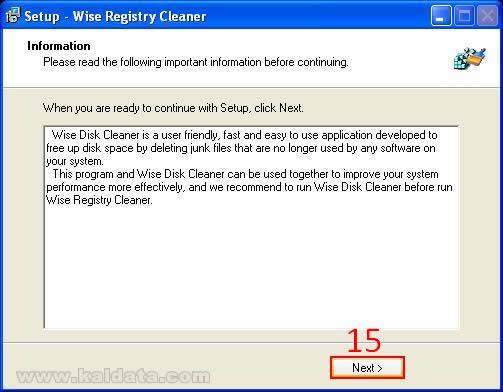
След инсталацията създателите са направили няколко последни настройки и препоръки. Това е прозорец с препоръка на техният Wise Disk Cleaner, който според тях би било удачно да се използва преди Wise Registry Cleaner. Това е просто препоръка и не е задължително. И да не използвате Wise Disk Cleaner преди това няма да имате проблеми. Но все пак ако искате да използвате Wise Disk Cleaner, ТОВА ръководство ще ви е от полза. След като прочетете и се запознаете продължавате напред Next > (15) и се показва следващият прозорец:
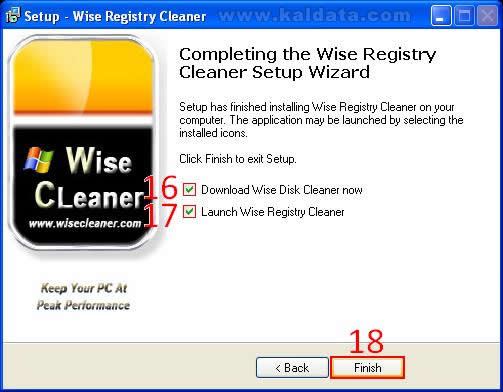
След като Ви препоръчаха Wise Disk Cleaner, тук Ви предлагат и да го изтеглите (16). Ако решите да го използвате просто оставете отметката, а ако НЕ искате я махнете. Другата възможна опция е (17), ако оставите отметката при приключване на инсталацията с Finish (18), програмата ще се стартира сама. А ако я махнете, ще можете да я стартирате ръчно от прекият път който сте избрали или от самият стартиращ файл (намира се на мястото на инсталация).
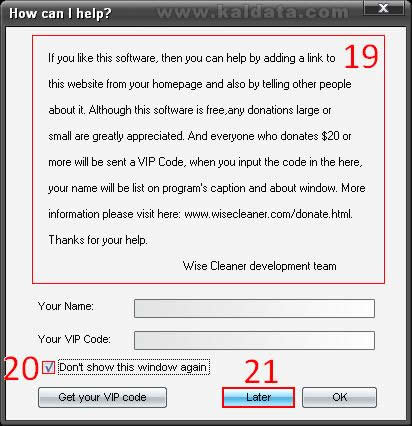
Това е прозорец, който се появява непосредствено след първото стартиране на програмата (ако не бъде спрян ще се появява и след това). Направен е с цел получаване на VIP code посредством заплащане на сума. Повече за този код и преимуществата му може да научите (19) или ТУК. Ако не желаете да правите такова дарение, просто маркирайте (20), за да не се показва прозореца отново и натиснете Later (21) за да го затворите.
Компоненти:
Програмата е направена максимално компактно поради което компонентите не са особено много. Няма нито една излишна опция като повечето си конкуренти, което я прави уникална. Програмата изглежда така след като я пуснете:

и най-горе в ляво може да видите отделните менюта.
Първото е Operation:

Състои се от четири компонента всеки от които се намира на лентата под тази с менюта или Tools Bar:
 Scan – Започване на сканирането на регистрите;
 Backup – Правене на резервно копие на регистрите, препоръчвам да го направите преди да започнете каквото и да е. При некоректна работа може да се възстановят старите регистри;
 Restore – Това е функцията която ще възстанови регистрите до задна дата при грешка;
 Exit – Излизане от програмата.
Второто е Edit:
Компонентите на това меню също са включени в Tools Bar лентата:
 All – След успешно сканиране на регистрите с тази команда може да маркирате всички едновременно;
 None – След успешно сканиране на регистрите с тази команда може да премахнете всички маркирани регистри;
 Invert – Маркираните прави не маркирани и обратно;
 Safe (Check All Security Entries) – Програмата маркира всички регистри, които са безопасни за поправяне;
 Fix – Поправя регистрите, САМО тези които са маркирани;
 Undo fix – Може да възстановите регистрите до избрана от вас стара фиксация.
Третото е View:

Tools Bar (1) – Лента с бързи бутони, за която споменах преди това;
Categories Box (2) – Това е „кутия“ в която се намират видовете грешни/ненужни регистри, които ще бъдат търсени от програмата след пускане на процеса;
Details Box (3) – Мястото където може да видите детайли около регистрите, които ще бъдат поправяни;
Status Bar (4) – Лентата където може да следите работата на програмата.
Ето и разположението им:

С от маркирането и маркирането им, може да се премахват и добавят на екрана на програмата.
Четвъртото е Options:

От компонентите на менюто само Options се намира на Tools Bar лентата. Другите две ги няма, може би защото са не толкова често използвани, а Tools Bar е лента за бързо стартиране.
Options – Това е мястото където може да задавате настройките на програмата. С това какви са и какво правят ще се запознаем малко по-късно;
Styles – Различни скинове (изгледи) за програмата;
Languages – Различни преводи на програмата.
* За да използвате други Styles и Languages Ви е нужна Интернет връзка.
Петото е Help:

Quick Start Guide – Кратко ръководство за работа (на Английски език);
How can I help… – От тук може да се изпращат дарения на разработчиците (минимум $20);
Wise Cleaner Web Site – Официалният им сайт;
Download Lastest Version – Тук може да намерите и изтеглите последната версия на програмата;
Bug And Suggestion… – Може да се дават предложения и да се предупреждават за грешки в програмата;
Contact Us – Просто свързване с някой от екипът на програмата;
About… – Няколко думи за разработчиците и версията на програмата.
Настройки:
Преди да започнем работата с програмата е по-добре да я настроим, така че да ни е максимално удобна и полезна. Това ще стане като щракнем на бутона Options.

Излиза ни първият прозорец с опции или General Options. Нещата които можем да редактираме тук са пет на брой:
(1) – Като е маркирано автоматично прави копие на регистрите, които ще премахвате или редактирате. Ако нещо се обърка след това ще може да използвате опцията Undo fix, за да оправите грешката. Тази опция е и препоръчителна (Recommended), поради важността и;
(2) – При маркирване на тази опция след всяко използване в текстов файл ще се записва какво е правено. Ако след това Ви се наложи да търсите какво сте правили с програмата, това ще Ви е от полза;
(3) – При маркиране ще се включва автоматичният режим на работа (Clear with 1 click) при всяко стартиране на ОС; Понеже забавя работата на компютъра за около 1-2 минути е изключено по подразбиране, но всички които мислят, че така ще е по-удобно за тях или че ще объркат нещо при работа е по-добре да го включат;
(4) – При всяко стартиране на програмата, ако е налична интернет в връзка програмата ще търси за нови версии и ако има такива ще ви предупреди за тях;
(5) – Това е последната опция тук, но може би е с най-голяма важност. Тук може да избирате видът на сканиране. Той бива три вида: No Hints (Fastest), Show Primary Hints (Normal) и Show All Hints (Slow). Това са трите режима на работа на програмата, всеки от тях си има и преимущества и недостатъци. Избран като подразбиращ е най-балансираният Show Primary Hints (Normal) – проверява основните регистри, което намалява времето за работа. Другите два са: No Hints (Fastest) – проверява само най-основните регистри, така работата става страшно бърза, но не толкова ефективна и Show All Hints (Slow) – проверява всички регистри, което е максимална ефективност, но така времето което отнема се увеличава с доста. Аз лично използвам Show All Hints (Slow), понеже искам работата да е максимално ефективна, но и при другите също е доста ефективна.
Направих си експеримент като не ползвах програмата един ден, като през този ден слагах нови версии и правих доста промени, ето резултатите:
Show All Hints (Slow) – 227 грешки (от 2та вида), за 1мин. и 12сек.
Show Primary Hints (Normal) – 389 грешки (от 2та вида), за 1мин. и 49сек.
Show All Hints (Slow) – 466 грешки (от 2та вида), за 2мин. и 13сек.
Изводите ги оставям на вас.

Това са вторият вид опции или опции за автоматична работа (Auto Run). Ако използвате (Clear with 1 click), но не Ви допада, от тук може да направите основната част от програмата, да наподобява работата на (Clear with 1 click). За да правите каквито и да е промени в този панел първо трябва да активирате режима на работа с (6) Use Auto Run Mode. След това Ви се активират останалите три опции:
(7) – След откриване и поправяне на регистрите, програмата автоматично ще се изключи;
(8) – Ако правенето на „Logs“ (логове) е включено, ако маркирате това те ще ви се появяват автоматично след всяко чистене;
(9) – Тази опция е най-опасна от всички до сега. Тук може да направите при автоматична работа да почиства само сигурните регистри (по подразбиране) и да почиства включително и тези, които не са толкова сигурни (според разработчиците възможността тези регистри да не са сигурни е под 10%). Но все пак режимът Include Not Safe Entries, не е препоръчителен за тези, които не знаят какво правят. Затова по-добре го оставете така както е.

Тук няма да се правят настройки, а се намират регистрите които са в списъка за не проверяване или изключенията (10). Ако този списък не Ви допада лесно може да премахнете това което не харесвате от него с (11) Delete.
За да добавите регистри към списъкът, след сканирането избирате даденият регистър и натискате десен бутон, излиза Ви това:

За да добавите регистърът към листата с изключения просто давате: на Add to exclusion list.
Работа:
Пълно възстановяване на регистрите:
Преди да започнем с поправянето на регистрите е добре да направим копие, което да използваме в случай на грешка.
Това става като щракнем на изчакваме да направи това копие. При грешка щракаме на излиза ни
и тук избираме копието което е било преди поправката и даваме Restore. Другата възможност е да премахнем, старите копия с Remove с цел усвобождаване на място.
Бързо възстановяване на регистрите:
Тази опция е възможна, ако не сте спрели правенето на копия преди поправка на регистрите.
След поправянето на регистрите може да върнете старите с и като се появи
просто избирате това коепие което е преди поправянето.
Като допълнение към това ще кажа, че от както използвам програмата винаги съм фиксирал всички регистри даже и тези които не е сигурно, че са 100% грешни и до сега не ми се е налагало да правя каквото и да е възстановяване на регистрите.
Основен режим на поправяне:
След стартиране на програмата имате възможност преди да стартирате търсенето да изберете, кои видове регистри да търси от тук:
Това са видевете регистри, които се проверяват има два не маркирани вида не е проблем и те да се маркират за по-функционална работа.
Следващото което трябва да направите е да щракнете върху и да изчакате докато приключи търсенето. След това виждате два вида грешки:
 Safe to delete – Това са всички грешки при които и възможната грешка е под 0.01%. Те са маркирани по подразбиране;
 Not fully safe to delete – Това са останалите грешни регистри, които са намерени, но тук възможната грешка е под 10% за това създателите са ги направили да не се маркират автоматично и поправката става само след ръчно маркиране.
След това може да използвате: , , и за да маркирате това което ще поправяте по-бързо и накрая просто щракате върху за да ги поправите.
Автоматичен режим на поправяне:
Как да настройте този режим обясних в настройки, а това е най-съществената част от режимът. Мисля че от автоматичен се разбира че тук няма какво да се прави, просто стартирате програмата и това е, ако настройките ви са готови всичко ще отнеме 1-2 минути и ще приключи без да правите нищо друго. Единственото което може да направите е да пуснете програмата да се зарежда с ОС и така няма да ви се налага и да я пускате.
Често задавани въпроси:
Какво е регистър ?
Регистрите са централна йерархическа база от данни, която се използва от Windows операционните системи за записване на информацията. Необходима за програмите и хардуерните устройства. Подробна информация от Microsoft ТУК.
Защо трябва да почистваме регистрите?
След инсталиране на програма, драйвер или каквото и да било приложение, то създава регистри. Но след промяна на версията, неправилно премахване и др. остават регистри които не се използват от ОС. Тези регистри само забавят работата на ОС поради това че се натрупват и стават прекалено много. Също може да има проблем когато дадена програма е била инсталирана и след това премахната. При повторна инсталация може да има проблем със старите регистри. Затова ако искате компютърът си в максимална производителност, трябва да почиствате регистрите.
Проблем с Fifa 2007?
При търсенето програмата намира няколко регистъра на Fifa 2007, които не са грешни. Намерените регистри са Not fully safe to delete, ако не ги премахвате няма да имате проблем, но ако ги премахвате при ПЪРВОТО сканиране намирате регистрите на Fifa 2007 с това пред тях и ги добавяте към изключенията – описано е по горе как става. Ако имате проблем връщате старите регистри в краен случей преинсталирате.
 Всичко важно от света на технологиите, директно в пощата ти.
С абонирането приемате нашите Условия и Политика за поверителност. Може да се отпишете с един клик по всяко време.
Коментирайте статията в нашите Форуми. За да научите първи най-важното, харесайте страницата ни във Facebook, и ни последвайте в Google Новини, TikTok, Telegram и Viber или изтеглете приложението на Kaldata.com за Android, iPhone, Huawei, Google Chrome, Microsoft Edge и Opera!
