


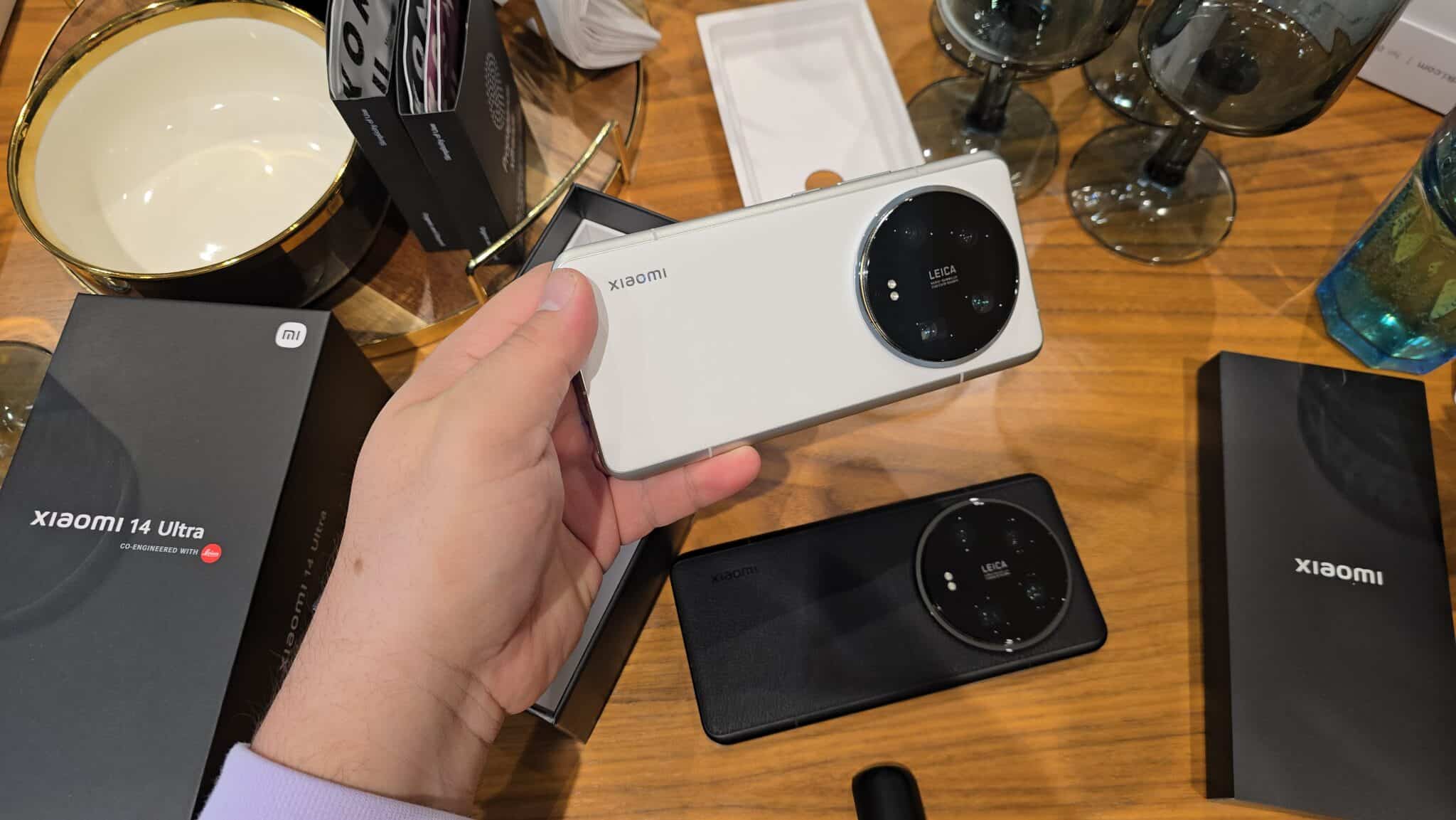

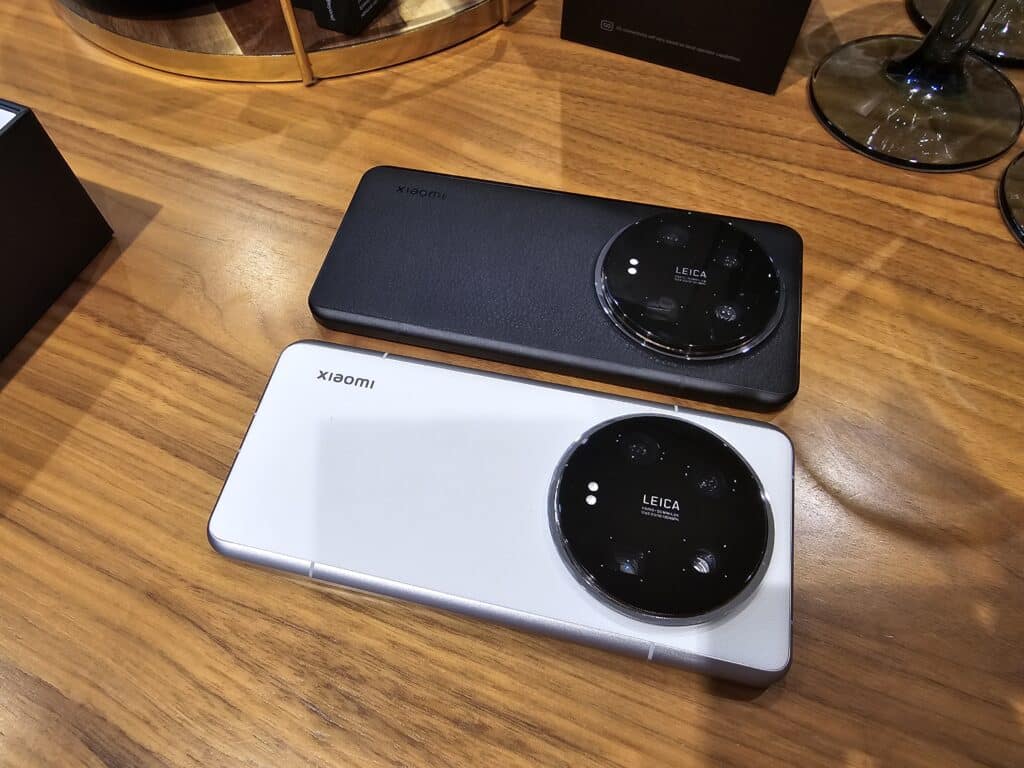
Знаете ли, че Xiaomi 14 Ultra разполага със всички всички функции от Pro ниво, специално за заснемане на видео? Ако отговорът е не, то след прочитането на тази статия ще сте наясно как и кога да ги използвате.
Да започнем с това какво точно съдържа фотографския комплект за Xiaomi 14 Ultra – това ще ви помогне да решите дали имате нужда от него или не.
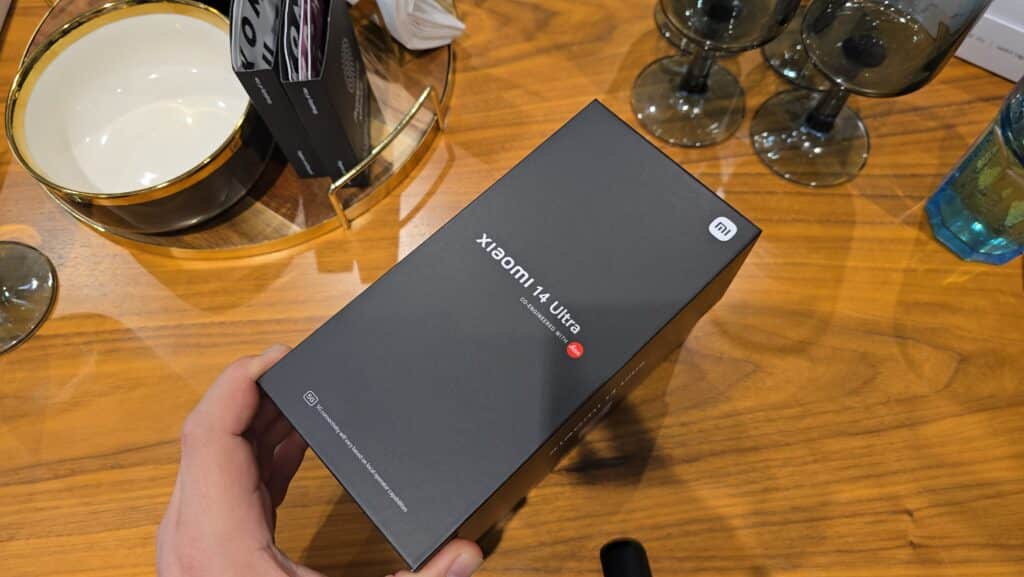
Кутията е доста голяма и щом отворите капака на кутията, там се вижда очертанието на фотографския комплект.
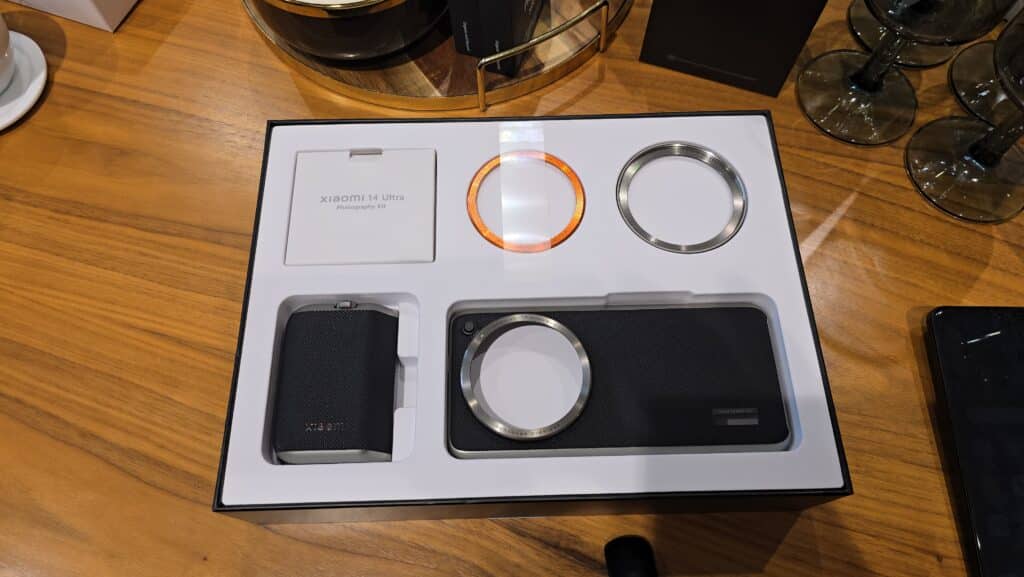
След като го свалите, целият комплект е добре подреден и съдържа:
- Защитен калъф за фотографския комплект на Xiaomi 14 Ultra;
- 67 мм адаптер за филтър;
- Декоративен пръстен;
- Ръкохватка за фотоапарат;
- Малка бяла кутийка, в която ще откриете малко хартиено калъфче, в което се намира каишката за китката. Там се намират и ръководствата за употреба
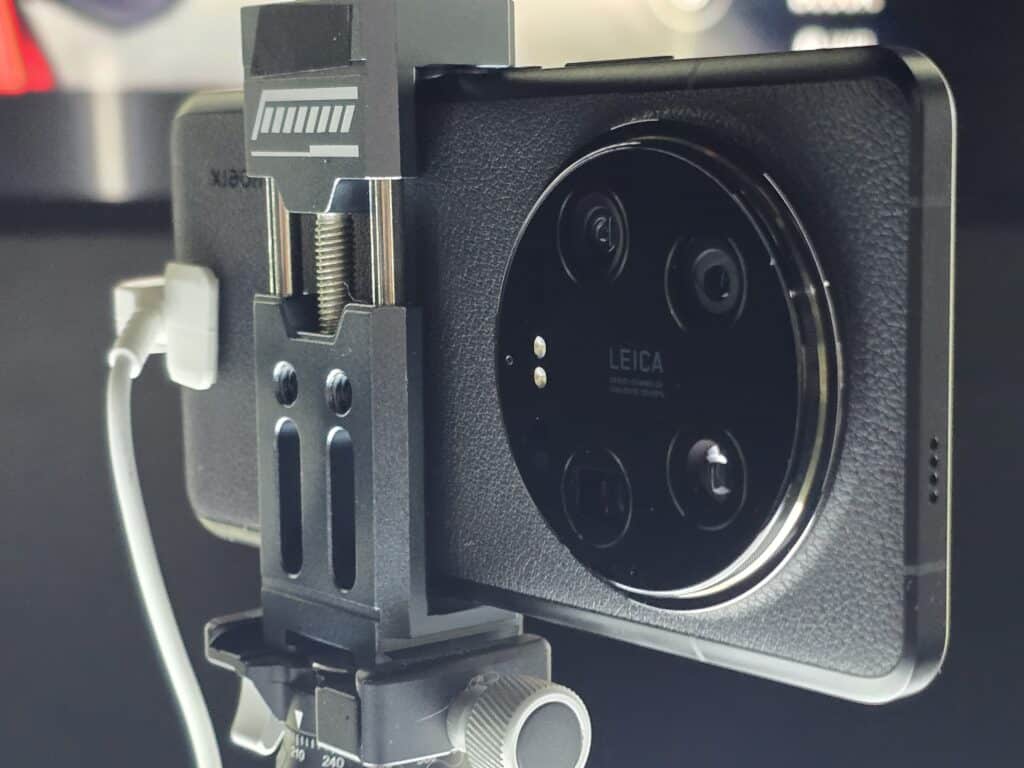
Спецификации на камерата
Основната камера на Xiaomi 14 Ultra е 50-мегапикселова с огромен 1-инчов сензор Sony LYT-900 и двоен нативен ISO Fusion Max с динамичен обхват от 14 стопа.
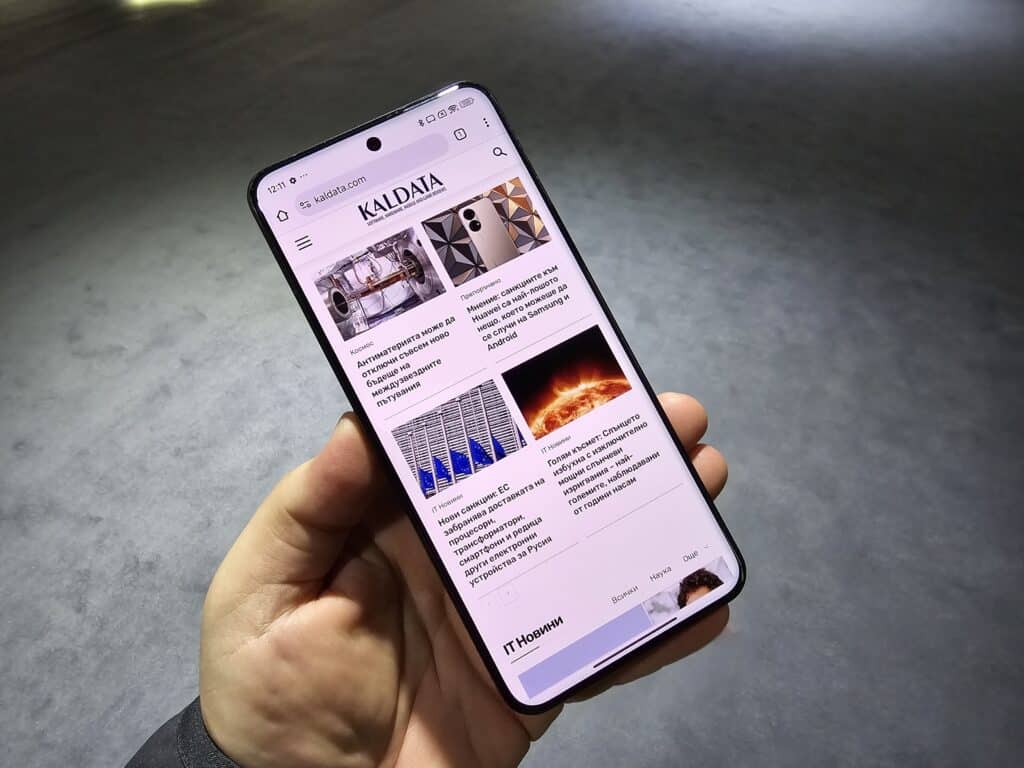
Другите три камери в устройството също са с 50 MP резолюция:
- 75-милиметров плаващ телеобектив Leica с 3,2-кратно оптично увеличение;
- 120-милиметров обектив Leica Periscope с до 5-кратно оптично увеличение;
- 12-милиметров или 0,6-кратен ултра-широкоъгълен обектив Leica;
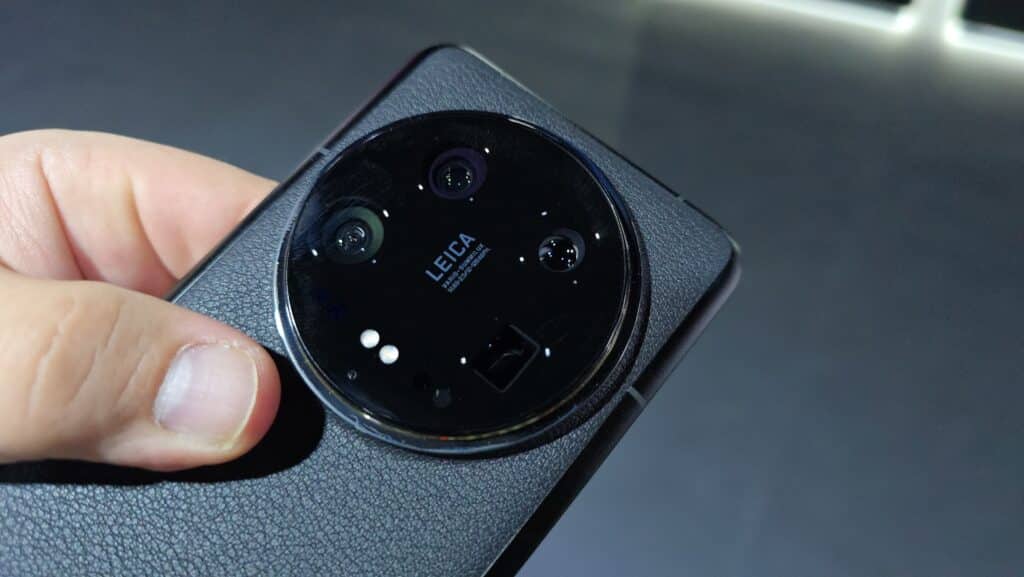
И трите обектива разчитат на сензор IMX 858.
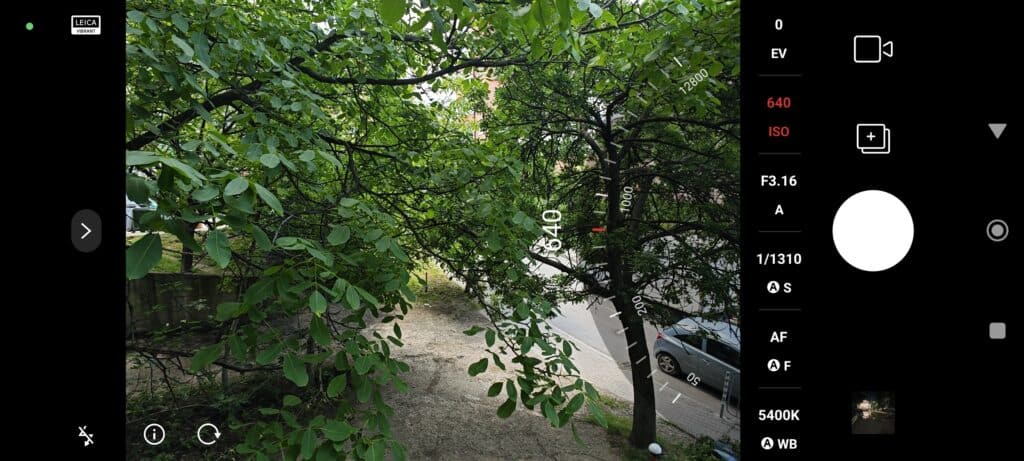
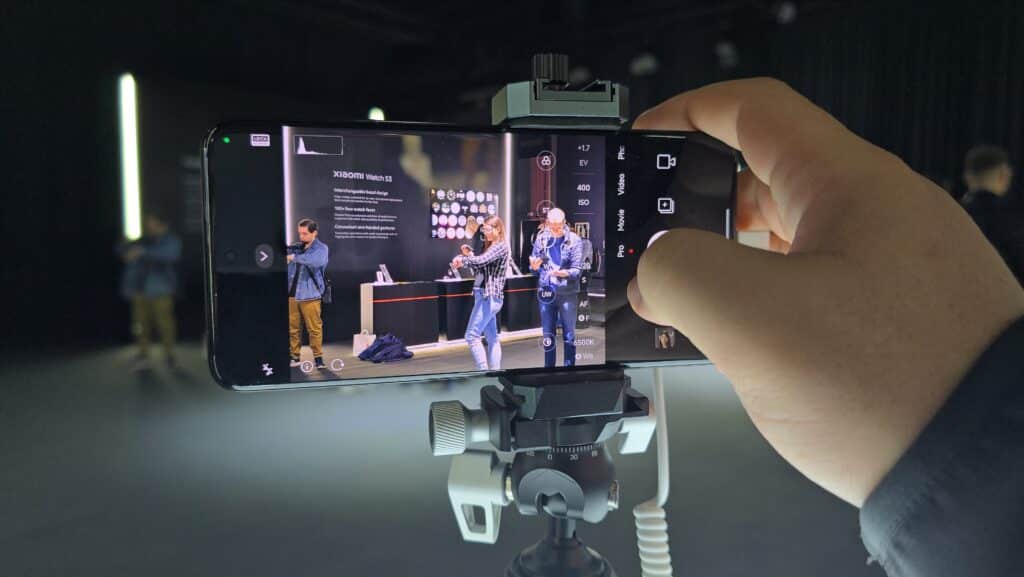
Приложението „Камера“
Първо, нека да разгледаме приложението за камерата да ви запознаем с основните неща.
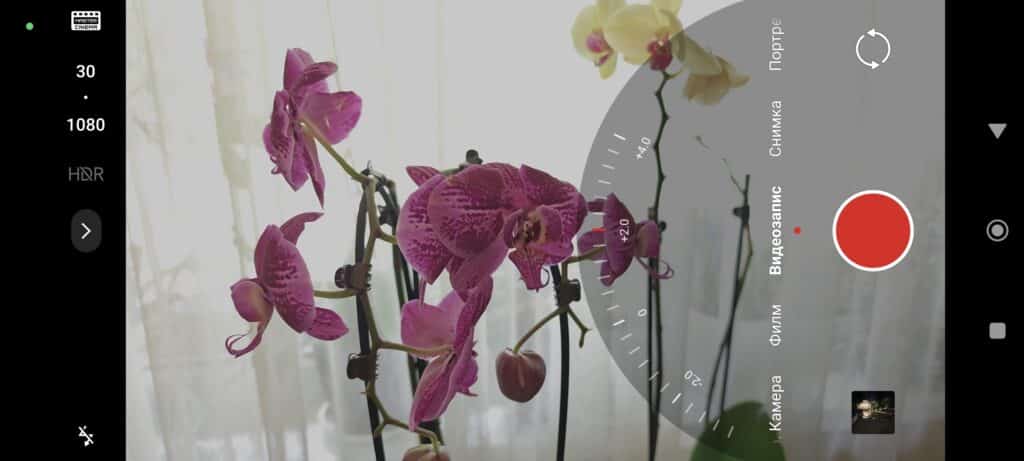
Под опциите за видео обикновено в долната част са налични различни фокусни разстояния между 0,5х и 5х оптично увеличение, което може да достигне до 15х цифрово увеличение специално за този режим на видео.
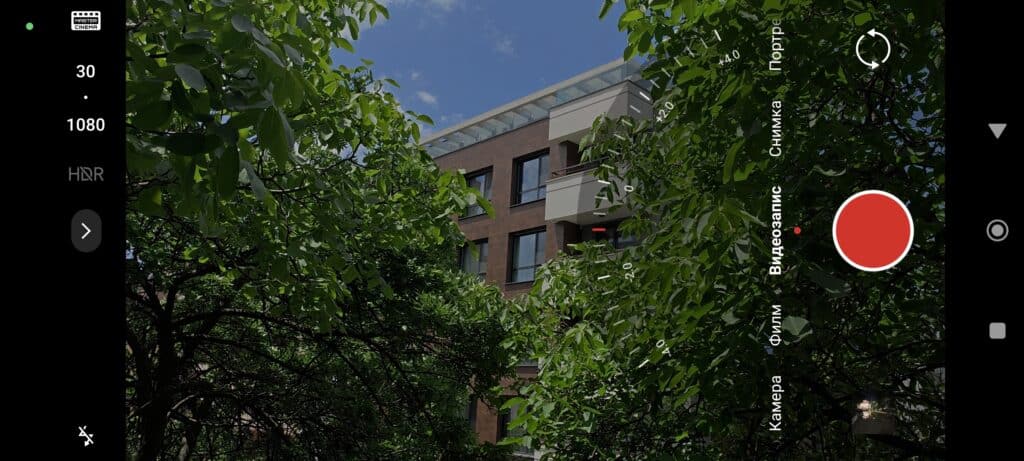
След това точно до опцията за обектива на камерата има функция, която показва EV, което означава стойност на експозицията, а това в случая е мястото, където можете да контролирате стойността на блендата.
Защо бихте използвали тази функция? Представете си, че се опитвате да заснемете видеоклип в стая или на светла и тъмна зона и виждате тази странна промяна на яркостта, а след това трябва да докоснете екрана с надеждата да постигнете правилната яркост – да, сега можете да я контролирате ръчно, така че тя ще остане еднаква през цялото време.
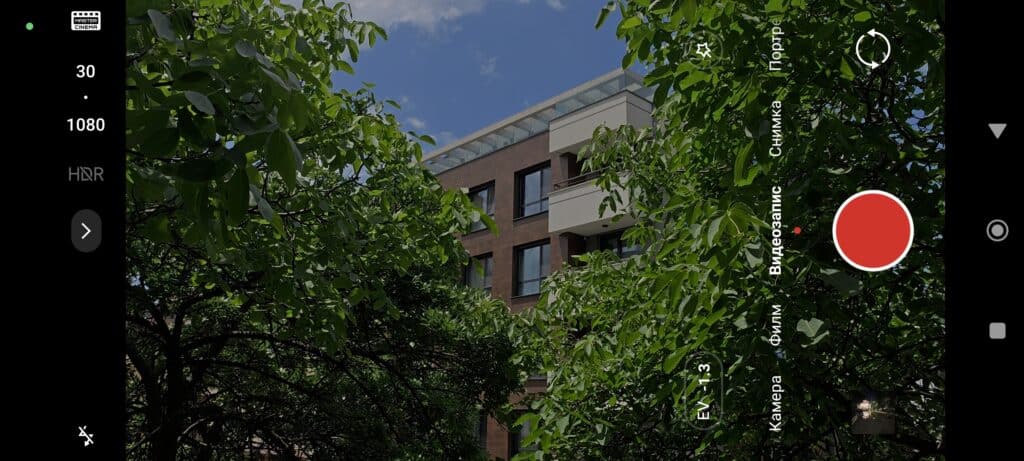
Представете си сценарий, когато преминавате от закрито към открито, когато снимате към небето, автоматичните EV настройки на обикновения смартфон обикновено се опитват да подекспонират или преекспонират небето, в зависимост от „настроението“ на смартфона.
Е, сега с Xiaomi 14 Ultra можете да го направите сами, защото понякога може би искате да покажете небето малко повече или понякога искате да експонирате обекта малко повече, така че тези ръчни настройки означават, че ВИЕ сте шефът!
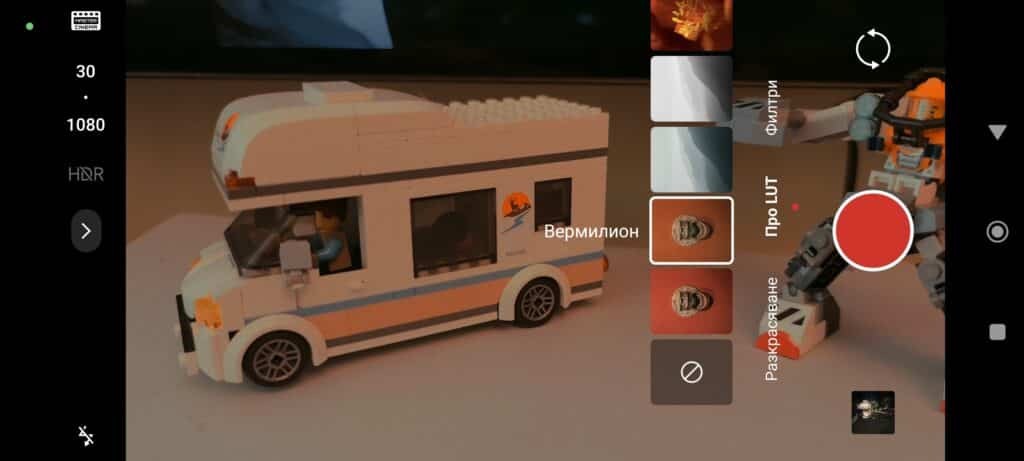
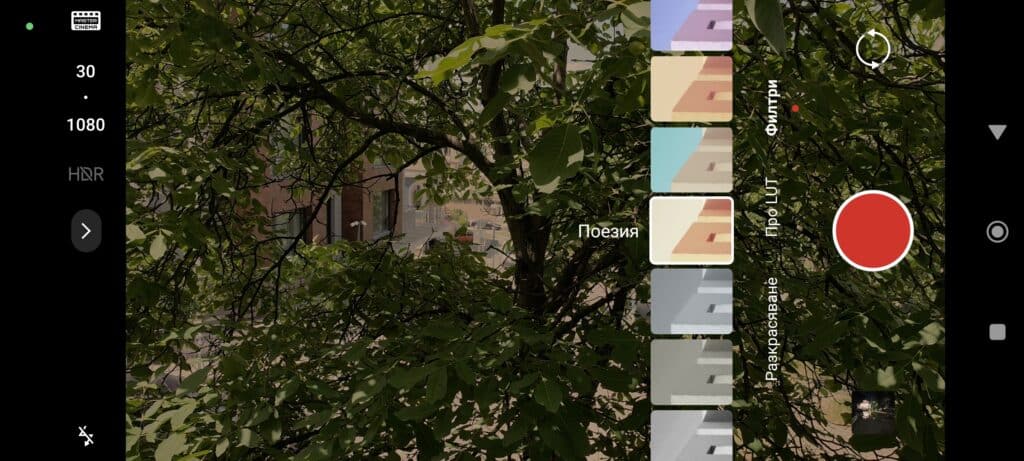
Ако щракнете върху иконата със звезда до нея, ще можете да изберете различните налични Pro LUT. LUT означава „Look Up Table“ (таблица за изглед), което представлява предварително зададени цветове, които можете да избирате между Scarlet (алено), Vermilion (вермилион), Teal Mist (тилова мъгла), за да придадете оранжево-тилов филмов вид. Има и опции като Ink (мастило) за черно-бял вид и други филтри като Glee (хор), Green Tea (зелен чай) и Hazelnut (лешник).
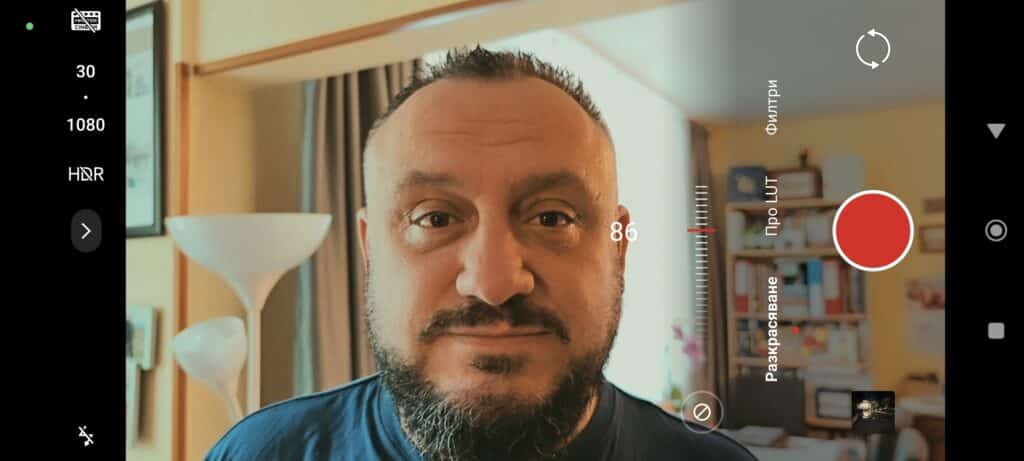
Следва раздел, озаглавен Beautify (Разкрасяване), в който се поставя ефект за разкрасяване на лицето, което снимате.
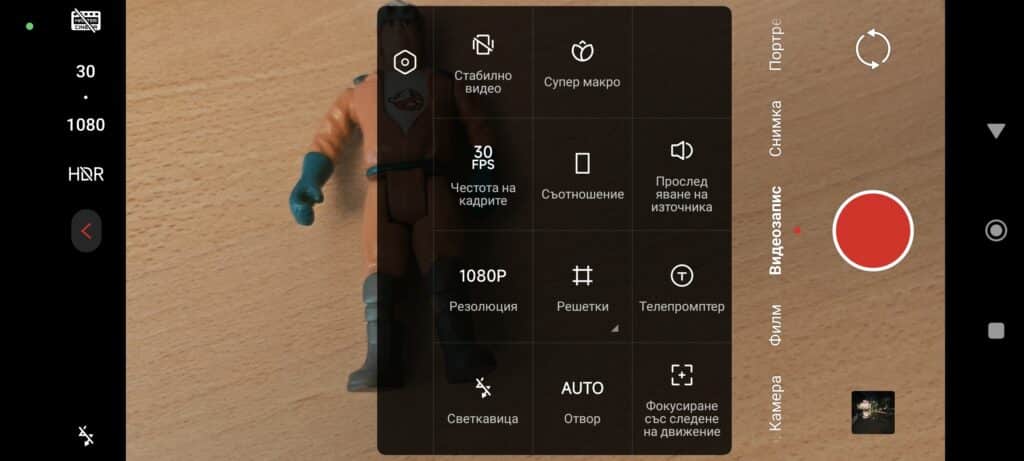
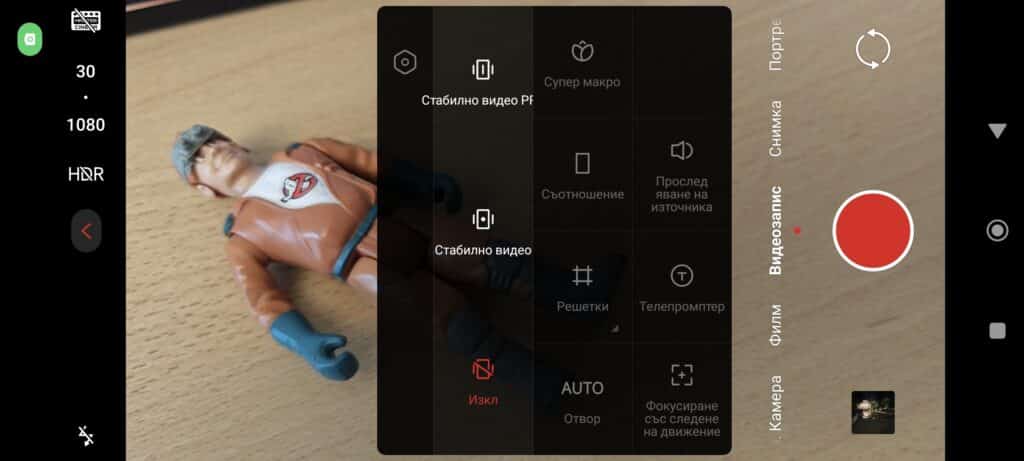
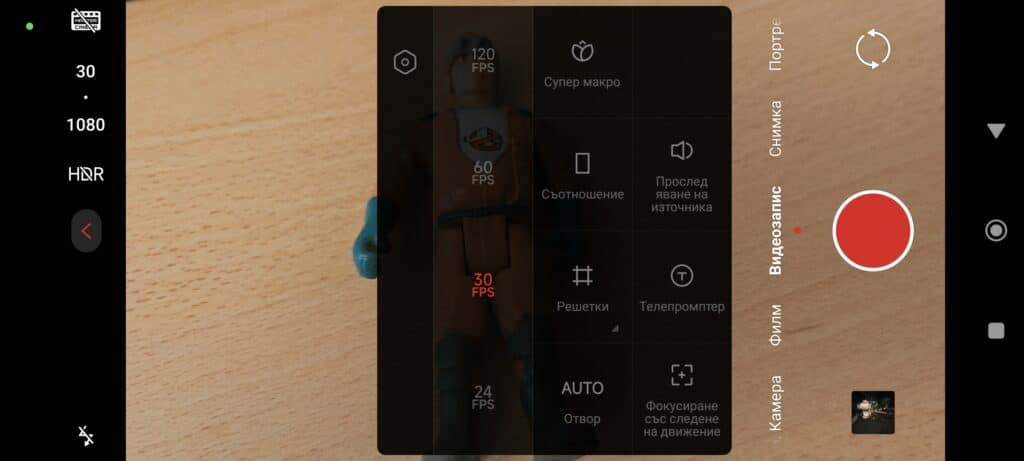
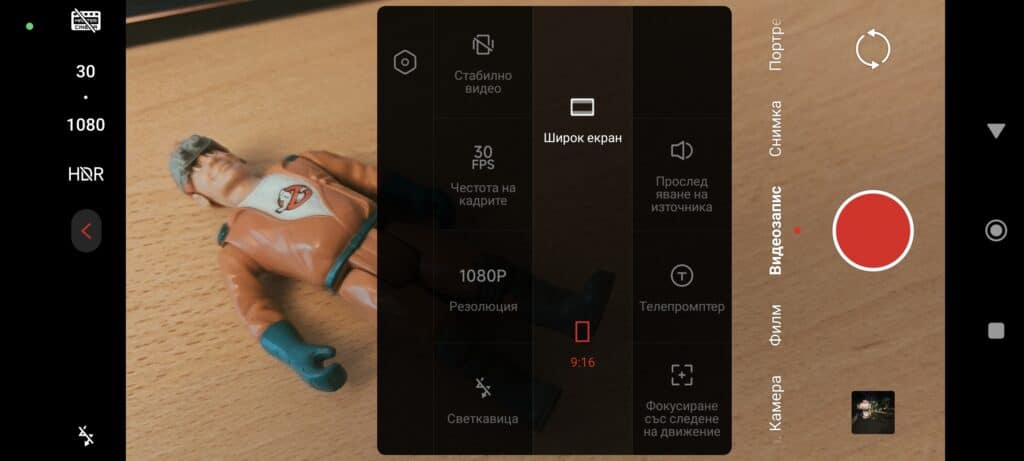
Тук има превключвател за включване на светкавицата. Точно в средата има стрелка и можете да видите падащо меню за опции като светкавица и разделителна способност, където можете да изберете до 8K 30 FPS, но имайте предвид, че можете да записвате в 8K само ако изключите HDR.
След това е налична опция за честота на кадрите, където при 4K може да се заснема с до 120 FPS, а това е нещо, което обикновено могат да правят само безогледалните фотоапарати от висок клас. Някои кинокамери като Blackmagic 6K дори не могат да заснемат с толкова висока честота на кадрите.
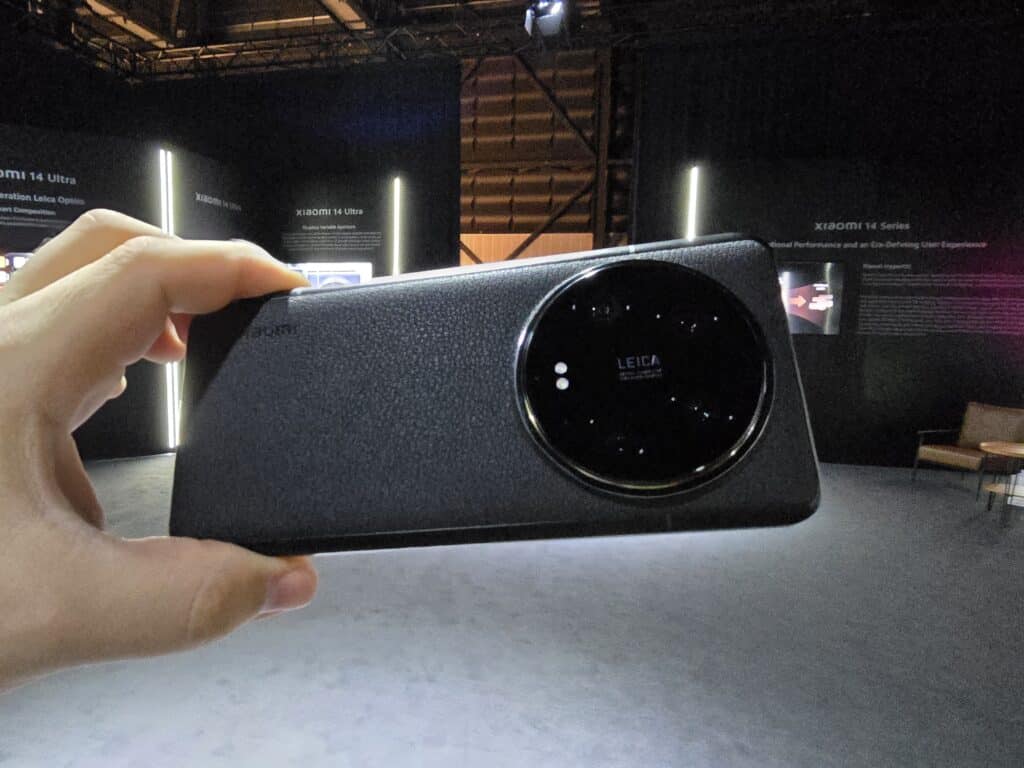
След това е наличен Steady Video превключвател за стабилизиране на снимките.
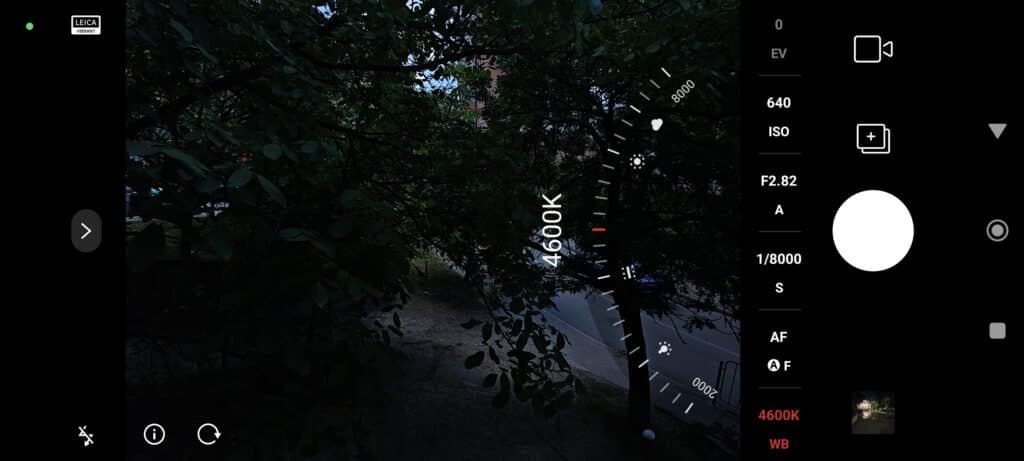
Следват Aperture настройки, като можете да избирате между F1,63, F2,0, F2,8 и F4,0, като може да оставите и системата да избира автоматично.
След това можете да превключвате Мрежовите линии (Gridlines), да променяте съотношението на страните на 9:16 или широкоекранно и да превключвате Super Macro за макрозапис на видео.
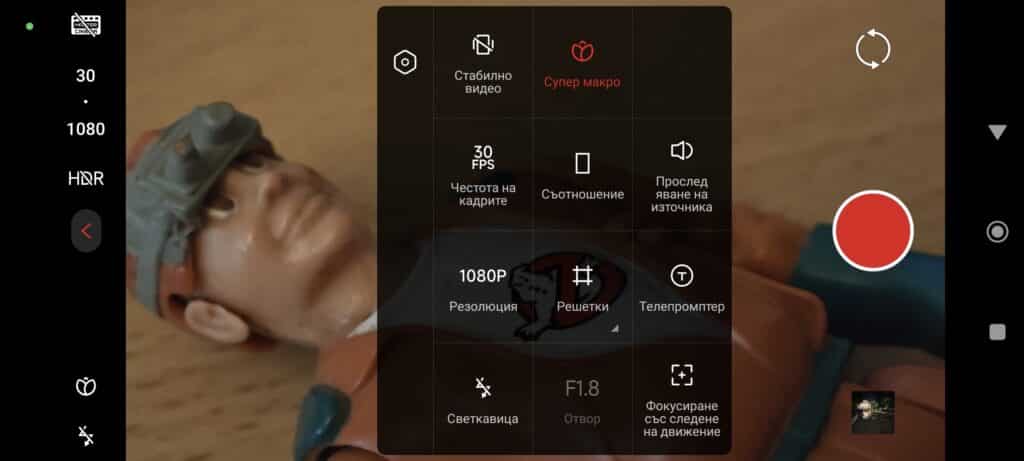
Функцията за Super Macro видеозапис, както подсказва името е мястото, където, ако стигнете до ситуация, в която искате да заснемете видеоклипове на малък обект или да се приближите по-близо от обичайното до обекта, трябва да включите тази опция.
Наличен е и фокус с проследяване на движението, който ще ви бъде полезен, ако заснемате видеоклипове в рекламен стил, за да фиксирате фокуса върху обекта.
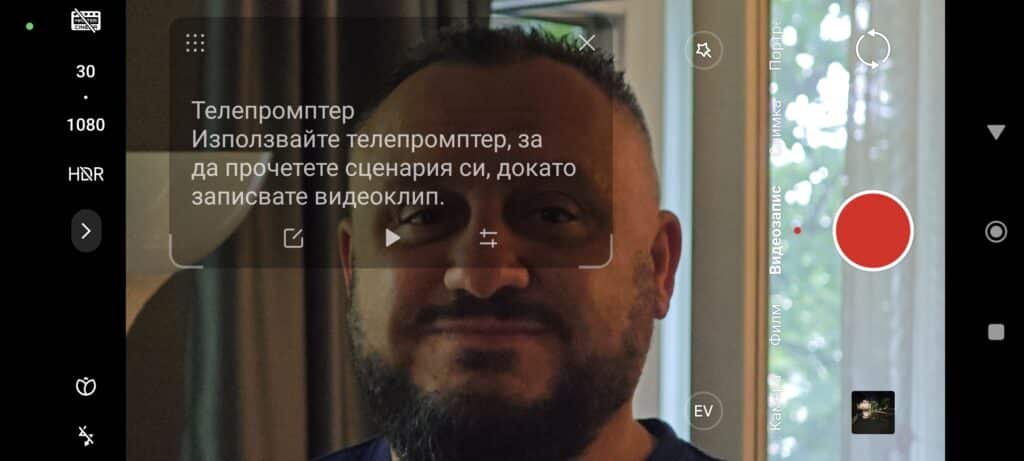
Следва Teleprompter (Телепромптер) превключвател. Това е функция, за която никой говори и е идеална, ако се занимавате с влогърство и искате да запомните какво точно искате да кажете. Можете да сложите бележките си или дори цял сценарий на екрана до вас, така че вместо да изтегляте отделно приложение, можете да използвате вградената функция в приложението на камерата.
Накрая можете да превключите и функцията Master Cinema – нека поговорим малко и за нея.
Master Cinema
Master Cinema значително ще запише цялата цветова информация в 10-битова дълбочина на цвета с цветови профил BT 2020 HLG, използвайки 1-инчовия сензор Sony LYT-900 с кинематографичен вид, който е изключително подходящ за видеоизвеждане.
И в сравнение с НЕизбирането на този режим, Master Cinema ви дава стандартен HD профил, следователно няма да ви даде тази гъвкавост, след като сте заснели видеото.
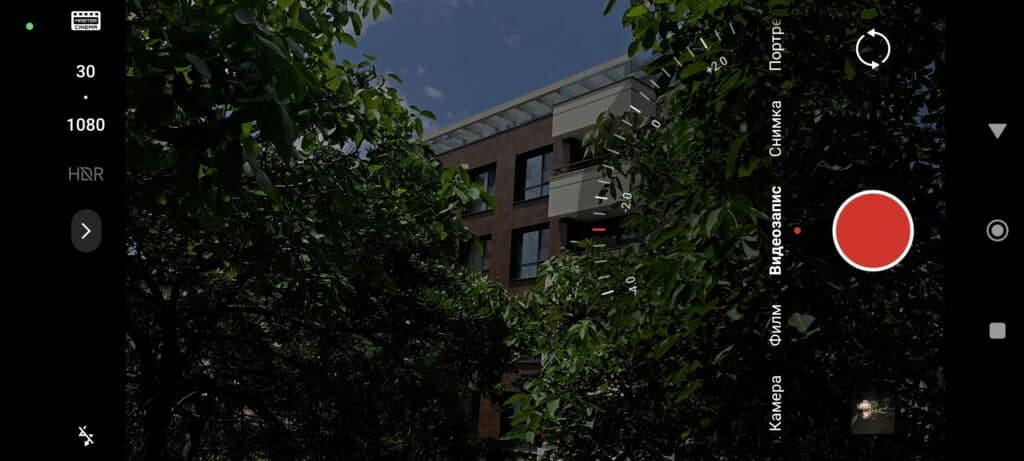
И така, кога да използвате Master Cinema? Това зависи от сценария, при който, ако имате по-сложна сцена, вероятно ако е твърде тъмна или изключително ярка, можете да намалите или увеличите общите сенки и експозицията съответно СЛЕД като заснемете видеоклипа, вместо да се придържате към това, което сте записали.
И повярвайте ми, след като видите тази невероятна гъвкавост, която този режим Master Cinema може да ви даде, едва ли ще използвате обикновения режим за запис на видео. Ако искате да заснемате видеоклипове в много кинематографичен филмов стил, това ще бъде любимият ви режим, тъй като той ви дава съотношение на страните 2,39:1, което е един наистина хубав широкоекранен режим.
Pro режим
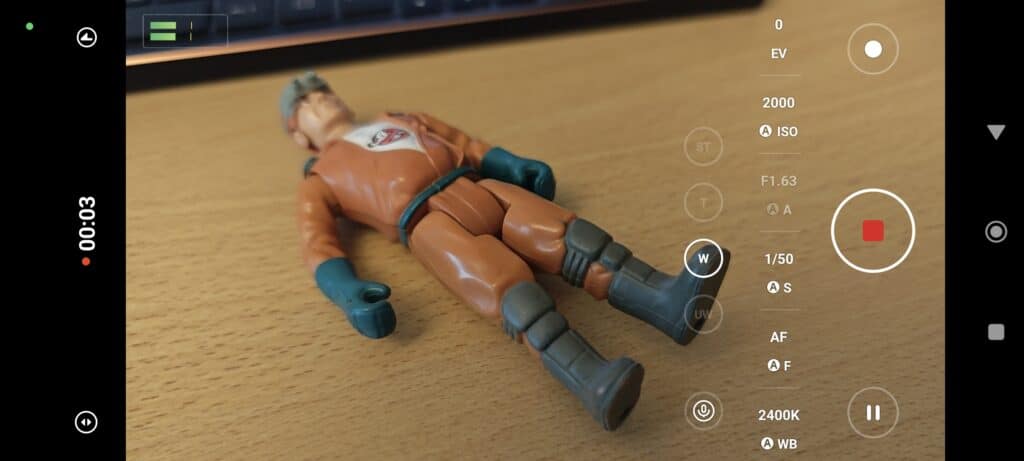
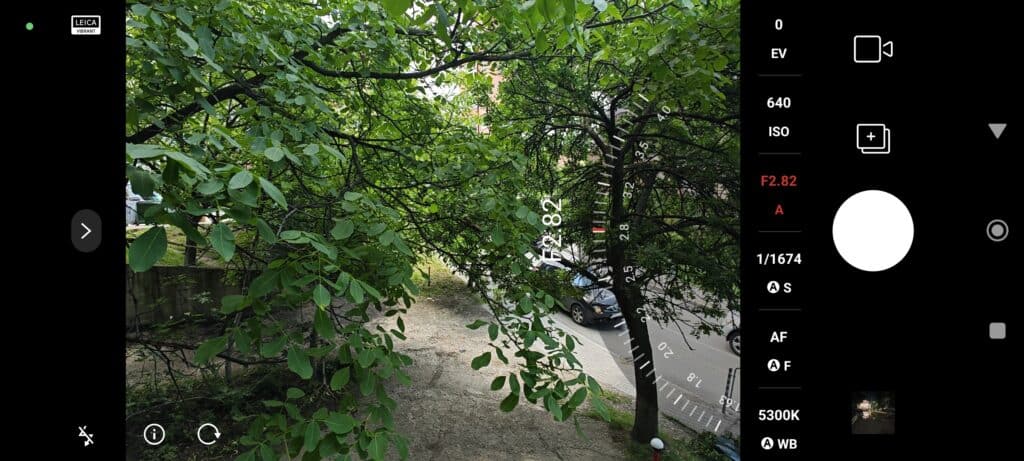
След това нека разгледаме Pro режима – той се намира точно до режима Movie Mode (Филмовия режим) и по подразбиране ще бъде под корекциите за снимки, но просто щракнете върху иконката с видеокамера в долния десен ъгъл, за да го превключите на видео. Интерфейсът му е донякъде подобен на предишните два режима, но вместо това има допълнителни настройки на Pro ниво.
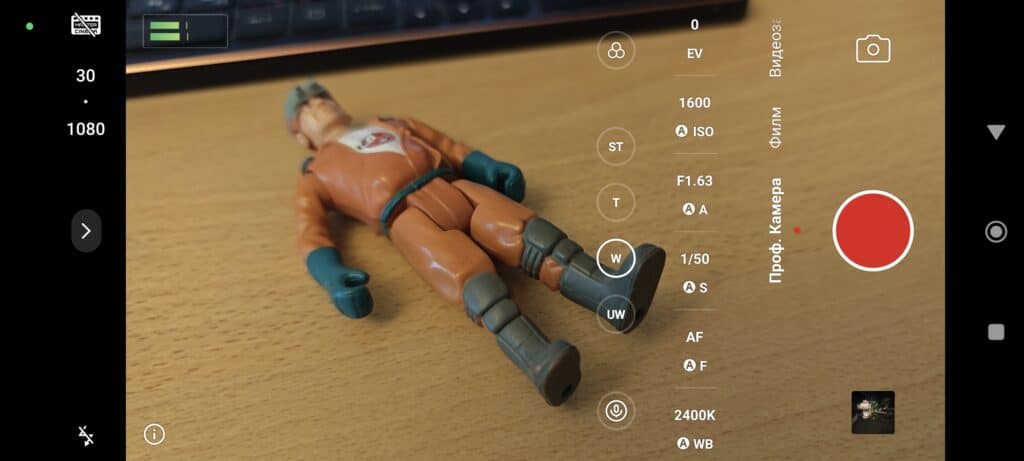
И така, на първо място са налични настройки за ISO, което е контролът на светлината, както споменахме по-рано, променливи настройки на блендата между F1,63 и F4,0, като можете дори да правите безстепенни настройки между тези две бленди безпроблемно.
Има и настройка за скоростта на затвора, която влияе не само на светлината, но и на размазването на движението, така че колкото по-висока е скоростта на затвора, толкова по-тъмно ще бъде видеото, но ако се движите наляво-надясно, това ще ви даде по-малко размазване на движението, а именно това означава размазване на движението.
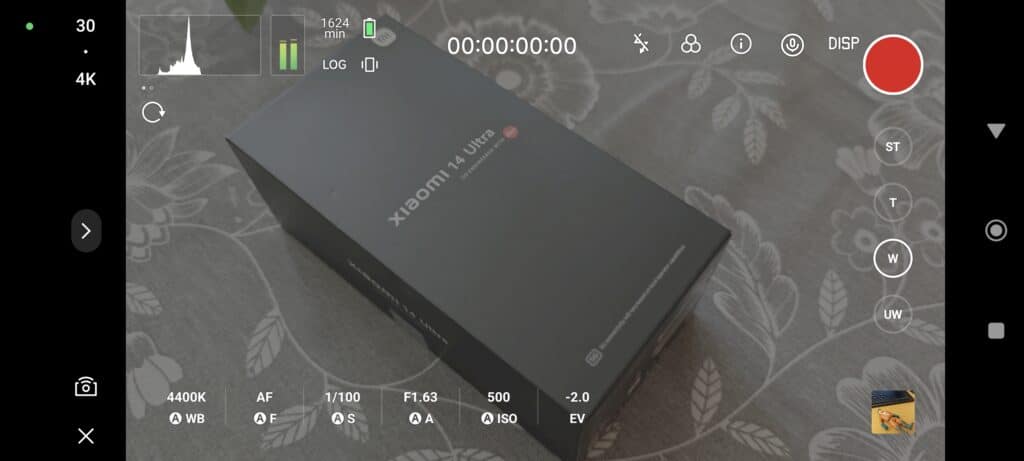
Функцията AF е за автоматично фокусиране, която можете да оставите на Auto (Автоматично) или да настроите ръчно. И накрая, тук се намират и настройките за баланс на бялото, които също можете да оставите на Auto (Автоматично) или да регулирате, за да направите кадрите си по-топли или по-студени в бяло.
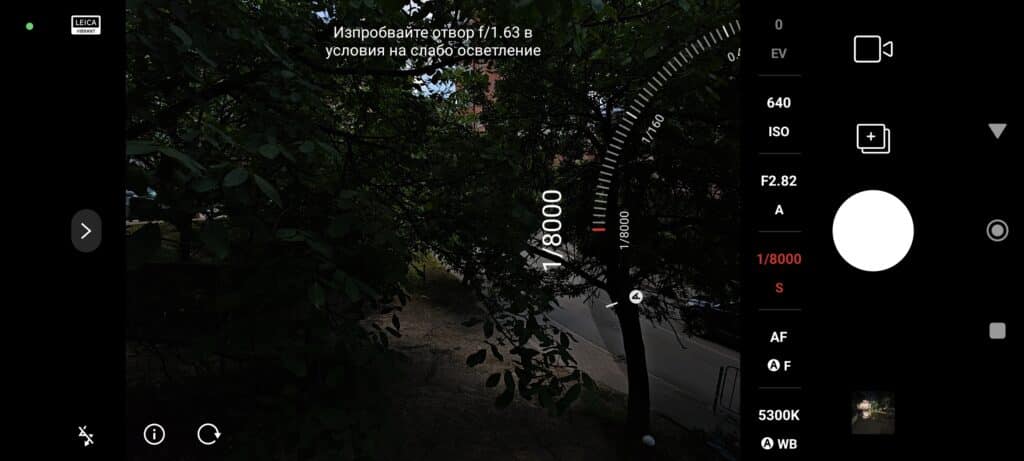
След това съседната икона с микрофон можете да видите различните аудиоизточници, които бихте искали да използвате, когато записвате видеоклипа, като в горния ляв ъгъл има аудиометър, за да можете да следите съответно силата на звука.
Ако натиснете върху иконата „i“ в долната част ще получите описание на всички функции.
Режисьорски режим (Director Mode)
Последният Pro режим, който трябва да ви бъде представен, е режимът Director и по подразбиране ще го намерите в раздела Още (More).
Това е режим с напълно персонализиран работен процес. Той има подобни настройки като на Pro режима, но има една много уникална функция, която никой друг смартфон няма, а именно възможността да използвате други смартфони Xiaomi и дори таблети Xiaomi Pad като монитор. Това ще ви даде още по-завладяващо изживяване при наблюдение на видео (кажи-речи, ако сте режисьор) или искате някой да ви помогне да снимате, можете да наблюдавате съответно кадрите.
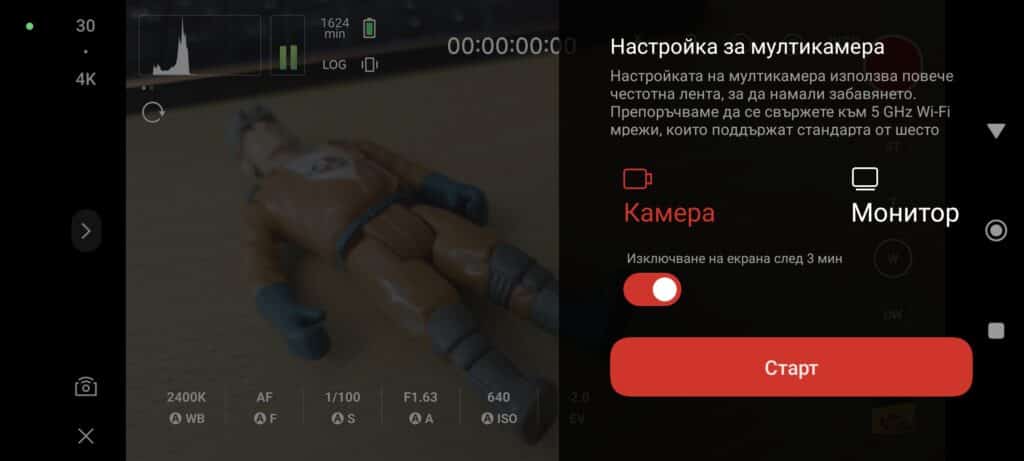
За да използвате тази функция, в долния ляв ъгъл ще има икона на камерата, след което можете да изберете дали искате смартфонът да бъде камера или монитор и се уверете, че двете устройства са свързани към една и съща Wi-Fi мрежа – това е всичко, което трябва да направите.
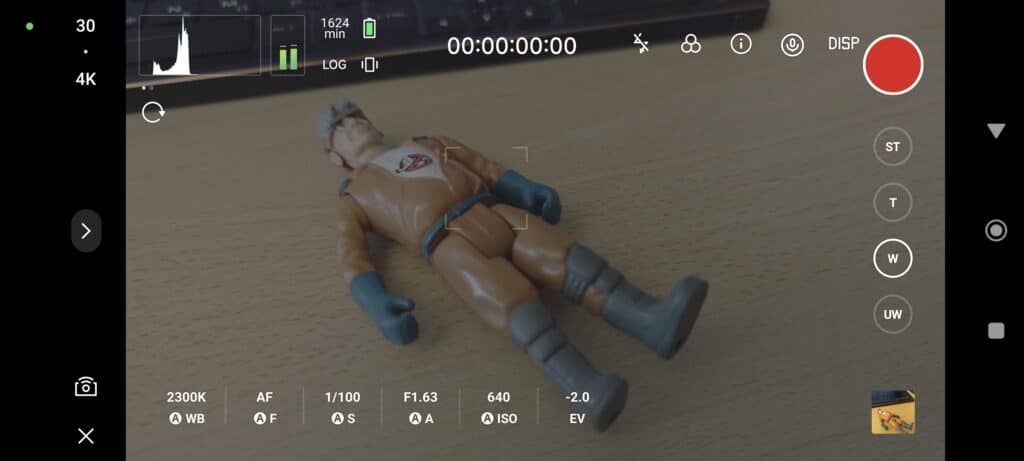
Другите допълнителни опции за наблюдение в този режим са индикаторът на батерията, общото време на запис, както и хистограмата и формата на вълната за експозицията.
Заключение
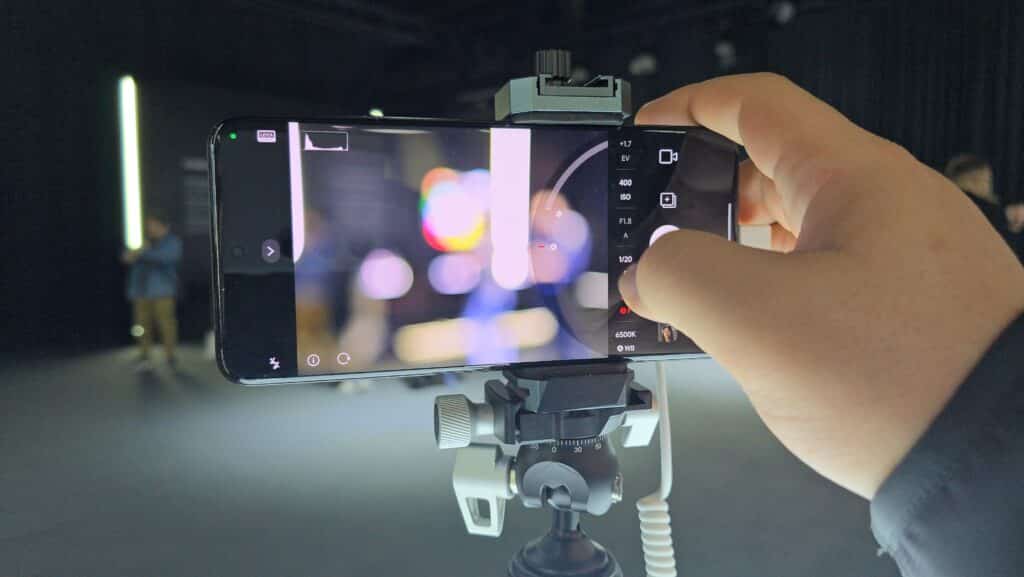
Всичко това наистина показва как Xiaomi 14 Ultra се е превърнал краля на фотографията с всички видео функции, събрани в смартфон, който можете да носите навсякъде и по всяко време с вас.
 Всичко важно от света на технологиите, директно в пощата ти.
С абонирането приемате нашите Условия и Политика за поверителност. Може да се отпишете с един клик по всяко време.
Коментирайте статията в нашите Форуми. За да научите първи най-важното, харесайте страницата ни във Facebook, и ни последвайте в Google Новини, TikTok, Telegram и Viber или изтеглете приложението на Kaldata.com за Android, iPhone, Huawei, Google Chrome, Microsoft Edge и Opera!
