


Oфициална страница: http://www.cdburnerxp.se/
Лиценз: Freeware (Безплатен)
Линк за изтегляне: CDBurnerXP Pro
Размер: 2.25MB
Операционна система: Windows 2000/XP/2003 Server/Vista
Въведение
CDBurnerXP Pro е безплатна програма за запис на CD, DVD, Blu-Ray и HD-DVD дискове. Също така тя може да създава и записва ISO изображения. Има многоезичен и приятен интерфейс. Не съдържа никакви Adware и подобни вредители!
Характеристики на CDBurner XP Pro 4.x
– Data-CD/DVD характеристики:
* Записва всякакъв вид информация на CD-R/CD-RW/DVD+R/DVD-R/DVD+RW/DVD-RW, включително и двуслойни дискове.
* Може да записва mp3 дискове, като дата файлове, така че може да поберете максимален брой песни на едно CD.
* Създава bootable (зареждащи) дискове.
* Автоматично проверява информацията след записа на диска.
* Използва вграден браузър за добавяне на файлове или Drop-Box модул с който може да добавяте файлове директно от Windows Explorer.
* Разполага с опция за запис на компилация, така че може лесно да бъде създаден бекъп.
* Разполага с burn on-the-fly и buffer-underrun защита.
* Възможност за импортиране на (ISO 9660) сесии и промяна на съществуваща файлове структура.
* Опции за бързо или пълно изтриване на диск.
* Копиране на дата дискове.
* Дава пълна информация за вашето записващо устройство.
– Audio CD характеристики:
* Създава Аудио дискове от mp3, wav, ogg и wma файлове
* Възможност за добавяне на аудио файлове директно от друго Audio CD към нова компилация без нужда те да бъдат рипвани предварително (добавяне на .cda файлове).
* Възможност за прослушване на песните преди запис с вградения аудио плеър.
* Възможност за премахване или добавяне на пауза (тишина) между отделни песни.
* Импортира M3U (MP3 Playlist File) или WPL (Windows Media Player Playlist) плейлисти.
– ISO характеристики:
* Директен запис на ISO изображение към диск.
* Възможност за създаване на собстени ISO изображения (компилации).
* Конвертира .bin и .nrg изображения към ISO.
* Записва CD/DVD като ISO изображение на диск.
– Други характеристики:
* Опция за принтиране на обложка за диск, като взема автоматично информация от добавените файлове и я добавя към обложката.
* Поддържа почти всички IDE, USB, Firewire и SCSI записващи устройства.
* Вградена опция за ограничаване на достъпа до дадено записващо устройство.
* Мулти-езиков интерфейс.
* Онлайн обновяване (ъпдейт) на програмата.
Инсталация
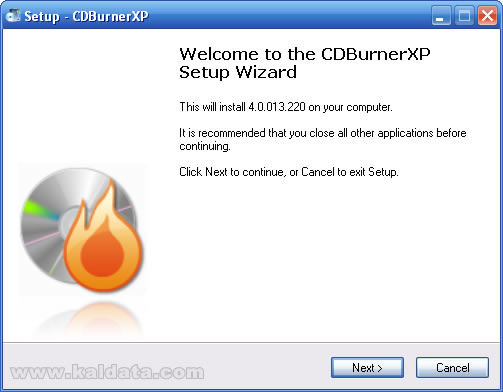
След като свалите инсталатора го стартирайте и ще видите този прозорец на който ще трябва да натиснете Next (Напред).
След като натиснете Next (Напред) ще видите този прозорец:
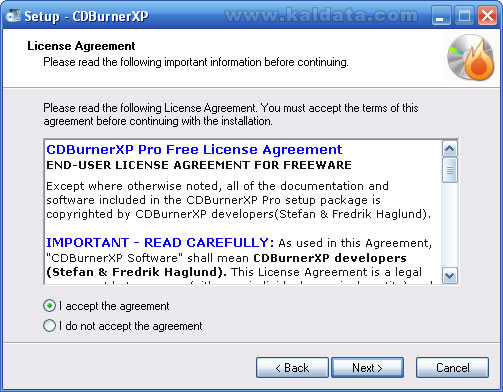
За да продължите инсталацията трябва да се съгласите с условията за използване на софтуера. Това може да направите след като маркирате радио бутона I accept the agreements (Приемам условията). След това отново натиснете на бутона Next (Напред) за да продължите с инсталацията.
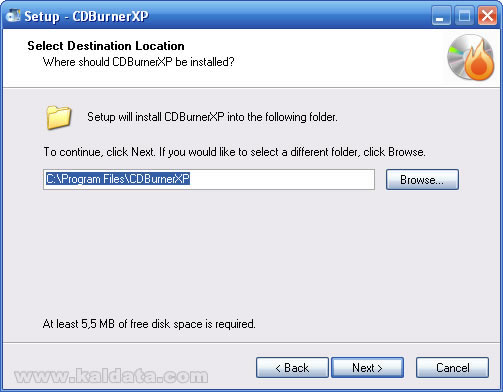
Тук може да окажете мястото където да бъде инсталирана програмата. По подразбиране това е C:Program FilesCDBurnerXP. Може да промените директорията, като натиснете на бутона Browse… (Преглед…). След като сте готови натиснете отново на Next (Напред)…
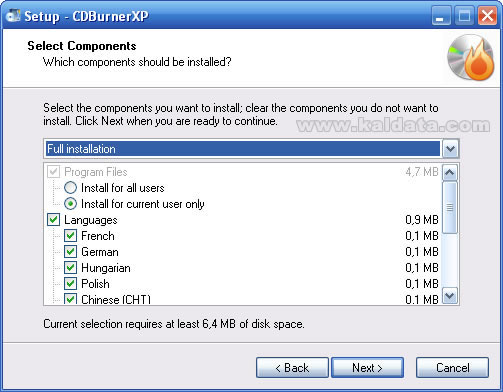
Тук трябва да изберете кои компоненти искате да бъдат инсталирани. Изберете вида на инсталацията – Full installation (Пълна инсталация) и натиснете на Next (Напред).
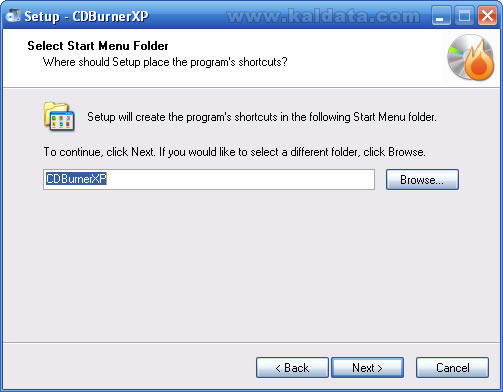
В този прозорец инсталационния помощник ще ви попита къде да се създадат преки пътища в старт менюто. По подразбиране папката ще бъде с името CDBurnerXP Pro. Ако искате да я промените натиснете върху Browse… (Преглед…), а за да продължите натиснете на Next (Напред).
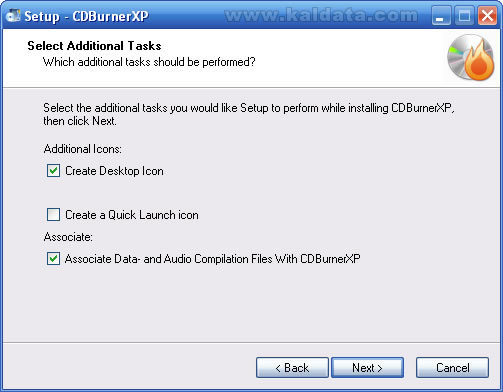
Тук има няколко опции които трябва да изберете преди да продължите нататък.
Create Desktop Icon – маркирайте тази отметка, ако искате да бъде създаден пряк път на работния плот.
Create a Quick Launch icon – маркирайте тази отметка, ако искате да бъде създаден пряк път в лентата на бързостартиращите се приложения.
Associate Data- and Audio Compilation Files With CDBurnerXP – маркирайте тази отметка, ако искате CDBurnerXP Pro да се асоциира с всички файлове с .dxp разширение. Това ще ви помогне за по-бързо отваряне на компилациите.
След като сте готови с тези настройките натиснете Next (Напред).
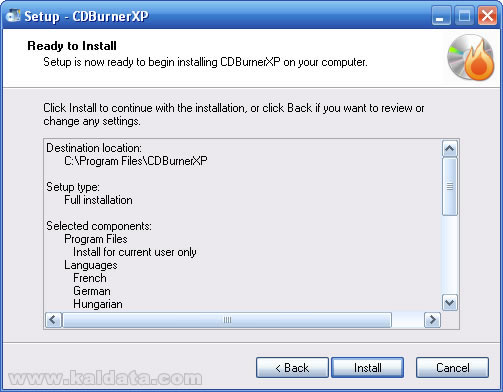
От този прозорец може да видите всичката информация, която сте въвели до момента. Ако някъде мислите, че не е както трябва или сте объркали, може да го промените като се върнете назад, като натиснете на бутона Back (Назад), а ако всичко е наред може да стартирате инсталацията като натиснете върху бутона Install (Инсталирай).
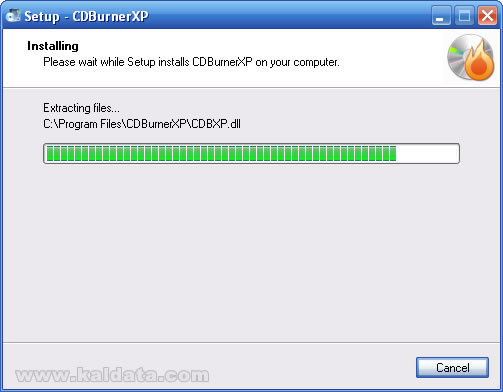
След като сте натиснали на бутона Install (Инсталирай) програмата ще започне да се инсталира на компютъра ви. След като инсталацията завърши ще видите последният прозорец от нея.

За да завършите напълно инсталацията на CDBurnerXP Pro инсталационния помощник ви информира, че трябва да рестартирате компютъра. Това може да направите след като изберете радио бутона Yes, restart the computer now (Да, рестартирай компютъра сега). Ако желаете да го рестартирате по-късно може да изберете No, I will restart the computer later (Не, ще рестартирам компютъра по-късно). Аз ви препоръчвам да го рестартирате. След като направите избора натиснете на Finish (Финал).
Преглед на CDBurnerXP Pro 4.x
След като вече сте инсталирали програмата може да я стартирате. Ще видите този прозорец:
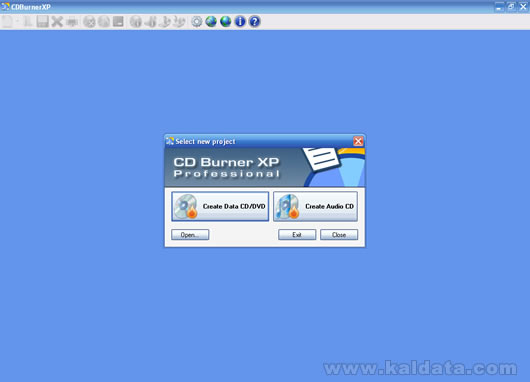
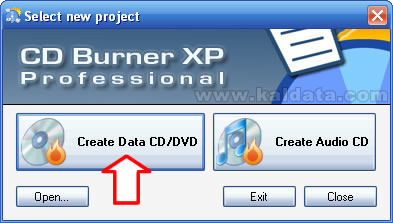
Тук трябва да изберете какъв вид запис ще правите:
Create Data CD/DVD – Този модул ще ви позволи да създадете дата диск със всякакъв вид информация. Снимки, песни, софтуер и т.н
Create Audio CD – Този модул ще ви позволи да създадете аудио диск. Поддържаните формати са mp3, wav, ogg и wma.
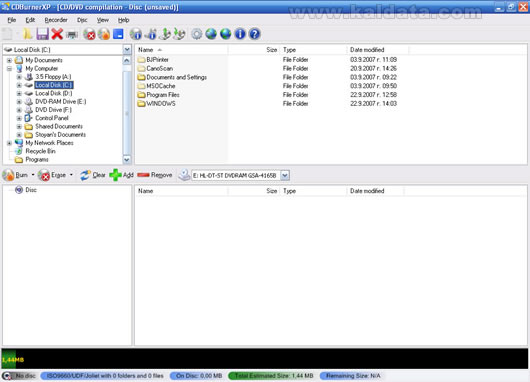
Create Data CD/DVD интерфейс
Create Audio CD интерфейс
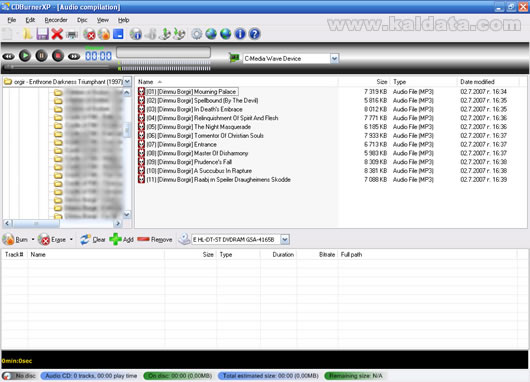
На пръв поглед ще забележите, че CDBurnerXP Pro има изчистен и приятен съвременен интерфейс. В горната част на програмата се намират файловете на вашия компютър, а долу – файловете на компакт диска. При Create Audio CD модула съществува лента, която позволява първо да бъдат прослушани песните преди запис, но нека първо разгледаме графичната лентата с инструменти.
Графична лента с инструменти

Авторите на софтуера са вкарали възможно повече бутони в графичната лента за инструменти за да улеснят работата на потребителите. Ето и кратко обяснение кой бутон за какво служи:
 – Създаване на нова компилация.
 – Отваряне на съществуваща компилация.
 – Запис на текуща компилация.
 – Затваряне на текуща компилация.
 – Принтиране на обложка за текуща компилация.
 – От тук може да стартирате записа.
 – Показване на dropbox.
 – Показва информация за диска.
 – Показва информация за CD/DVD записващото устройство.
 – От тук може да отворите безопасно трея на вашето записващо устройство.
 – От тук може да затворите безопасно трея на вашето записващо устройство.
 – Настройки на CDBurnerXP Pro.
 – От тук може да проверите за нова версия на програмата.
 – От тук може да посетите официалната страница на CDBurnerXP Pro.
 – Информация относно CDBurnerXP Pro.
 – Онлайн помощ за CDBurnerXP Pro.
Друга лента с инструменти

 – Стартиране на запис.
 – Изтриване на диск.
 – Изчистване на списъка с добавени файлове.
 – Добавяне на файлове.
 – Премахване на файлове.
 – Избор на записващо устройство.
Главна лента с инструменти
Подобно на графичната лента с инструменти, нека да разгледаме по-подробно главната лента с инструменти.
Забележка: Функциите маркирани със син цвят се отнасят единствено за Create Data CD/DVD модула! Тези функции не са налични при Create Audio CD модула!
File (Файл)
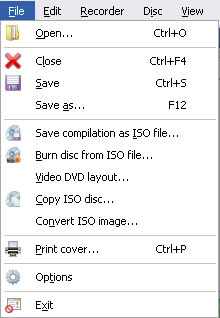
Open… – От тук може да отворите готова компилация създадена със CDBurnerXP Pro.
Close – От тук се затваря текущата компилация.
Save – От тук може да запишете текущата компилация.
Save As… – Подобно на опцията Save, само че тук може да зададете директория и ново име където ще бъде съхранен компилационния файл.
Save compilation as ISO file… – Тази опция ви позволява да запишете компилацията, която сте създали като ISO изображение и след това да си я запишете на диск.
Burn disc from ISO file… – Тази опция ви позволява да запишете диск от ISO изображение, което сте създали със CDBurnerXP Pro или друго програма.
Video DVD layout… – От тук може да създадете изображение с DVD филм.
Copy ISO disc… – Тази опция ви позволява с няколко клика на мишката автоматично да презапишете диск към ISO изображение и след това към диск носител.
Convert ISO image… – От тук може да конвертирате .bin или .nrg изображение към ISO.
Print cover… – От тук може да принтирате обложка за диска.
Options – Настройки на програмата.
Exit – Изход от програмата.
Edit (Редактиране)
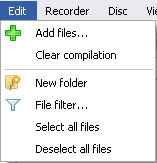
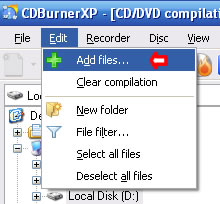
Add files… – От тук може да добавите файлове към компилацията.
Clear compilation – Изчиства всички файлове, които са били добавени към текущата компилация.
New folder – Създаване на нова папка.
File filter… – От тук може да филтрирате файлове разширения.
Select all files – Селектира всички файлове в зависимост кои прозорец е активен за момента.
Deselect all files – Деселектира всички избрани файлове.
Recorder (Записвачка)
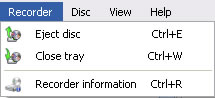
Eject disc – Изважда диска от CD/DVD устройството.
Close tray – Затваря трея (вратичката) на CD/DVD устройството.
Recorder information – Дава информация за CD/DVD записващото устройство.
Disc (Диск)
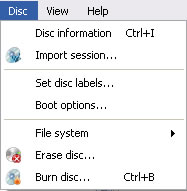
Disc information – Извежда информация за диска в устройството.
Import session… – Импортира сесия от диска в устройството.
Set disc labels – От тук може да зададете етикет на диска. С кой софтуер е бил записан, име на диска, дата и т.н
Boot options – От тук може да контролирате настройките на един буутващ (самозареждащ) се диск.
File system – От тук може да смените файловата система на диска.
Erase disc… – От тук може да изтриете диск.
Burn Disc… – От тук може да започнете записа.
View (Изглед)
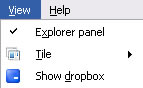
Explorer panel – скрива/показва explorer панела.
Tile – От тук може да смените изгледа на двата прозореца. Хоризонтално или вертикално.
Show dropbox – Включва dropbox. С негова помощ може да се разходите спокойно из своя компютър и да добавите желаните от вас файлове по-лесно придърпайки ги в дадения dropbox.
Help (Помощ)
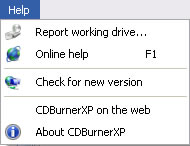
Report Working drive… – В случай, че устройството ви записва успешно дискове, може да го докладвате като работещо и да обновите базата с данни в официалния сайт.
Online help – Извежда онлайн помощ от официалния сайт на програмата.
Check for new version – От тук може да проверите за нови версии на програмата.
CDBurnerXP on the web – Препраща към официалният сайт на програмата.
About CDBurnerXP – Извежда информация за програмата.
Настройки на CDBurnerXP
Настройките на CDBurnerXP Pro не са „професионални“ настройки. Те са незначителни, но все пак и те имат нужда от представяне. За да стигнете до тях от лентата с инструменти изберете File > Options или натиснете на следния бутон – .
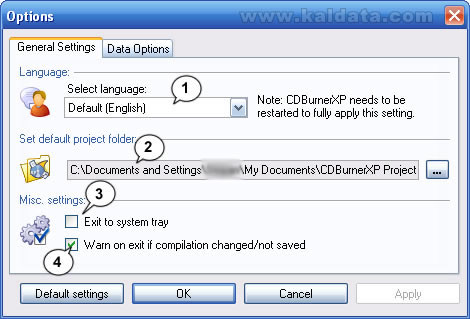
1. Select language – От тук може да изберете различен интерфейсен език на програмата.
2. Set default project folder – Тук може да зададете папка по-подразбиране в която ще се съхраняват проектите.
3. Exit to system tray – Ако тази опция е избрана, програмата няма да бъде затваряна, а ще бъде минимизирана в трей зоната до часовника.
4. Warn on exit if compilation changed/not saved – В случай, че опцията е избрана, програмата ще изведе предупредително съобщение, ако проекта не е бил записан.
1. Default disc label – опцията ви дава да зададете име на диска, което ще се използва по подразбиране. Авторите на програмата са добавили и променливи, които са изнесени в дясно. Ето за какво служат те:
$date – за име на диска ще се използва текущата дата.
$time – за име на диска ще се използва текущoто време.
$user – за име на диска ще се използва текущия потребител (името под което сте логнати във Windows в момента).
$hour – за име на диска ще се използва текущия час.
$minute – за име на диска ще се използва текущата минута.
$year – за име на диска ще се използва текущата година.
$month – за име на диска ще се използва името на текущия месец.
$day – за име на диска ще се използва текущия ден.
Бележка: Всички тези променливи могат да бъдат използвани в комбинация с всяка друга останала.
2. Always ask to burn a disc from the ISO-File – Ако тази опция е избрана при добавяне на ISO файл към компилацията, програмата винаги ще пида дали той да не бъде записан, като нормално изображение.
3. Never ask, always treat as normal file – Ако тази опция е избрана при добавяне на ISO файл към компилацията, програмата ще го добавя като нормален дата файл.
Бележка: Мое мнение е, че тези маловажни настройките са в перфектно състояние и нямат нужда от промяна.
Начин на запис със CDBurnerXP
Начините на запис със CDBurnerXP Pro са няколко, затова ще обесня най-използваният, лесен и предпочитан от всички потребители. След като сте стартирали програмата ще видите началният прозорец. От него изберете Create Data CD/DVD.
От лентата с инструменти изберете Edit > Add files
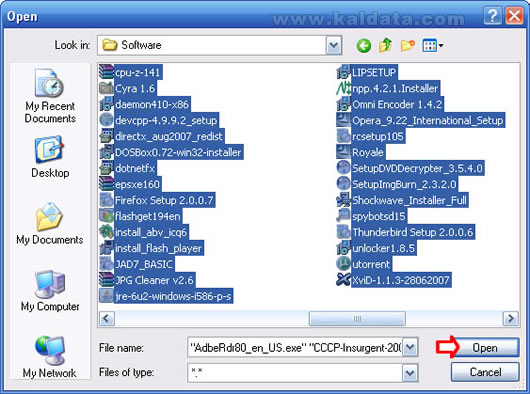
Ще видите долупосоченият прозорец. Изберете желаните от Вас файлове, които искате да добавите и натиснете на Open (Отвори) за да ги добавите.
След като ги добавите ще видите вашите файлове в долния прозорец на програмата:
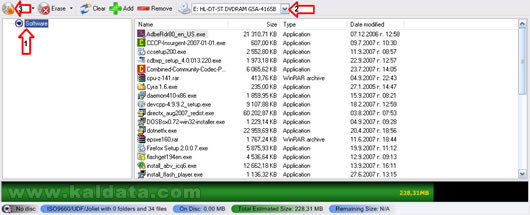
1. Тук имате възможност да въведете име на диска.
2. Изберете записващото устройство.
3. За да започнете записа натиснете върху следния бутон – или от лентата с интрументи изберете Disc > Burn disc… (CTRL+B за пряк път)
Бележка: Записването на Аудио диск с Create Audio CD модула става по абсолютно същата процедура.
Заключение
Надявам се да сте се уверили във функциите на тази безплатна алтернатива на много други записващи софтуери. Тя е лека, инсталира се само за няколко секунди, с приятен и изчистен интерфейс и най-важното – напълно безплатна. Последната версия която авторите ни оставиха беше обновявана преди 3 години, но чакането си заслужаваше. Мисля, че ако изпробвате тази програмка няма да съжалявате.
 Всичко важно от света на технологиите, директно в пощата ти.
С абонирането приемате нашите Условия и Политика за поверителност. Може да се отпишете с един клик по всяко време.
Коментирайте статията в нашите Форуми. За да научите първи най-важното, харесайте страницата ни във Facebook, и ни последвайте в Google Новини, TikTok, Telegram и Viber или изтеглете приложението на Kaldata.com за Android, iPhone, Huawei, Google Chrome, Microsoft Edge и Opera!
