



Досега се спряхме на митовете за процесорите, оперативната памет и видеокартите. Време е да обърнем внимание и на дънните платки.
Цветът на дънната платка е важен и е по-добре да се избират черни дъна

Забавен мит със съвсем банална история: големите производители като Apple и Asus започнаха да оцветяват своите най-скъпи дънни платки в черно преди около 10 години. Разбира се, те се повреждат по-малко от обикновените „цветни“ дъна на конкурентите. Оттук произлезе и поверието „black goez fasta“. На практика цветът няма абсолютно никакви значение и може да бъде всякакъв – жълт, зелен, бял, син, черен – това е обикновено оцветяване, боядисване и по никакъв начин не може да се отрази на техническите характеристики на текстолита. През 90-те години например, текстолитът въобще не се боядисваше и както евтините, така и скъпите дъна имаха мръсно жълт цвят. Разликата между черната и бялата платка е същата като между черния и белия iPhone – единствено в цвета. Всичко зависи от компонентите върху печатната платка.
Нагряването на захранващите вериги на процесора до 90 градуса е критично много

Не бива да се бъркат процесора и неговото захранване. Наистина, за силициевите процесори температурата от 90-100 градуса е критична и бързо го поврежда. Но за захранващите вериги това не е вярно. Използваните в тях MOSFET транзистори са с работна температура до 150-175 градуса и 90 градуса за тях не са малко, но съвсем не са критични. Останалите компоненти от захранването на процесора – кондензатори и дросели не се нагряват много и за тях не се използват радиатори.
Вътрешната периферия на дъната е нискокачествена

Мит, идващ от брадатите 90 години, когато от звуковите и мрежовите контролери наистина имаше какво да се желае. Но днес това далеч не е така: 99% от дъната имат гигабитови LAN контролери на Intel или Realtek и не създават никакви проблеми в домашните персонални компютри.
Със звука нещата са по-сериозни. Днес в дъната се използват преди всичко чиповете на Realtek. Не може да се каже, че са подходящи за аудиофилите, на ако слушате стрийм музика и играете игри, качеството на звука е повече от достатъчно.
Всичките тези дъна с много портове и радиатори не са необходими, след като и най-евтините решения с чипсета Z370 поддържат моя Core i9 и ще избера такова
Разбира се, никой не иска да пръска излишни пари и често пъти е по-добре да се вземе по-евтина дънна платка беz например, вграден Wi-Fi модул или M.2 слот. Но уви, допълнителната икономия започва да оказва влияние на редица параметри – намаляват се например фазите на захранването на процесора от 6-10 до едва 3-4. Какво означава това? Докато в скъпото дъно енергията за процесора преминава през 10 фази, които се нагряват малко, сега същата енергия минава през три фази и нагряването на компонентите на захранването значително нараства. Като се има предвид, че евтините дъна нямат никакви радиатори на транзисторите на захранването, тяхната температура се покачва до на 120+ градуса, при средно натоварен топ-процесор.

Тази температура е критична за захранването на чипа и започват да се проявяват негативни ефекти. Задейства се защитата от прегряване и се намалява напрежението на процесора, с което намаляват неговата честота и производителност. Слабото захранване по принцип може да не осигури достатъчно напрежение за един топ-процесор, натоварен с тежък алгоритъм, а това сваля неговата честота. Така че уви, евтините дънни платки са за евтините и по-опростени процесори.
За топ-PC е по-добре да се вземат големи дънни платки
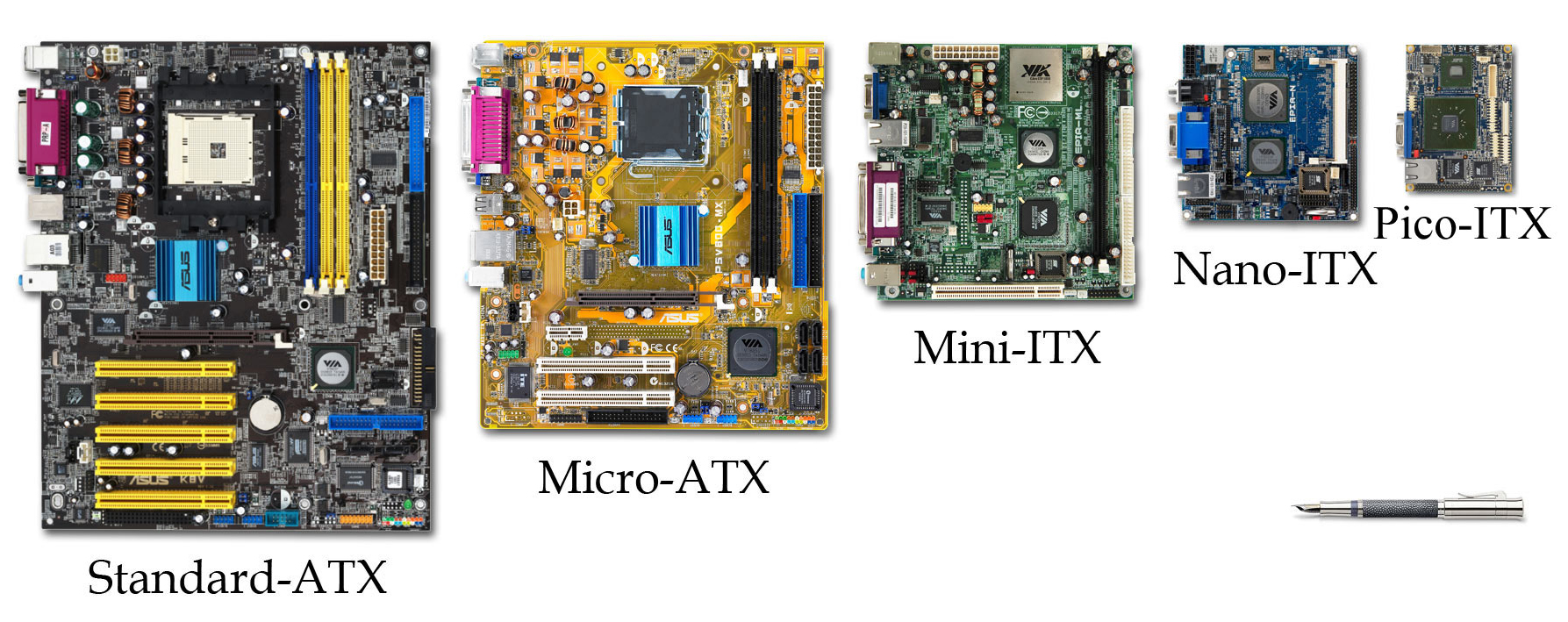
И този мит идва от преди над 15 години, когато започнаха да се появяват компактни дъна. Тогава производителите в стремежа си да намалят размера на дънната платка, сериозно орязваха нейната функционалност. Но днес няма подобно нещо. Разбира се, mini-ITX дъната имат самo един PCIe x16 слот и обикновено два слота за оперативна памет, но останалите параметри са същите – дори възможността за овърклок на процесора и наличието на М.2 слот за NVMe флаш диск. Така че няма никакъв проблем да се сглоби топ-PC с Core i9-9900K и RTX 2080 Ti в миникомпютър с размер на конзола.
Армираните PCIe и RAM слотове са маркетинг и не са необходими

През последните няколко години различните производители започнаха да армират PCIe слотовете и дори RAM портовете. Но това далеч не е само маркетинг – под теглото на една тежка видеокарта тесният прорез на пластмасовия PCIe слот може леко да се разшири и контактът на крачетата да се влоши. Армирането не позволява това да се случи. А за особено тежките графични карти са предвидени държатели, понеже е възможно да се изскубне целия слот от печатната платка.
Мобилната SODIMM оперативна памет не може да се поставя в десктоп дъно с DIMM слотове

На пръв поглед, това изобщо не е мит – DIMM и SODIMM плочките са със съвсем различни размери и паметта на лаптопа няма как да се постави в десктоп компютъра. Но има преходници, които позволяват поставянето на мобилната памет в десктоп машина и тя работи без проблеми. Това е удобно, когато разполагате с повечко памет за лаптопи и по този начин можете да направите ъпгрейд на персоналния компютър.
Ако конекторът за захранване на процесора е 8-пинов, то захранването с 4 пина не е подходящо
Добре е да се знае, че 8-те пина на дънната платка са просто 4+4 пина, свързани паралелно.

Тоест, ако включите само 4-те от 8-те пина, дъното ще работи. Но в този случай процесорът не трябва да се натоварва много. Допълнителните 4 пина именно за това са сложени – да намалят нагряването на проводниците на компютърното захранване и на пътечките на текстолита. Но като временно решение, 4 пина могат да се използват.
Ако процесорът не се поддържа от дънната платка, няма какво да се направи и тя трябва да се замени
Това не е съвсем мит, но последно време има много изключения. Така например, популярните процесори Xeon за сървърния LGA771 сокет могат да бъдат намерени в онлайн търговските площадки за жълти стотинки. В интернет има подробни описания, къде трябва да се направи прорез и къде трябва да се запои, за да се поставят тези процесори в обикновените десктоп дъна с LGA775 сокет.

Друго изключение са сокетите LGA1151 и 1151v2: те се различават програмно и при някои промени в BIOS, процесорите от 8-мо поколение могат да работят с дъната с чипсетите от сериите 100 и 200.
Обновяването на BIOS-а е сложна работа, която не трябва да се върши самостоятелно
Кой знае защо, за мнозина фразата „Обновяване на BIOS-а“ предизвиква панически страх и пред очите им се явява брадат гуру, който нещо прави с дискети и въвежда символи от командния ред. За щастие, през последните 5 години това съвсем не е така – BIOS-ът вече има собствен дружелюбен интерфейс на различни езици и поддържа работа с мишката. Така че необходимото обновяване на BIOS-а се състои в два-три клика на мишката, след които се изтегля от интернет и се инсталира само.
Има и друго мнение, че ако всичко си работи, BIOS-а не си струва да бъде обновяван. Това не е вярно, понеже най-малкото, новите версии на BIOS-а съдържат обновявания по безопасността (например срещу Meltdown и Spectre), което не си струва да бъде игнорирано. Още повече, ако дъното не работи съвсем коректно – именно BIOS-ът решава тези проблеми.
Всичките слотове от един тип на дънната платка са идентични и може да се използва всеки

Не е съвсем вярно: обикновено, най-близкият до процесора PCIe може да работи с максималната х16 скорост. По-далечните твърде често работят само в режим х8 или х4, така че тяхното използване с бързи видеокарти не се препоръчва.
Нещо подобно важи и за SATA: ако използвате NVMe флаш диск в M.2 слота, единият SATA порт може да се изключи, понеже броят поддържани от чипсета PCIe линии е ограничено. Ето защо, не бива да се учудвате, ако след инсталирането на бърз SSD, кой знае защо, хард дискът вече не се вижда.
При манипулации с дънната платка, трябва да се вади BIOS батерийката
Малко странен мит, в който явно се бърка изключването на компютъра от електрическата мрежа с махането на батерията. Тази батерийка е необходима само за да запази настройките на BIOS-а и за продължи работата на часовника. Нейното напрежение се подава само към чипа на BIOS-а и смело може да се сглобява нова компютърна система с тази батерийка. Разбира се, ако се налага да се върнат настройките на BIOS-а по подразбиране, достатъчно е батерийката да се извади за кратко време.
Виждаме, че има немалко митове и при дънните платки. Ако знаете още някой, споделете.
 Всичко важно от света на технологиите, директно в пощата ти.
С абонирането приемате нашите Условия и Политика за поверителност. Може да се отпишете с един клик по всяко време.
Коментирайте статията в нашите Форуми. За да научите първи най-важното, харесайте страницата ни във Facebook, и ни последвайте в Google Новини, TikTok, Telegram и Viber или изтеглете приложението на Kaldata.com за Android, iPhone, Huawei, Google Chrome, Microsoft Edge и Opera!
