




Скоростта и производителността на компютъра ви играят решаваща роля за гладкото и ефективно гейминг изживяване. Чрез настройване на конкретни дълбоко скрити настройки и инструменти можете да извлечете максимума от системата си и да изведете гейминг изживяването си на следващото ниво. Ето кои са настройките, които всеки геймър на персонален компютър трябва да промени незабавно.
Настройки на Windows
1. Задайте реалната скорост на мишката. Веднага след като инсталирате Windows, скоростта на мишката автоматично се ускорява изкуствено. Можете да промените това, като отворите „настройките на мишката“, преминете към допълнителните настройки на мишката и изберете опциите за показалеца. Премахнете отметката до опцията за „Повишаване на точността на показалеца“, за да постигнете равномерно движение на мишката.
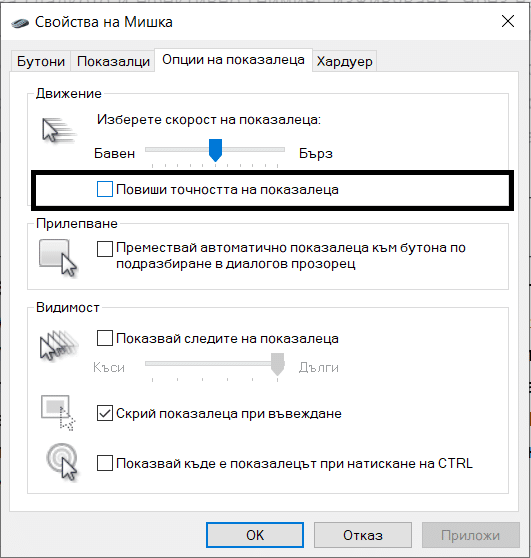
Функцията за повишаване на прецизността на показалеца регулира скоростта на движение на мишката в зависимост от скоростта на движението ви. Това може да доведе до непредсказуемост на показалеца на мишката и да затрудни управлението му. Като деактивирате тази опция, ще получите последователно движение на мишката, независимо от скоростта на движението ви, което ще доведе до по-точно и предвидимо управление.
Това е особено важно при задачи, които изискват високо ниво на точност, като например графичен дизайн, редактиране на изображения или гейминг. Като деактивирате тази функция, ще можете да си гарантирате, че показалецът на мишката ще се бъде точно там, където искате, без неочаквано ускоряване или забавяне.
2. Активиране на гейминг режима. Уверете се, че е активиран режимът за игри, за да може Windows да реагира оптимално на игрите. Режимът на игра може да бъде намерен в Настройки > Игри > Режим за игри.
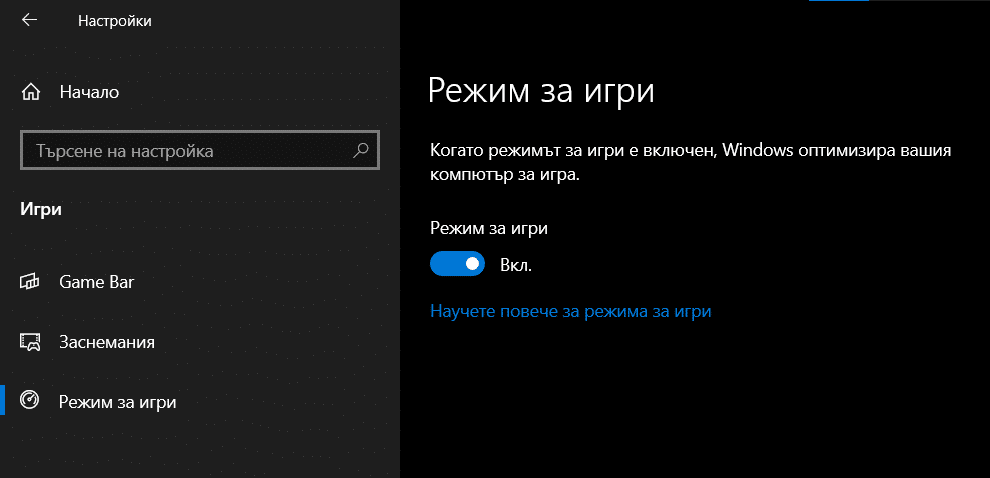
Режимът за игри на Windows дава приоритет на ресурсите на компютъра ви за игрите. Той автоматично разпознава кога стартирате игра и разпределя необходимите CPU и GPU ресурси за играта, за да осигури оптимална производителност. По този начин се намаляват фоновите процеси, които биха могли да повлияят на производителността на играта, и игрите като цяло работят по-гладко.
Докато играете, може да е смущаващо, ако други програми се актуализират, антивирусната ви програма сканира или други системни дейности се извършват във фонов режим. Игровият режим на Windows автоматично потиска всички тези фонови дейности.
3. Регулирайте енергийните настройки. За да активирате режима на висока производителност, отворете опциите за захранване в „Контролен панел > Хардуер и звук“. Там можете да избирате между различни планове за пестене на енергия. За да постигнете оптимална производителност на вашия компютър, трябва да активирате режим за „Висока производителност“. Ако разполагате с процесор Ryzen, може да е наличен и режим, наречен AMD Ryzen High Performancе, който трябва да използвате за предпочитане.
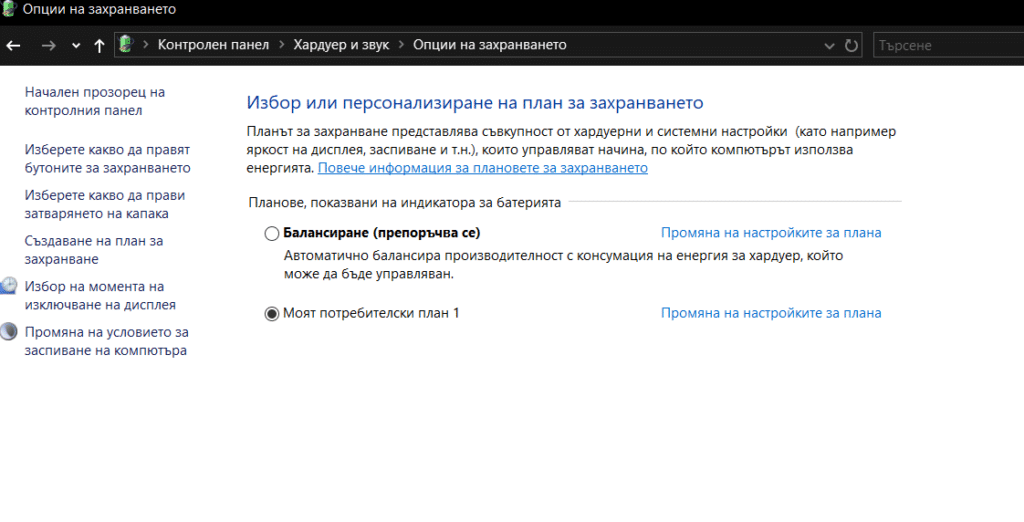
Режимът за висока производителност е задължителен за геймърите. Игрите се възползват от по-бързата обработка на данните и подобрената графична производителност. Активирайки този режим, можете да се насладите на по-висока честота на кадрите (FPS) и като цяло на по-плавна среда за игра.
Режимът оптимизира производителността на компютъра ви, като гарантира, че хардуерът, (процесорът и видеокартата) ще могат да работят с пълен капацитет. За разлика от други опции за захранване, които имат за цел да пестят енергия, режимът за висока производителност дава приоритет на максималната производителност.
4. Оптимизирайте на честотата на опресняване. Windows не избира автоматично максималната честота на опресняване на вашия монитор. Това може да е много неприятно, ако например имате 144Hz монитор, който работи само на 60Hz. За да регулирате честотата на опресняване, трябва да отворите „Разширени настройки на дисплея“ в „Система > Дисплей“.
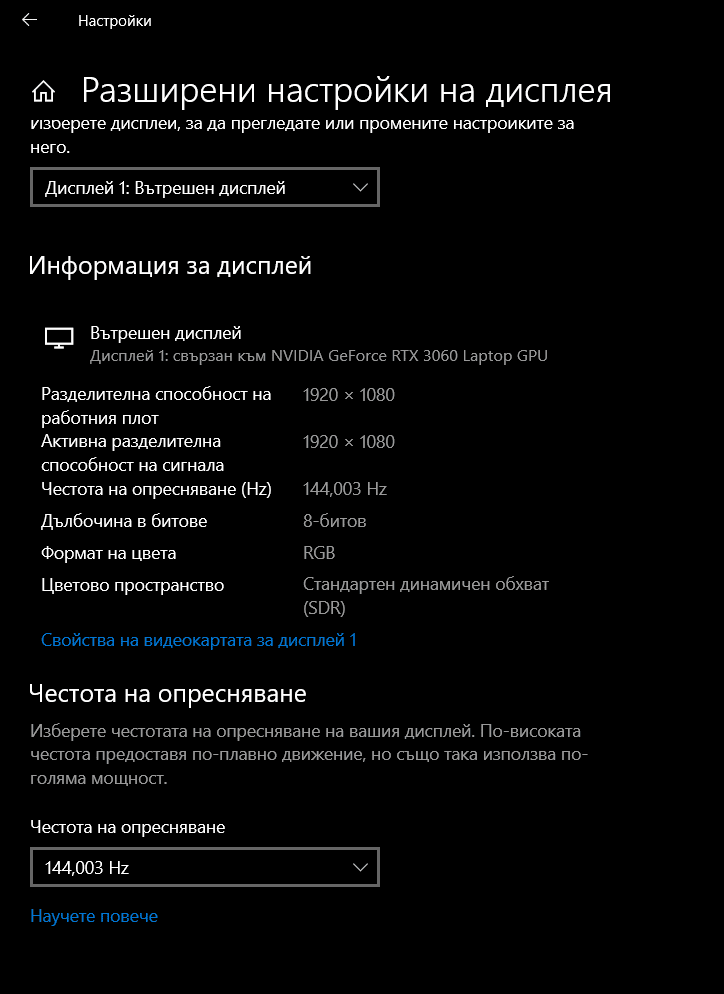
По-високата честота на опресняване означава, че екранът може да показва повече изображения в секунда. Това води до по-плавни движения, особено по време на бързи действия. Това прави цялостното потребителско изживяване по-удобно и по-малко уморително за очите.
Екранът с по-висока честота на опресняване реагира по-бързо на въведените данни. Това означава, че забавянето между въвеждането на данни чрез мишката или клавиатурата и действителната реакция на екрана е сведено до минимум. Подобреното време за реакция е от решаващо значение за осигуряване на безпроблемно взаимодействие с компютъра и повишаване на производителността.
Настройки на BIOS
1. Регулиране на скоростта на паметта. По подразбиране паметта може да не работи с обещаните скорости и време на латентност. За да направите това, трябва да изберете XMP или DOCP профил (Intel или AMD) в настройките на BIOS.
XMP и DOCP профилите предлагат предварително зададени настройки за оперативната памет, които са тествани и утвърдени от производителите. Като активирате тези профили, вие си гарантирате, че оперативната памет работи с оптимални тактови честоти и времетраене. Това води до подобряване на производителността на паметта, по-бързо зареждане на приложенията и по-плавна цялостна работа на системата.
2. Автоматично овърклокване на процесора. Много дънни платки предлагат възможност за овърклок на процесора чрез настройките на BIOS с едно щракване, например с функции като Precision Boost Overdrive (за AMD) или Turbo Power Limits (за Intel). Това ви позволява да постигнете стабилно повишаване на производителността на вашия компютър.
3. Активиране на Resize BAR. Опцията за активиране на Resize BAR (или Smart Access Memory) може да бъде намерена или на началната страница на настройките на BIOS, или под нещо като PCI Advanced Settings. Активирайте функцията 4G Decoding (Декодиране на 4G), за да можете да редактирате Resize BAR.
Resize BAR позволява на процесора да осъществява по-ефективен достъп до VRAM паметта на видеокартата, като прехвърля по-големи количества данни в една стъпка. Това води до подобряване на графичната производителност, особено при взискателни игри или приложения, които изискват голяма пропускателна способност за графичните операции. Като активирате функцията Resize BAR, можете да постигнете по-висока честота на кадрите (FPS) и цялостно по-плавно гейминг изживяване.
Полезен софтуер
FanControl – лесно управление на скоростта на вентилатора. Тази програма ви позволява да контролирате индивидуално всеки вентилатор в системата, включително вентилаторите на видеокартата, освен ако те вече не са повлияни от друга програма.
Revo Uninstaller – пълно деинсталиране на програми. Тази програма може да деинсталира всяка програма и след това да изтрие всички нежелани папки и файлове, които не биха били премахнати при нормално деинсталиране. Можете също така да премахнете софтуер на Windows, който не може да бъде деинсталиран нормално.
MSI Afterburner – с помощта на тази програма можете да овърклоквате, да намалявате напрежението и да контролирате скоростта на вентилатора на видеокартата си. Освен това е възможно да се показват различни данни по време на игра – например FPS, използване и консумация на енергия.
 Всичко важно от света на технологиите, директно в пощата ти.
С абонирането приемате нашите Условия и Политика за поверителност. Може да се отпишете с един клик по всяко време.
Коментирайте статията в нашите Форуми. За да научите първи най-важното, харесайте страницата ни във Facebook, и ни последвайте в Google Новини, TikTok, Telegram и Viber или изтеглете приложението на Kaldata.com за Android, iPhone, Huawei, Google Chrome, Microsoft Edge и Opera!
