



Въведение:
Magic ISO Maker е едно от най-добрите и мощни приложения за обработване на CD/DVD image файлове. С помощта на тази програма вие може да отваряте, създавате, редактирате, разархивирате image-файлове, както и да ги записвате на CD/DVD носител. Също така, може да конвертирате .bin на .iso формат и обратно. Чрез Magic ISO Maker може да създадете CD/DVD image от DVD/CD-ROM на твърдия диск, както и да копирате бутващо CD в iso- файл. Програмата е напълно съвместима с Windows Vista.
Ако притежавате ценни дискове и не желаете те да се драскат при ежедневното им използване, може да им направите образи, които да запишете на твърдия диск и след това да използвате тях чрез този софтуер.
Възможностите на MagicISO Maker:
Създаване на ISO Файлове
• Създаване на ISO файлове от CD/DVD дискове.
• Създаване на нов ISO файл.
• Създаване на самостартиращ се ISO файл.
Редактиране на ISO файлове
• Отваряне на ISO файлове.
• Отваряне на други формати (BIN,NRG,BWI,IMG,MDF,IMG и др.)
• Автоматично откриване на CD/DVD дискови образи.
• Поддържа отваряне на мулти-сесийни CD/DVD дискове.
• Добавяне на файлове към ISO дисков образ.
• Изтриване на файлове от ISO файл.
• Преименуване на файлове в ISO файл.
• Преглеждане и стартиране на файлове, които са в дисковия образ.
• Преглеждане и редактиране на свойствата на файловете в дисковия образ.
• Търсене на файлове в ISO дискови образи.
• Добавяне на boot файлове за да направите дисковия образ самостартиращ се.
Разархивиране на ISO файлове
• Разархивиране на ISO файл и CD/DVD дисков образ.
• Възможност за запазване на датата на създаване на файловете от ISO файла, които разархивирате.
• Използвате MagicISO като ISO Разархиватор.
Зареждане на ISO файлове
• Използване на MagicDisc за да заредите дисковия образ във виртуално CD/DVD.
За незапознатите (за съжаление все още срещам и такива потребители в своята практика) ще поясня, че с този софтуер може да се създаде виртуално CD/DVD устройство, което да зарежда файлове образи на оптичен носител и да работи с тях по същия начин, както и с истинските дискове.
Записване на ISO файлове
• Записване на ISO файл или CD/DVD дисков образ CD-R,CD-RW,DVD-R,DVD-RW,DVD+R,DVD+RW директно.
• Записване на файлове и папки на CD/DVD в движение.
• Създаване/продължаване/финализиране на мулти-сесиен диск. Може да създадете CD/DVD диск с данни и след това да добавяте файлове и папки в него.
• Записване на Audio CD дисков образ върху CD-R,CD-RW.
• Записване на Video CD дисков образ върху CD-R,CD-RW.
• Записване на Super Video дисков образ върху CD-R,CD-RW.
• Поддържа записване на CD дискове в режим 1 или 2 / XA.
• Поддържа записване на CD дисков образ върху USB Stick.
• Използване на MagicISO като ISO Burner, по подразбиране.
Създаване на Audio CD дисков образ
• Създаване от Audio CD в BIN/CUE дисков образ.
Редактиране на Audio CD дисков образ
• Добавяне на MP3 музикални файлове в Audio CD дисков образ.
• Добавяне на Wave музикални файлове в Audio CD дисков образ.
• Изтриване на Audio файлове от Audio CD дисков образ.
• Изпълнение на Audio файлове директно от Audio CD дисков образ.
Разархивиране на Audio песни от Audio CD дисков образ
• Разархивиране на Audio файлове като WAV или MP3 от Audio CD дисков образ.
Създавана на Video CD дискови образи
• Създаване на Video CD дисков образ в BIN/CUE.
• Поддържа създаването на VCD 1.1, VCD 2.0, SVCD формати.
Редактиране на Video CD дискови образи
• Поддържа добавянето на MPEG файлове в Video CD дисков образи.
• Поддържа добавянето на video data файл в Video CD дисков образ
• Поддържа изтриване на Video Audio Track от Video CD дисков образ
Разархивиране на Video Track от Video CD дисков образ
• Разархивиране на Video track в MPEG формат от Video CD дисков образ.
ISO и BIN Конвертор
• Конвертиране на BIN в ISO.
• Конвертиране на ISO в BIN.
• Конвертиране на CD/DVD дисков образ (NRG,BWI,IMG,MDF и др.) в ISO
• Конвертиране на CD/DVD дисков образ (NRG,BWI,IMG,MDF и др.) в BIN
Отваряне / Редактиране / Разархивиране на floppy disk дисков образ
• Поддържа всякакви floppy disk дискови образи (FLP, DSK, BFI, BWI и др.).
• Поддръжка на FAT 12/16/32 формати.
• Поддържа 360KB/720KB/1.2MB/1.44MB/2.88MB видове дискети.
• Поддържа добавянето на всякакви файлове и папки във floppy disk дисков образ.
Създаване на Multi-boot CD/DVD дисков образ
• Поддържа над 128 менюта.
• Поддръжка на бърз клавиш, избран от вас.
• Създаване на Windows 98/ME/NT/2K/XP/2003/Vista в един инсталационен DVD.
Създаване на CD/DVD дискови образи от CD-ROM/DVD-ROM
• Съдаване на ISO дисков образ от CD-ROM/DVD-ROM.
• Съдаване на BIN/CUE image от CD-ROM/DVD-ROM .
• Може да създава CD/DVD дисков образ от мултисесийно CD/DVD .
• Може да създадете Аудио CD дисков образ от Audio CD .
• Поддържа създаването на Видео CD дисков образ от Video CD .
Потребителски интерфейс
• Всички прозорци са в стил Windows XP .
• Папките и файлове са в стила на Windows-a, който използвате.
• Интегриран в Windows File Explorer .
• Пълнофункциални опции drag-and-drop(дръпни-и-пусни), поддръжка за добавяне и разархивиране на файлове от ISO файл.
• Преглед на файловете в следните режими: Small Icons(Малки икони), Large Icons(Големи икони), List(Списък), и Details(Детайли).
Програмата поддържа следните типове файлове:
• ISO (Generic CD images)
• BIN/CUE
• BIN (CDRWin)
• IMA/IMG (Generic disk images)
• CIF (Easy CD Creator)
• NRG (Nero – Burning ROM)
• IMG/CCD (CloneCD)
• MDF/MDS (Alcohol120%)
• VCD (Farstone Virtual Drive)
• VaporCD (Noum Vapor CDROM)
• P01/MD1/XA (Gear)
• VC4/000 (Virtual CD)
• VDI (Virtuo CD Manager)
• C2D (WinOnCD)
• BWI/BWT (BlinkWrite)
• CDI (DiscJuggler)
• TAO/DAO (Duplicator)
• PDI (Instant Copy)
• DMG (APPLE Disk Image)
MagicISO поддържа следните файлови системи:
• Standard ISO-9660
• Joliet ISO extension (CDs under Windows 95 and higher)
• RockRidge ISO extension (CDs under FreeBSD, Linux)
• El Torito extension (bootable CDs)
• Univeral Disk Format (UDF)
• XBOX DVD Format
• APPLE HFS
• APPLE HFS+
• FAT12
• FAT16
• FAT32
Изтегляне на MagicISO Maker
Официална страница: http://magiciso.com/
Лиценз: Shareware (Платен)
Линк за изтегляне: MagicISO Maker
Размер: 2.86 MB
Операционна система: Windows All
Системни изисквания:
Операционна система: Windows 98/ME/2000/XP/2003 Server/Vista
Бележка: За да създадете виртуални устройства, трябва да сте с Windows 2000 / XP / 2003 / Vista
Процесор: Минимум 166 Mhz
RAM памет: 64 MB
Инсталация на MagicISO Maker
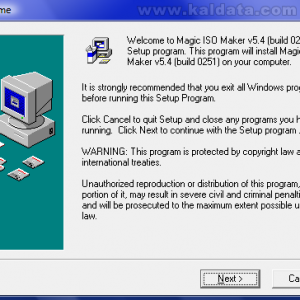
След като изтеглите програмата, стартирайте инсталационният файл. Ще видите следният прозорец:

Този помощник ще ви помага през цялата инсталация на програмата. Препоръчително е да затворите всички други програми, преди да започнете с инсталацията. По този начин ще избегнете появата на различни конфликти и рестартиране след инсталацията. Натиснете Next (Следващ > ) за да продължите. Ще видите следният прозорец:

В този прозорец трябва да определите в коя директория на твърдия диск да бъде инсталирана програмата. По подразбиране е избрана папката C:Program FilesMagicISO, но ако искате да я промените, натиснете върху бутона Browse…(Преглед…) и изберете директория по ваш избор.
Бележка: Където и да инсталирате MagicISO Maker, трябва да имате поне 15 MB свободно дисково пространство на твърдия диск.
Бележка 2: Ако ще инсталирате MagicISO Maker на Windows Vista, трябва да го инсталирате от потребителски акаунт, който има администраторски права.
Натиснете върху Next (Следващ > ) за да продължите. Ще видите следният прозорец:

От тук трябва да изберете с какво име ще фигурира програмата в Старт менюто. По подразбиране е избрано MagicISO. Натиснете Next (Следващ > ) за да продължите. Ще видите следният прозорец:

Това е последният прозорец преди да започне инсталирането на програмата. Инсталаторът е готов да инсталира MagicISO Maker на вашия компютър. Все пак, ако мислите че сте сбъркали или сте забравили нещо по време на инсталацията, добре е да се върнете назад и да поправите грешките чрез бутона < Back (< Назад). Но ако мислите че всичко е добре, натиснете върху Next (Следваш > ), за да започне инсталацията:

Тук се инсталира програмата. Инсталацията отнема не повече от 20 секунди. След като завърши, ще видите следният прозорец:

От тук разбираме, че програмата е инсталирана успешно на вашия компютър. Натиснете върху Finish (Финал) за да излезете от инсталатора и приключите с инсталацията.
Пръв преглед на MagicISO Maker

Както виждате, интерфейсът на MagicISO Maker е добре структуриран и интуитивен. Предполагам сами ще установите, че всичко си е там, където трябва да бъде.
Лента с инструменти на MagicISO Maker

1. Create new image file – От тук може да създадете нов дисков образ.
2. Open image file – Тази опция служи за отваряне на дисков образ.
3. Save the current image file – Записване на текущия дисков образ.
4. Save as – Запиши като… От тук може да изберете в коя директория да се запише новосъздалия се дисков образ.
5. Properties of image file – Отваря прозорец с настройките на дисковият образ.
6. Burn CD/DVD with ISO… -Тази опция служи за записване на дисков образ върху CD/DVD диск.
7. Make CD image from CD ROM – От тук може да създадете дисков образ от CD диск.
8. Make boot image from floppy disk – Създаване на самостартираща се дискета.
9. Show or hide Windows Explorer – Показва/Премахва файловият мениджър в програмата.
10. Total size – Тук е изписано колко пространство е заето на диска в MB.
11. Total size – Тук е изписано колко пространство е заето на диска, но в проценти.
12. Burn current compilation – Записване на текущата компилация.
13. Search files or directories in CD image file – Търсене на файлове и папки в стартираният дисков образ.
14. Extract… – От тук може да разархивирате дисковият образ.
15. Rename – Тази опция служи за преименуване на файлове в дисковия образ.
16. Delete the current selected items – Изтриване на избраните файлове/папки.
17. New folder – Тази опция служи за създаване на нова папка в дисковия образ.
18. Add directory – Добавяне на директория в дисковият образ.
19. Add files – От тук пък може да добавите нови файлове в дисковият образ.
20. Up one level – Връщане назад в дисковият образ.
21. Search files or directories in CD image file – Може да търсите файлове и папки в стартираният дисков образ.
22. Non-Bootable – Този надпис означава, че дискът или дисковият образ, който сте стартирали не е самостартиращ се. Когато заредите самостартиращ(буутващ) се диск, тук ще пише Bootable.
23. Save boot information – Запазване на boot информацията.
24. Clear boot information – Изчистване на boot информацията.
25. Make Multi-Boot CD/DVD Image – Тази опция служи за създаването на Multi-Boot CD/DVD дисков образ (събиране на няколко диска, дистрибуции, програми и др. в едно нормално CD или DVD).
26. Load boot image – Зареждане на boot дисков образ.
Главно меню на MagicISO Maker
File (Файл):

• New – Създаване на нови дискови образи. Изберете нужният за вас дисков образ.
• Open – Тази опция служи за отваряне на дисков образ.
• Open CD/DVD Driver – От тук може да отваряте дисковите си устройства.
• Save – Тази опция служи записване на промените на вече създаден дисков образ.
• Save As… – Записват се новите дискови образи.
• Reopen – Повторно отваряне на дисковият образ.
• Properties… – Отваря прозорец с информация за дисковият образ.
• Еxit – Изход от програмата.
Tools (Инструменти):

• Make ISO from CD/DVD-ROM – От тук може да създадете ISO дисков образ от CD/DVD-ROM.
• Burn CD/DVD with ISO… – Записване на CD/DVD диск от ISO дисков образ.
• Virtual CD/DVD-ROM – Тук се намират настройките за виртуални CD/DVD устройства.
• Compress CD/DVD Image… – Може да компресирате CD/DVD дисков образ.
• Decompress UIF Image… – Натиснете тук ако искате да декомпресирате UIF дисков образ.
• Convert… – Може да конвертирате един дисков образ в друг (например от .ISO в .BIN).
• Load Boot Image… – Зареждане на самостартиращ се дисков образ.
• Save Boot Image… – Записване на самостартиращ се дисков образ.
• Clear Boot Image – Изчистване на самостартиращия се дисков образ.
• Make Multi-Boot Image – От тук може да създадете Multi-Boot дисков образ.
• DVD to VCD AVI DivX Converter… – Конвертиране от DVD на VCD/AVI/DivX.
• Make Floppy Disk Image… – Създаване на дисков образ на дискета.
• Write Floppy Disk Image… – Записване на дисков образ на дискета.
View (Изглед):

• Language – От тази опция може да избирате различни интерфейсни езици. За съжаление българският език не фигурира в списъка.
• Setting… – Отваря прозореца с настройките на програмата.
• Toolbar – Добавяне/Премахване на лентата с инструменти в горната част на програмата.
• Windows Explorer – Добавяне/премахване на Windows Explorer.
About(Относно):

• Help – Отваря помощният файл на програмата.
• Online Help – Отваря сайт с често задавани въпроси за програма.
• How to… – Информация за това как да изпълнявате различни операции….
• Buy Now!… – От тук може да си купите пълен лиценз за програмата.
• Register… – Тази опция служи за регистриране на програмата.
• Product Support – Поддръжка на продукта.
• MagicISO Home Page… – Отваря официалната страница на MagicISO в интернет.
• About – Информация за програмата.
Конфигурация на MagicISO Maker
За да влезете в главните настройки идете в менюто:
View (Изглед) > Settings (Настройки)

General (Главни):
Options (Опции):
Set UIF as default CD/DVD format – Избиране на разширението UIF по подразбиране за CD/DVD дискове.
Keep Hidden Attributes – Тази опция запазва скрити всички атрибути.
Enable Shell integration – От тук може да разрешите интегрирането на програмата в Shell-а на системата.
Enable buffer for burning process – Задаване на големината на буфера за записващия процес.
Default Viewer (Програма за преглеждане):
Use system temporary directory – Използване на временната директория, която използва и операционната система.
File Associations (Файлови асоциации):

От този прозорец може да избирате кои разширения да бъдат асоциирани с програмата. Нужно е само да маркирате даденото разширение.
• Select all – Маркиране на всички разширения.
• Clear all – Отмаркиране на разширенията.
Audio (Аудио):

MP3 Encoding Option (Настройки за конвертиране на MP3-ки):
• Bitrate – От тук трябва да изберете битрейта(bitrate) на конвертираните файлове. Препоръчвам ви да използвате 192Kbps.
• Mode – От тук трябва да изберете в какъв режим да бъде песента. Може да избирате между Stereo(Стерео звук), Mono(Моно звук) и Dual Channel(Двуканален звук).
• Preset – От падащото меню трябва изберете с какво качество искате да бъдат избраните от вас файлове. Списъкът е дълъг, но за най-доброто качество използвайте High Quality(Високо качество).
• Use CD-Text (if avaliable) – Ако ID3 таговете на песните съдържат информация за имената и изпълнителите им, програмата ще ги използва за тяхното наименование след конвертирането им.
Virtual CD/DVD Drive (Виртуални CD/DVD устройства):

• Number of drives – От тук трябва да изберете броят на виртуалните устройства, които ще ползвате за зареждане на CD/DVD image файлове.
• Automount – Това е опция, с която, след рестартиране на Windows, във виртуалното устройство автоматично се зарежда последният използван дисков образ.
• Autoverify – Активирането на тази опция, ще стартира проверка за целостта на дисковият образ веднага, след като бъде зареден.
Работа с MagicISO Maker
Създаване на ISO файл
• Стартирайте MagicISO.
• От File (Файл) менюто изберете и натиснете върху New (Нов) или кликнете върху бутона  , който се намира в лентата с инструменти.
• Има много начини за да добавите папки или файлове в дисковият образ. Може да влачете файлове от долната част на прозореца(т.е файловете в компютъра) и да ги поставяте в горната част на прозореца(дисковият образ). Другият начин е да използвате бутона  , за добавяне на файлове и
  , за добавяне на директории .
• Ако искате да създадете нова директория натиснете върху  .
.
• За да редактирате общите настройки на ISO файла натиснете върху  .
.
• След като приключите и редактирате ISO файла, натиснете върху бутона  или
или  за да запишете новополученият дисков образ на твърдия диск.
Редактиране на ISO файл
Освен че програмата може да създава ISO дискови образ, MagicISO може да ги редактира.
• Стартирайте MagicISO.
• От File (Файл) менюто изберете и натиснете Open (Отвори) или натиснете върху бутона  , който се намира в лентата с инструменти.
• За да добавите папки или файлове в дисковият образ може да влачете файлове от долната част на прозореца(т.е файловете в компютъра) и да ги поставяте в горната част на прозореца(дисковият образ). Другият начин е да използвате бутона за добавяне на файлове и за добавяне на директории в дисковият образ.
• Ако желаете да създадете нова директория натиснете върху .
• За да редактирате общите настройки на ISO файла натиснете върху .
• Натиснете върху  ако желаете да преименувате даден файл или директория.
• Ако искате да изтриете някой файл или някоя папка натиснете върху 
• След като приключите с редактирането на ISO файла, натиснете върху бутона за да запишете файла на същото място, на което е било досега или за да запишете новополучилият се дисков образ в друга директория на твърдия диск.
Разархивиране на ISO файл
MagicISO лесно разархивира файлове и папки от ISO файл и CD/DVD дисков образ.
Първи начин
• Стартирайте MagicISO.
• Отворете ISO файл или CD/DVD дисков образ.
• Маркирате файловете и папките, които искате да се разархивират от ISO файла.
• Натиснете върху  за да стартирате ISO Extractor (ISO разархиватор). Това е инструмента за разархивиране на файлове от дискови образи.
• Трябва да изберете къде да се запишат разархивираните файлове.
• Ако искате да разархивирате всички файлове в дисковият образ, изберете опцията „All Files”(Всички файлове) , „Extract to”(Разархивиране в).
• Натиснете OK за да започне процеса на разархивиране. То ще трае в зависимост от големината на файловете, които искате да разархивирате.
Втори начин
• Стартирайте MagicISO.
• Отворете ISO файл или CD/DVD дисков образ.
• Влачете файловете, които искате да разархивиране от горния панел(дисковият образ) в долният панел (т.е към файловете в компютъра).
• След това ще се появи ISO Extractor.
Как да изтривате файлове с MagicISO от дискови образи?
• Стартирайте програмата.
• За да отворите даден дисков, образ от File(Файл) менюто, изберете командата Open (Отвори) или натиснете бърху .
• Маркирайте файловете и директориите, които желаете да изтриете от дисковия образ.
• Натиснете върху за да изтриете файловете.
• След като процеса завърши натиснете върху за да запазите промените, или натиснете върху за да го запишете с ново име на друго място.
Търсене на файлове и папки в ISO файлове
MagicISO позволява на потребителите да търсят файлове в дисковите образи по много критерии.
• Натиснете върху  за да се отвори прозорецът за търсене на файлове.
• Натиснете върху бутонът Browser(Броузер). Ще се отвори нов прозорец. От тук трябва да изберете в кои директории да се търсят файлове.
• В секция Name(Име) напишете текстът, по който желаете да откриете желаният от вас файл.
• Имате възможност да изберете период, в който се предполага, че е създаден файла.
• Натиснете върху Start(Стартиране) за да започне търсенето.
Използване на MagicISO като CD/DVD конвертор
Конвертиране на ISO в BIN
• От менюто Tools изберете командата ISO to BIN(от ISO в BIN).
• Ще се отвори нов прозорец. В него трябва да изберете ISO файлът, който желаете да конвертирате.
• След това трябва да изберете с какво име да бъде записан новият BIN файл. А от избирате директорията, където да бъде записан дисковият образ.
• За да започнете процеса на конвертиране натиснете върху бутона Convert(Конвертиране).
Конвертиране на BIN в ISO
• От менюто Tools изберете BIN to ISO(от BIN в ISO).
• Ще се отвори нов прозорец. В него трябва да изберете BIN файлът, който желаете да конвертирате.
• Сега трябва да изберете с какво име да бъде записан новият ISO файл. А от избирате директорията, където да бъде записан дисковият образ.
• За да започнете процеса на конвертиране натиснете върху бутона Convert(Конвертиране).
Конвертиране на CD/DVD дисков образ в ISO
• От менюто Tools изберете командата Any format to ISO(от всеки формат към ISO).
• Ще се отвори нов прозорец. В него трябва да изберете CD/DVD файлът, който желаете да конвертирате.
• След като изберете файла, трябва да изберете с какво име да бъде записан новият ISO файл. А от избирате директорията, където да бъде записан дисковият образ.
• За да започнете процеса на конвертиране натиснете върху бутона Convert(Конвертиране).
Конвертиране на CD/DVD дисков образ в BIN
• От менюто Tools изберете командата Any format to BIN(от всеки формат към BIN).
• Ще се отвори нов прозорец. В него трябва да изберете CD/DVD файлът, който желаете да конвертирате.
• След като изберете файла, трябва да изберете с какво име да бъде записан новият BIN файл. А от избирате директорията, където да бъде записан дисковият образ.
• За да започнете процеса на конвертиране натиснете върху бутона Convert(Конвертиране).
Запиши ISO файл или CD/DVD дисков образ.

• Натиснете  за стартирате операцията по записване на дискове. Ще се отвори следният прозорец:

• От Choose your CD-R/RW избирате вашето записващо устройство.
• В секция CD Image File трябва да зададете дисковият образ, който искате да запишете.
• CD-R/RW Write Speed – От тук може да зададете скоростта, с която да бъде записан файла.
• Format – От тук може да изберете на какъв режим да бъде записан файла – Mode 1 или Mode 2/XA. Препоръчвам ви да не пипате нищо тук.
• Заредете записващото устройство с празен диск.
• Натиснете върху Erase ако дискът, който сте заредили е RW(ако не е RW преминавате към следващата стъпка).
• Натиснете върху Burn it ! за да започне процесът на записване.
Създаване на ISO файл от CD/DVD устройство
• За да отворите прозореца за създаване на ISO файлове, натиснете върху  .
.
• Изберете CD/DVD устройството, където сте поставили CD/DVD диска и който ще копирате в ISO дисков образ.
• В секция Output File(Изходен файл) трябва да зададете дисковият образ, който искате да запишете.
• Натиснете върху OK за да започне процеса на създаване.

Създаване на буутващ се ISO файл
• Стартирайте MagicISO
• Натиснете върху за да отворите ISO файл CD/DVD дисков образ.
• Натиснете върху  за да заредите bootable файловете.
• Натиснете за да запишете ISO файла.
• Сега вече вашият ISO файл е bootable.
• Вече може да запишете bootable ISO файла на диск.
Използване на MagicISO за да създадете CD
Преди да започнете, трябва да имате поне един празен CD-R или CD-RW диск.
Натиснете върху за да отвори прозорецът с настройките за буутване:

От тук трябва да изберете откъде ще добавите boot файловете. Може да избирате между:
• From bootable floppy driver – Чрез тази опция ще добавите файловете от bootable дискета.
• From multi-bootable image file – Ще добавите файловете от multi-bootable дисков образ.
• From bootable Image File – Ще добави файловете от bootable дисков образ.
След като изберете една от опциите натиснете върху OK. Ще забележите следната разлика:

• За да добавите папки или файлове в дисковият образ може да влачете файлове от долната част на прозореца(т.е файловете в компютъра) и да ги поставяте в горната част на прозореца(дисковият образ). Другият начин е да използвате бутона , за добавяне на файлове и , за добавяне на директории в дисковият образ.

• След като процеса завърши натиснете върху за да запазите промените върху образа, или натиснете върху за да го запишете с ново име. Ще видите следният прозорец:

Новият дисков образ вече се създава. Самата операция трае в зависимост от големината на файловете в него.
След като добавите всички файлове и създадете новият дисков образ, натиснете върху  за да запишете диска.
Използване на MagicISO за рипване на Audio CD в MP3 files
• Първо заредете Audio CD във вашето CD устройството.
• От менюто „File“->“Open CD/DVD Driver“ изберете устройството, в което се намира диска.
След като натиснете върху гореспоменатата опция, ще видите следният прозорец:
• Натиснете върху за да изберете къде да се рипнат файловете.
• Натиснете OK, за да започне рипването.
Използване на MagicISO за записване на MP3 файлове на диск
• Стартирайте MagicISO
• Натиснете върху Menu „New“->“Audio CD Image“.
• Натиснете върху  за да изберете музикалните файлове, които искате да запишете.
• След като добавите всички файлове натисенте върху за да запишете диска, или натиснете върху за да запазите селекцията като дисков образ.
Заключение:
Накрая, със задоволство ще отбележа, че програмата определено спечели моите симпатии. Бих казал, че MagicISO е достатъчно качествена, интересна и може да ви свърши добра работа. Възможностите, които ви предоставя това приложение не са никак малко. Сами ще се убедите, MagicISO ви предоставя много бърза работа с обработването на CD/DVD image файловете. Това се дължи на възможностите за пълна персонализация и на разширената функционалност на програмата.
 Всичко важно от света на технологиите, директно в пощата ти.
С абонирането приемате нашите Условия и Политика за поверителност. Може да се отпишете с един клик по всяко време.
Коментирайте статията в нашите Форуми. За да научите първи най-важното, харесайте страницата ни във Facebook, и ни последвайте в Google Новини, TikTok, Telegram и Viber или изтеглете приложението на Kaldata.com за Android, iPhone, Huawei, Google Chrome, Microsoft Edge и Opera!
