



Въведение:
RegSupreme служи за почистване на регистрите от ненужни записи, раздели и остатъци от деинсталирани програми. RegSupreme работи много бързо, предлага прост и удобен интерфейс, преведен на различни езици. Програмата работи изключително бързо, като предоставя три режима на сканиране – Normal, Deep и ExtraDeep Освен това можете да управлявате автоматично стартиращи се с операционната система приложения и да изменяте интерфейса на Windows. Освен че изтрива невалидните записи, RegSupreme се опитва автоматично да поправи тези, за които това е възможно. Преди да направи промени в регистъра RegSupreme автоматично прави резервно копие, от което можете да възстановите всички направени промени.
Основни характеристики:
• Намиране и премахване на скрити ненужни записи;
• Премахване на ненужните оперативни, системни и интерфейсни характеристики;
• Премахване на ненужните програмни разширения;
• Многоезичен потребителски интерфейс;
• Автоматично създаване на резервно копие на записите от регистъра, които премахвате.
Информация за програмата & изтегляне:
• Абонамент: Уведомяване при промени
• Официална страница: http://www.macecraft.com/
• Лиценз: Платен (Shareware)
• Линк за изтегляне: RegSupreme
• Размер: 2.43 MB
Изисквания към системата:
• Поддържани операционни системи:
Windows 2000, Windows NT® 4.0, Windows XP, Windows 2003 и Windows Vista.
• Памет:
128MB RAM.
• Свободно пространство за инсталиране на програмата:
25 MB
• Други изисквания
Интернет връзка за актуализиране на програмата
Инсталация:
Преди да започнете работата с програмата, трябва да изтеглите и инсталирате последната версия на софтуера.
След като я изтеглите, стартирайте инсталационният файл. Показва се този прозорец:
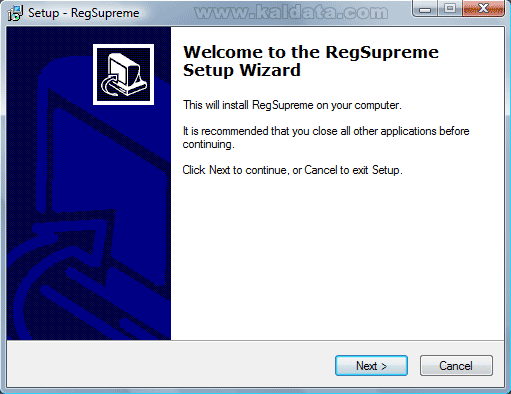
Този помощник ще ви помага през цялата инсталация на RegSupreme.
Препоръчвам да затворите всички други приложения, преди да започнете с инсталацията. Това се прави за да се избегнат нежелани конфликти. Натиснете върху Next > (Следващ > ) за да продължите. Ще видите следната фигура:
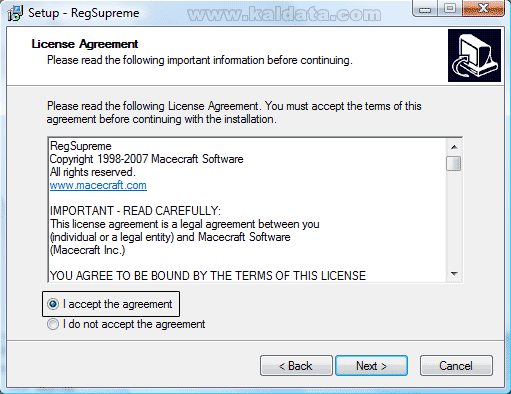
Това е (License Agreement) Лицензно споразумение на програмата. Прочетете го, и ако сте съгласни с него, маркирайте I accept the agreement (Приемам условията на лицензното споразумение). Натиснете върху I do not accept the agreement (Не приемам условията на лицензното споразумение), ако не приемате условията на лиценза.
Бележка: Ако искате да инсталирате RegSupreme, трябва задължително да приемете лицензното споразумение.
Ще видите следният прозорец:
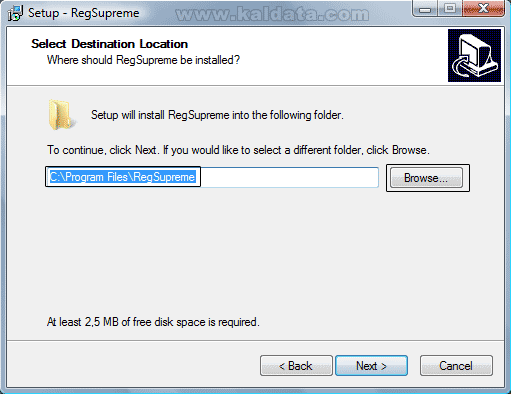
От тук помощникът за инсталиране на програмата показва, че RegSupreme ще се инсталира в директорията C:Program FilesRegSupreme. Ако искате да я промените натиснете върху бутона Browse…(Преглед).
Бележка: Трябва да имате поне 2,5 MB свободно пространство на твърдия диск.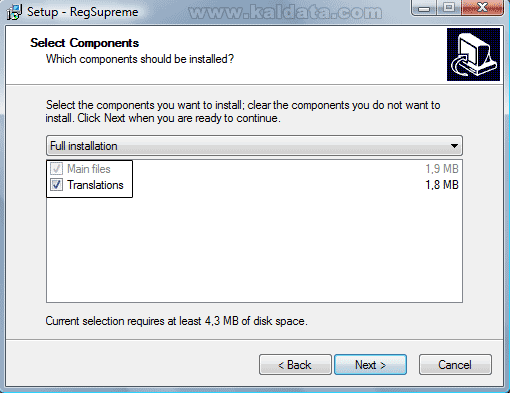
В този прозорец трябва да изберете компонентите, които да се инсталират.
• Main files – Основните файлове на програмата са тук.
• Translations – Това са всички възможни интерфейсни езици за програмата.
Натиснете Next (Следващ > ), за да продължите.
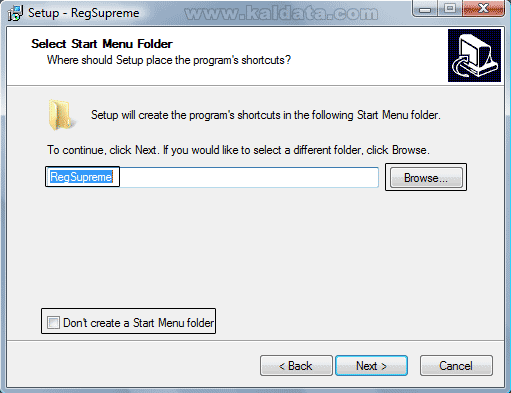
От тук трябва да напишете името на папката, която ще бъде добавена в старт менюто на системата. Тя ще включва преки пътища до програмата. По подразбиране ще се създаде папка RegSupreme.
Ако не искате да създавате папка в старт менюто, просто маркирайте опцията Do not create shortcut(Да не се създава пряк път).
Натиснете Next (Следващ > ), за да продължите.
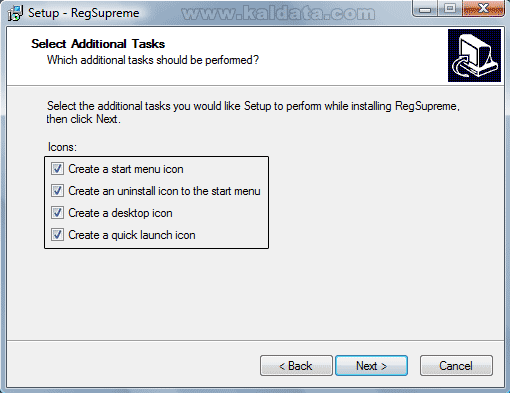
От тук трябва да изберете някои допълнителни настройки за програмата:
• Create a start menu icon – Създаване на пряк път към програмата в старт менюто.
• Create an uninstall icon to the start menu – Създаване на деинсталационна икона в старт менюто.
• Create a desktop icon – Създаване на пряк път към програмата на работния плот.
• Create a quick launch icon – Създаване на пряк път при програмите за бързо стартиране.
Натиснете Next (Следващ > ), за да продължите.
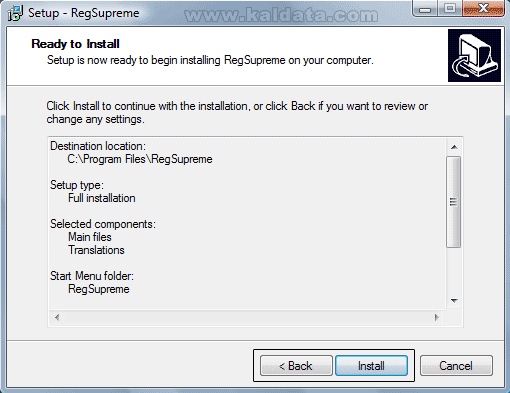
Инсталатора е готов да инсталира RegSupreme. Ако нещо не е както трябва, може да го промените като се върнете назад чрез < Back (< Назад), а ако всичко е наред може да започнете с инсталацията, като натиснете върху бутона Install (Инсталирай).
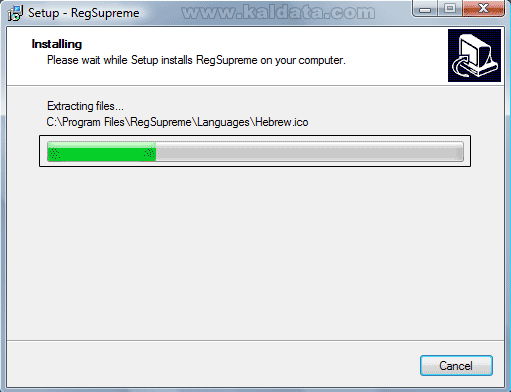
След натискането на бутона, програмата ще започне да се инсталира на вашият компютър. Процеса отнема по-малко от 30 секунди. След като процеса завърши ще видите следният прозорец:
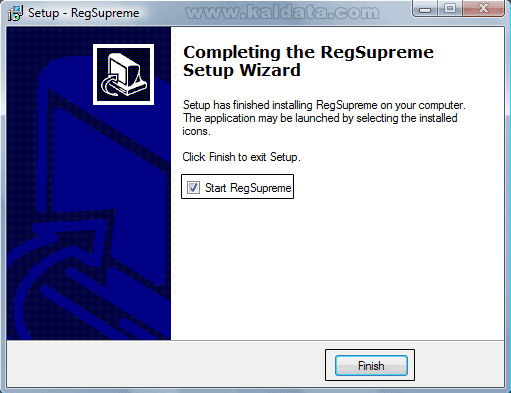
Ако видите този прозорец може да бъдете сигурни, че RegSupreme се е инсталирал успешно на компютъра ви.
Има още една опция, преди да завършите с инсталацията:
• Start RegSupreme – Стартира програмата след като излезете от инсталатора.
Натиснете върху Finish (Финал).
Инсталацията завърши!
Първо стартиране на програмата:
При първото стартиране на програмата ще се появи този прозорец:
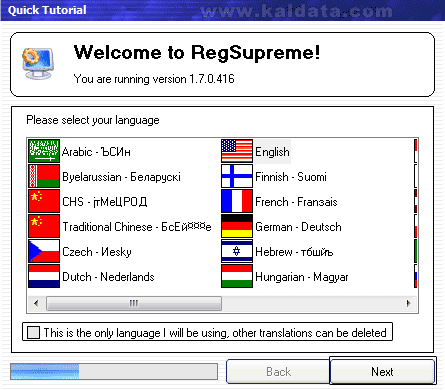
Ще ви се появи прозорец, който ще ви помогне за настройките на програмата и покаже някои от нейните възможности.
Тук в първия прозорец трябва да изберете интерфейсен език за програмата. Както виждате имаме богат избор.
• This is the only language I will be using, other translations can be deleted – Маркирайте тази опция ако искате да се използва само избраният език. Другите ще бъдат изтрити.
Натиснете Next (Следващ > ), за да продължите.
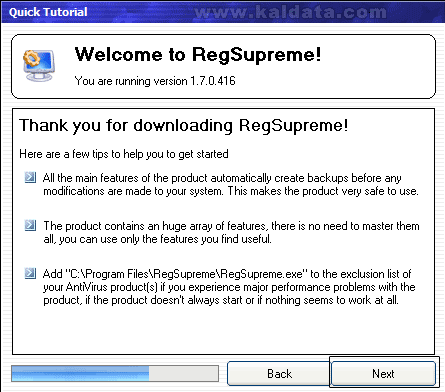
• Всички компоненти на програмата автоматично създават резервни копия преди да правят промени във вашата система.
• Програмата съдържа голяма база от възможности, които ще са ви от голяма полза.
• Добавете програмата към списъка с изключения във вашите антивирусни програми, за да се избегнат нежелани проблеми.
Натиснете Next (Следващ > ), за да продължите.
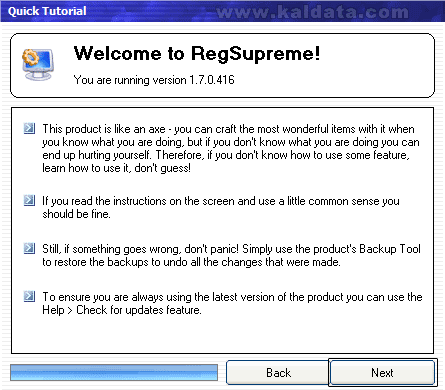
Тук може да прочетете малко повече за програмата.
Натиснете Next (Следващ > ), за да продължите.
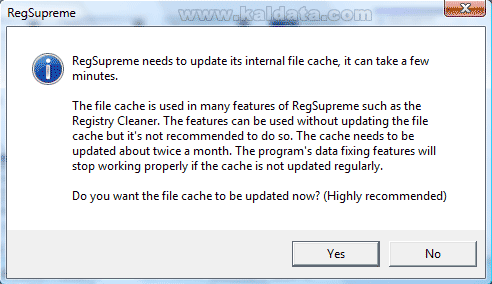
Ще се появи прозорец, в който RegSupreme ви приканва да актуализирате файловия кеш.
Натиснете Yes за да започне обновяването.
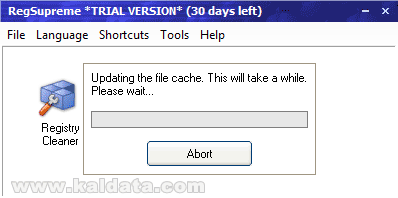
Процеса ще отнеме около 2 минути.
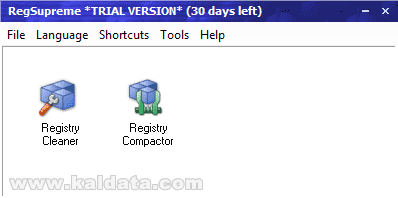
Ето така изглежда програмата. Предполагам интерфейса на програмата ще ви допадне много.
Основни менюта на RegSupreme
File (Файл)
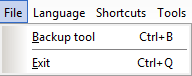
• Backup tool (Бърз клавиш > Ctrl+B) – Инструмент за създаване на резервно копие на системния регистър.
• Exit (Бърз клавиш > Ctrl+Q) – Излизане от програмата.
Language (Интерфейсен език)
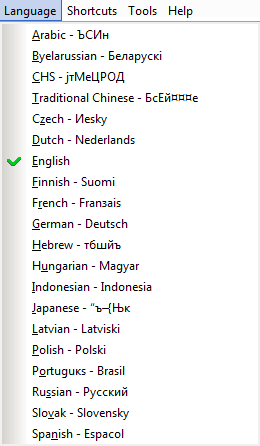
• Arabic – Арабски език.
• Byelarussian – Беларуски език.
• CHS – Китайски език.
• Traditional Chinese – Традиционен китайски език.
• Czech – Чешки език.
• Dutch – Датски език.
• English – Английски език.
• Finnish – Финландски език.
• French – Френски език.
• German – Немски език.
• Hebrew – Иврит.
• Hungarian – Унгарски език.
• Indonesian – Индонезийски език.
• Japanese – Японски език.
• Latvian – Латвийски език.
• Polish – Полски език.
• Portuguese – Португалски език.
• Russian – Руски език.
• Slovak – Словашки език.
• Spanish – Испански език.
Shortcuts (Преки пътища)
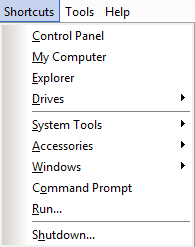
• Control Panel – Пряк път до контролния панел.
• My Computer – Пряк път до моят компютър.
• Explorer – Пряк път до Windows Explorer.
• Drives – Пряк път до оптичните устройства.
• System Tools – Пряк път до системните инструменти.
• Accessories – Пряк път до принадлежностите.
• Windows – Работа с прозорците.
• Command Prompt – Пряк път до командната конзола.
• Run… – От тук се стартира Run (Win+R).
• Shutdown… – От тук може лесно да изключите компютъра.
Tools (Инструменти)
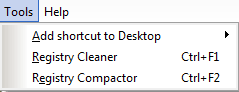
• Add shortcut to Desktop – Добавя преки пътища към инструментите на работния плот.
• Registry Cleaner (Бърз клавиш > Ctrl+F1) – От тук ще се стартира инструмента Registry Cleaner .
• Registry Compactor (Бърз клавиш > Ctrl+F2) – От тук ще се стартира инструмента Registry Compactor.
Help (Помощ)
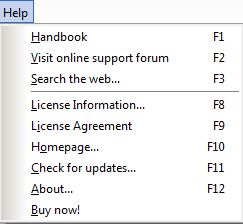
• Handbook (Бърз клавиш > F1) – Ръководство за RegSupreme.
• Visit online support forum (Бърз клавиш > F2) – От тук може да посетите онлайн форума на поддържащия екип.
• Search the web… (Бърз клавиш > F3) – От тук може да търсите из мрежата.
• License Information… (Бърз клавиш > F8) – Информация за лиценза на програмата.
• License Agreement (Бърз клавиш > F9) – От тук може да прочетете лицензното споразумение.
• Homepage… (Бърз клавиш > F10) – Отваря официалната страница на RegSupreme.
• Check for updates… (Бърз клавиш > F11) – Проверка за актуализации.
• About… (Бърз клавиш > F12) – Информация за програмата.
• Buy now! – От тук може да купите програмата.
Работа с програмата:
Преди да продължим с работата на програмата, нека си изясним същността и структурата на регистъра.
Регистърът е последователностна логическа схема чието предназначение е да съхранява информацията определено време и при необходимост да извършва логическа обработка върху нея. Регистрите се разделят на два основни типа – паралелни и преместващи. Регистрите се реализират основно с помощта на D тригери. Освен съхраняването на цифрова информация те осигуряват и следната обработка:
* нулиране на регистъра
* предаване на информацията към друго устройство
* преобразуване на правия код в обратен и на обратния в прав
* преобразуване на информацията от паралелен в последователен вид и обратно
* преместване на информацията вляво или вдясно
При паралелните регистри информацията се съхранява в паралелен код и при запис и четене всички разряди се предават едновременно по своите линии. При преместващите регистри всички разряди се подават последователно във времето един след друг, в точно определени моменти съвпадащи с тактовите сигнали.
Структура на регистъра:
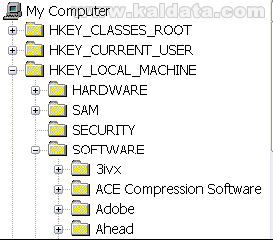
Регистърът е организирана дървовидна структура (както е показано на фигурата), който съдържа под папки, които съхраняват ключове, стойности и други. Ето ви един пример: HKEY_LOCAL_MACHINESoftwareMicrosoftWindowsCurrentVersion.
Достъп до регистъра
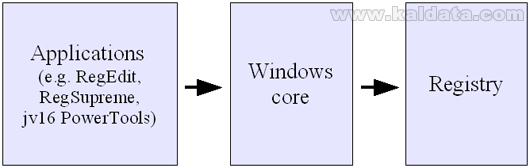
Регистърът не е лесно достъпен. До него може да се стигне само ако се премине през два програмни слоя.
Първо, ви трябва програма, която е проектирана така, че да има достъп до регистъра, например RegSupreme или Windows RegEdit. Те не могат да стигнат до регистъра освен ако не използват ядрото на Windows.
Registry Cleaner
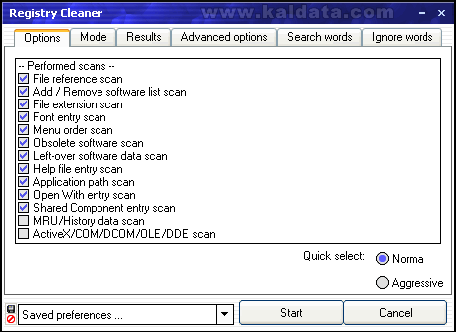
Ето така изглежда един от инструментите – Registry Cleaner.
След като стартирате Registry Cleaner, ще трябва да изберете кои елементи от регистъра да се сканират. Ако не сте сигурни какво точно трябва да направите, просто натиснете върху радио бутона Normal и кликнете върху Start.
Сканирането ще отнеме по-малко от една минута.
По напредналите потребители могат да използват Aggressive режима за сканиране, което означава че ще се сканират всички компоненти на регистъра.
Етикетът Advanced Options (Разширени настройки) съдържа следните опции:
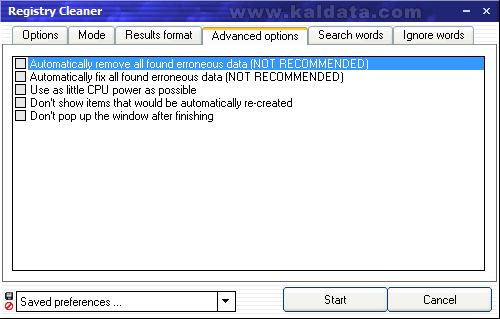
• Automatically remove all found erroneous data – Ако маркирате тази опция ще се изтриват автоматично намерените грешни данни. Този метод не е за предпочитане.
• Automatically fix all found erroneous data – Ако маркирате тази опция ще се поправят автоматично намерените грешни данни. Този метод не е за предпочитане.
• Use as little CPU power as possible – При маркирането на тази опция, програмата ще направи всичко възможно за да използва най-малко системни ресурси.
• Don’t show items that would be automatically re-created – Не показвай елементи, които могат да бъдат създадени отново автоматично.
• Don’t pop up the window after finished – Ако маркирате тази опция няма да се покаже прозореца, след приключване на сканирането.
В таба Ignore Words може да напишете думи или фрази, които да се игнорират по време на сканирането.
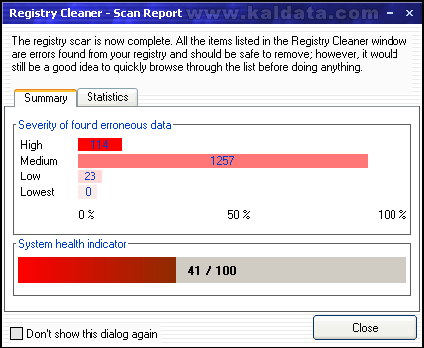
The Scan Report (Доклад след сканирането)
Веднага след сканирането Registry Cleaner ще ви покаже подробен доклад. В него може да видите всичко свързано със сканирането, например колко време е отнело, сканираните обекти и т.н.
Резултати
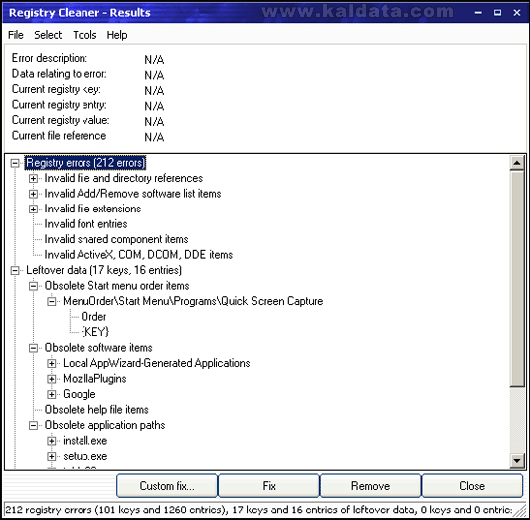
Резултатите от сканирането са показани в прозорецът на Registry Cleaner. Всички грешни данни могат да бъдат изтрити безопасно.
Поправяне на намерените грешки
След приключване на сканирането, вие може да направите следните неща:
1. Изтриете намерените грешки.
2. Поправите намерените грешки.
За да поправите намерените грешки натиснете върху бутона Fix.
Ако програмата не може да ги поправи, тя автоматично ги изтрива.
Ако искате да изтриете намерените грешки натиснете върху бутона Remove.
Registry Compactor
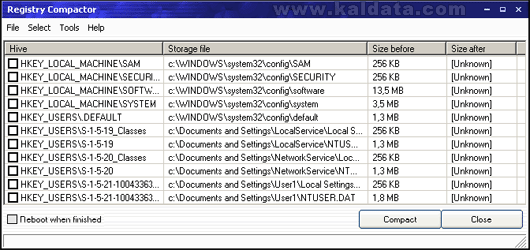
Registry Compactor – Благодарение на този инструмент, вие ще може да ускорите работата на системата. Чрез единствената опция на инструмента, вие ще намалите размерите на регистъра, като го реиндексирате. Тази опция е доста полезна, защото повечето деинсталатори оставят ненужна информация в регистъра и по този начин значително забавят операционната система.
За да стартирате операцията, натиснете върху бутона Compact. Времетраенето на процеса зависи от това колко са инсталираните програми на компютъра ви. След като процеса завърши ще бъде добре да рестартирате системата.
Заключение:
Определено мога да кажа, че програмата се справя повече от добре. RegSupreme е страхотен, лесен и практичен продукт за почистване на регистъра.Програмата е много ефикасна и полезна.Теглете и си почиствайте регистъра. Това е най-добрата програма за почистване на регистъра.
 Всичко важно от света на технологиите, директно в пощата ти.
С абонирането приемате нашите Условия и Политика за поверителност. Може да се отпишете с един клик по всяко време.
Коментирайте статията в нашите Форуми. За да научите първи най-важното, харесайте страницата ни във Facebook, и ни последвайте в Google Новини, TikTok, Telegram и Viber или изтеглете приложението на Kaldata.com за Android, iPhone, Huawei, Google Chrome, Microsoft Edge и Opera!
