



Въведение:
Smarty Uninstaller е програма, която ще ви помогне бързо и лесно да премахвате Windows приложения от вашия компютър. Една от най-полезните функции на програмата е възможността за премахване на програми с повредени деинсталационни файлове, както и почистването на твърдия диск и регистъра след инсталация.Тя ви дава възможността да заличите всякакви следи от деинсталираната програма, като се рови в регистрите за за почиствнето им. Функцията Smarty Analyzer търси надълбоко във вашия компютър за следи от програмата, която желаете да заличите напълно.
Информация за програмата & изтегляне:
• Абонамент: Уведомяване при промени
• Официална страница: https://smartuninstall.com/
• Лиценз: Платен (Shareware)
• Линк за изтегляне: Smarty Uninstaller
• Размер: 3.36 MB
Изисквания към системата:
• Поддържани операционни системи:
Windows 2000, Windows NT® 4.0, Windows XP, Windows 2003 и Windows Vista.
• Памет:
128MB RAM.
• Свободно пространство за инсталиране на програмата:
7 MB
Инсталация:
Преди да започнете работата с програмата, трябва да изтеглите и инсталирате последната версия на софтуера.
След като я изтеглите, стартирайте инсталационният файл. Показва се този прозорец:
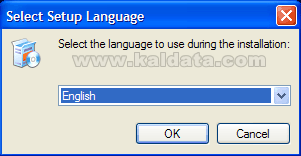
От тук трябва да изберете език за инсталацията. Натиснете върху OK за да продължите:
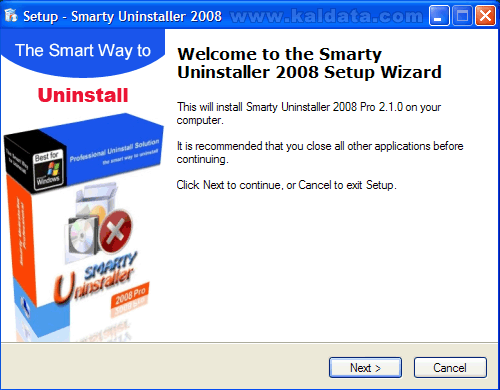
Този помощник ще ви помага през цялата инсталация на Smarty Uninstaller.
Препоръчвам да затворите всички други приложения, преди да започнете с инсталацията. Това се прави за да се избегнат нежелани конфликти. Натиснете върху Smarty Uninstaller за да продължите. Ще видите следната фигура:
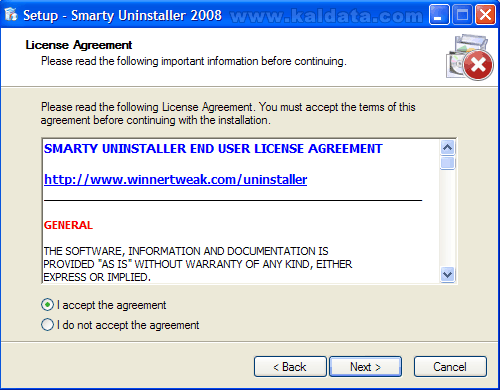
Това е (License Agreement) Лицензно споразумение на програмата. Прочетете го, и ако сте съгласни, маркирайте I accept the agreement (Приемам условията на лицензното споразумение). Натиснете върху I do not accept the agreement (Не приемам условията на лицензното споразумение), ако не приемате условията на лиценза.
Бележка: Ако искате да инсталирате Smarty Uninstaller, трябва задължително да приемете лицензното споразумение.
Ще видите следният прозорец:
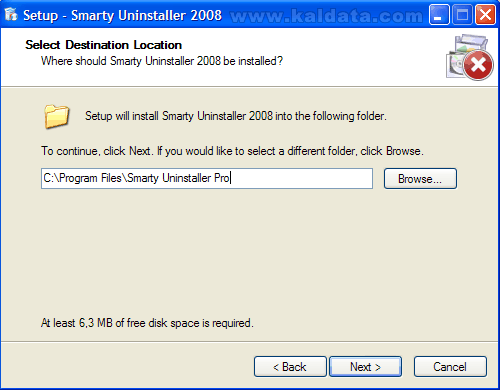
Тук трябва да изберете къде да се инсталира програмата. По подразбиране, ще се инсталира в директорията C:Program FilesSmarty Uninstaller Pro. Ако искате да изберете друга папка/директория, напишете я ръчно в полето или натиснете върху бутона Browse…(Преглед…).
Бележка: Където и да инсталирате Smarty Uninstaller, трябва да имате поне 6,3 MB свободно пространство на твърдия диск.
Бележка 2: Ако ще инсталирате програмата на Windows Vista, трябва да го инсталирате от потребителски акаунт, който има администраторски права, а също така трябва да го инсталирате в различен дял от този, в който е инсталирана операционната система, за да се избегнат нежелани конфликти.
Натиснете върху Next > (Следващ > ) за да продължите. Ще видите следната фигура:
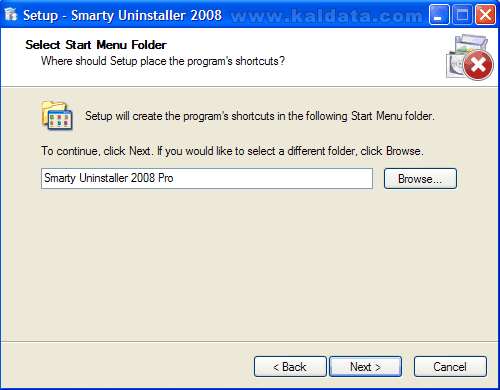
От тук трябва да изберете с какво име ще фигурира програмата в старт менюто на операционната система. По подразбиране, папката с преките пътища ще се казва Smarty Uninstaller 2008 Pro. Ако искате да я промените, натиснете върху Browse…(Преглед…).
Натиснете върху Next > (Следващ > ) за да продължите. Ще видите следната фигура:
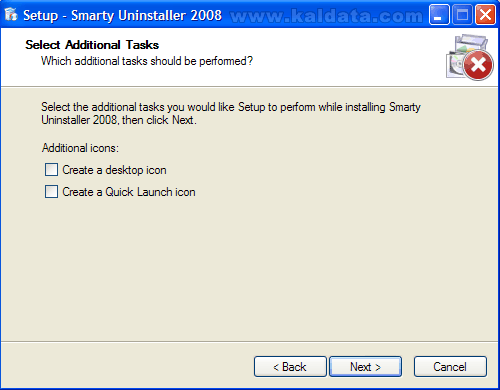
Допълнителни опции:
• Create a desktop icon – Добавяне на пряк път до програмата на работния плот.
• Create a Quick Launch icon – Добавяне на пряк път до деинсталатора в лентата за бързо стартиращите се приложения.
Натиснете върху Next > (Следващ > ) за да продължите. Ще видите следната фигура:
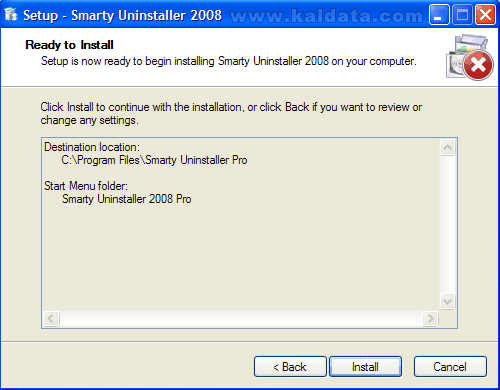
Инсталатора е готов да инсталира Smarty Uninstaller. Ако нещо не е както трябва, може да го промените като се върнете назад чрез < Back (< Назад), а ако всичко е наред може да започнете с инсталацията, като натиснете върху бутона Install > (Инсталирай):
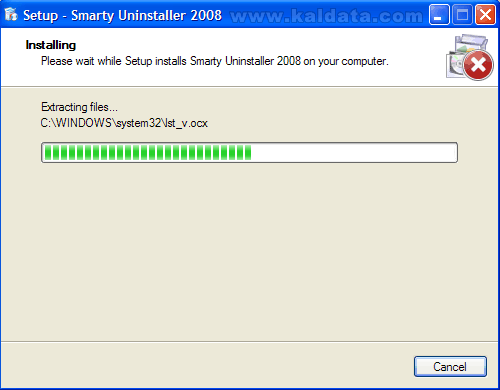
След натискането на бутона, програмата ще започне да се инсталира на вашият компютър. Процеса отнема по-малко от 15 секунди. След като процеса завърши ще видите следният прозорец:
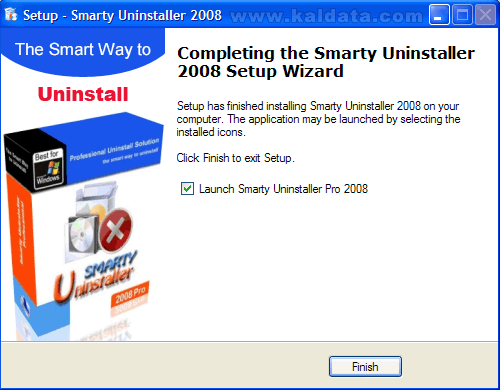
Ако видите този прозорец, може да бъдете сигурни, че Smarty Uninstaller се е инсталирал успешно на компютъра ви.
Има още една опция, преди да завършите с инсталацията:
• Launch Smarty Uninstaller Pro 2008 – Стартира програмата след като излезете от инсталатора.
Натиснете върху Finish (Затваряне на помощника).
Инсталацията завърши!
Стартиране на „Smarty Uninstaller”?
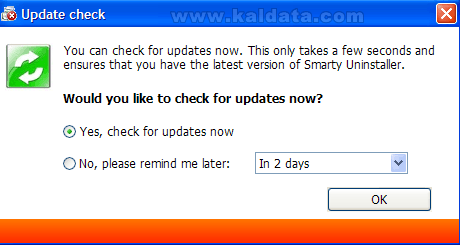
След като стартирате програмата за първи път, ще видите този прозорец. От тук трябва да изберете дали искате да проверите за актуализации. За целта, трябва да изберете опцията Yes, check for updates now(Провери за актуализации сега). В противен случай, трябва да изберете след колко време желаете да видите същото съобщение. Натиснете върху OK за да продължите, ще видите следния прозорец:
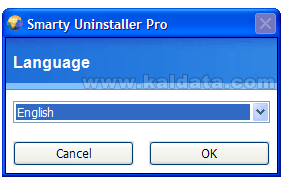
От тук трябва да изберете на какъв език да бъде програмата. По подразбиране е избран английският език. Всъщност, изборът е доста голям. За наша радост в списъка присъства и българският език.
Изберете език и натиснете OК. Продължаваме с настройките на програмата:
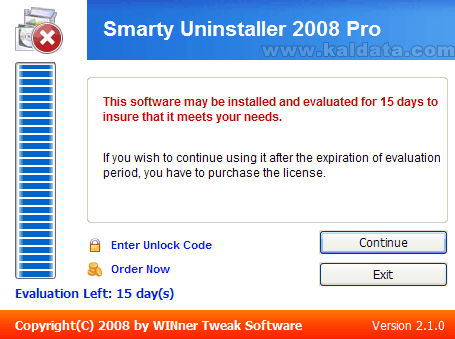
От тук програмата ви съобщава, че имате 15 дневен срок, в който може да се възползвате от пълните възможности на програмата. След това, ако работата с нея ви хареса и желаете да закупите Smarty Uninstaller трябва да натиснете върху Order Now за да получите регистрационен код. Него трябва да въведете в Enter Unlock Code.
Натиснете върху Continue за да стартирате програмата:
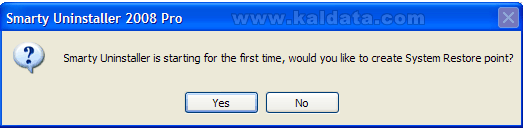
Ще видите това съобщение само първият път, когато стартирате програмата. Тъй като последствията от действията с програмата в повечето случаи са необратими, от тук ви предлагат да създадете точка за възстановяване. Ако сте съгласни, натиснете върху Yes, в противен случай – No.
Как изглежда „Smarty Uninstaller”?
Ето така изглежда програмата:
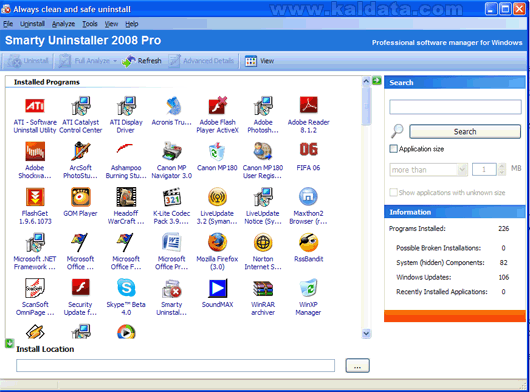
Това е главният прозорец на програмата. Тя има доста приятен и удобен за работа интерфейс. Едно от предимствата на програмата е, че разполага с насочващи помощници. Притежава напредничав и лесен за употреба интерфейс
Прозореца е разделен на два отделни панела. В първия панел е списъка с всички инсталирани програми на вашият компютър. Те са разделени в няколко категории:
• Possible Broken Installations – В тази категория са поставени програмите с повредени деинсталационни файлове или пък не са се инсталирали успешно.
• System (hidden) Components – В тази категория ще намерите всички скрити от системата компоненти.
• Windows Updates – Тук ще намерите всички актуализации за операционната система.
• Recently Installed Applications – Последно инсталирани програми.
Във втория панел има търсачка, чрез която може да търсите някоя програма в огромния списък.
Лента с инструменти
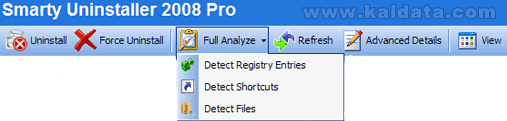
• Uninstall – Ако натиснете върху този бутон, ще се стартира деинсталатора на програмата, която ще се деинсталира.
• Force Uninstall – Стартиране на пълно анализиране на избраната програма. То се състои от три части, които могат да се стартират по отделно от следващият бутон.
• Full Analyze – От тук може да правите различни анализи. Някои от тях: Detect Registry Entries(Откриване на регистрационни ключове, останали в някои програми), Detect Shortcuts(От тук може да потърсите останали преки пътища от някоя програма) и Detect Files(Проверка за остатъчни файлове от други програми).
• Refresh – Този бутон служи за обновяване на списъка с инсталирани програми.
• Advanced Details – От тук може да получите допълнителна информация за дадена програма.
• View – От тук може да променяте изгледа на списъка с инсталираните програми.
Основни менюта на програмата
File (Файл)
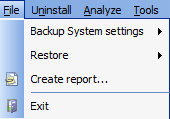
• Backup System settings – От тук може да правите резервни копия на регистъра и да създавате точки на възстановяване.
• Restore – От тук може да възстановите регистъра или да върнете системата назад чрез точка на възстановяване.
• Create report – Създаване на доклади.
• Exit – Изход от програмата.
Uninstall (Деинсталация)
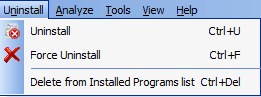
• Uninstall – Стартиране на процес по деинсталиране на избраната от вас програма.
• Force Uninstall – Стартиране на процес по премахване на всички остатъчни следи след деинсталирането на дадена програма.
• Delete from Installed Programs list – Премахване на избраната програма от списъка с инсталирани приложения.
Analyze (Анализиране)
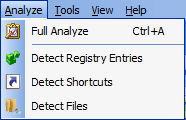
• Full Analyze – Пълно анализиране на избраната от вас програма.
• Detect Registry Entries – Откриване на невалидните регистрационни ключове.
• Detect Shortcuts – Откриване на невалидните преки пътища към програмата.
• Detect Files – Ще се стартира процес за откриване на файлове, останали след деинсталирането на дадена програма.
Tools (Инструменти)
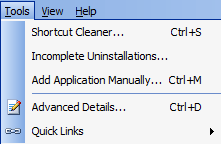
• Shortcut Cleaner – Инструмент за почистване на преките пътища.
• Incomplete Uninstallations – Това е инструмент за откриване на деинсталации, които не са завършени.
• Add Applications Manually – Ръчно добавяне на програма в списъка.
• Advanced Details – Показва разширена информация за дадената програмата.
• Quick links – Бързи връзки.
View (Изглед)
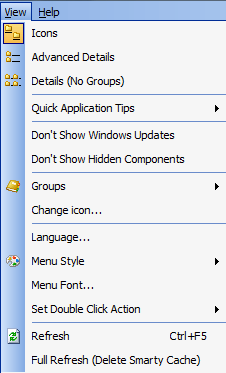
• Icons – Показване на програмите в списъка като икони.
• Advanced Details – Показване на програмите с допълнителна информация за тях и в групи.
• Details – Показване на програмите с кратка информация за тях.
• Quick Application Tips – Тук ще видите няколко бързи и полезни съвета, които могат да ви помогнат при работа с програмата.
• Don’t show Windows Updates – Тази опция ще скрие всички актуализации за Windows.
• Don’t show Hidden Components – От тук ще се премахнат всички скрити компоненти на системата.
• Groups – Показва всички групи, в които са поставени програмите. Може да премествате една програма в една група от друга.
• Change icon – Сменяне иконата на дадена програма.
• Language – От тук може да променяте интерфейсния език на програмата. Изборът е доста голям, българският език присъства в списъка.
• Menu style – От тук може да променяте стила на менютата в програмата.
• Menu Font – Настройки на шрифта в програмата.
• Set Double click Action – От тук трябва да изберете какво да се случва когато натиснете два пъти върху дадена програма.
• Refresh – Обновяване на програмата.
• Full refresh – Пълно обновяване на програмата.
Деинсталиране на програми
Изберете една от вашите програми и натиснете върху Uninstall. Ще се появи деинсталаторът на самата програма. След това ще се появи помощникът за премахване на остатъците от програмата, ако има такива:
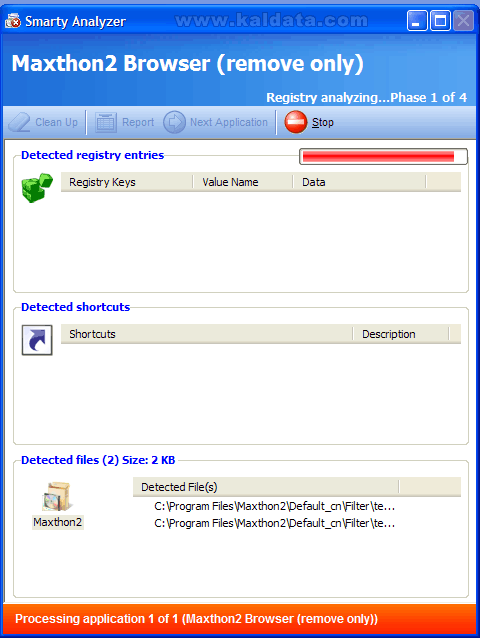
От тук протичат три процеса по премахване на:
• Detected registry entries – Тук ще видите всички регистрационни ключове, останали от дадената програма.
• Detected shortcuts – В това поле ще видите всички преки пътища, които са останали след деинсталирането на програмата.
• Detected files – Това е зоната в която почти винаги са останали някакви файлове. Тук ще видите файлове, които не са премахнати от деинсталатора на избраната програма.
След като и трите процеса приключат, ще видите следният резултат:
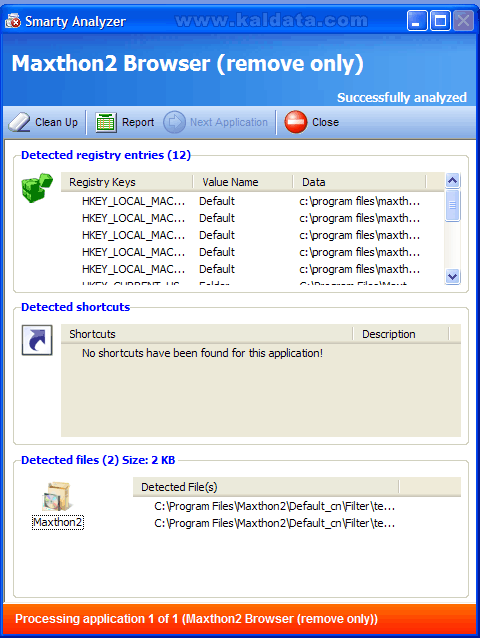
Ще видите какво е открил инструмента. В случай, че не е открито нищо, ще се появи надписа No registry entries / shortcuts / files have been found for this application!(Не са открити регистрационни ключове / преки пътища / файлове за тази програма!).
За да премахнете ненужните файлове, натиснете върху Clean Up(Почистване). Ще започне операция за изтриването на ненужните файлове. Времетраенето на операцията зависи от количеството файлове, които са открити.
След завършването на операцията, може да бъдете сигурни, че няма да има никакви остатъчни следи за съществуването на тази програма на вашият компютър.
Бележка: Ако не искате да стартирате и трите процеса наведнъж, може да ги стартирате по отделно от бутона Full Analyze от лентата с инструменти.
Заключение:
Като цяло може да се каже, че Smarty Uninstaller е една доста добра програма за деинсталиране на Windows приложения. Въпреки, че на програмата ще се зарадват най-вече неопитните потребители, сигурен съм, че Smarty Uninstaller няма да бъде пренебрегната и от всички останали, които търсят достатъчно надежден, качествен и удобен деинсталиращ софтуер.
 Всичко важно от света на технологиите, директно в пощата ти.
С абонирането приемате нашите Условия и Политика за поверителност. Може да се отпишете с един клик по всяко време.
Коментирайте статията в нашите Форуми. За да научите първи най-важното, харесайте страницата ни във Facebook, и ни последвайте в Google Новини, TikTok, Telegram и Viber или изтеглете приложението на Kaldata.com за Android, iPhone, Huawei, Google Chrome, Microsoft Edge и Opera!
