


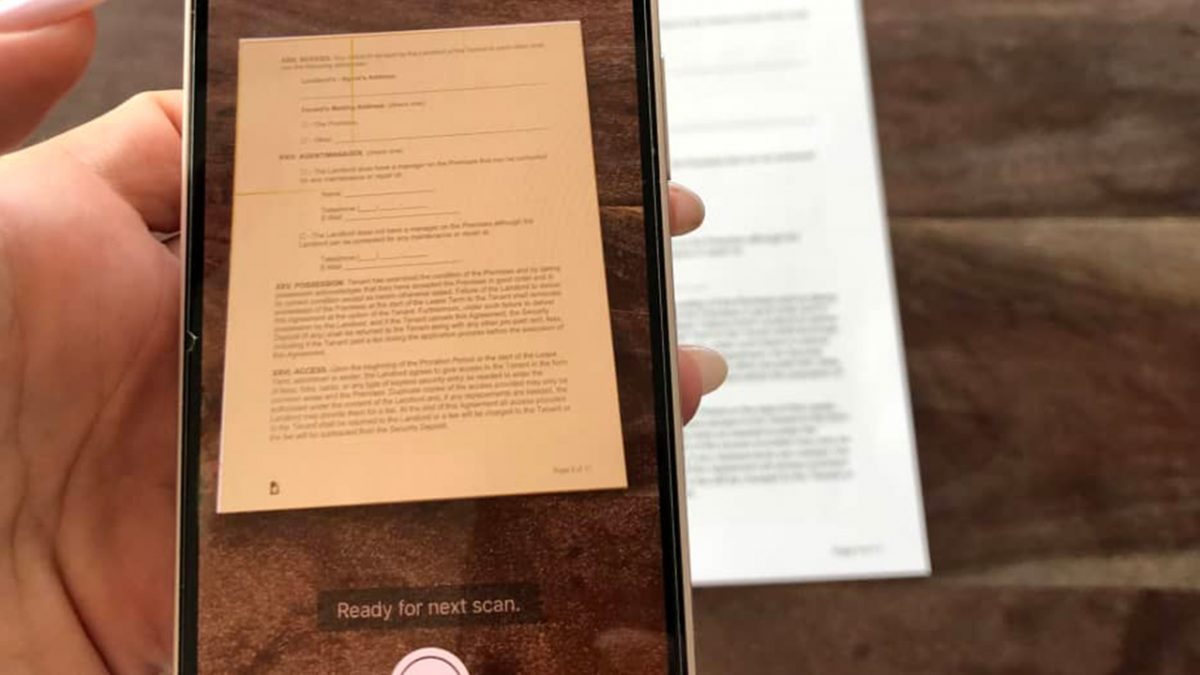

Макар, че в наши дни голяма част от ежедневието ни е дигитално, понякога все още се налага да работим с физически документи, които преобразуваме в дигитален вид. Въпреки, че можете да използвате подходящ скенер за тази цел, има и по-лесен начин да го направите – като използвате своя iPhone.
Да, вашият iPhone може да служи като скенер за документи. Въпреки,че може да не създава толкова резки изображения, колкото специализиран скенер, iPhone върши прилична работа, дори когато устройството е разположено под неудобен ъгъл, опитвайки се да заснеме текст. iPhone разполага с тази скрита функция още от пускането на iOS 11 през 2017 година, но с подобряването на камерите в смартфоните на Apple се подобри и способността им да сканират документи.
Няма да ви се наложи да изтегляте допълнителен софтуер или да плащате за приложение на трета страна – приложението „Бележки“ на Apple, което е предварително инсталирано на вашето устройство върши тази работа.
Добрата новина е, че е бързо и лесно да сканирате документ, да го запазите и да го изпратите там, където искате. Имайте предвид, че новата iOS 18 променя иконите за избор на сканиране на документи, което е отбелязано по-долу. Ако сте актуализирали до iOS 18, процесът ще бъде различен, отколкото при по-стара версия на iOS.
Как да сканирате документ с вашия iPhone с iOS 18:
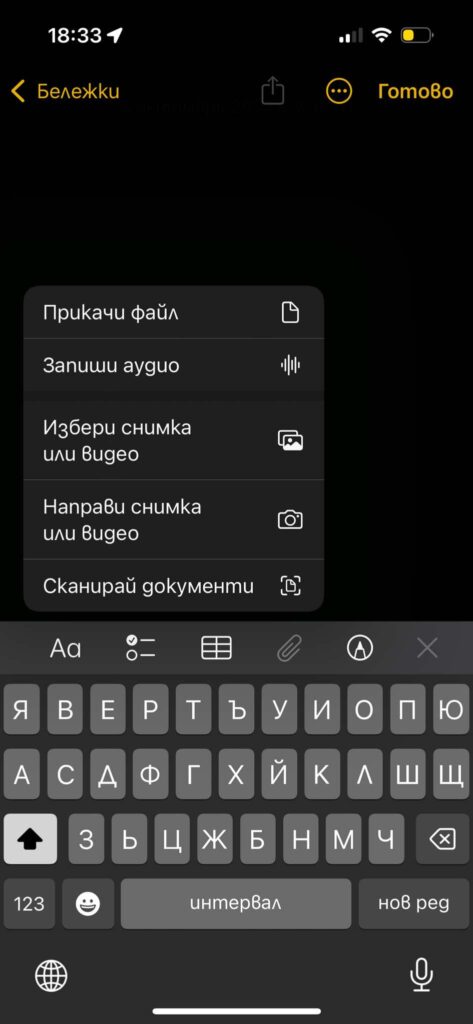
За да сканирате документ с вашия iPhone или iPad, първо поставете документа на равна повърхност на добре осветено място. След това отворете „Бележки“ и отворете съществуваща бележка или започнете нова. При iOS 17 и по-стари версии докоснете иконката с камера, или ако редактирате бележка, същата икона ще бъде над клавиатурата и изберете Scan Documents (Сканирай документи). Ако сте с iOS 18, вместо иконка с камера ще трябва докоснете иконката с кламер и по същия начин да изберете Scan Documents (Сканирай документи).
След това ще се отвори версия на камерата, която обаче търси само документи. След като позиционирате iPhone върху документа, който искате да сканирате, върху него автоматично ще се появи жълт правоъгълен слой, показващ приблизително какво ще бъде заснето. Наведете устройството над документа за няколко секунди и iPhone трябва автоматично да заснеме и сканира документа, но можете също така да натиснете бутона за заснемане.
Подписване, споделяне или запазване на сканирания документ
След като сте заснели документ, можете да изберете него и други, които сте заснели в същата сесия, за да ги редактирате преди да ги запазите. Можете също така да докоснете Retake (Повторно заснемане) в горния десен ъгъл, за да започнете отново.
Когато редактирате документа, можете да го редуцирате спрямо оригиналната заснета снимка (ако трябва да коригирате ръбовете му), да превключвате между цветни филтри (цветен, черно-бял, в сиви мащаби или нередактираната оригинална снимка). След това можете да запазите сканирания документ.
За да изпратите или запазите локално документа, докоснете бутона Share (Споделяне) в горната част (иконка с квадрат и стрелка, сочеща нагоре), за да го изпратите чрез SMS, някое приложение за комуникация, да го копирате, да го запазите локално в приложението Files (Файлове) или да го отпечатате чрез свързан принтер или други опции.
Скенерът за документи е само една от многото незабелязани функции на iPhone, които се предлагат в смартфоните на Apple, често вложени в системните приложения, които идват с устройството. Някои скрити функции на iOS 18 добавят още по-изненадващи възможности, които вече са налични във вашия iPhone. Можете да научите за всичко ново в iOS 18 тук.
 Всичко важно от света на технологиите, директно в пощата ти.
С абонирането приемате нашите Условия и Политика за поверителност. Може да се отпишете с един клик по всяко време.
Коментирайте статията в нашите Форуми. За да научите първи най-важното, харесайте страницата ни във Facebook, и ни последвайте в Google Новини, TikTok, Telegram и Viber или изтеглете приложението на Kaldata.com за Android, iPhone, Huawei, Google Chrome, Microsoft Edge и Opera!
