


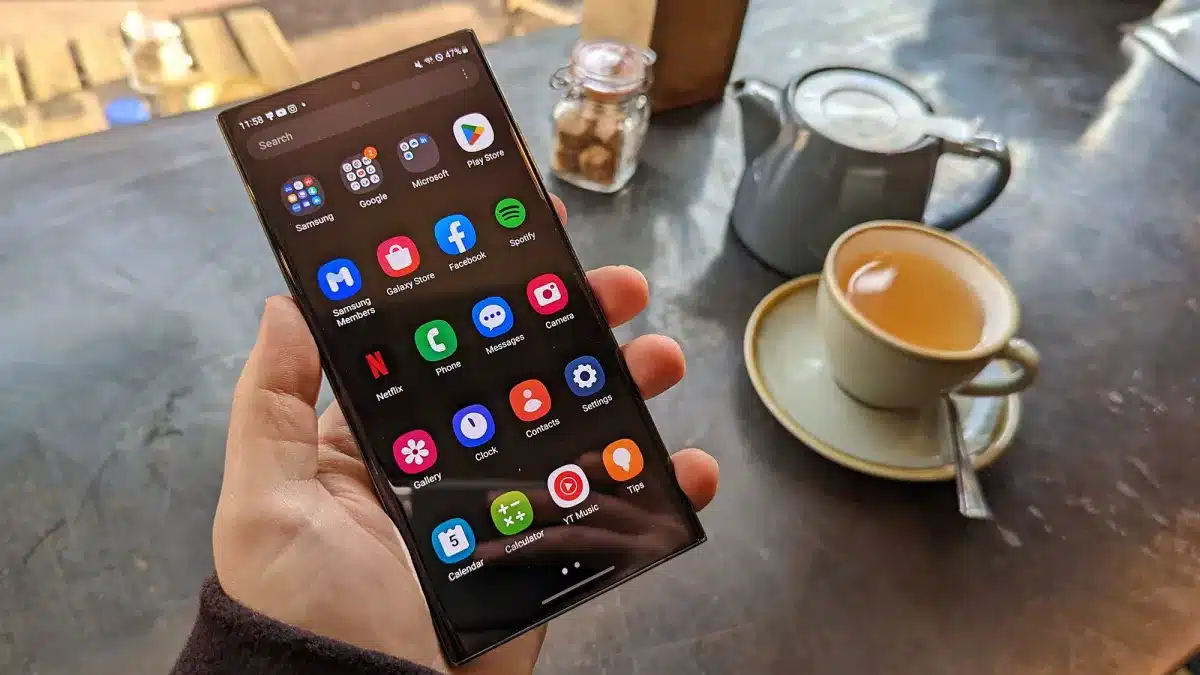

Какво всъщност означава това? Какви полезни функции се предлагат на телефоните Samsung Galaxy? В наши дни всеки смартфон е един и същ, с едни и същи компоненти и едни и същи приложения. Наистина ли има неща, които могат да направят използването на Galaxy S23 Ultra много по-добро?
Да, абсолютно. Ако знаете къде да ги намерите. За разлика от Apple, която събира всички настройки за телефона и всички приложения в едно гигантско меню, Samsung има доста скрити функции и опции. Ако видите думите „Разширени настройки“ на телефон на Samsung, значи сте попаднали на правилното място.
Телефоните Galaxy приличат на стаи за бягство. Трябва да отключите скритите врати, за да намерите комбинацията за сейфа със съкровището. Имайки предвид това, нека разгледаме тези функции и опции.
S Pen може да бъде дистанционно управление на камерата
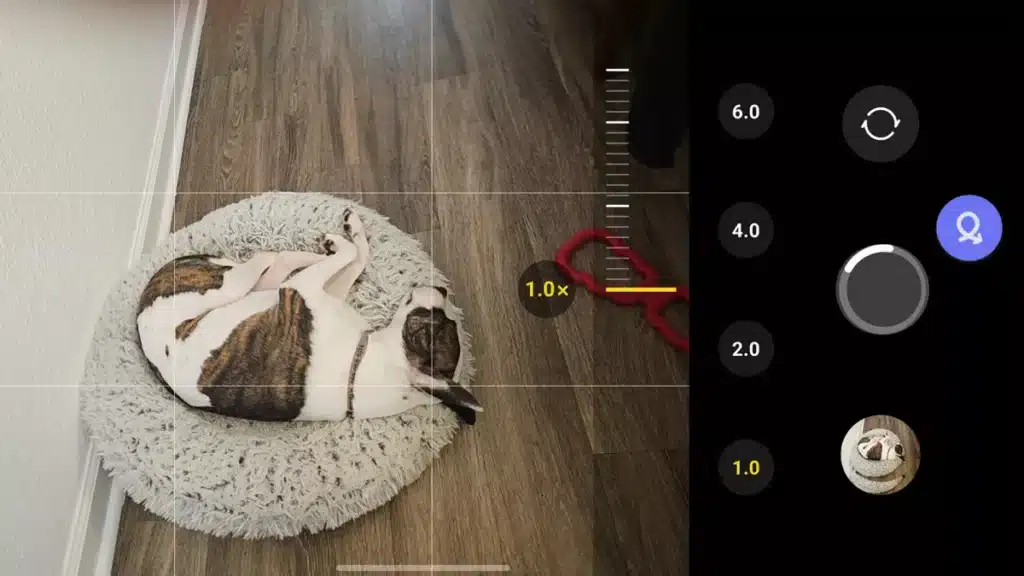
- Отворете Настройки: Разширени функции
Изберете S Pen: Въздушни действия; не забравяйте да докоснете лявата страна на опцията „Air actions“. - Отворете Камерата, след което може да разгледате всички приложения, които разполагат с тази функция
S Pen не е просто стилус. Той е и Bluetooth дистанционно, което може да управлява приложенията на телефона ви. То има вграден акселерометър, така че отчита движения. Това означава, че можете да правите жестове като с магическа пръчка във въздуха, а приложенията ви ще реагират на тях. Също така е водоустойчив.

Странно е, че не можете да активирате тази функция чрез камерата. Трябва да отидете в менюто „Настройки“, след което да изберете „Разширени функции“. В това меню потърсете „S Pen“, а опция се казва „Въздушни действия“.
Можете да използвате писалката S Pen като дистанционно управление и в други приложения като PowerPoint, например. С натискане на един или два бутона можете да вървите напред или назад в слайдшоуто или презентацията си.
Bixby може да регулира настройките на телефона и да пести време
- Задръжте страничния бутон
- Кажете на Bixby кои настройки да промени
- Ако искате да изключите тази функция, отидете в Настройки: Разширени функции: Страничен бутон
Защо Siri не може да прави такива неща? Siri може да ви каже колко тежи Уил Смит или Крис Рок, но не може да включи режима за пестене на енергия? Каква е ползата от него?
Преди Bixby беше натрапчив и настойчив, но сега можете да го изключите, ако желаете, или просто да го използвате по предназначение, за да управлявате телефона. Той не е личен асистент. Той е просто по-добър начин за включване на фенерчето ви.

Водете си бележки, без да използвате телефона
Когато екранът е изключен, извадете писалката S Pen и пишете върху екрана, след което докоснете „Запази“ в Samsung Notes
Отворете Samsung Notes; след това отворете Настройки, за да синхронизирате с OneDrive или Samsung Cloud

Просто изваждате писалката и започвате да пишете. Не е необходимо да отваряте приложението си за бележки. Не е нужно да сваляте слънчевите си очила за Face ID отключване. Можете просто да пишете и всичко ще се запази бележките ви правилно.
Известията могат да бъдат пълни изскачащи прозорци
- Отворете Настройки: Известия
- Изберете „Разширени настройки“ и след това „Плаващи известия“
- Изберете опцията, след което изберете в кои приложения да се използва

Samsung се справя най-добре с функциите в няколко прозореца от всички производители, но особено е добър начинът, по който тези изскачащи прозорци се използват за рационализиране на известията. Можете да изберете кои приложения да предлагат изскачащ прозорец. Samsung дори ви позволява да кодирате цветно известията си, за да търсите някоя ключова дума, която изберете, например „Пица“ или „Любов“.
Можете да промените екрана така, че да скриете камерата
- Отворете Настройки: Дисплей
- Изберете „Скриване на камерата“
Приложенията се настройват автоматично, а можете и ръчно да зададете дадено приложение да скрива камерата.
Уеб браузърите имат проблеми с този изрез, особено ако държите телефона си в хоризонтално положение. Той пречи на игрите, редактирането на снимки и други приложения. За щастие Galaxy S23 Ultra позволява да избирате кои приложения да използват тази полезна функция, така че вече няма от какво да се притеснявате.
Крайните панели са полезни в практически ситуации
- Отворете Настройки: Дисплей
- Докоснете превключвателя на „Крайни панели“ на „Включено“, след което изберете върху „Крайни панели“.
- Изберете и персонализирайте панелите си, както и разлите с панели
Има някои бързи клавиши, които очакваме в смартфона, като например бърз клавиш за любими обаждания или бърз клавиш за отваряне на приложение или функция. Страничните панели в Galaxy S23 Ultra имат тези преки пътища и обичайния вид уиджети за времето и новините, но те отиват толкова далеч, че е почти невероятно.

Функциите на Samsung определено се подобряват
Телефоните на Samsung са пълни с функции, дори претоварени. Всяка година се добавят нови функции, а старите рядко изчезват. Те дори стават все по-добри.
Крайните панели се появиха с Galaxy S6 Edge. Телефоните вече нямат екстремно извити ръбове, но функцията остава, леко усъвършенствана и с повече възможности за персонализиране.
Има ли твърде много функции? Може би, но един урок, който Samsung е научила е да знае кога да ги изключи по подразбиране и кога да ги направи лесни за избягване. Дори Bixby, който някога доминираше над собствения си бутон, сега прекланя глава, ако предпочитате да използвате този бутон само за включване и изключване на екрана.
 Всичко важно от света на технологиите, директно в пощата ти.
С абонирането приемате нашите Условия и Политика за поверителност. Може да се отпишете с един клик по всяко време.
Коментирайте статията в нашите Форуми. За да научите първи най-важното, харесайте страницата ни във Facebook, и ни последвайте в Google Новини, TikTok, Telegram и Viber или изтеглете приложението на Kaldata.com за Android, iPhone, Huawei, Google Chrome, Microsoft Edge и Opera!
