


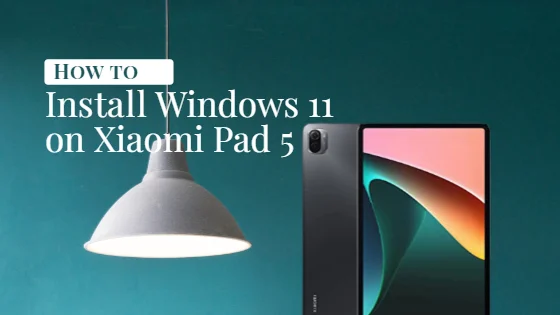

Измина повече от година, откакто Xiaomi Pad 5 е тук с процесорите си от висок клас, състоящи се от Snapdragon 860 и Snapdragon 870 при съответните модели. Изненадващо, таблетът с Android от Xiaomi вече може да работи с Windows 11 без никакви сериозни грешки или недостатъци. Както беше забелязано в Geekbench с Windows 11 по-рано миналата година, Windows 11 е достъпен за всички потребители чрез проекта WOA Msmnile, известен още като Mindows, посочен в Github. Проектът Mindows е в процес на разработка през последните няколко месеца.
Вече има неограничени възможности за мултитаскинг и изпълнение на всякакви задачи на Android без сериозни проблеми, но все пак някои потребители биха искали да опитат Windows 11 на Xiaomi Pad 5.
Спецификации на Xiaomi Pad 5
Xiaomi Pad 5 и Xiaomi Pad 5 Pro имат един и същ 11-инчов IPS LCD дисплей с резолюция 1600 x 2500 пиксела. Xiaomi Pad 5 е снабден със Snapdragon 860, а Xiaomi Pad 5 Pro – със Snapdragon 870 SoC. По-малкият брат предлага единичен модул на задната камера с 13 MP, а по-големият – модул на двойната задна камера с 13 MP основен сензор и 5 MP дълбочинен сензор.
И двата таблета работят с MIUI 13, базиран на Android 12. Батерията с капацитет 8720 mAh присъства в Xiaomi Pad 5 с 33-ватово бързо зареждане и 8600 mAh във варианта Pro с 67-ватово бързо зареждане.
Нека се потопим в урока и да видим какви важно трябва да знаете.
Изисквания
Винаги е важно да изтеглите важните помощни програми и драйвери, преди да инсталирате нещо ново на смарт устройствата. Ето нещата, които ще ви трябват за да инсталирате Windows 11 на Xiaomi Pad 5.
• Работещ компютър
• USB кабел за свързване на устройството и компютър
• Изтеглете Mindows ToolBox (Engage Machine Toolbox V2.0) на вашия компютър.
Стъпки за инсталиране на Windows 11 на Xiaomi Pad 5
- Разархивирайте Mindows ToolBox (Engage Machine Toolbox V2.0) в папка и след това отворете .exe приложението от нея.
- След като го отворите, преминете към раздела Mindows отгоре
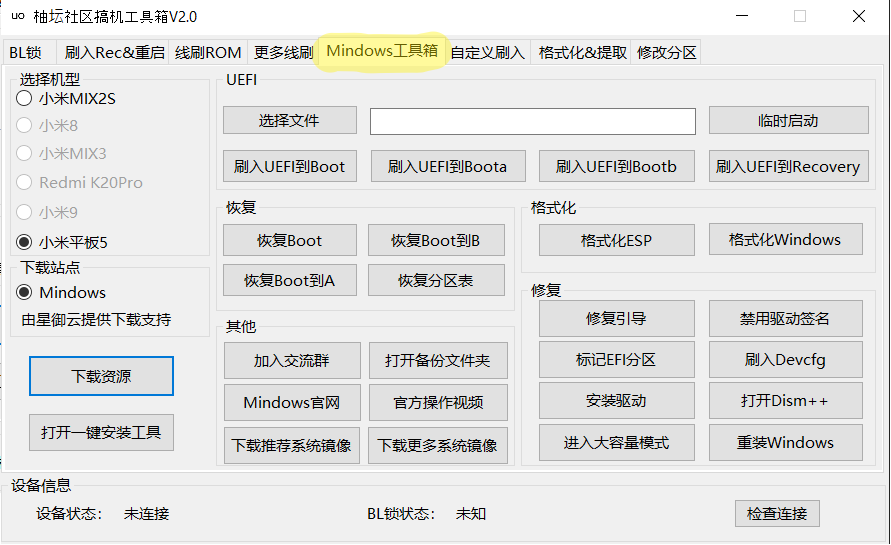
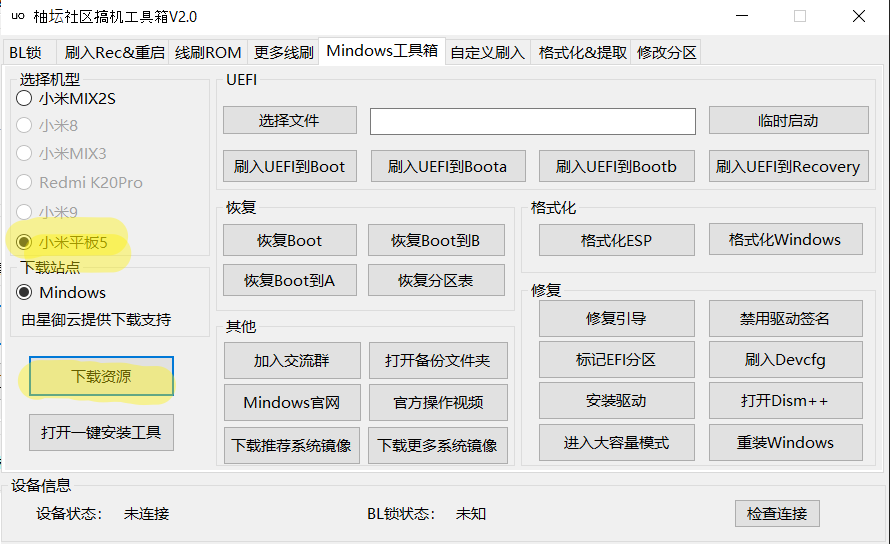
- Изберете Xiaomi Pad 5 от списъка и натиснете „Изтегляне“.
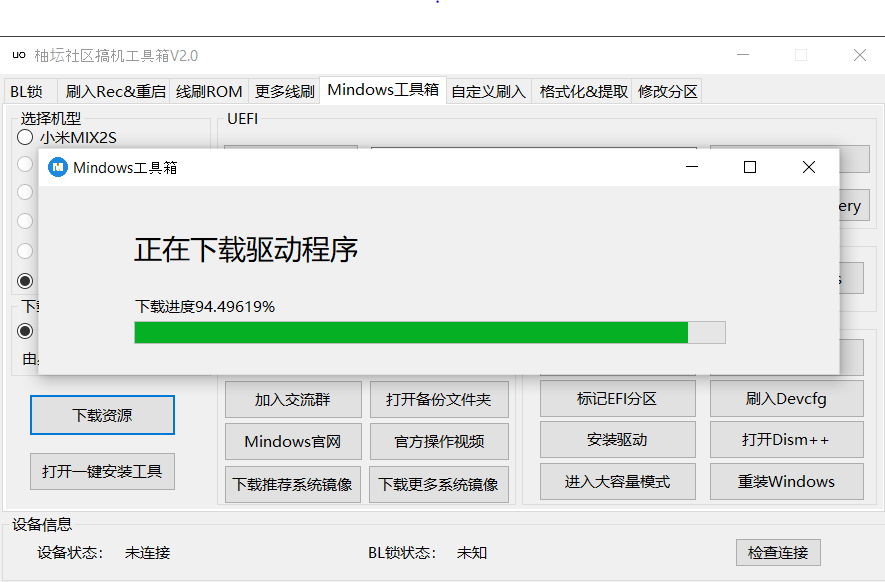
- Ще се появи изскачащ прозорец, показващ състоянието на изтеглянето.
- Преди да продължите, трябва да изтриете всички данни от вашия Xiaomi Pad 5, като преминете към режима за възстановяване на устройството (натиснете и задръжте бутона за увеличаване на звука + бутона за включване).
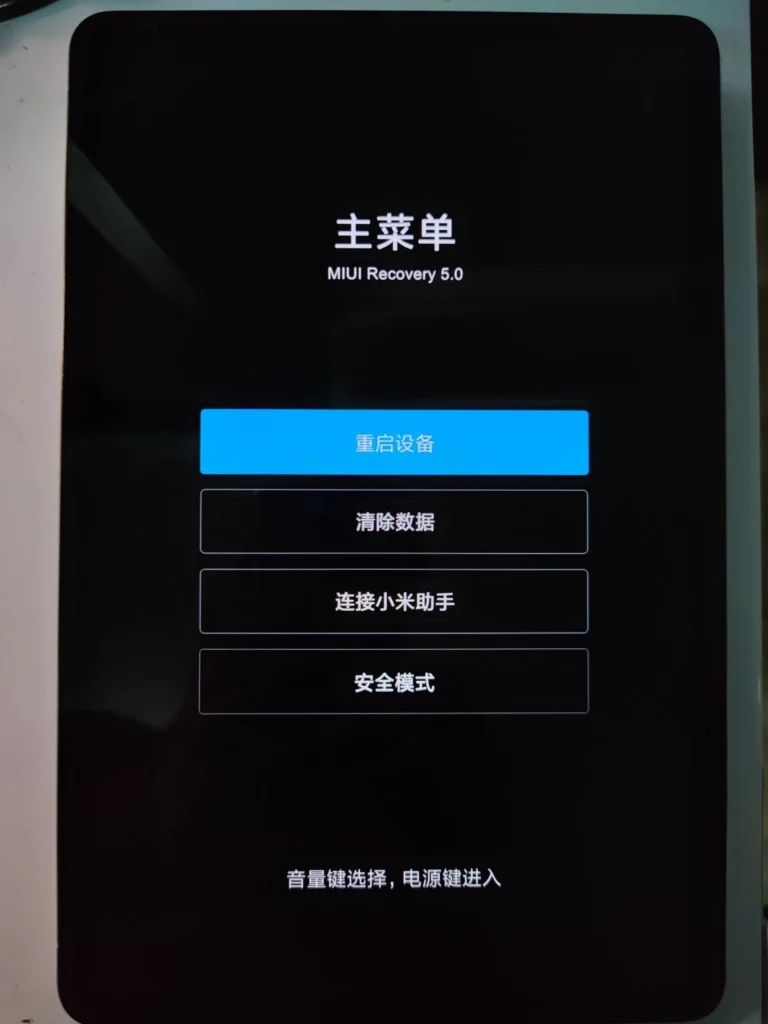
- След изтриване на данните, трябва да рестартирате таблета
- Сега стартирайте в режим FastBoot, като натиснете и задържите бутона за намаляване на звука + бутона за включване.
- Свържете таблета си към компютъра, на който сте изтеглили Mindows Toolbox.
- Сега докоснете бутона за инсталиране с едно щракване. (Вижте изображението по-долу за справка).
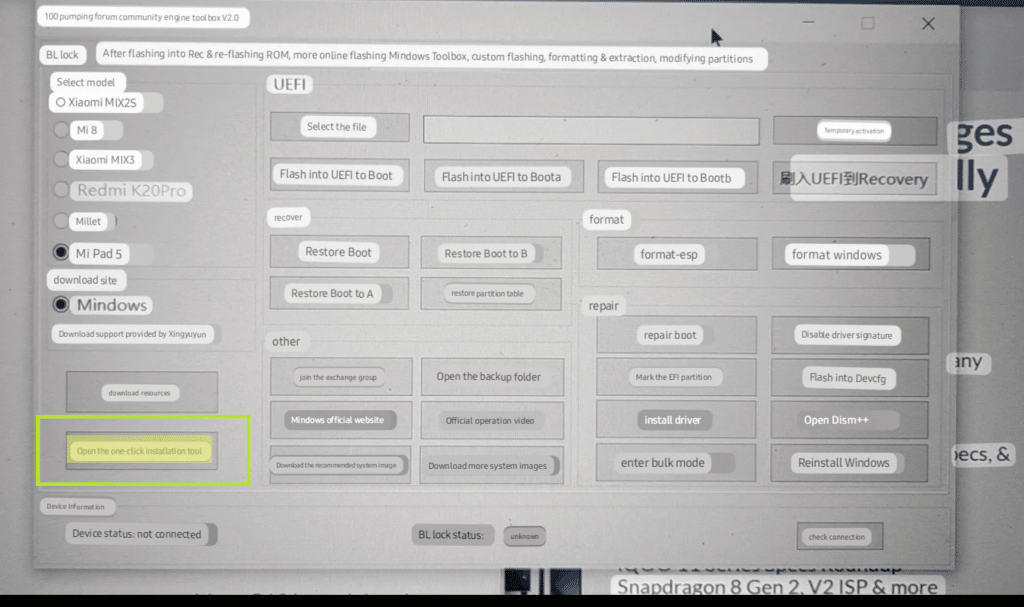
11. Ще се появи изскачащ прозорец, в който ще бъде поискано да се уверите, че устройството е форматирано. Трябва да щракнете върху Да.
12. Ако вече сте изтеглили всичко нужно, Кутията с инструменти ще ви помоли да приемете инструкциите за употреба и предпазните мерки. Трябва да поставите отметка пред „Прочетох и съм съгласен с горното съдържание“ и да щракнете върху OK, за да започнете официално инсталацията.
13. Веднага след това инсталацията с архивиране на важни дялове и ще премести данните между два дяла. Ако и трите диска са заети, системата ще форматира и трите. В случай че потребителят иска да запази данните, е необходим допълнителен дял.
14. Сега ще трябва да заредите Windows във формат .wim.
15. Инсталирането на Windows 11 ще отнеме няколко минути.
16. След като инсталацията завърши, устройството ще поиска рестартиране в режим Fastboot (Натиснете и задръжте бутона за намаляване на звука + бутона за включване).
17. Таблетът ще се флашне в UEFI и ще видите, че Windows 11 на екрана на вашия таблет Xiaomi Pad 5.
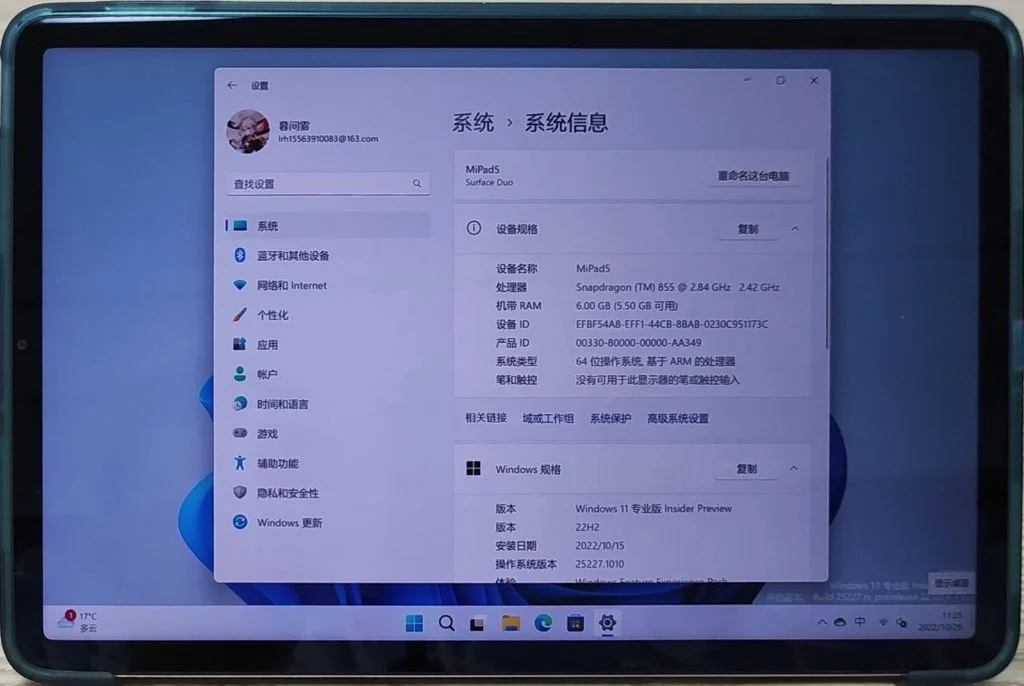
Сега можете безпроблемно да използвате Windows 11 на вашия Xiaomi Pad 5. Въпреки това препоръчваме да се снабдите с адаптер USB Type-C, за да го използвате като зарядно устройство и да свързвате едновременно други помощни програми.
Производителността ще бъде малко по-бавна в сравнение с Android, но си заслужава да се обмисли, ако търсите най-добрия мултитаскинг.
 Всичко важно от света на технологиите, директно в пощата ти.
С абонирането приемате нашите Условия и Политика за поверителност. Може да се отпишете с един клик по всяко време.
Коментирайте статията в нашите Форуми. За да научите първи най-важното, харесайте страницата ни във Facebook, и ни последвайте в Google Новини, TikTok, Telegram и Viber или изтеглете приложението на Kaldata.com за Android, iPhone, Huawei, Google Chrome, Microsoft Edge и Opera!
