


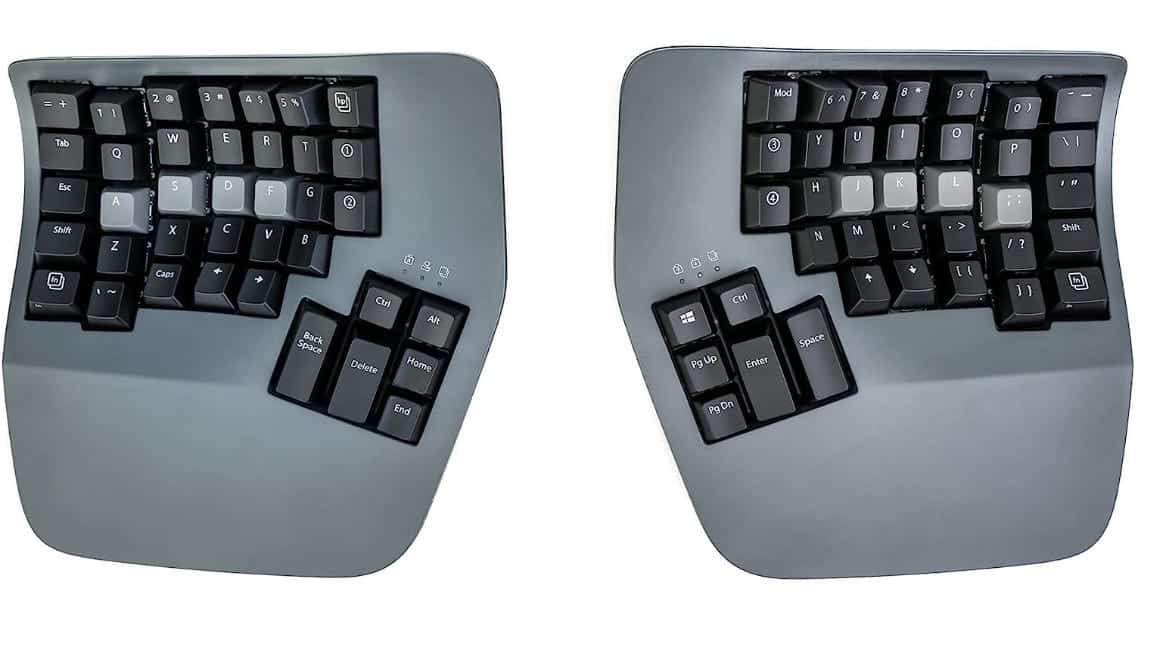

Наскоро си купих разделена клавиатура Kinesis Advantage 360, защото искам предварително да се погрижа за здравето на китката и нервите си. Аз лесно мога да прекарвам над шестдесет часа седмично в игри, кодиране, работа и писане на клавиатура, така че болката в китката ми е позната. Особено там, където се съединяват палецът и китката на дясната ми ръка. Имам и изтръпване на малкия и безименния пръст поради възпаление на лакътния нерв. Болката ту отминава, ту се връща, но се надявам, че като се заема с ергономични упражнения, ще мога значително да я намаля или да се избавя напълно от нея. Досега опитът ми е сравнително положителен, но в процеса на работа срещнах някои трудности с ергономичната клавиатура, които бих искал да споделя.
Първи контакт 👽
Когато за първи път сложих ръце върху клавиатурата, си помислих: „Как изобщо ще се науча да я използвам?“. Трябваше да се боря не само с отделянето на клавиатурата, но и с нейната подредба. Тя беше ортолинейна, което означаваше, че клавишите са подредени във вертикални редове, а не изместени, и вдлъбната, за да могат пръстите ми да си почиват. Трябваше да се упражнявам по някакъв начин. Преди да купя, направих проучване и все попадах на един и същ уебсайт – keybr.com.
Keybr е невероятен уебсайт. Той започва обучението с прости изречения, съдържащи няколко букви, и добавя все повече и повече, докато се усъвършенствате. Подробният интерфейс осигурява ценна обратна връзка, като подчертава областите, които са трудни за вас, и води статистика за точността и думите в минута (WPM) до отделните клавиши. Преди да си купя ергономична клавиатура, можех да пиша със 70-80 WPM, но с Kinesis стигам до двадесет, а дори и тогава само върху ограничена подгрупа от азбуката.

Но аз бях упорит и след два часа тренировки на ден в продължение на няколко дни достигнах до английския клавиш M на Keybr и натрупах достатъчно увереност, за да мога постоянно да работя с него. След около три часа кумулативна практика достигнах до всички букви от азбуката. В keybr има тестове за писане, които ви дават възможност да създавате задачи, които приключват след определен брой секунди или брой символи. В тях се използват цитати от достъпни за обществеността книги, като „Алиса в страната на чудесата“ и „Странната история на д-р Джекил и мистър Хайд“, и са чудесен начин за упражняване за писане на проза. След като се упражнявах с всички букви от азбуката, започнах да използвам в практиката си така наречените печатни тестове.

В допълнение към тестовете за писане промених настройките на тренировъчния урок, за да включа повече препинателни знаци и главни букви, което напълно срина средната ми скорост на писане в минута и ме върна на двадесет, но ми помогна да овладея разположението на всички препинателни знаци на клавиатурата.

В допълнение към целенасочената практика придобих и пасивна практика чрез ежедневна работа с клавиатурата. Тази статия е изцяло написана на Advantage 360.
Друго предизвикателство бяха клавишите модификатори. Добиваме много умения за натискане на всички различни букви от азбуката, но Ctrl и Alt не се използват толкова често. Това, както и фактът, че те са в групата на палците (много различна от подредбата на нормалната клавиатура), означава, че мускулната памет изостава значително от способността за писане. Това може да бъде досадно, когато трябва да извършвате действия като копиране, поставяне или Alt-tab. Kinesis разполага с четири бързи клавиша, които са лесни за достигане с показалеца на всяка ръка, което намалява значението на проблема. Смятам да съпоставя често използваните бързи клавиши с тези клавиши, но за това ще стане дума по-късно. Но докато ставам все по-добър в писането, има две области, които все още не съм проверил: игрите и програмирането.
Игрите 🎮
Беше ми любопитно как се справя Kinesis с игрите, затова пуснах Steam. Реших, че си заслужава да започна постепенно, и стартирах Vampire Survivors, защото в нея се използват предимно WASD клавиши. За моя изненада успях да издържа 26 минути.

След като усвоих движенията, преминах към малко по-трудна игра – Risk of Rain 2. Там разбрах, че основният проблем при игрите е разделянето на клавиатурата. В повечето шутъри движението се извършва чрез WASD, а стрелбата – с мишката. Всичко това е доста удобно на Kinesis, стига да не ви се налага да скачате наоколо. В групата на палците се намират клавишите за модификация, backspace, delete, home, end, windows/super key. Някои клавиши, но не всички, са дублирани в двете групи палци, така че можете да изберете с коя ръка да ги натиснете. Клавишът за интервал обаче е само под дясната ръка, но със същата ръка, с която насочваме мишката. Тоест, за да скочите, трябва да махнете ръката си от мишката и да натиснете интервала. Това е абсолютно неподходящо за игра, в която мобилността е важна.
За щастие, в Kinesis този проблем може да бъде решен по няколко начина. Първият е просто да свържете бутона за скок с клавиш на лентата на левия палец. Тъй като backspace заема същия клавиш под лявата ръка, както и интервалът под дясната, той се превърна в основен кандидат. Идеята за обвързване на скачането от интервала към backspace във всички игри ми се стори неуспешна. Но имаше и друго решение – промяна на клавиатурната подредба. Първоначално бях против това, защото исках да се придържам към стандартната подредба, доколкото е възможно, но след това открих какво нещо са профилите.

В кабелната версия на Kinesis 360 двете половини на клавиатурата са свързани с USB-C кабел. Тя също така използва разработена от Kinesis програма, наречена SmartSet. Струва си да се отбележи, че тя няма версия за Linux. Фърмуерът за Bluetooth версията на клавиатурата използва ZMK, така че си струва да се помисли за нея, ако имате Linux и искате да преконфигурирате клавишите. Kinesis има вграден бутон за промяна на подредбата на самата клавиатура, но той е труден за използване, ако трябва да промените свързването на множество различни клавиши.
SmartSet може да бъде изтеглен от уебсайта на Kinesis. В допълнение към обвързването на клавишите той ви позволява да добавяте макроси и мултимедийни функции към различните клавиши на Kinesis. Той също така дава възможност за създаване на потребителски клавишни обвързвания за различните профили. За тези, които обичат алтернативни клавиатурни подредби, има вградени подредби colemak, dvorak и workman, така че цялата подредба на клавиатурата може да бъде променена с едно кликване. Аз самият исках да създам геймърски профил, който да улесни натискането на най-популярните клавиши във видеоигрите.
Първоначално не разбрах как да го използвам, но след като стартирах софтуера, се оказа, че трябва да превключите клавиатурата в режим V-drive. За да направите това, просто трябва да натиснете бутона със зъбно колело и стрелка под дясната си ръка, а след това и бутона точно под него, който е 3 с кръгче (третата гореща клавишна комбинация). На снимката съм оградил клавиша V-drive в червено, за да го намерите по-лесно. След това приложението трябва да разпознае клавиатурата ви. След това процесът на програмиране на клавиатурата става лесен, просто кликнете върху желания клавиш и променете какво да бъде неговото свързване – тоест, ново значение.
Единственият реален недостатък на игровия профил е, че сега трябва да помня да превключвам именно към него при стартирането на игри. Също така трябва да превключвам към профила за печат след излизане от играта, например когато искам да потърся нещо в уикито на играта. Няколко пъти се опитах да пиша в браузъра, без да излизам от схемата на играта, и написах глупости в полето за търсене. Но за всичко останало системата работи добре. Ако някога сте работили с Razer Nostromo или Belkin N52Te, усещането е подобно.

Програмирането 👨💻
Най-голямото ми притеснение при закупуването на Kinesis бе програмирането. Програмистите обикновено натискат определени клавиши много по-често от средния потребител. За съжаление при работата се сбъднаха всичките ми най-лоши опасения. Както бе посочено по-горе, натискането на клавишите модификатори в групите от палци е доста трудно. Активно използвам Emacs, а в него Ctrl и Alt се използват във всички клавишни комбинации. Тъй като те са в групата на палеца, трябва да правите „гимнастика с пръстите“. Намерих публикация на потребител на Emacs със същия проблем – той преконфигурирал някои клавиши, за да улесни използването на Advantage 360 в Emacs. Създадох друг профил за програмиране и промених връзките, както той препоръча.
Нещата определено се подобриха, но все още имах усещането, че Kinesis не е оптимизиран за горещите клавиши на Emacs. Вдлъбнатият релеф на клавиатурата и различните височини на клавишите улесниха натискането на клавишите с всеки пръст, без да се налага да се правят сложни движения, но същият дизайн се усеща твърде тромаво, когато се опитвате да задържате клавишите-модификатори. Освен това огъването на ръцете върху клавиатурата за извършване на някои действия пречи на основната цел на ергономичната клавиатура.
Но сега съм много по-опитен програмист, отколкото бях тогава, и съм узрял до степен да мисля, че си струва да опитам отново. Въпреки че имам своите оплаквания, не може да се оспори, че модалното редактиране ви позволява да натискате определени комбинации, без да се налага да играете туист с пръстите си. Тъй като препрограмирах мускулната си памет за клавиатурата, реших, че е време да опитам отново модалното редактиране. Но преди феновете на Vim, Spacemacs, DoomEmacs или Evil mode да започнат да ме хвалят, ще кажа, че реших да използвам клавишите Xah Fly.

Клавиатурната подредба Xah добавя модално редактиране към Emacs (не сте си мислели, че ще се откажа от Emacs, нали?). Нейният автор, Ксах Лий, е прекарал над десетина години в усъвършенстване на този режим въз основа на статистическите данни за честотата на бързите клавиши в Emacs. Най-често използваните бързи клавиши и функции са присвоени на най-удобните за натискане клавиши, обикновено близо до средния ред. Тъй като тази система не обвързва действията с мнемонични букви на клавиатурата, тя е независима от подредбата. Средният ред съдържа едни и същи горещи клавиши, независимо дали изглежда като „ASDF JKL:“ или „AOEU HTNS“. Тук имам много какво да кажа, а и все още не съм се почувствал напълно комфортно с новите горещи клавиши, така че по-късно ще напиша друга статия. Може би ще ви е любопитно, че съм разгледал и някои други модални режими за редактиране в Emacs, като Evil, Boon и дори ryo-modal (roll your own modal).
Като се има предвид всичко това, ми се струва, че тези, които използват модално редактиране, ще намерят Kinesis за по-удобна от тези, които редактират текст по други начини. Подозирам, че разработчиците на Kinesis са потребители на Vim, тъй като мястото, където обикновено би се намирал capslock на средния ред, е заето от клавиша escape. Кой се нуждае от лесен достъп до клавиша escape толкова често, колкото потребителите на Vim?
Психологията 🧠
Всички гореизброени фактори имат психологически компонент, който трябва да бъде споменат. Преминаването към Kinesis изисква работа, както физическа, така и психическа. Ако нямате желание да се учите отново да пишете на сляпо, то тази клавиатура не е за вас. За щастие избрах времето за закупуване на клавиатурата да съвпадне с отпуска ми, така че успях да се упражнявам пет дни, преди да се върна на работа. Горещо ви препоръчвам това, защото през първите няколко дни ще бъдете безполезни. За да ускорите обучението си, трябва да стигнете до момента, в който ще можете да използвате клавиатурата в ежедневната си работа, дори ако засега го правите бавно. Ще ви бъде по-лесно и ще получите повече от пасивната практика на ежедневната употреба на клавиатурата, отколкото с планираните 30-60-минутни сесии. Драстичното намаляване на WPM и точността е демотивиращо и ще ви е трудно да го приемете, но с времето ще стане по-добре.
Този опит в обучението ме научи на смирение и дълбоко съчувствам на всеки, който за първи път се учи да пише на сляпо. Усвоих умението за писане на сляпо толкова отдавна, че почти не си спомням как страдах с клавишите, търсейки и удряйки всяка буква в думата. Годините игра на MMO преди Ventrilo, Team Speak, а сега и Discord бяха усъвършенствали способността на пръстите ми да изпращат светкавични команди, така че забавянето в началото беше мъчително. Дори след пет часа тренировки на Keybr, все още съм само на 57 WPM и пиша изречения от книга с 95% точност.

Също така имайте предвид, че качеството на първата чернова при писане или програмиране ще се понижи. Тъй като ще трябва да прекарате повече време в обмисляне на всяко натискане на клавиш, ще ви остане по-малко ментална енергия за изпълнение на задачата. Невъзможността да пишете думи или да кодирате със скоростта на мисълта също може да бъде досадна. Подобно е на това да учите нов език и да се опитвате да съставяте последователни изречения. С времето умението се подобрява, но в началото е трудно.
Въпреки това се радвам, че смених клавиатурата. Китките вече не ме болят, болката в лакътния нерв отслабва и отново мога да пиша сравнително бързо и точно. Бих ли препоръчал ергономична клавиатура? Определено. Но тук има едно усложнение. На пазара има множество ергономични клавиатури с всевъзможни подредби, разделения, наклони и вдлъбнатини. Както и при превключвателите на клавиатурата, не всеки харесва един и същи тип. Но в случая с ергономичните клавиатури има допълнително усложнение: всеки има индивидуален размер на ръката и дължина на пръстите.
 Всичко важно от света на технологиите, директно в пощата ти.
С абонирането приемате нашите Условия и Политика за поверителност. Може да се отпишете с един клик по всяко време.
Коментирайте статията в нашите Форуми. За да научите първи най-важното, харесайте страницата ни във Facebook, и ни последвайте в Google Новини, TikTok, Telegram и Viber или изтеглете приложението на Kaldata.com за Android, iPhone, Huawei, Google Chrome, Microsoft Edge и Opera!
