


Първи стъпки с Docker част 1

Първи стъпки с Docker част 1
Източник, който ми помогна е https://virtualizationreview.com/articles/2022/12/13/docker1.aspx .
Ето и PDF вариантът на написаното по-долу. https://www.docdroid.net/5N2DoFq/docker-part1-pdf
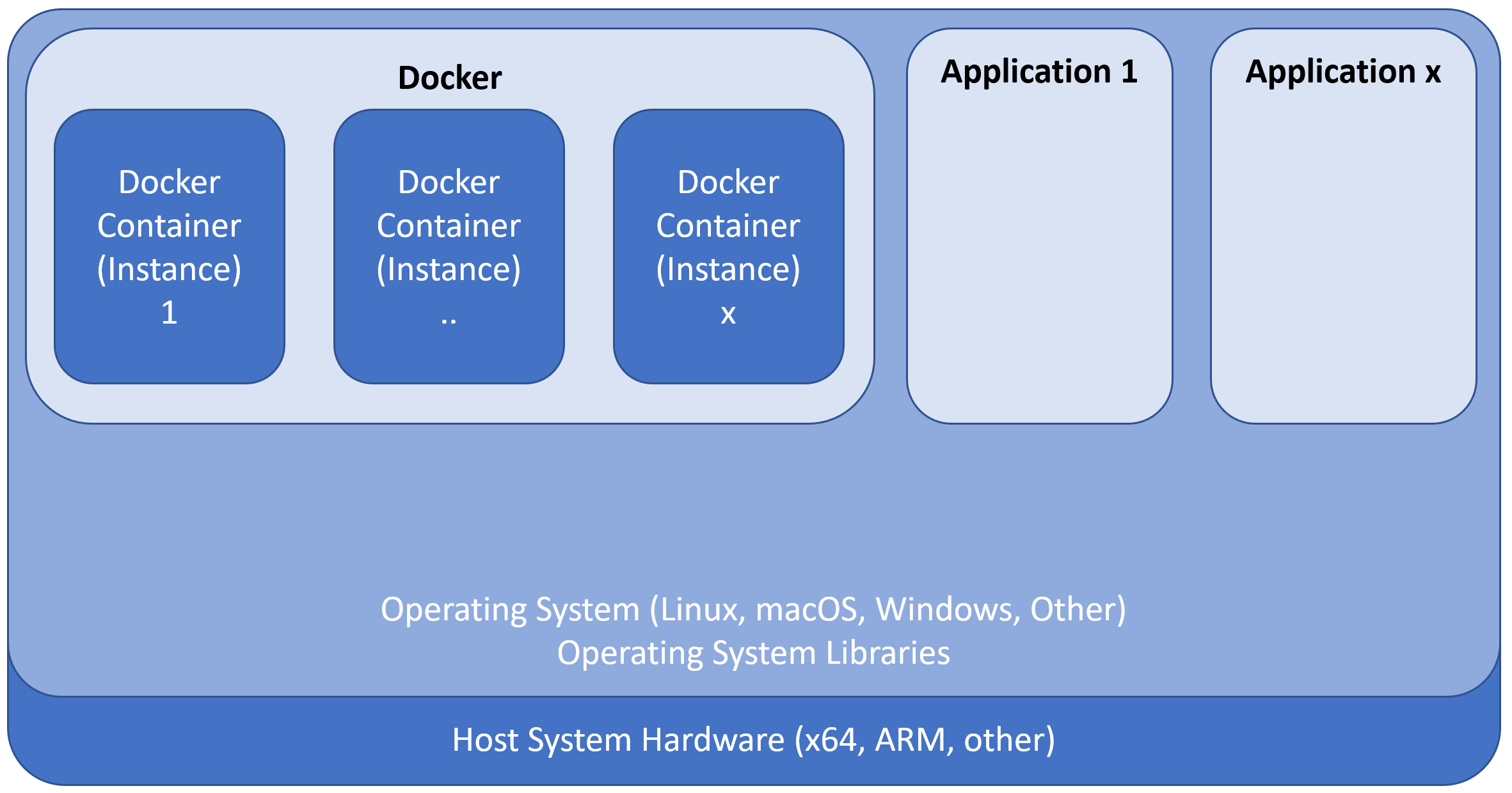
Docker контейнерите, за разлика от виртуалните машини (VM), не виртуализират цялата операционна система (ОС); вместо това те изолират всяка отделна инстанция една от друга и имат свой собствен софтуер, библиотеки и конфигурационни файлове. Тъй като контейнерите споделят услугите на едно ядро на операционната система, те използват по-малко ресурси от виртуалните машини. Освен това, тъй като са самостоятелни, контейнерите могат да се съхраняват и изтеглят от централно хранилище и да се стартират на други компютри.
Docker контейнерите са разделени и нямат връзка помежду, ако разбира се не се напише link, не им се каже изрично да имат връзка по между си, но обикновенно са разделени, изолирани. Всичко което става в контейнерът си оставя там.
Може лесно всичко да се изтрие, само е нужно да се изтрие контейнерът и така се изтрива всичкия софтуер, настройки, конфигурации направени там. Може разбира се, лесно и да се възстанови, като преди това сме направили резервно копие.
Та...
Щом инсталирахме някаква система на картата, която след това се поставя в гнездото на Raspberry Pi 4( Малина), избрах да инсталирам система DietPi. Тя може да бъде изтеглена от тяхната официална страница https://dietpi.com/
След като направите и настройки с помощта на Raspberry Imager, той може да бъде изтеглен от официалната страница https://www.raspberrypi.com/software/, могат да бъдат направени настройки като ssh, wlan, регионални настройки.
Разбира се, може да се използва и текстовият файл dietpi.txt, който се намира в boot папка, за да се настрои системата.
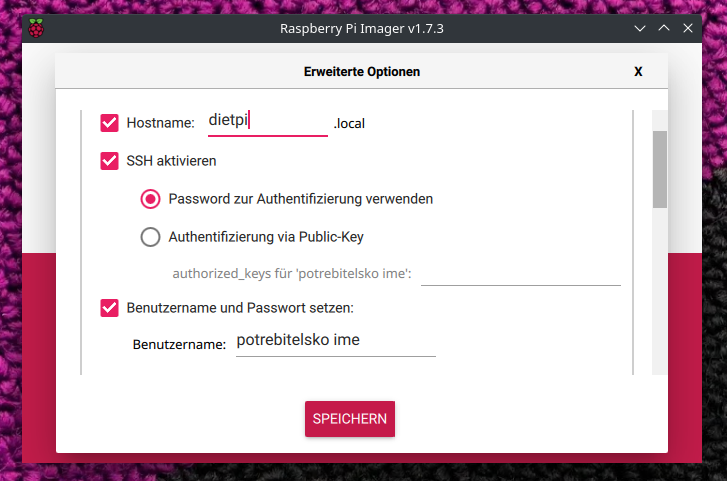
Избрах тази система, защото има готови шаблони(темплейти) с които лесно може да се инсталират дадени програми. Има инсталатор. И доста улеснява работата с малинката.
След като вече е настроена, конфигурирана системата с нужните и желаните настройки, малинката се свързва с рутера с кабел. Желателно е с кабел.
И това е.
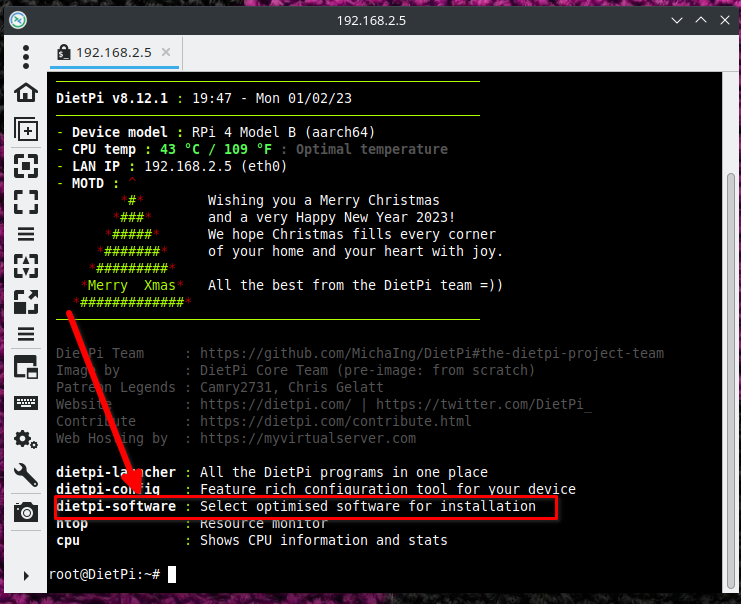
Всичко става вече от разстояние. Ако не искате да пишете ssh в терминала, може да се ползват програми като Remmina.
Въвежда се в полето IP на малината, в моят случай е 192.168.2.5, връзката с която ще си говорим с малината е SSH.

Паролата е тази, която сте конфигурирали, ако пък не сте, по подразбиране паролата е dietpi, а потребителско име е root. Както пише и на техния сайт. https://dietpi.com/

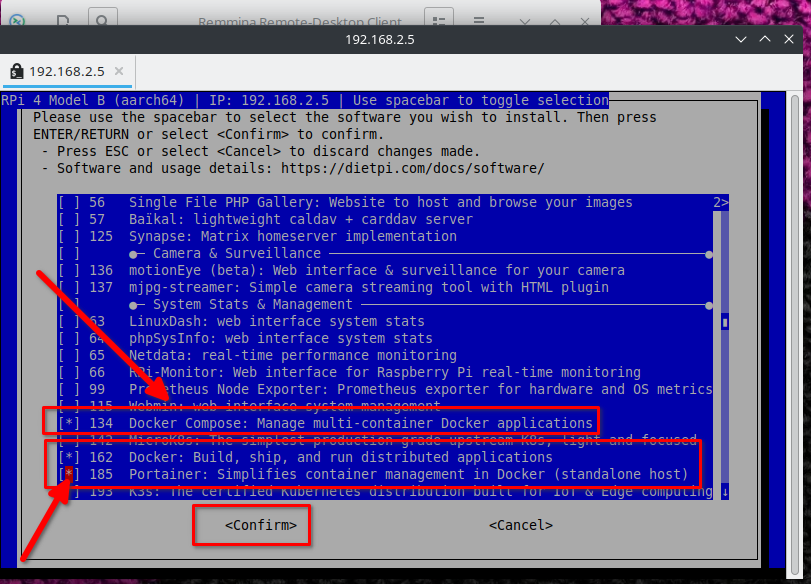
След като имаме връзка вече с малина, можем да ползваме шаблоните за инсталиране на Docker.
Освен Docker, аз избрах да инсталирам и Portainer графичния интерфейс на Docker, Docker Compose инструмента, който с помощта на yaml файлове стартираме контейнери.
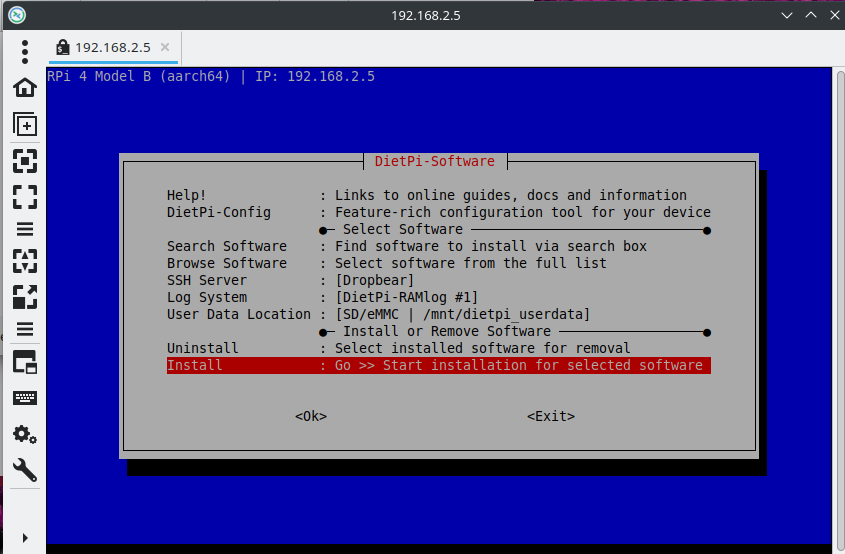
Избира се със space бутона от клавиатурата. Потвърждава се с enter.
И кликваме Install после OK.
Следва последно съобщение, за това, което ще инсталира инсталаторът.
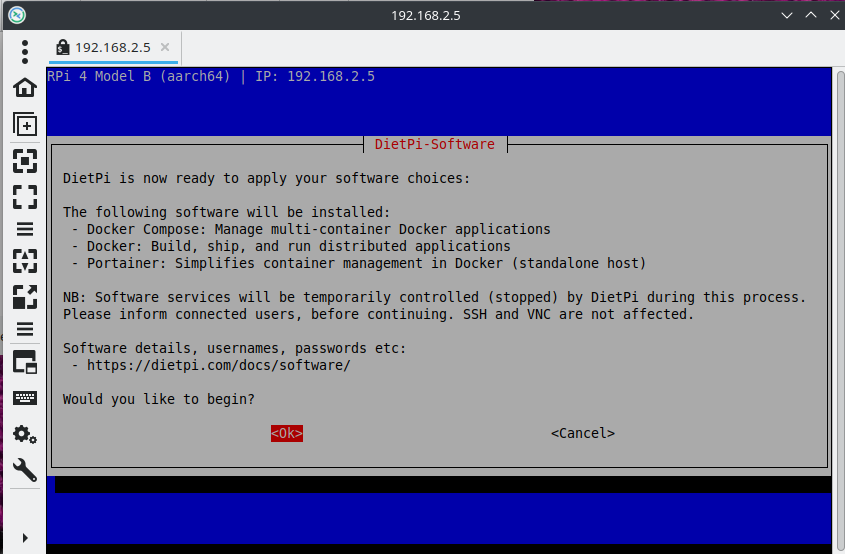
Потвърждава се с Ok.
И както се вижда, инсталаторът върши нашата работа.

След като приключи с инсталацията, можете да се информирате какво е пуснато и коя версия на docker е инсталирана със следните команди.
docker -v
docker ps
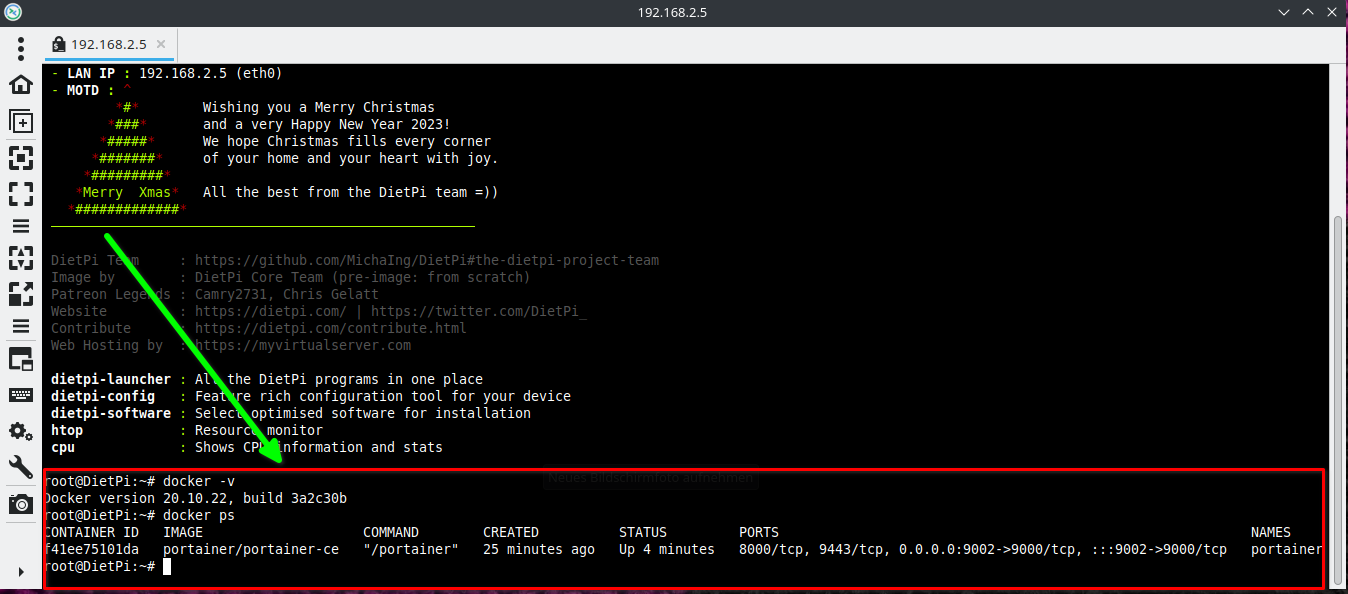
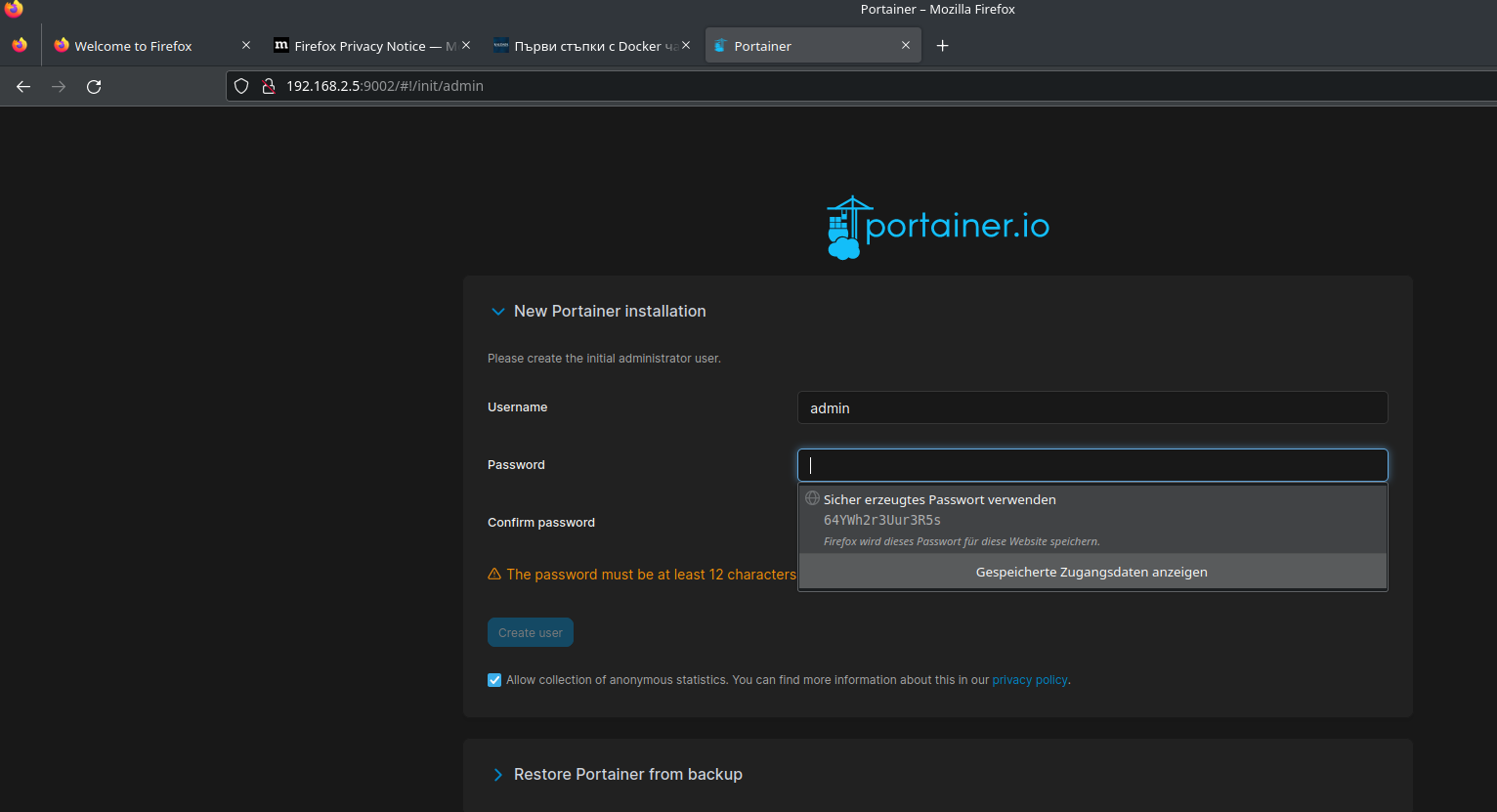
В момента е пуснат Portainer контейнер на порт 9002, 0.0.0.0 е локалхост или ни казва, че можем да ползваме IP на малината в моят случай 192.168.2.5 и цялата комбинация в адресната лента на браузера ще е 192.168.2.5:9002.
Аз ползвам Firefox като браузер.

Ако всичко е наред ще се покаже това
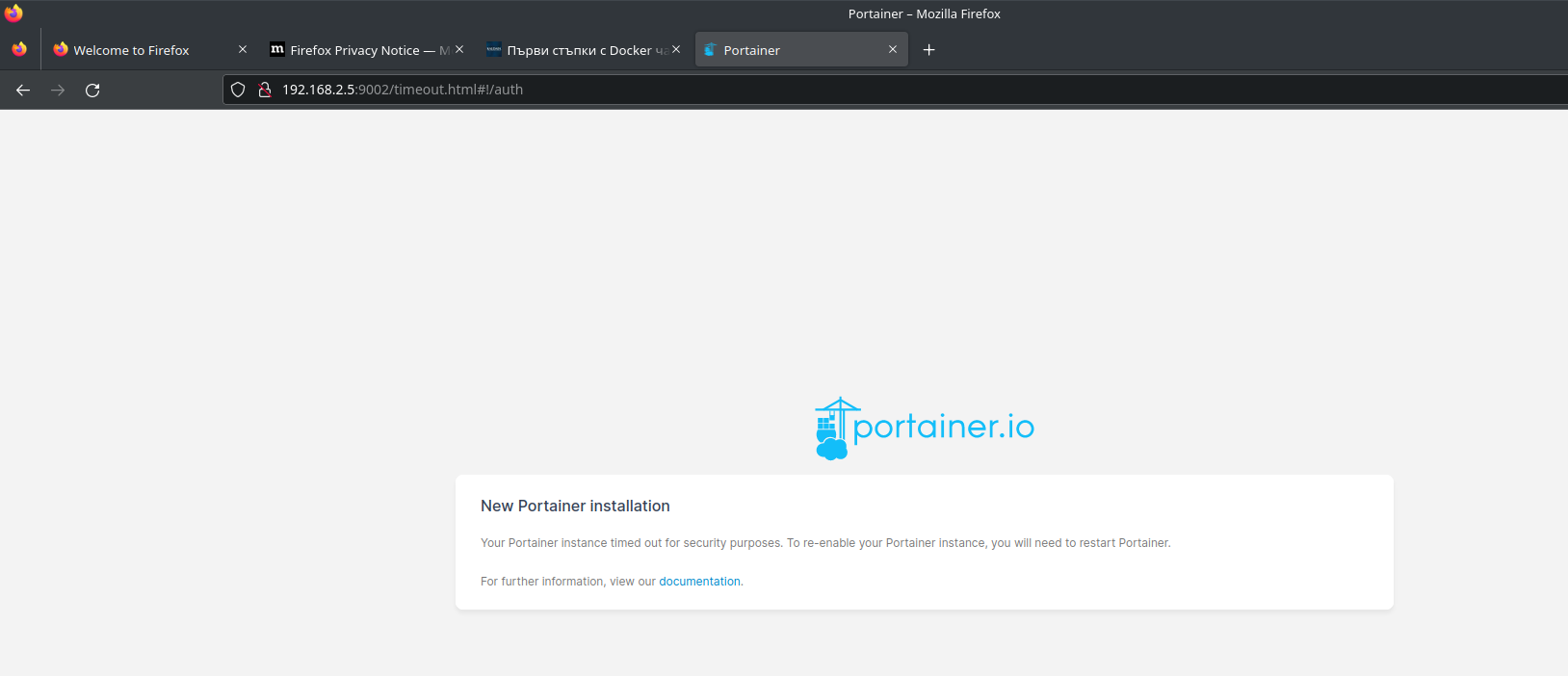
Това значи, че трябва да рестартираме контейнерът.
С командата
docker restart portainer
И след рестарта и актуализацията на страницата, която браузера прочита, с F5, всичко е нормално.
Препоръчани коментари