


Johnnie_Walker
Потребител
-
Регистрация
-
Последно онлайн
-
Пробвай с DVDFab ,аз записах 6.4 GB (DVD файлове) на обикновен DVD диск
-
Пробвай с ACDSee http://www.kaldata.com/comments.php?id=204...ighlight=ACDSEE
-
Пробвай Vista Transformation Pack 7.0 Final http://store2.data.bg/kaldata/Mirrors/Vi...0Pack%207.0.exe или Windows Blinds
-
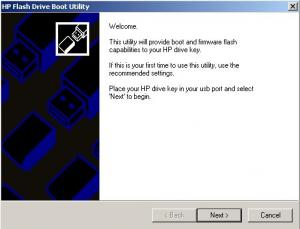
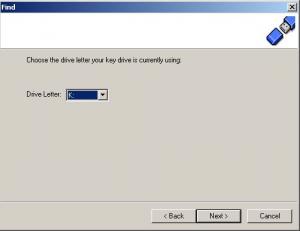
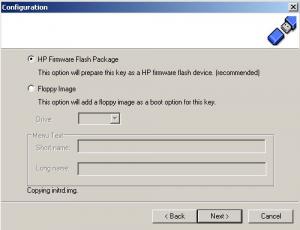
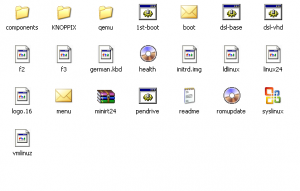
Инсталиране на Damn Small Linux (DSL) на USB флашка (през MS Windows) За целта са ви необходими USB флашка, компютър с инсталиран Windows (при мен Windows XP) и два файла. Ето необходимите два файла: 1. Изтегляте HP USB Key Utility for Windows (Безплатна програма). 2. Изтегляте Damn Small Linux. Инсталиране на DSL на USB флашка: 1. Инсталирайте HP USB Key Utility. 2. Поставете USB флашката в някое от USB устройствата (при мен е например на K: ). 3. Стартирате от Start Menu -> Programs -> HP System Tools -> HP Drive Key Boot Utility. *кликвате Next на първия екран. *избирате USB – устройството, където е поставена флашката - и клик на Next (в моя случай флашката е на K). Но програмата разпознава автоматично къде е флашката. *избирате Create New or Replace Existing Configuration и клик на Next. *избирате Hard Drive и клик на Next. *избирате Create New Filesystem и клик на Next. *чакате да се форматира USB флашката. *избирате HP Firmware Flash Package и клик на Next. *най-накрая: Finish. 4. Разархивирате файловете на DSL директно на USB флашката. ВАЖНО: презаписвате файловете (използвайте функцията на разархиватора overwrite all files)! Ето най-накрая как изглежда съдържанието на USB флашката след инсталация на DSL: Готово! Вашият Damn Small Linux (DSL), работещ и стартиращ от USB флашка е готов! Рестартирайте. Но за целта трябва да сте настроили BIOS да може да стартира (BOOT) от последователност, в която на първо място е вашата USB флашка. Забележка: някои по-стари дънни платки може да имат проблем със стартиране на ОС от USB. Също така е възможно някои модели USB флашки (например Sandisk Cruizer Titanium) да имат проблем с тази инсталация. Моят USB Flash Kingston (1GB) нямаше никакъв проблем с начина за инсталация, описан по-горе. Работи като пушка!






Разглеждащи това в момента 0
- Няма регистрирани потребители разглеждащи тази страница.