


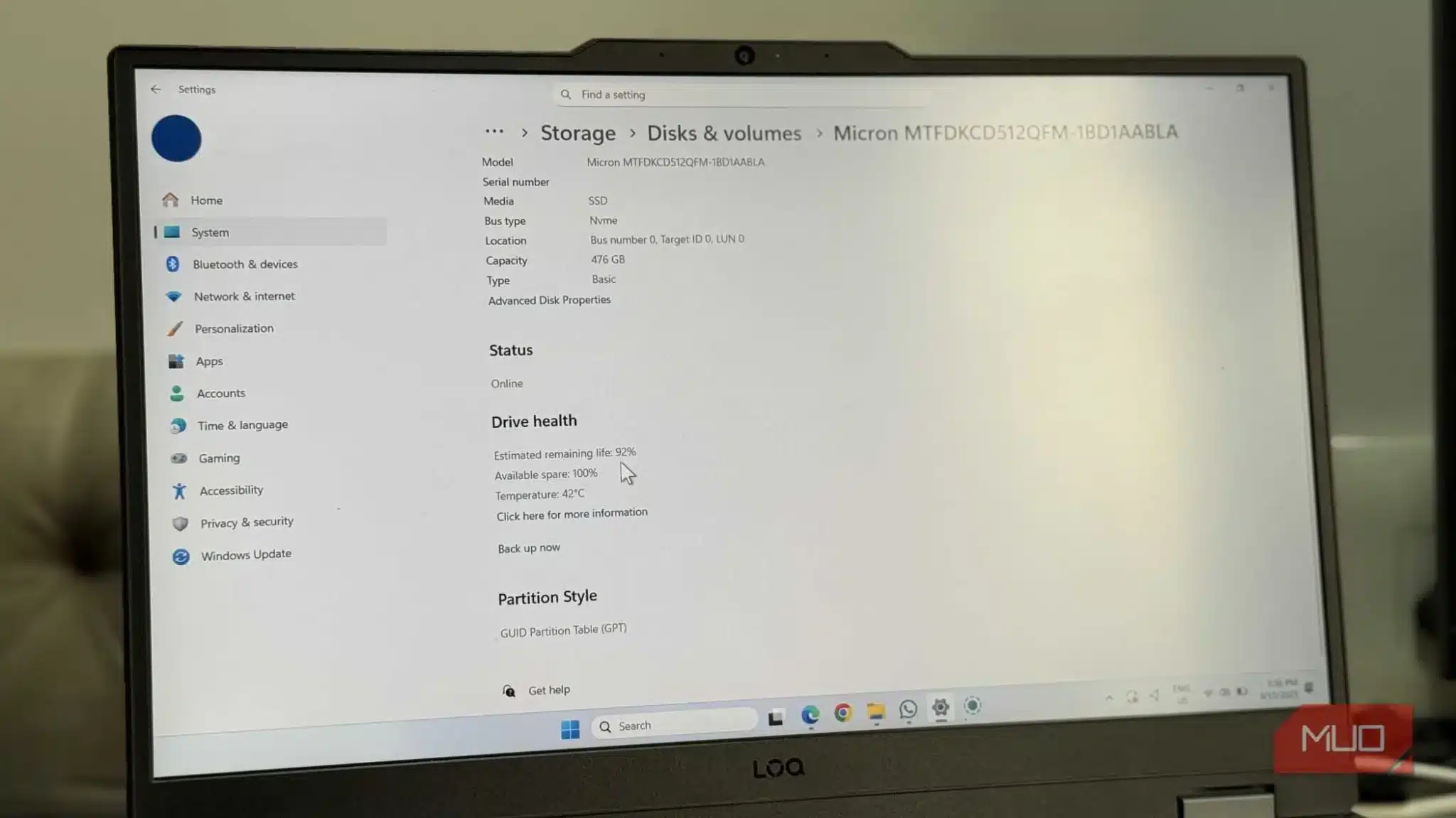

SSD дискът на компютъра ви е отговорен за съхранението на всичко – от операционната система до най-важните ви файлове. Но знаете ли, че настройката по подразбиране на Windows 11 може бавно да го износи? Тази настройка е файлът за странициране, известен също като виртуалната памет във Windows 11. Тя е от решаващо значение за поддържане стабилността на системата ви, когато оперативната памет е недостатъчна, но си има и скрита цена.
Малко повече информация за виртуалната памет и как тя влияе на вашия SSD диск
Той може да бъде както полезен, така и вреден.
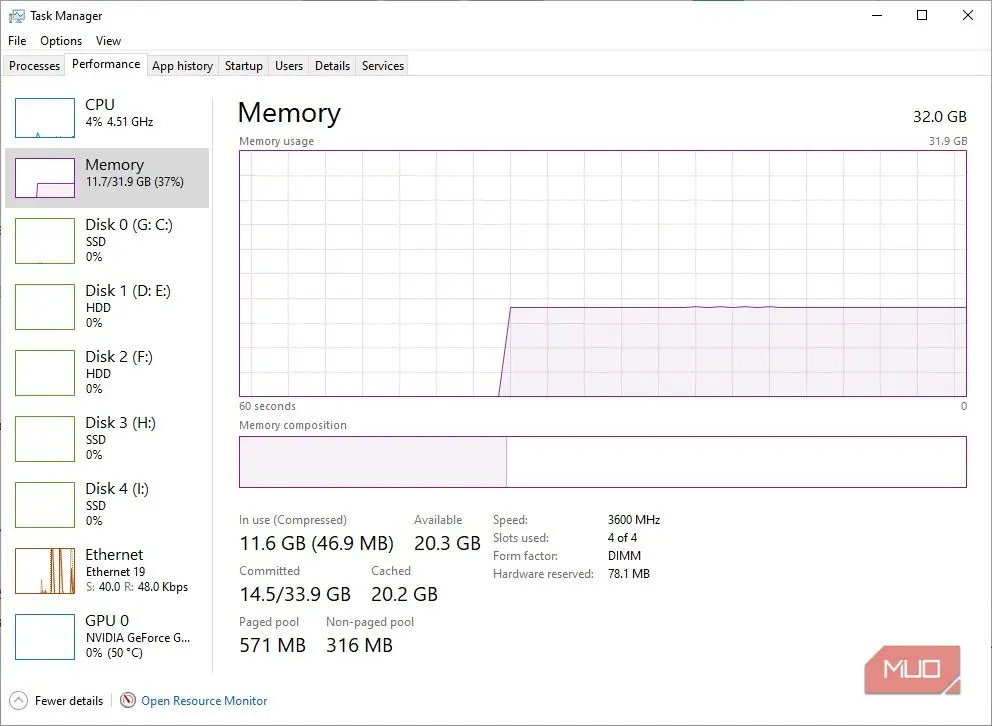
Повечето хора смятат, че паметта на компютъра е само инсталираната в него оперативна памет. Но Windows разполага и с функция, наречена Paging file (Пейджинг файл или суап файл), която по същество използва част от вашия SSD диск като резервна памет. Когато оперативната памет на компютъра ви свърши, той премества данните в тази виртуална памет, така че приложенията ви да могат да продължат да работят, без да се сриват.
Windows 11 автоматично управлява паметта, използвана за този суап файл. Той се увеличава и свива динамично в зависимост от това, от какво се нуждае системата ви във всеки един момент. Това е удобно, тъй като поддържа безпроблемната работа на компютъра ви, без да се налага да изчерпвате оперативната памет.
Но има една уловка. Ако основният ви диск е SSD, цялото това постоянно преместване на данни може постепенно да го изтощи. Това се дължи на факта, че за разлика от традиционните твърди дискове, SSD дисковете имат ограничен брой цикли на запис. Всеки път, когато Windows премества данни в и от файла за подредба, това се счита за операция за запис. Можете да си представите как с течение на времето, особено при по- малките SSD дискове, при които суап файлът се използва интензивно, това може да ускори износването и да намали общото състояние на вашия SSD диск.
Съвременните SSD дискове са изработени надеждно, но дори и те не са непобедими. Ако често използвате приложения, изискващи много памет, като софтуер за редактиране на видео, виртуални машини и дори игри от висок клас, този файл може да работи свръхнатоварено.
Защо изключването на виртуалната памет може да доведе до обратен ефект
Скритите недостатъци, които трябва да се знаят.
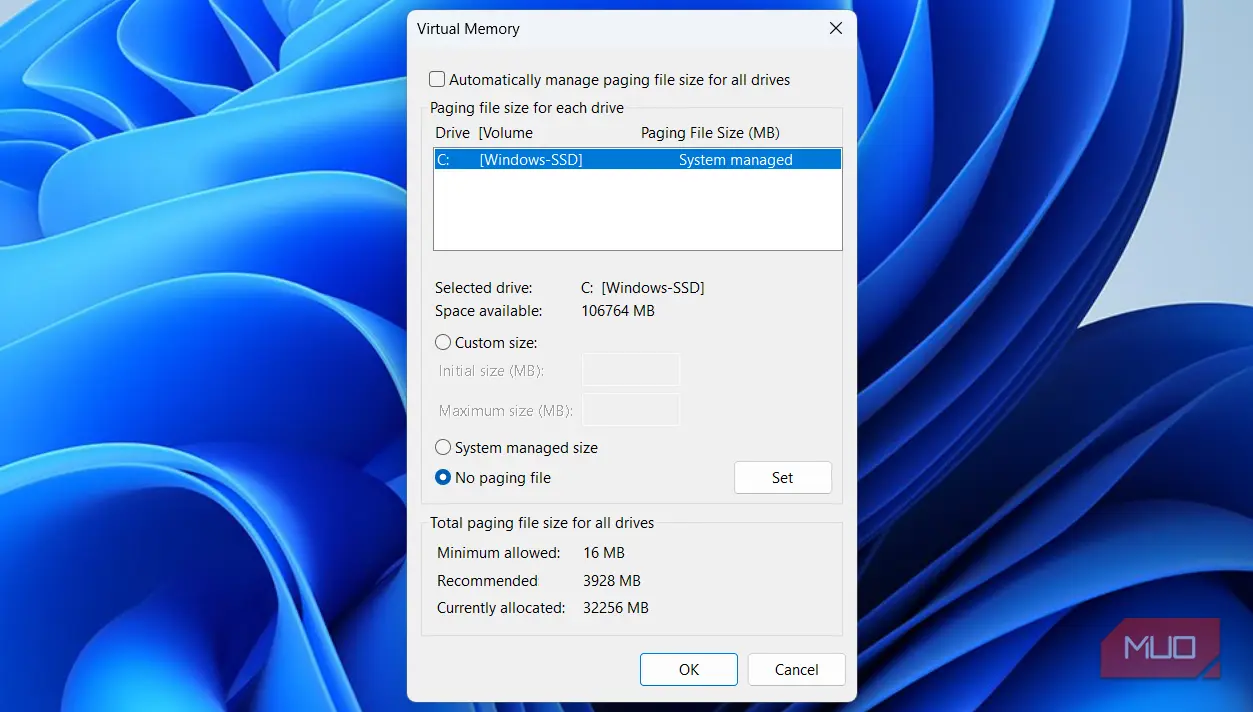
След като разберете как работи файлът за странициране и как може да доведе до изтощаване на вашия SSD диск, може да се изкушите веднага да го деактивирате. За някои компютри, особено за тези с 32 GB RAM или повече, това може да бъде разумна опция. При наличието на достатъчно памет системата не трябва да разчита в много голяма степен на виртуалната памет.
Въпреки това пълното деактивиране на файла за подредба на страници крие огромни рискове. Без виртуална памет приложенията, използващи много памет, или внезапните скокове в използването на RAM могат бързо да изчерпят наличната памет. Това може да доведе до срив на програмите, да наложи рестартиране и дори да направи системата ви нестабилна.
С други думи, премахването на суап файла е безопасно само ако разполагате с наистина много оперативна памет и рядко натоварвате компютъра си до краен предел. Но за повечето потребители това не е практично решение, тъй като изчерпването на паметта без резервен вариант може да доведе до загуба на работа или до възникване на проблеми.
Намаляване износването на SSD чрез управление на виртуалната памет
Най-интелигентният начин за защита на вашия SSD.
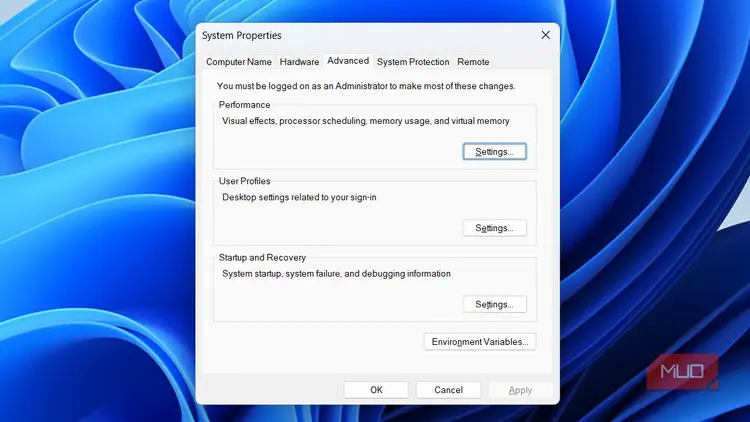
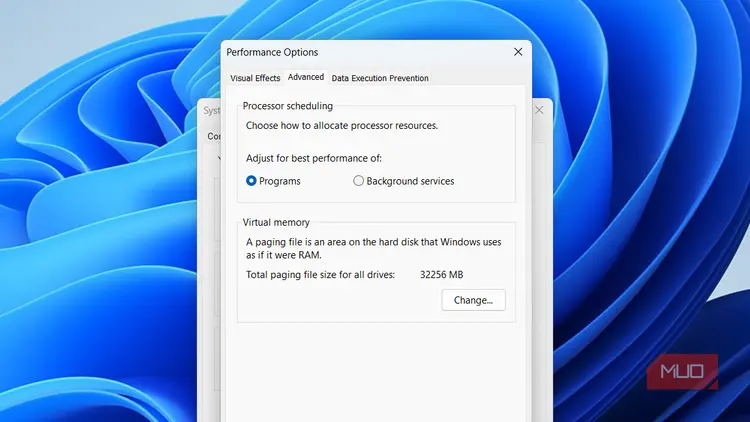
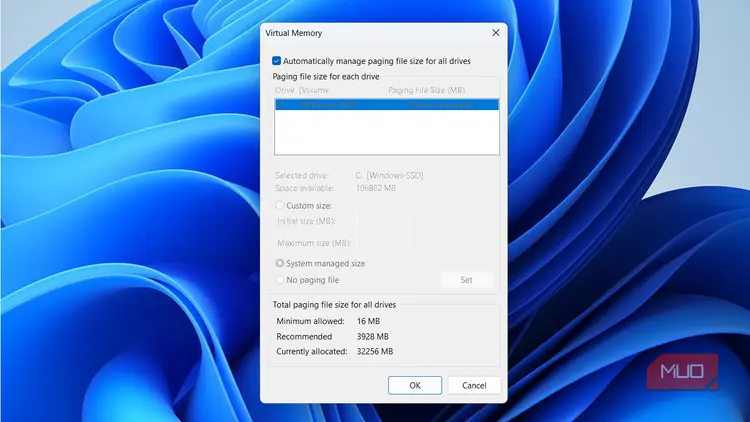
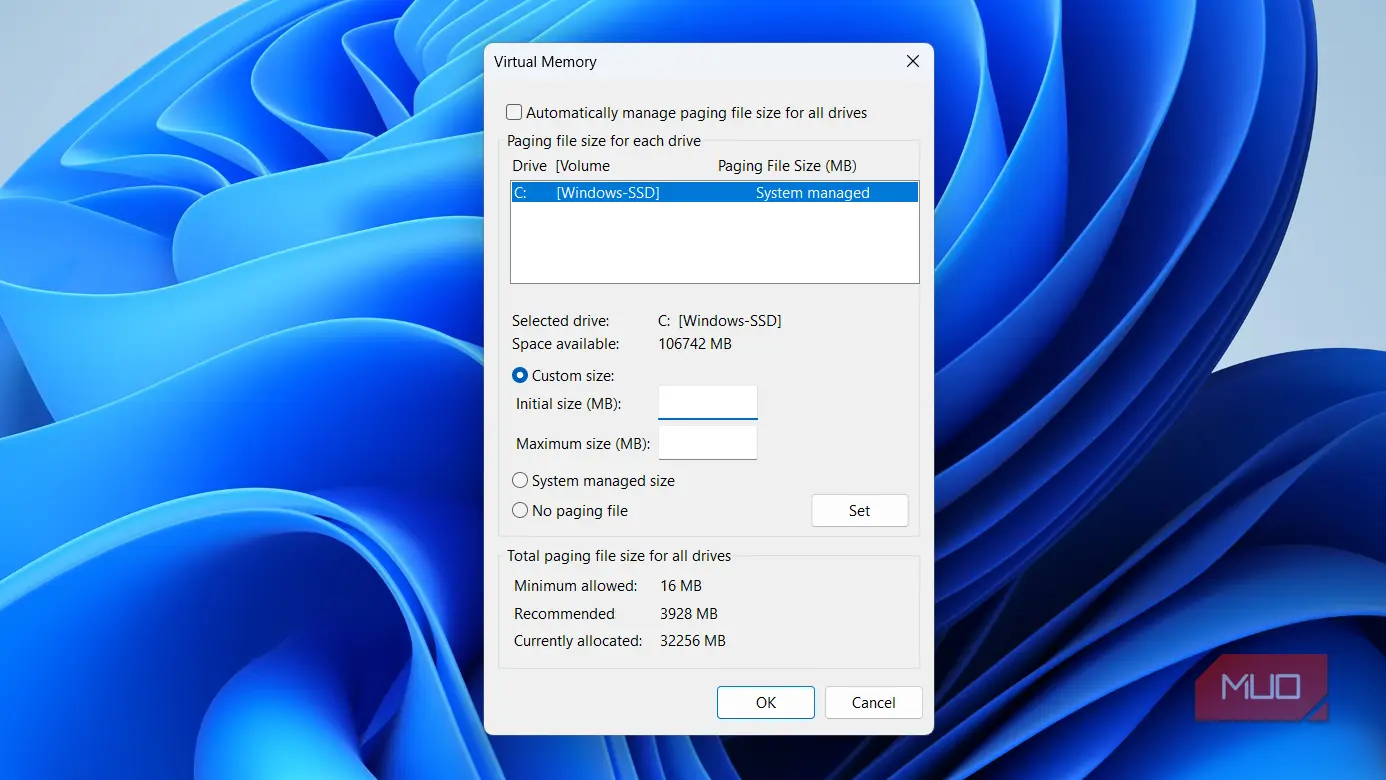
По-безопасен и практичен начин за защита на вашия SSD диск е ръчното оптимизиране на размера на суап файла. По подразбиране Windows го управлява динамично, но задаването на фиксиран размер е един чудесен начин да намалите ненужните операции за запис.
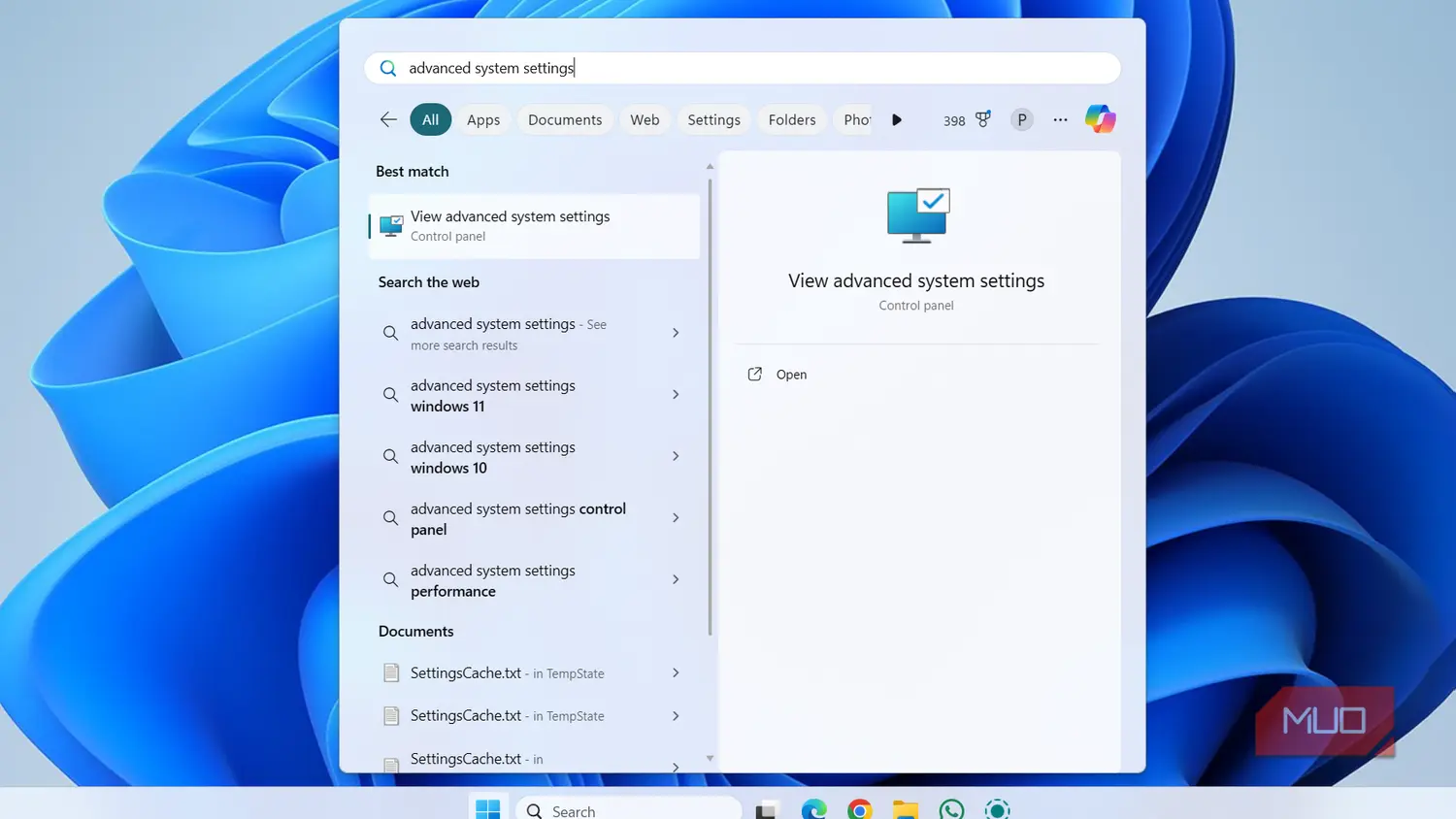
- Натиснете Win + S и въведете Advanced system settings (Разширени системни настройки).
- Кликнете върху View advanced system settings (Преглед на разширените системни настройки).
- В прозореца System Properties (Системни свойства) отидете на раздела Advanced (Разширени) и кликнете върху Settings (Настройки) в раздела Performance (Производителност).
- Отидете на раздела Advanced (Разширени) в прозореца Performance Options (Опции за производителността).
- Кликнете върху Change (Промяна) в раздела Virtual memory (Виртуална памет).
- Махнете отметката от квадратчето Automatically manage paging file size for all drives (Автоматично управление на размера на файла за странициране за всички дискове).
- Изберете основния си диск, изберете Custom size (потребителски размер) и въведете препоръчителните стойности Initial size (начален размер) и Maximum size (максимален размер), предложени в долната част.
- Кликнете върху Set (Задай), след което върху OK, за да запазите промените.
- Рестартирайте компютъра си, за да влязат промените в сила.
Преместване на суап файла на друг диск
Запазете основния си SSD диск от ненужните записи.
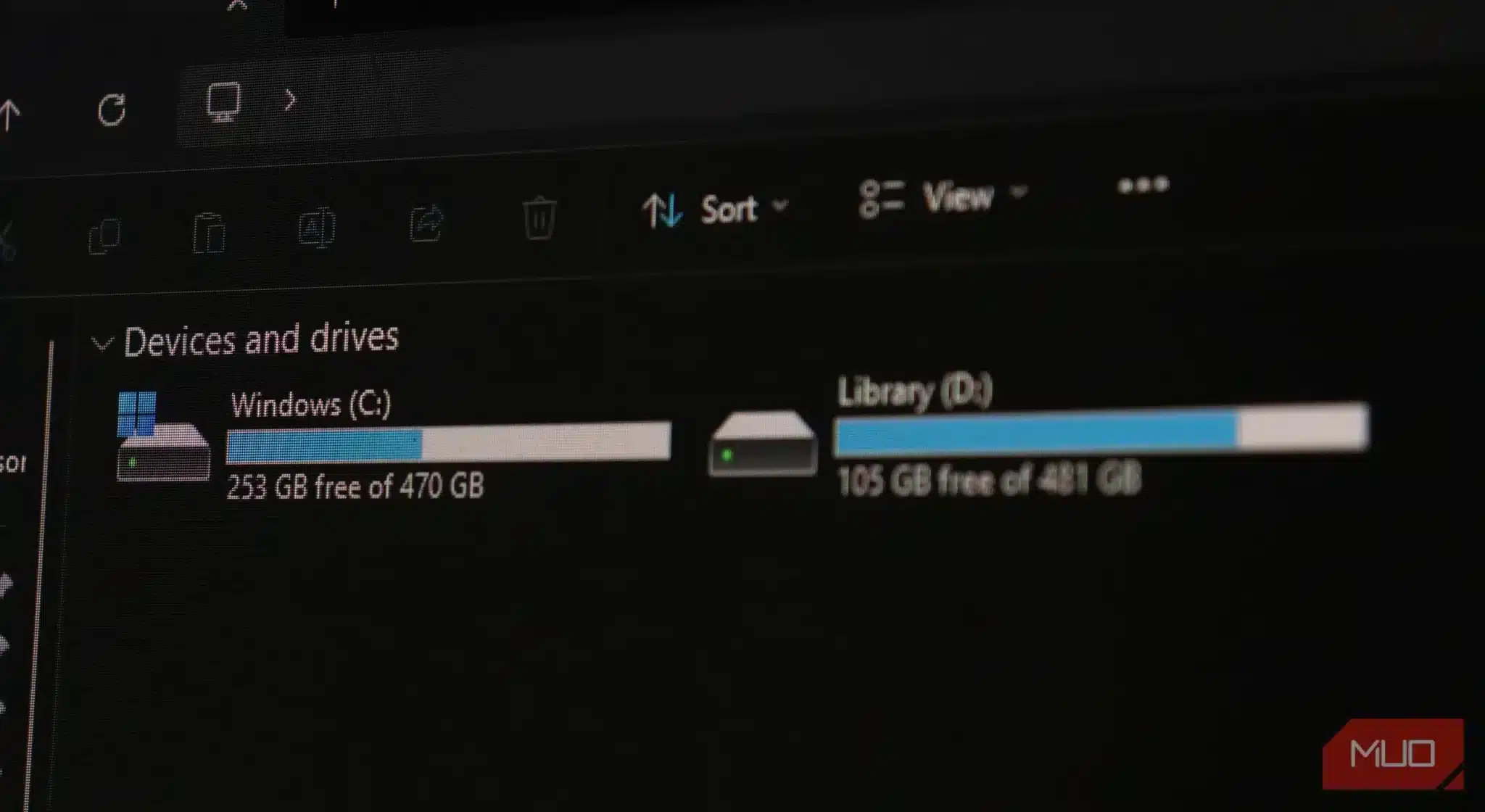
Друг начин да намалите износването на основния SSD диск е да преместите суап файла на вторичен диск. Например, ако компютърът ви има традиционен твърд диск (HDD), можете да го използвате за този файл и да защитите основния си SSD диск.
Разбира се, преместването на суап файла (виртуалната памет) на по-бавен механичен диск може леко да повлияе на производителността при изпълнение на задачи, изискващи много памет. Програмите, които разчитат в голяма степен на виртуалната памет, може да не работят толкова бързо, колкото на SSD. Това обаче е малък компромис за значителното удължаване на живота на основния ви диск.
SSD дискът на вашия компютър е един от най-важните му компоненти. Задаването на фиксиран размер на файла за странициране или преместването му на друг диск е чудесно начало, но можете също така да удължите живота на SSD устройството си чрез редовно актуализиране на фърмуера, активиране на поддръжката на TRIM, избягване на ненужните тежки за запис задачи и др.
 Всичко важно от света на технологиите, директно в пощата ти.
С абонирането приемате нашите Условия и Политика за поверителност. Може да се отпишете с един клик по всяко време.
Коментирайте статията в нашите Форуми. За да научите първи най-важното, харесайте страницата ни във Facebook, и ни последвайте в Google Новини, TikTok, Telegram и Viber или изтеглете приложението на Kaldata.com за Android, iPhone, Huawei, Google Chrome, Microsoft Edge и Opera!
