


Ако сте като повечето потребители на Windows, вероятно отваряте Task Manager само когато нещо не е наред. Може би някое приложение е замръзнало или вентилаторите на компютъра ви изведнъж са започнали да се въртят шумно. Но Task Manager е много повече от инструмент за спешни случаи.
Той е пълен с полезни функции, които могат да ви помогнат да разберете системата си, да откриете проблемите, да следите състоянието на хардуера и дори да настроите начина, по който приложенията ви използват ресурсите. Няма значение за какво използвате компютъра си. Знанието за това, на какво е способен Task Manager, може да ви помогне да го използвате максимално.
Добавете повече колони за по-задълбочени анализи
Разширете погледа си отвъд основното.

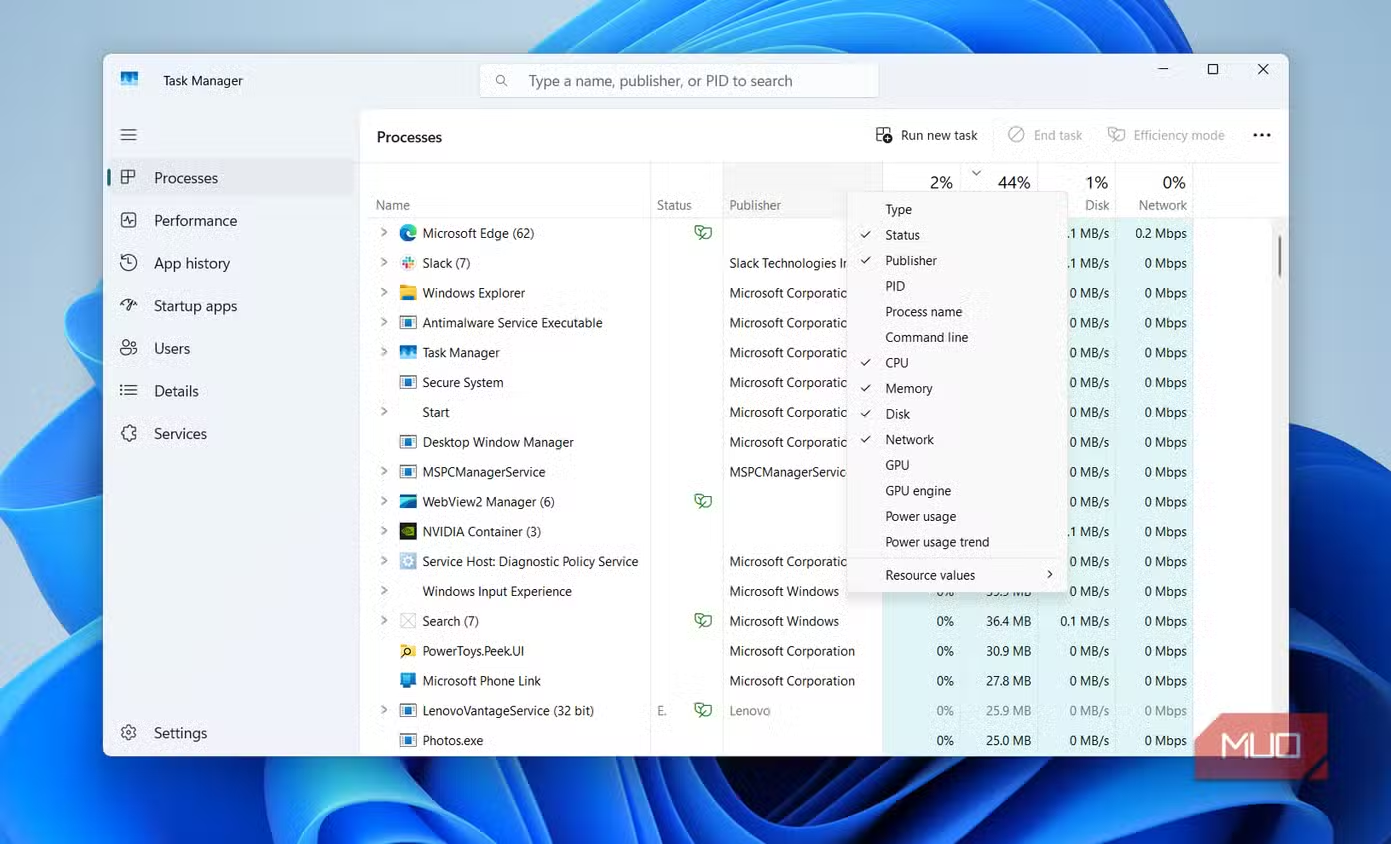


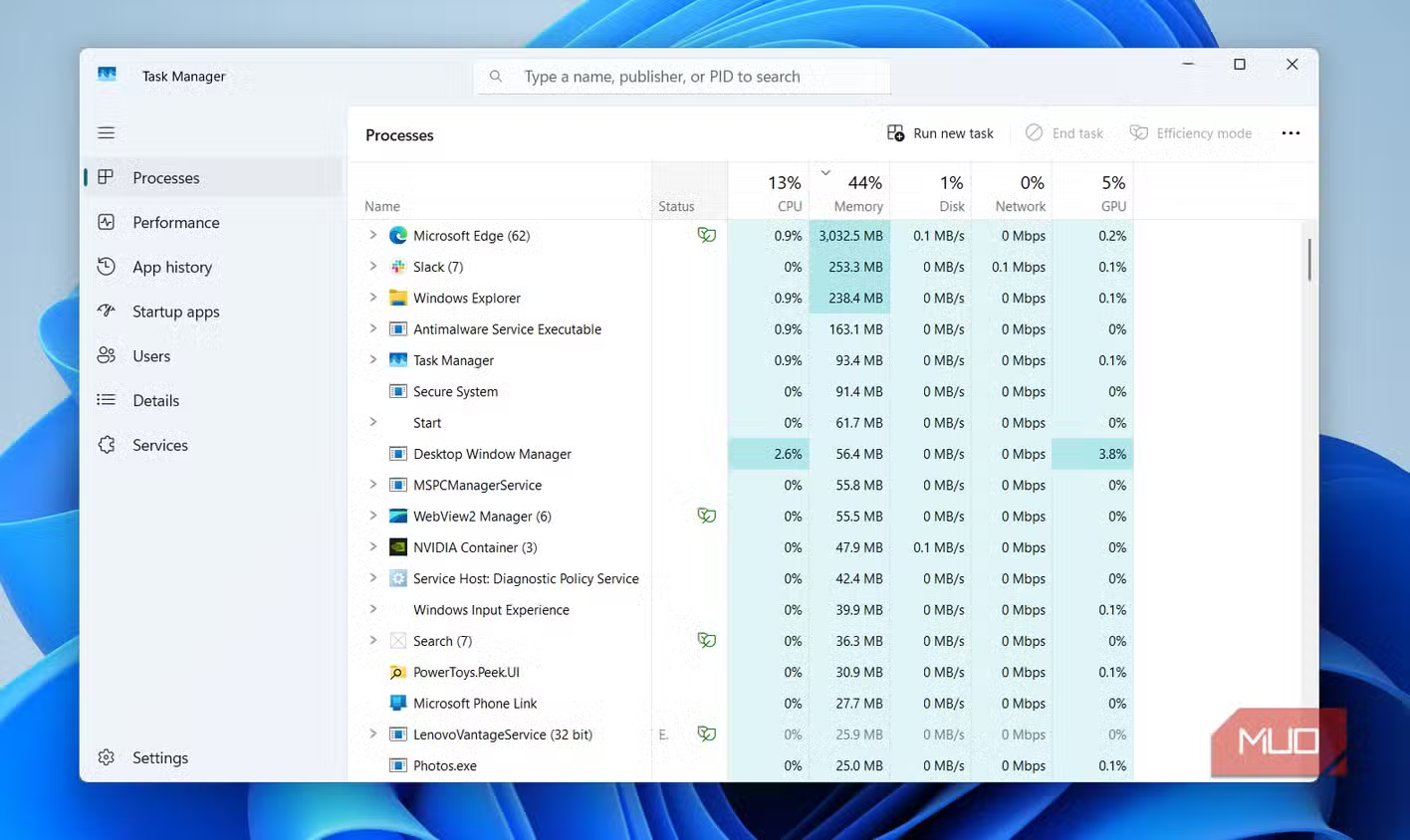
По подразбиране, Task Manager вече показва ключова информация като CPU, памет, диск и използване на мрежата за различни процеси. Но това не е всичко. Можете да кликнете с десния бутон на мишката върху заглавието на колоната и да добавите още повече раздели, като GPU, Power usage, Publisher name, PID и други.
Тези допълнителни раздели могат да ви дадат ясна представа за това, какво прави вашата система.
Например, ако някое от вашите приложения по странен начин изразходва ресурсите на GPU или консумира прекалено много енергия, можете да го забележите веднага. Това работи и в раздела Details (Подробности). Там можете да активирате I/O reads (Четене на вход/изход), I/O writes (Запис на вход/изход) и I/O other (Други вход/изход), за да видите колко дискова активност пораждат вашите приложения.
Идентифицирайте съмнителния процес и намерете инсталационната папка на всяко приложение
Забележете проблема, преди да се разпростре.

Освен приложенията и програмите, Task Manager показва всички видове системни процеси и фонови услуги. Те обикновено са лесни за разпознаване по името, но някои могат да изглеждат като случайни редове от букви. Когато самото име не ви дава никаква информация, можете да кликнете с десния бутон върху процеса и да изберете Search online (Търсене онлайн). Това ще отвори информация за процеса в браузъра ви, така че да можете да прецените дали е легитимен или е злонамерен софтуер.
Друга полезна опция, която ще намерите в същото меню, е Open file location (Отвори местоположението на файла). Тя е изключително полезна, когато искате да намерите къде в компютъра ви е инсталирано дадено приложение. Може да ви е от полза и ако попаднете на програма, която не разпознавате, и искате да намерите нейния деинсталатор или да разберете по-подробно какво прави тя във вашата система.
Рестартирайте Windows Explorer, за да отстраните временните проблеми
Не винаги е необходимо да рестартирате компютъра.

Когато използвате Windows PC, може да се сблъскате с необичайни проблеми, като например замръзване на работния плот, изчезване на таскбара или забиване на File Explorer при зареждането. В подобни случаи обичайната реакция е да рестартирате целия компютър и да се надявате на най-доброто, но това не винаги е необходимо.
Windows Explorer е процес, който управлява работния плот, лентата с задачи и File Explorer. Когато някой от тях започне да се държи странно, можете да използвате Task Manager, за да рестартирате процеса Windows Explorer и да върнете всичко към нормалното състояние. Всичко, което трябва да направите, е да кликнете с десния бутон на мишката върху процеса Windows Explorer в Task Manager и да изберете Restart.
Задайте различни приоритети за приложенията
Повишете производителността там, където това е важно.

Има моменти, в които дадено приложение се нуждае от повече ресурси на вашия компютър, отколкото всичко останало около него. Може би използвате видеоредактор, който се нуждае от максимална производителност, или искате да играете игра без забавяния, докато приложенията на заден план остават на заден план. В такъв случай можете да използвате Task Manager, за да накарате Windows да отдели повече ресурси за това приложение или игра. Това може да бъде особено полезно на компютри с ограничени ресурси на CPU и RAM.
В Task Manager превключете на раздела Details, кликнете с десния бутон на мишката върху процеса, който искате да настроите, и отидете на Set priority. Тук ще видите различни опции, вариращи от Low до Realtime. Избирайки по-висок приоритет, вие казвате на Windows да фокусира повече от процесорната си мощност върху това приложение, докато понижаването на приоритета прави точно обратното.
Проверете температурата на графичния процесор и скоростта на стартиране
Проследявайте критичните статистически данни.

Ако използвате компютъра си за игри, творческа работа или други дейности, изискващи висока графична производителност, е добре да следите температурата на графичната карта. Добрата новина е, че за това не се нуждаете от приложение на трета страна. В раздела Performance (Производителност) можете да изберете GPU, за да проверите текущата температура на графичната карта. Това улеснява откриването на проблеми с прегряване.
Task Manager показва и Last BIOS time в раздела Startup apps. Това число е времето, което на вашата система е било необходимо, за да инициализира хардуера си, преди Windows да започне да се зарежда. Ако забележите, че това число е по-високо от обичайното, това може да е признак за бавно зареждащо се устройство или настройка на BIOS, която изисква вашето внимание.
Преминаване към класически дизайн или закрепване на Task Manager винаги отгоре
Изберете дизайна, който ви подхожда.

Дизайнът на Task Manager е модерен, но ако сте като мен и предпочитате стария вид, можете да го възстановите без никакви сложни настройки. Натиснете Win + R, за да отворите диалоговия прозорец Run, въведете taskmgr -d и натиснете Enter. Разбира се, този вариант няма ефекти на прозрачност или тъмен режим, така че може да ви се стори малко ретро.
Накрая, ако искате да следите Task Manager, за да наблюдавате използването, докато работите, можете да го настроите да се показва винаги отгоре. Отидете в Task Manager Settings > General > Window management и отбележете Always on top.
Task Manager може да изглежда като едно от немалкото скучни инструменти, но след като разберете какво наистина може да прави, навярно ще го харесате. Колкото повече го изследвате, толкова по-уверени ще се чувствате в управлението на вашия компютър.
Оригиналът е на Pankil Shah, makeuseof (MUI)
 Всичко важно от света на технологиите, директно в пощата ти.
С абонирането приемате нашите Условия и Политика за поверителност. Може да се отпишете с един клик по всяко време.
Коментирайте статията в нашите Форуми. За да научите първи най-важното, харесайте страницата ни във Facebook, и ни последвайте в Google Новини, TikTok, Telegram и Viber или изтеглете приложението на Kaldata.com за Android, iPhone, Huawei, Google Chrome, Microsoft Edge и Opera!
