



Ако сте дългогодишен потребител на Windows, може би сте забелязали, че Windows 11 развали нещо доста полезно.
Ако кликнете с десния бутон на мишката върху даден файл и се опитате да го отворите в Notepad++, може би сте се чудили къде е изчезнала тази опция. Всъщност тя е погребана на две кликвания дълбоко под Show more options (Покажи повече опции)“. Преди тя беше точно там, лесно достъпна и готова да се появи, когато ни потрябва. Сега е изчезнала, а Windows не ви дава лесен вграден начин да я поправите.
Отговорът е един-единствен запис в системния регистър под HKEY_CLASSES_ROOT\*\shell и добавянето му отнема около две минути. Опцията е постоянна, докато не я премахнете, въпреки че ако Notepad++ пусне голяма актуализация, която преинсталира разширението shell, тя може да презапише или да влезе в конфликт с вашия ръчен запис. Вероятността това да се случи обаче е изключително малка.
Можете да добавите всяко приложение към контекстното меню с десния бутон на мишката, а не само Notepad++, така че заповядайте и нека да опитаме.
В MacOS, като кликнете с десния бутон на мишката върху файл и видите предпочитаното от вас приложение в менюто, обикновено това просто работи. Операционната система чете декларираната от всяко инсталирано приложение поддръжка на файлове и попълва този списък автоматично. Windows има свое собствено меню „Open With“, но то зависи от това, какво приложенията избират да регистрират при инсталирането, а Windows 11 избута цялото меню зад „show more options“, с което повечето от нас дори не се занимават.
Пътят HKEY_CLASSES_ROOT\*\shell е начинът, по който си връщаме контрола, като добавяме всяко приложение като постоянна опция на най-високо ниво с десния бутон на мишката за всеки файл във вашата система, без да засягаме файлови асоциации или да променяме каквито и да било настройки по подразбиране.
Какво всъщност прави HKEY_CLASSES_ROOT\*\shell
\* е единствената важна част.

Windows съхранява поведението на своя шел (как обработва файловете, какви менюта се появяват, какво се случва при двойно щракване и т.н.) в разделите от най-високо ниво на регистъра, които контролират поведението на файловете и шела, наречени хранилища или папки. Папката HKEY_CLASSES_ROOT съдържа път, който контролира какво се показва, когато кликнете с десния бутон на мишката върху даден файл в Explorer.
Знакът * е ключовата подробност. Повечето пътища в регистъра са ориентирани към определен тип файлове, като .txt, .log, .png и други подобни, а звездичката тук е заместител, който означава всеки файл, без значение от разширението. Всеки запис, който създадете под \shell тук, се превръща в елемент от менюто, който се показва навсякъде при всеки файл в File Explorer.
По принцип ще трябва да създадете ключ с името, което искате да се появява в менюто, след това подключ за командата в него, след което ще зададете стойност по подразбиране на пътя на изпълнимия файл (т.е. приложението), последван от „%1“ (заместител, който Windows заменя с пътя на който и да е файл, върху който кликвате). Това е всичко. Тъй като това е обикновен запис на шел, а не манипулатор на разширение на шел, той е по-прост, по-стабилен и напълно и съвсем лесно контролиран от потребителя.
Внимание: Редакциите в регистъра са постоянни, докато не бъдат отменени ръчно. Преди да направите каквито и да било промени, направете резервно копие на съответния ключ: в Registry Editor, като кликнете с десния бутон на мишката върху HKEY_CLASSES_ROOT\*\shell, изберете Export (Експортиране) и запазете .reg файла на сигурно място. Ако нещо се обърка, двойното щракване върху този файл възстановява първоначалното състояние.
Как да добавите Notepad++ към менюто с десния бутон на мишката
Следвайте следните стъпки.


Отворете редактора на регистъра
- Натиснете Win + R, въведете regedit и натиснете Enter
- Навигирайте до HKEY_CLASSES_ROOT\*\shell (вмъкнете пътя директно в адресната лента)
Създайте необходимия елемент от менюто
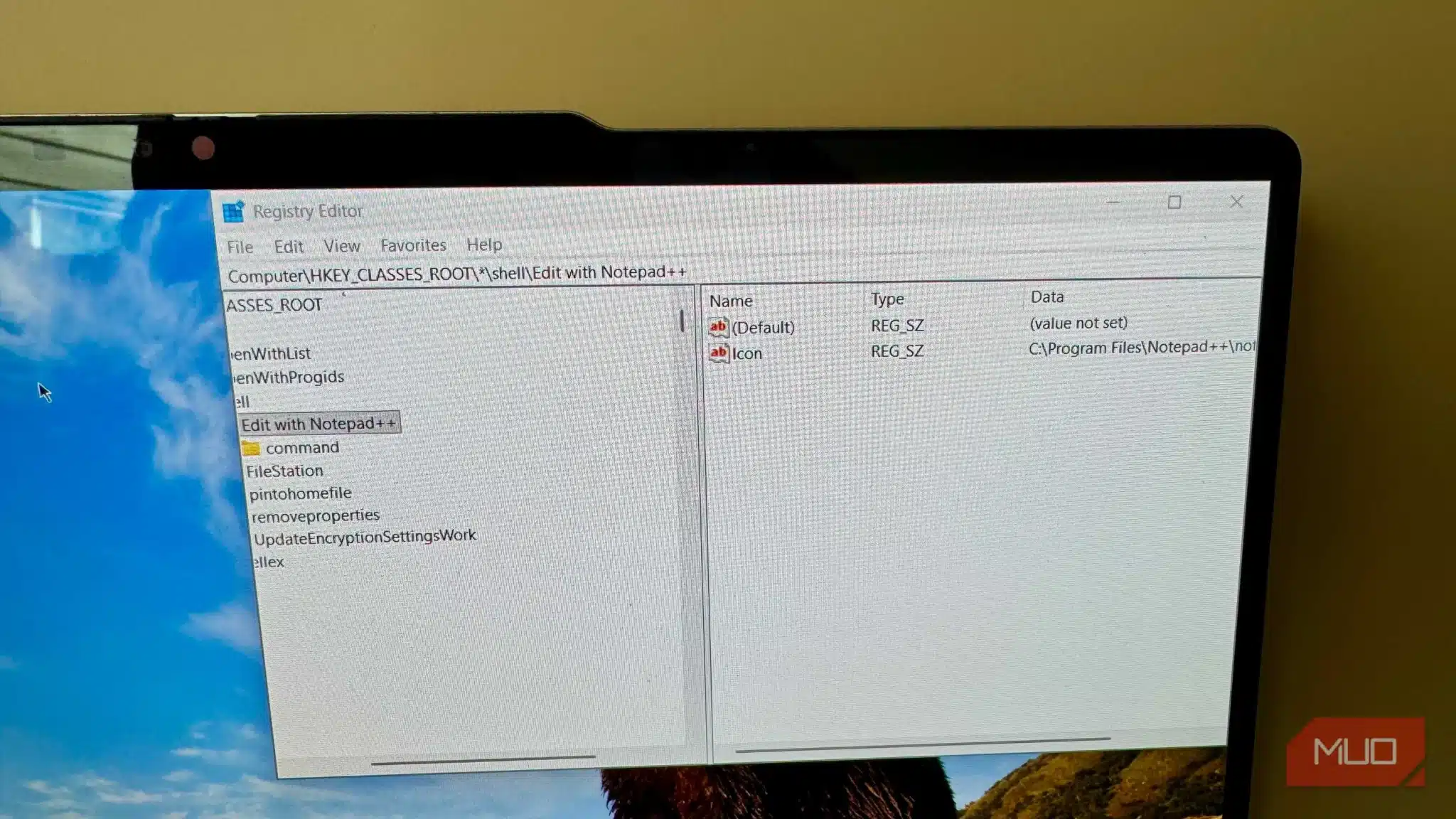
- Кликнете с десния бутон на мишката върху shell > New > Key – дайте му името Edit with Notepad++
- Кликнете с десния бутон на мишката върху този нов ключ > New > Key и му дайте името command (трябва да е с малки букви)
- Кликнете върху ключа за команда; щракнете два пъти върху стойността Default вдясно
- Задайте стойността на: „C:\Program Files\Notepad++\notepad++.exe“ „%1“
- Коригирайте пътя, ако инсталацията на Notepad++ е на друго място
- Добавете иконката на Notepad++ (по избор)
- Кликнете обратно върху ключа Edit with Notepad++
- Кликнете с десния бутон на мишката > New > String Value – наречете я Icon
- Кликнете два пъти върху Icon и задайте стойноста: C:\Program Files\Notepad++\notepad++.exe,0
- Това извлича собствената икона на приложението в позицията на менюто
Тествайте го
Кликнете с десния бутон на мишката върху който и да е файл във File Explorer – „Edit with Notepad++“ трябва да се появи веднага на най-върховото ниво; не е необходимо рестартиране на Explorer
Ако не се появи, отворете Task Manager, намерете Windows Explorer > кликнете с десния бутон на мишката > Restart
Това работи за всяко приложение, не само за Notepad++
Светът е във вашият File Explorer.

Същата структура се прилага за всеки изпълним файл на вашия компютър, като просто смените името и пътя на приложението. Това е полезно за преносими приложения, които се разопаковат без инсталатор, който никога не се регистрира в Windows. Друг добър кандидат за този трик е VS Code. От време на време някоя актуализация изтрива записа от контекстното меню Open with Code (Отвори с Code); този метод в регистъра го прави по-постоянен. Стойността на низа Position (Top или Bottom) ви позволява да контролирате къде в менюто се появява записът, а стойността на низа Extended скрива записа, освен ако не задържите Shift, докато щракнете с десния бутон на мишката. Това може да е полезно, ако искате да не претоварвате менюто си.
Защо просто да не използвате „Open With?“
В това меню наистина се появяват само онези приложения, които декларират поддръжка на конкретния тип файл по време на инсталирането, преносимите приложения и минималистичните инсталации често изобщо не се появяват. И в Windows 11 „Open with“ е в подменюто „Show more options“ (Показване на повече опции); това вече е с един клик повече, отколкото искате да стигнете за нещо, което използвате постоянно. „Choose another app“ ви позволява да отваряте с някое приложение еднократно, но няма да го добави в менюто за постоянно (без да промени трайно асоциацията по подразбиране на типа файл.
Този метод на регистъра заобикаля всичко това и просто слага нов елемент в менюто, точно там, където ви е необходим.
Двуминутна корекция, която Windows би трябвало да направи сам
Честно казано, това би трябвало да е част от най-висшето ниво на Windows 11; жалко, че вече не е там. Даването на приоритет на по-чистия външен вид пред съвместимостта с приложенията за менюто с десния бутон на мишката е добре; просто щеше да е по-хубаво, ако имаше начин това да се направи извън регистъра. Все пак HKEY_CLASSES_ROOT\*\shell съществува още от Windows XP и работи добре. Понякога най-доброто решение за повишаване на производителността изисква малко допълнителни усилия.
 Всичко важно от света на технологиите, директно в пощата ти.
С абонирането приемате нашите Условия и Политика за поверителност. Може да се отпишете с един клик по всяко време.
Коментирайте статията в нашите Форуми. За да научите първи най-важното, харесайте страницата ни във Facebook, и ни последвайте в Google Новини, TikTok, Telegram и Viber или изтеглете приложението на Kaldata.com за Android, iPhone, Huawei, Google Chrome, Microsoft Edge и Opera!
