



Трябва само да знаете как да го направите.
Ситуацията е следната: пишете работен отчет и изведнъж ви се налага да напишете фразата „Джоунс, родена Берковиц“ („Jones née Berkowitz“). Или пък добавяте фраза на испански език и трябва да използвате думата „años“. Как да добавите специалните символи към буквите?
Специалните знаци (известни също като диакритични знаци) са по-често срещани в някои езици, включително в българския, но има много обстоятелства, при които на англоговорящите, а и не само на тях, може да им се наложи да ги използват. Но тъй като те са толкова редки, че някои потребители може да не знаят как да добавят тези знаци в документите, имейлите и другите писмени материали. Не е трудно да ги добавите в документ с Windows, въпреки че операцията не е толкова гладка, колкото при Mac, където всичко, което трябва да направите, е да задържите съответния клавиш. Всъщност преди време щеше да се наложи да търсите кодовете на символите…
Използване на сензорната клавиатура
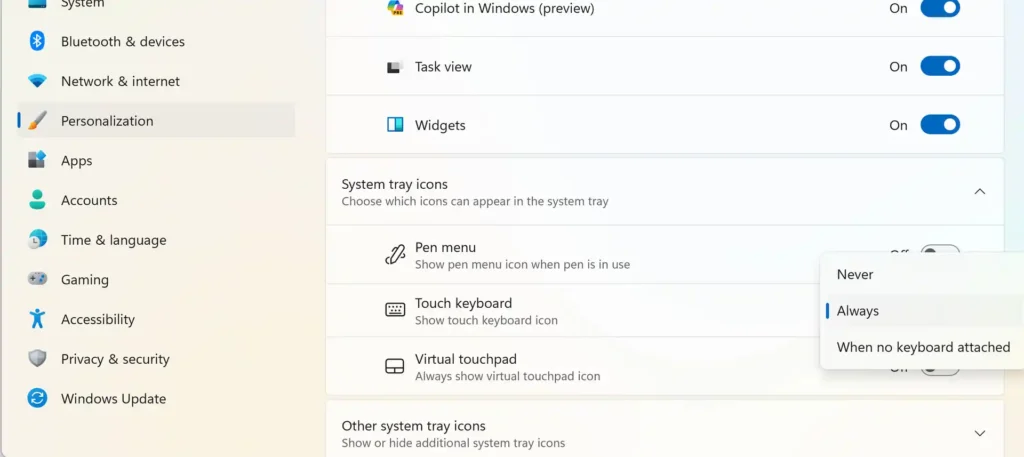
Най-лесният начин за добавяне на диакритични знаци в даден документ е да активирате сензорната клавиатура на Windows. Сензорната клавиатура се появява автоматично, ако използвате таблет с Windows или ако използвате компютър в режим на таблет. Ако не разполагате със сензорен екран, можете да използвате иконата на клавиатурата, която се появява в лентата на задачите, от дясната страна близо до датата. Не я виждате? Ето как можете да я получите:
Кликнете с десния бутон на мишката върху лентата на задачите.
Кликнете върху Настройките (Taskbar settings), което ще ви отведе до страницата Персонализиране (Personalization) > Лентата със задачи (Taskbar). Намерете Show touch keyboard icon (Показвай иконата на клавиатурата за докосване), където можете да изберете от Never (Никога), Always (Винаги) или When no keyboard attached (Когато няма прикачена клавиатура).
Сега, когато искате да използвате специален символ:
- Кликнете върху иконката за сензорна клавиатура
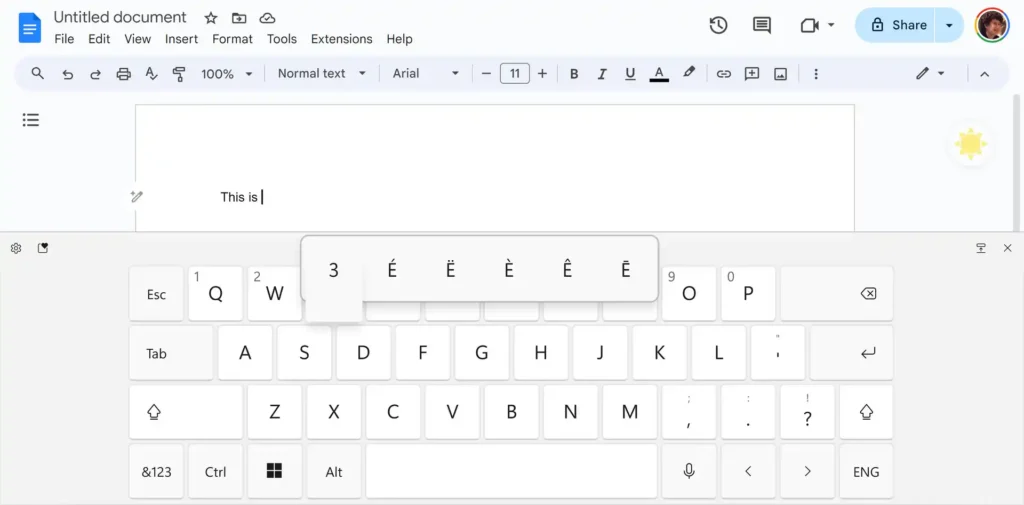
- Ще се появи сензорната клавиатура. Натиснете продължително (с бутона на мишката или, ако имате сензорен екран, с пръста си) буквата, която искате да използвате
- Сега ще видите няколко допълнителни клавиша, показващи начините, по които можете да въведете тази буква с различни видове символи. Изберете желания от вас и той ще се появи в документа ви.
- Ако искате да въведете емотикон или GIF, кликнете върху клавиша за емотикони в горния ляв ъгъл на „клавиатурата“, до зъбчатото колело за задачи.
Използване на клавиатурата с емотикони
Друга клавиатура, до която имате достъп и която ви позволява лесно да добавяте специални символи към текста, е клавиатурата за емотикони на Windows. Да, тя е предназначена главно за добавяне на емотикони към текста ви, но има и други приложения. И е лесна за използване:
- Задръжте натиснат клавиша Windows (този със символа Windows) и натиснете клавиша за точка.
- Ще се появи клавиатурата за емотикони, която показва различни емоджита. Кликнете върху раздела със символи в горната част (вторият отдясно).
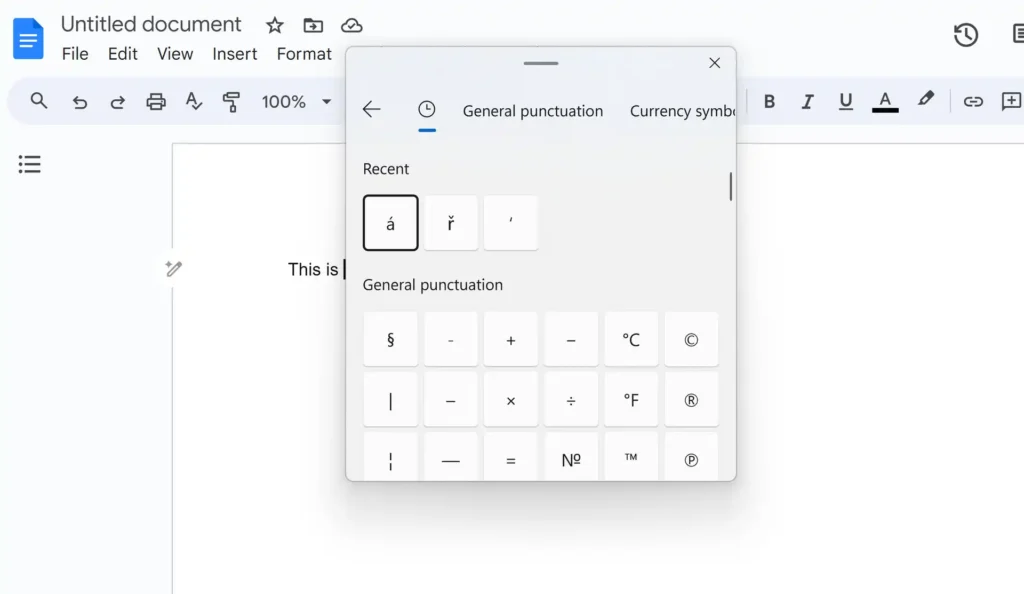
- Използвайте менюто на горния ред, за да изберете вида на символа, който търсите (латински или други символи). След това превъртете надолу, докато намерите желания символ
Използване на картата на символите (character map)
Ако искате да опитате по-старомоден метод за добавяне на специални знаци в ОС Windows, можете да използвате картата на символите (character map), която е по-малко усъвършенствана и по-сложна версия на сензорната клавиатура, но предлага подобна услуга.
За да получите достъп до нея:
- Отворете полето за търсене, като натиснете клавишите Win-Q, и потърсете „character map“.
- Ще получите изскачаща страница с карта, показваща множество специални символи за определен шрифт. Можете да промените шрифта, като кликнете върху падащото меню с шрифтове в горната част.
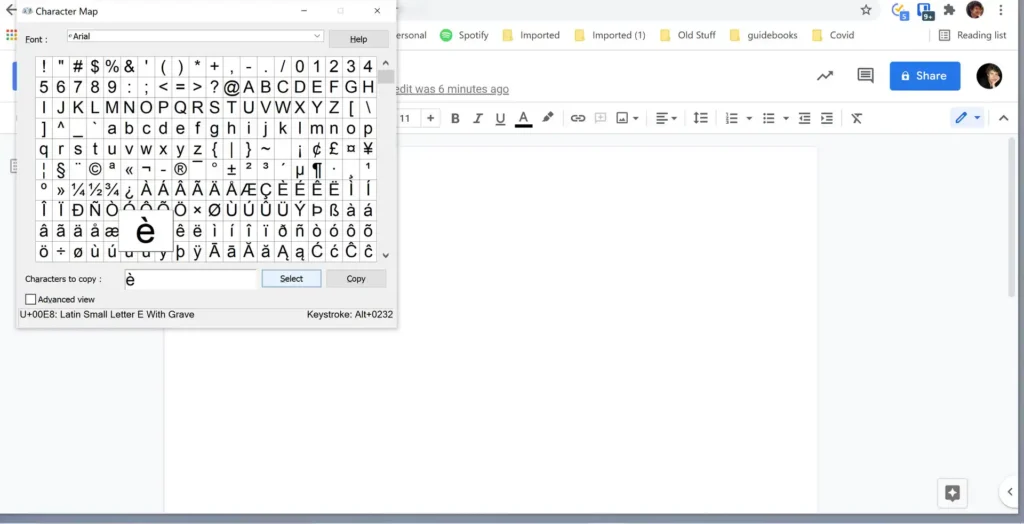
- Кликнете върху буквата(ите) или специалните символи, които искате да използвате в документа, и след това кликнете върху бутона Избор (Select). Те ще се появят в полето Characters to copy (Символи за копиране).
- След като изберете всички желани знаци, кликнете върху бутона Копиране и след това поставете знака/знаците в документа си.
Използване на международната клавиатура на САЩ
Ако говорите английски език, владеете няколко езика и често използвате специални символи, може да опитате международната клавиатура на САЩ, която картографира клавиатурата ви, за да ви позволи по-лесно да добавяте специални символи.
Първо, трябва да добавите международната клавиатура на САЩ в Windows:
- Отидете в Настройки (Settings) > Време и език (Time & language) > Език и регион (Language & region)
- Потърсете „Предпочитани езици“ и (ако приемем, че говорите английски в САЩ) кликнете върху трите точки вдясно от „Английски“ (САЩ). След това кликнете върху Езикови опции.
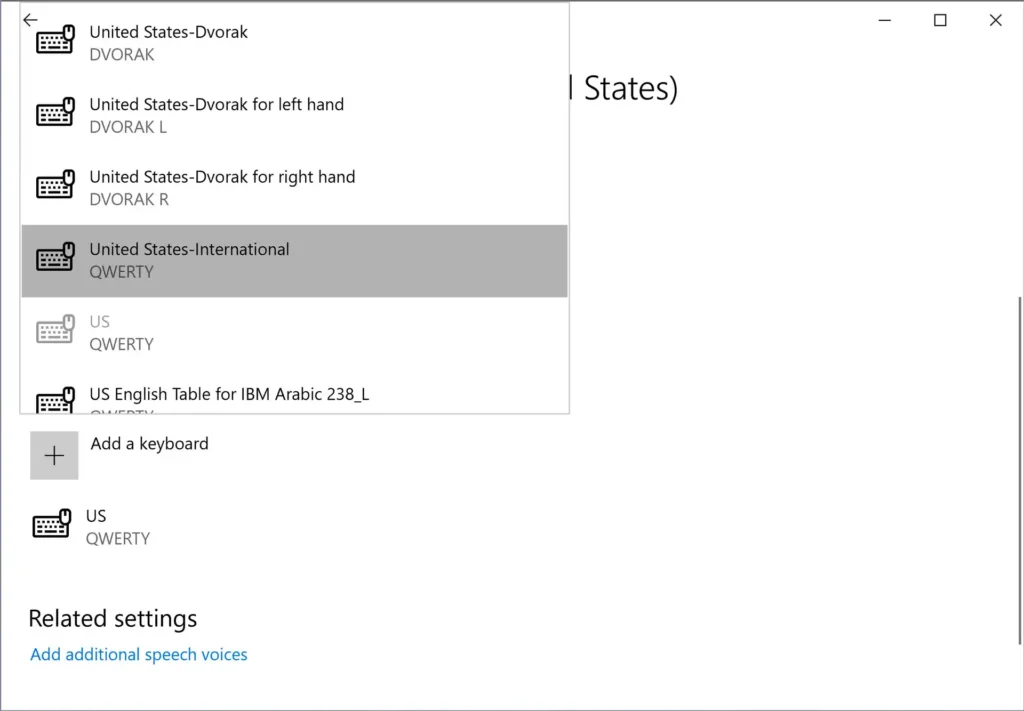
- Потърсете раздела Клавиатури, който (ако никога преди не сте били там) вероятно ще съдържа само една икона на клавиатура с надпис „US / QWERTY“. Това е картата на клавиатурата, която използвате в момента. Кликнете върху бутона Add a keyboard (Добавяне на клавиатура).
- В появилото се изскачащо меню превъртете до „United States-International / QWERTY“ и кликнете върху нея
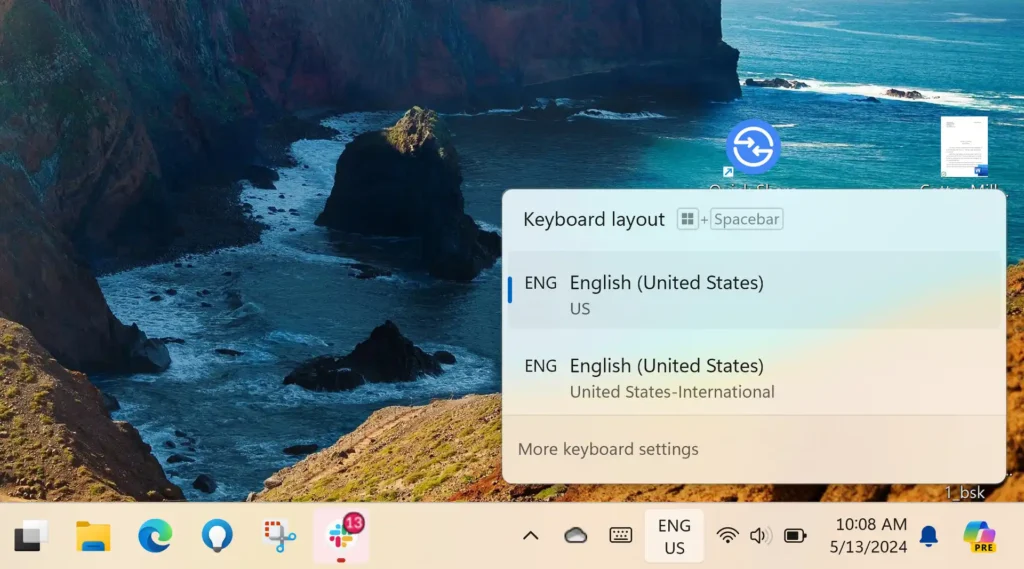
Сега можете да избирате дали да използвате стандартната американска клавиатура или международната клавиатура на САЩ. Можете да видите коя от тях е активна в долната дясна част на лентата със задачи, близо до датата. Тя ще гласи „ENG / US“ или „ENG / INTL“. Можете да кликнете върху нея, за да превключите от едната към другата, или просто натиснете клавиша Windows+ интервал.
Разбира се, при използване на българския език е по-удобно стандартната американска клавиатура да бъде премахната и да се остави само международната. В този случай комбинацията Win+Space ще превключва между българския и английския (американския в случая) език.
Международната клавиатура на САЩ ви дава два начина за добавяне на специален символ:
- Използвайте десния клавиш Alt в комбинация със съответната буква, за да получите една от най-често срещаните комбинации (например Alt+e ще доведе до: é).
- Натиснете символа, който искате да използвате, и след това буквата, с която искате да го използвате (например, ако първо натиснете символа ~ и след това клавиша „n“, ще получите: ñ).
Държавният университет на Вашингтон публикува полезна таблица, в която са показани всички символи, които можете да получите, използвайки международната клавиатура на САЩ.
Използвайте Unicode значението
Ако погледнете в долния ляв ъгъл на картата на символите (character map), след като сте избрали буква или специален символ, ще видите буквата „U“ и четирицифрено число. Това число представлява стойността на символа в Уникод и е утвърденият във времето стандарт за добавяне на символи.
Ако постоянно използвате само няколко специални символа, може да се окаже по-бързо просто да добавите желания символ с помощта на обикновената клавиатура. Съществуват няколко начина да направите това; ето два от най-лесните (всеки от които има своите ограничения):
- Натиснете и задръжте натиснат клавиша Alt, след което въведете четирицифрената стойност на Unicode. За да работи тази функция, трябва да имате отделен цифров блок на клавиатурата си и клавишът NumLock трябва да е активиран.
- Ако работите с Microsoft Word, WordPad, Outlook или друго приложение на Microsoft, можете да въведете стойността Unicode и след това да натиснете Alt-X.
- Можете също така да натиснете клавиша Control плюс символ, а след това буквата, която искате да акцентирате. Например, Ctrl+’ и „e“ ще доведат до „é“ – ако приемем, че сте в приложение на Microsoft.
Забележка :от 13-ти май 2024 г., 12:47 ч: Тази статия е публикувана първоначално на 26-ти март 2021 г. и е актуализирана за Windows 11. Добавени са допълнителни съвети.
Материалът е на изданието The Verge и със сигурност ще помогне на потребителите, които въвеждат много текст. Особено текст на няколко езика, в които има диакритични символи. Българският език е ярък пример за това.
 Всичко важно от света на технологиите, директно в пощата ти.
С абонирането приемате нашите Условия и Политика за поверителност. Може да се отпишете с един клик по всяко време.
Коментирайте статията в нашите Форуми. За да научите първи най-важното, харесайте страницата ни във Facebook, и ни последвайте в Google Новини, TikTok, Telegram и Viber или изтеглете приложението на Kaldata.com за Android, iPhone, Huawei, Google Chrome, Microsoft Edge и Opera!
