


Безплатното пространство за съхранение от 15 GB в Gmail звучи щедро, докато не се появи ужасяващото известие „Storage full“ (паметта е пълна). Месеци наред отлагах да се справя с претъпканата си пощенска кутия, като предполагах, че това ще отнеме доста време за досадно сортиране. Но когато най-накрая седнах да се заема с това, открих, че почистването на хранилището ми в Gmail е много по-лесно, отколкото очаквах.
Трикът не се състои в това да прекарвате часове наред върху това. Вместо това първо се съсредоточих върху намирането на най-големите консуматори на място в хранилището. Възстанових значително пространство за съхранение, без да губя нищо важно, като се насочих към конкретни области. А ако искате да предотвратите повторното запълване на пощенската си кутия, използването на имейл псевдоними за филтриране на спама може да ви помогне да държите нещата под контрол.
Ето как открих какво всъщност заема място
Това всъщност не са текстовите имейли, а големите прикачени към тях файлове.
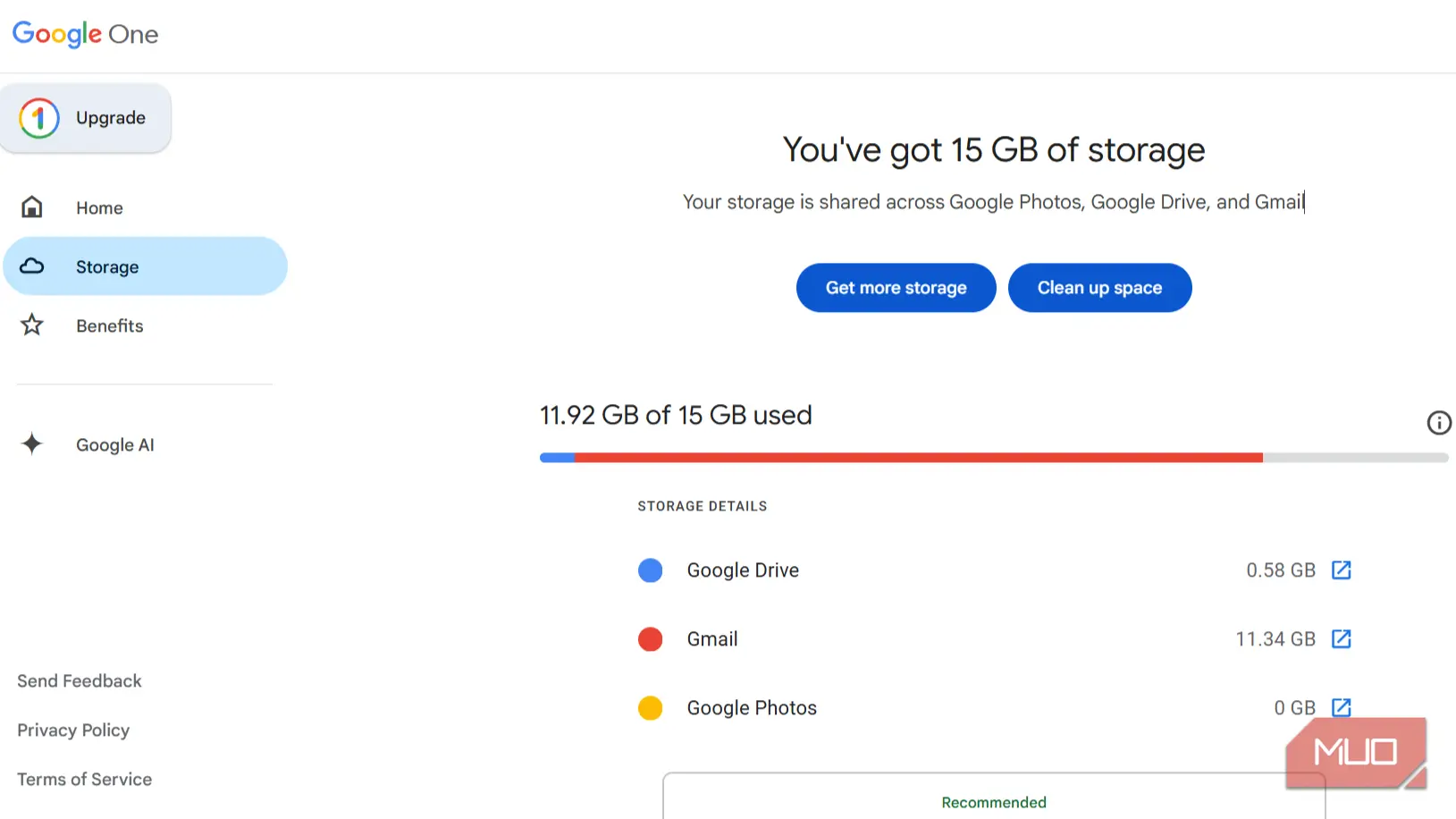
Безсмисленото изтриване на имейли е загуба на време. В Gmail не е ясно кои точно съобщения заемат мястото ви за съхранение, така че имах нужда от начин първо да идентифицирам най-големите виновници. Първото ми заключение беше, че самият брой имейли не е основният проблем. Едно текстово съобщение е малко – измерва се в килобайти. Така че не ставаше въпрос за постигане на „нулева входяща кутия“. Истината се оказа целенасоченото издирване на най-големите файлове, които задръстваха квотата ми от 15 GB.
Първата ми стъпка беше собственият мениджър за съхранение на Google. Това е най-лесният начин да се получи преглед на високо ниво. Можете да го намерите, като кликнете върху изображението на профила си в Google в горния десен ъгъл на входящата си поща в Gmail. След това кликнете върху иконката на облака. Това отваря таблото за управление на съхранението Google One, което разпределя използването по Gmail, Google Drive и Google Photos. По този начин се потвърди, че Gmail е най-големият ми нарушител. След като кликнете върху Clean up space (Почистване на пространството), инструментът извежда на показ и категорията „Large items“ (Големи елементи), която е отлично място за постигането на бърза победа – открих файлове, които не бях виждал от години.
Използвах операторите за разширено търсене на Gmail, за да освободя място
Операторите за търсене ви позволяват да се насочите към огромни имейли за секунди.

Докато мениджърът за съхранение е подходящ за бърз преглед, операторите за разширено търсене в Gmail са по-удобни. Именно тук открих по-голямата част от пропиляното пространство.
Въведете has:attachment larger:10M в лентата за търсене, за да намерите всички имейли с прикачени файлове с размер над 10 МВ. Той филтрира цялата ви входяща поща – дори архивираната поща. Можете да коригирате това число – опитайте с 5М, 15М или дори 25М в зависимост от това какво търсите. Така веднага ще откриете големите писма, които изразходват вашата квота.
Прегледах този списък, изтеглих няколкото важни файла на локалния си твърд диск, след което натиснах Delete.
Също така комбинирах някои оператори. Използването на older_than:5y has:attachment открива всеки имейл с прикачен файл, който е на повече от пет години. Това улесни масовото изтриване на древната история, без да се страхувам.
Възприех стратегия за намаляване на броя на бюлетините и известията
Отписах се от всичко, което не бях прочел.
Информационните бюлетини и автоматичните известия се натрупват по-бързо от всичко друго в Gmail. През годините се абонирах за десетки услуги и повечето от тях на този етап просто се оказаха излишни.
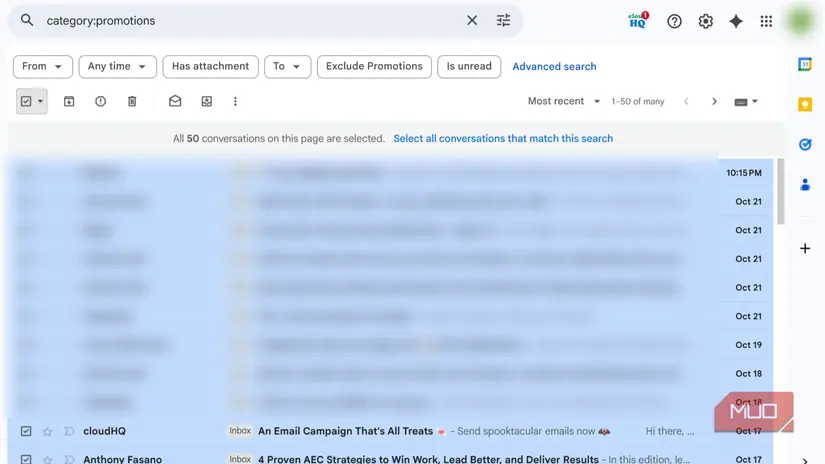
Тъй като съм персонализирал пощенската си кутия в Gmail и съм активирал разделите, използвах функцията за търсене на Gmail, за да изтрия цели категории наведнъж. Напишете category:promotions в лентата за търсене, за да изведете всички промоционални имейли в пощенската си кутия. Изберете всички видими съобщения, след което кликнете върху линка Select all conversations that match this search (Изберете всички разговори, които отговарят на това търсене). Това ви дава възможност да изберете хиляди имейли наведнъж, вместо 50 или 100, които се появяват на екрана. Натиснете Delete (Изтрий) и те ще изчезнат.
Select all conversations that match this search (Изберете всички разговори, които отговарят на това търсене) се появява само ако сте избрали сортиране по Most recent (Най-нови) вместо Most relevant (Най-релевантни).
Същият подход работи и за другите категории:
- Въведете category:updates, за да намерите известия от приложения, потвърждения за доставка и актуализации на акаунти.
- Въведете category:social, за да видите известия от Facebook, съобщения от LinkedIn и подобни известия от социални медии.
- Въведете from:newsletter-domain.com, ако искате да се насочите към конкретни изпращачи.
Използвах и търсенето is:unread older_than:6m, за да намеря имейли, които не бях отварял през последните шест месеца. Ако досега не бях се занимавал да ги прочета, нямаше да го направя и занапред.
Истинската спестяване на време беше отписването, докато работех. По-лесно е да се отпишете от безполезните информационни бюлетини в Gmail с помощта на страницата Manage subscriptions (Управление на абонаментите) в лявата странична лента. Gmail също така показва линка Unsubscribe (Отписване) в горната част на промоционалните имейли. Кликването върху него означава по-малко имейли, които запушват пощенската ви кутия. Ако този линк не се появи, превъртете до края на имейла – повечето бюлетини включват опция за отписване в долната част, но аз предпочитам линка „Отписване“ на Gmail, вместо да използвам линка в долната част.
Това агресивно почистване изтри десетки хиляди съобщения със съвсем малко усилия. Ако предпочитате по-автоматизиран подход, инструменти на трети страни като Clean Email могат да улеснят процеса. Той предлага функции като масово отписване, интелигентни филтри и планирани почиствания, за да поддържате пощенската си кутия организирана без ръчна намеса.
Изхвърлих боклука, за да освободя място
Изпразнете папките „Кошче“ и „Спам“, за да освободите място.
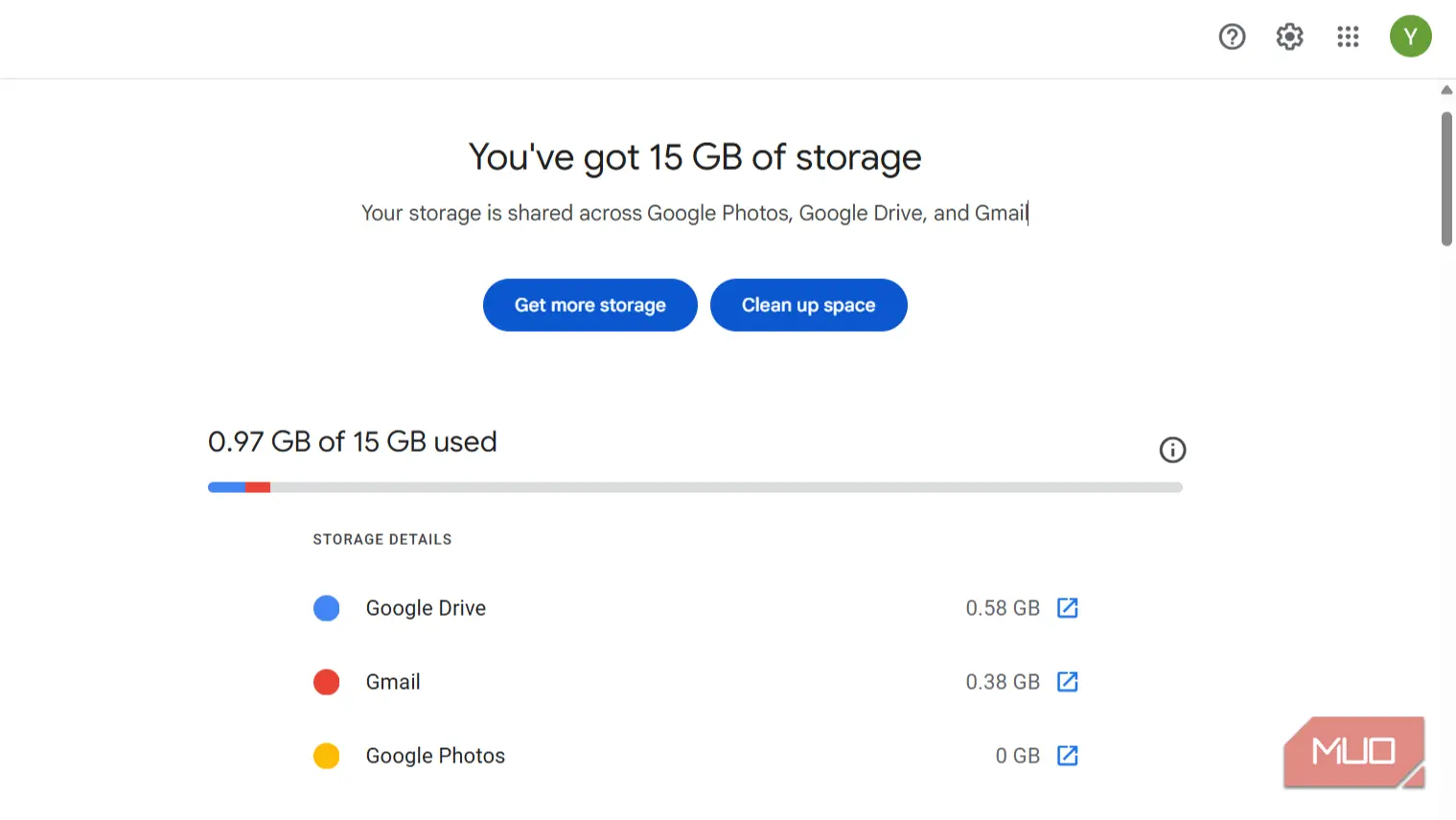
Изтриването на имейли не освобождава незабавно пространството за съхранение – просто ги премества в кошчето, където остават за 30 дни. Отворих папката „Кошче“ и кликнах върху Empty Trash now (Изпразни кошчето сега), за да изтрия всичко завинаги. Направих същото и с папката „Спам“. Няколко минути по-късно обнових Gmail и проверих пространството за съхранение. Най-накрая пространството беше възстановено.
Сега следвам правилото „с един клик“ като лична стратегия за управление. Когато пристигне имейл, се занимавам с него веднага – отговарям, архивирам или изтривам. Също така съм настроил годишен календар за напомняне, за да търся имейли, по-големи от 10 MB, и да премахвам ненужните прикачени файлове. Това е поддръжка – като всяка друга рутинна задача – но предотвратява повторното възникване на проблеми с паметта.
 Всичко важно от света на технологиите, директно в пощата ти.
С абонирането приемате нашите Условия и Политика за поверителност. Може да се отпишете с един клик по всяко време.
Коментирайте статията в нашите Форуми. За да научите първи най-важното, харесайте страницата ни във Facebook, и ни последвайте в Google Новини, TikTok, Telegram и Viber или изтеглете приложението на Kaldata.com за Android, iPhone, Huawei, Google Chrome, Microsoft Edge и Opera!
