


Ако имате чекмедже, пълно със стари смартфони, които събират прах и не служат за нищо друго освен за заемане на място, не би ли било хубаво да вдъхнете нов живот на някоя от тези реликви и да направите стария си Android телефон отново полезен? Какво мислите за наличието на специален монитор за производителността на компютъра, който да стои елегантно до основния ви дисплей?
Едно от приложенията, които правят това възможно, е Pitikapp – безплатно приложение, което създава безжична връзка между вашия Windows компютър и Android или iOS устройство. То предоставя специално табло за наблюдение на използването на RAM, GPU и CPU в реално време, без всичко това да пречи на основния ви екран.
Pitikapp ви дава възможност за наблюдение на ниво настолен компютър, без да претрупва екрана ви
Престанете да да използвате alt-tab, за да проверявате температурите, и използвайте прашния Android за тази работа.
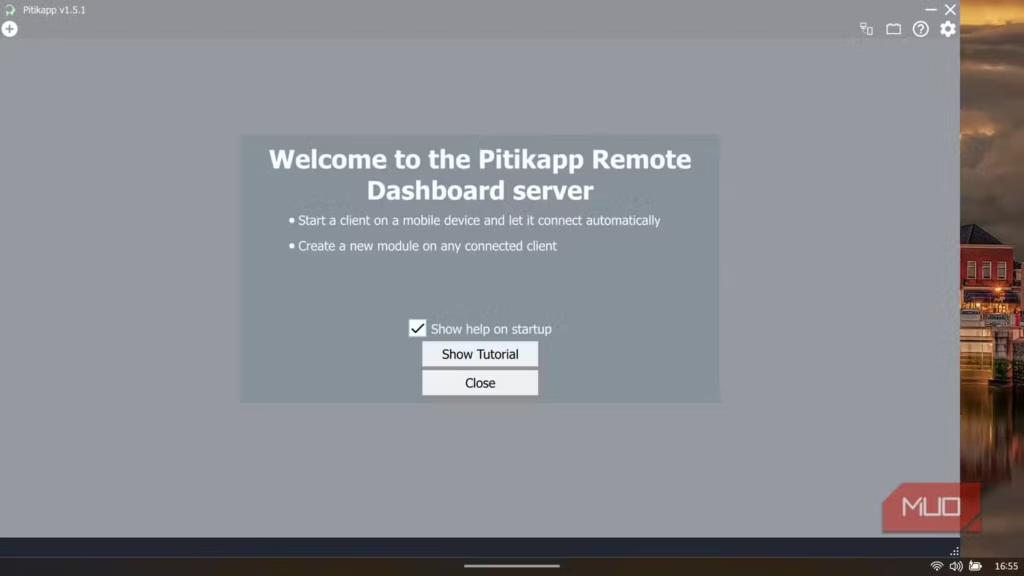
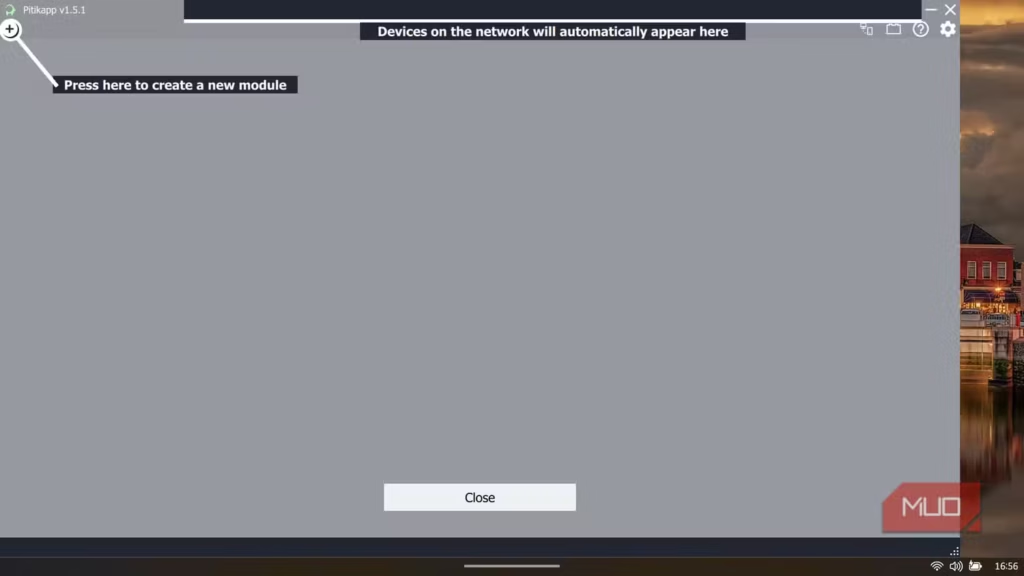
Идеята на Pitikapp е находчива: основният ви монитор е твърде ценен, за да го разхищавате за мениджъри на задачи, графики на температурата и други диагностични проблеми. Прехвърлянето на тази информация на външен екран – а именно на позабравения ви телефон – запазва основното ви работно пространство чисто, като същевременно ви дава възможност да наблюдавате жизнените показатели на компютъра си в режим „контрол на мисията“.
Въпреки че звучи доста технически, настройката се основава на обикновена схема клиент-сървър. Стартирате малко сървърно приложение на компютъра си с Windows и мобилен клиент на телефона си с Android. Те се свързват бързо чрез Wi-Fi и точно по този начин телефонът ви получава телеметричните данни в реално време, без нито един кабел да се извива през бюрото ви.
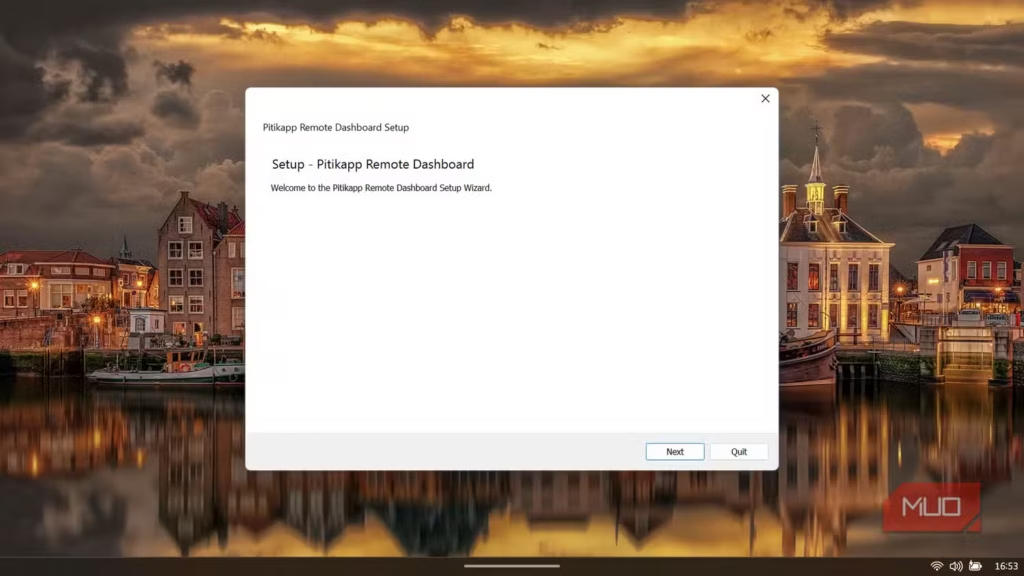
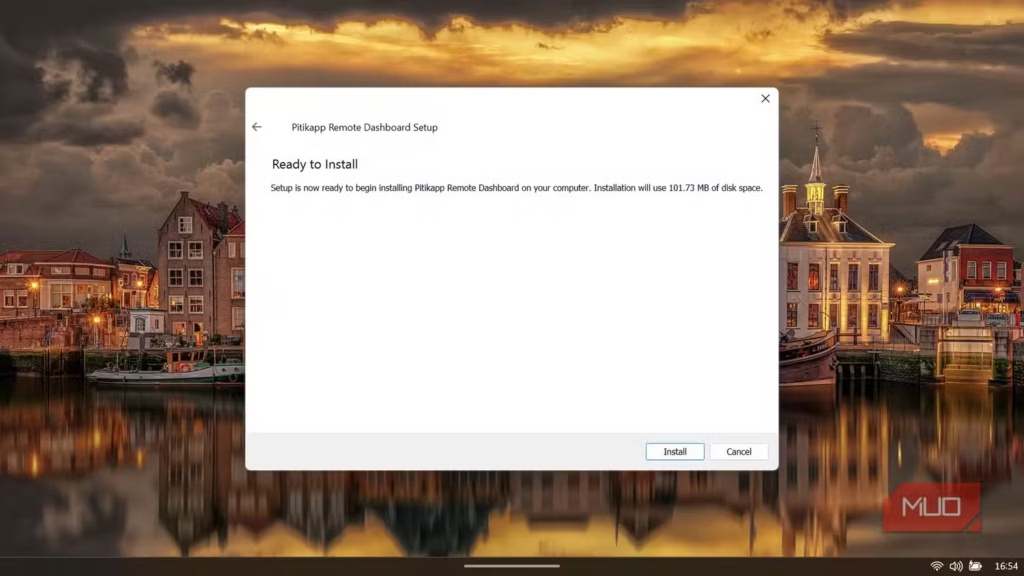
За да започнете работа, започнете на компютъра, като изтеглите приложението Server от официалния сайт на Pitikapp, след което го инсталирайте и стартирайте. Важно е, когато защитната стена на Windows поиска, да разрешите достъпа както за частните, така и за публичните мрежи. Ако сървърът е блокиран оттам, телефонът никога няма да го види.
След като сте се справили с десктопа, вземете приложението Pitikapp Remote Dashboard от Play Store. Когато го стартирате, приложението трябва автоматично да сканира мрежата ви и да покаже компютъра ви за връзка. Ако не го направи, резервният план е просто да намерите IP адреса си в Windows и да го свържете ръчно. След като връзката бъде установена, телефонът ви по същество се превръща в прозорец към душата на вашия компютър.
Повечето инструменти от тази категория ви позволяват само да се взирате в числа, но Pitikapp отива още по-далеч, като съчетава наблюдението с контрола. Той използва библиотеки като Hardware Sensors, GPU-Z и MSI Afterburner, за да показва важните показатели за производителност, включително температурата на процесора, кривите на вентилатора, използването на RAM и честотата на кадрите. И тъй като интерфейсът е изцяло сензорен, той се държи по-скоро като специално създадено периферно устройство, отколкото като статичен втори екран – вид устройство, за което обикновено би трябвало да похарчите сериозни пари, ако го желаете като физически хардуер.
Опциите за персонализиране ви позволяват да създадете точно необходимата ви настройка за наблюдение
Плъзнете, пуснете и създайте табло за управление по свой вкус.
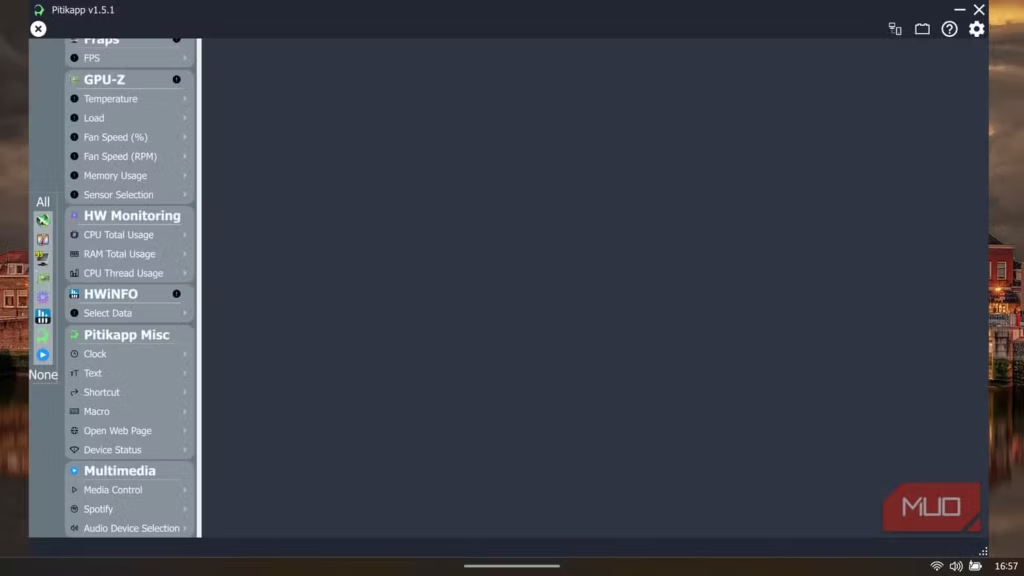


След като се справихме с инсталирането, това е само половината от работата. Другата половина и може би далеч по-техническа е да конфигурирате канала за наблюдение на стария си телефон.
Процесът на персонализиране започва на вашия компютър с Windows, където сървърното приложение представя изчерпателна библиотека от модулите, организирани в логически категории. GPU-Z предоставя данни за графичната карта; HW Monitoring предоставя статистически данни за цялата система; HWiNFO предлага подробни данни за хардуера; Pitikapp Misc осигурява помощни програми, като часовници и преки пътища; а Multimedia се занимава с управлението на медиите.
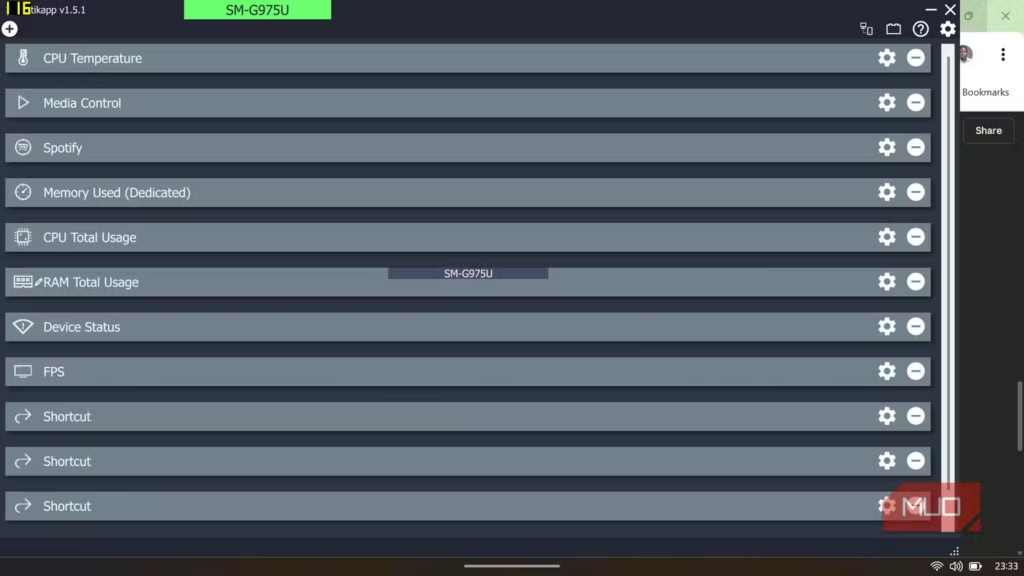
Когато избирате уиджетите в компютъра си, те веднага се материализират в устройството ви с Android. Например, ако искате да проверите температурата на процесора, изберете я на сървъра и тя се появява на екрана на вашия телефон в рамките на няколко мига. След като уиджетите се появят на дисплея на мобилния ви телефон, започва физическото персонализиране. Натиснете и задръжте който и да е уиджет за около две секунди, за да го превключите в режим на редактиране. Сега можете да го плъзнете навсякъде по екрана, да промените размера му, за да подчертаете важността му, и да подредите няколко елемента във всякакво оформление, което отговаря на вашия работен процес.
Възможностите за конфигуриране на отделните модули са много широки. Всеки уиджет се отваря в подробни панели за настройки, където можете да регулирате типовете измервателни средства, като избирате между процентни показвания, абсолютни стойности като мегабайти или обороти в минута или графични представяния. Визуалното персонализиране включва фина настройка на позицията, мащабиране на размера (регулируемо в проценти) и цялостен контрол на цветовете чрез селектор на пълния спектър, който приема шестнадесетични кодове за прецизност. Цветовете на фона могат да се задават независимо за всеки уиджет, което ви позволява да създавате визуални групи и да кодирате цветово различните видове информация.
Има и система за прагове, която добавя интелигентност към наблюдението ви. Можете да установите няколко нива на предупреждение – обикновено Ниво 1 и Ниво 2 – всяко от които с различни предупредителни цветове. Конфигурирайте индикатора за RAM да показва синьо при нормални условия, да преминава в жълто при 60% използване и да мига в червено при 80%. Тези визуални сигнали означават, че можете да наблюдавате състоянието на системата периферно, като улавяте проблемите с периферното си зрение, без да проверявате постоянно числата.
Pitikapp излиза извън рамките на мониторинга с преки пътища и поддръжката на множество профили
Създаване на физически стартов панел – от Slack до Steam.



Освен за пасивно наблюдение, възможностите за управление на Pitikapp превръщат вашия телефон в активен команден център. Разделът Multimedia (Мултимедия) се интегрира със Spotify, предоставя универсални медийни контроли, съвместими с всеки плейър, и поддържа персонализирани бързи клавиши. Можете да конфигурирате стартиращите програми, като посочите пътища до приложенията и незадължителни аргументи, а след това да изберете потребителски икони, за да ги направите по-разпознаваеми.
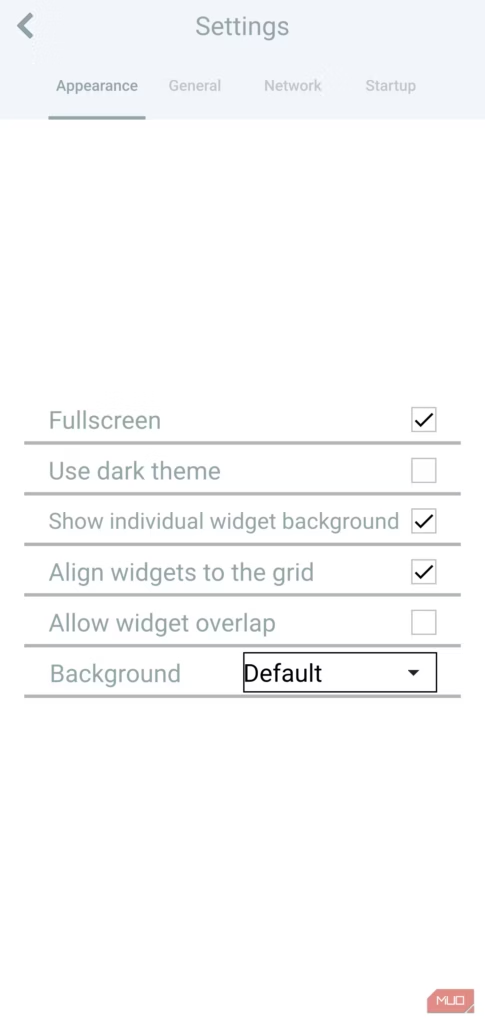
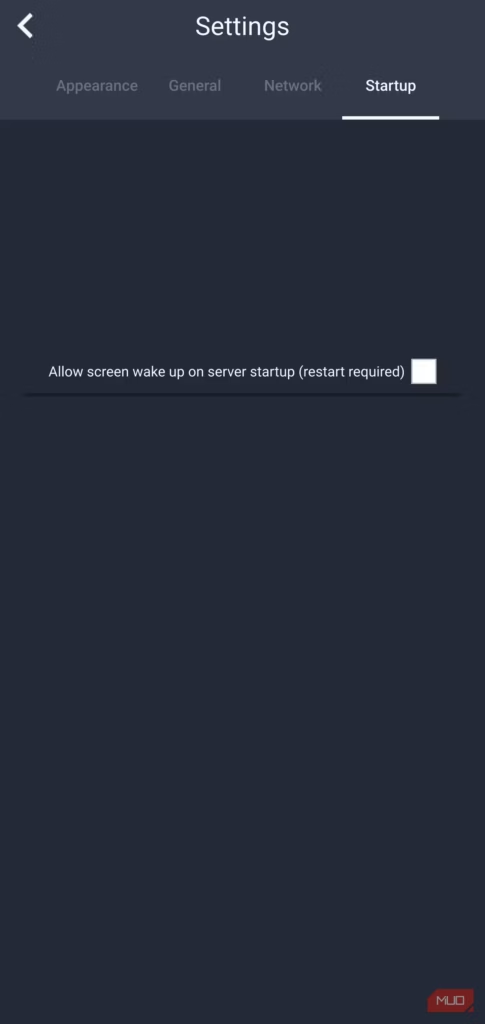
Мобилният клиент предлага свой собствен слой персонализация чрез подробни настройки. Контролите на външния вид включват режим на цял екран, избор на тъмна тема, фонове на отделните уиджети, подравняване на мрежата и разрешения за припокриване на уиджетите – това ви дава пълен контрол върху естетическата и пространствената организация на таблото. Табът General (Общи) се занимава с имената на устройствата за лесна идентификация на множество устройства, режим на отстраняване на грешки за отстраняване на неизправности, предотвратяване на заспиването на екрана за работа в режим на постоянно включване и поведение при презареждане на данните при стартиране. Мрежовите настройки позволяват ръчно конфигуриране на портовете извън стандартния 20948, а опциите за стартиране могат автоматично да събуждат екрана при зареждане на компютъра.

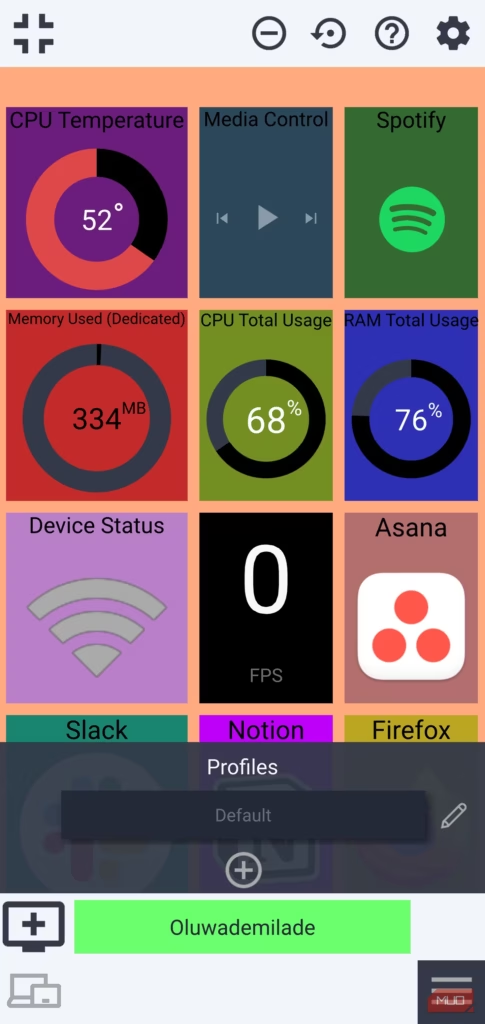
Може би най-елегантното е, че Pitikapp поддържа множество профили – напълно различни конфигурации на таблото за управление, между които можете да превключвате. Можете да създадете едно оформление за гейминг сесии, съдържащо информация за температурата на графичния процесор и честотата на кадрите; друго – за продуктивна работа, с акцент върху използването на процесора и оперативната памет; и трето – с акцент върху медийните контроли и преките пътища към приложенията. Системата за профили прави настройката ви за наблюдение адаптивна към всичко, което правите, а не налага компромис с едно универсално оформление.
Това вероятно е най- доброто подобрение на компютъра, което можете да направите тази година
Разполагам с тази конфигурация от няколко седмици и тя е много стабилна. Не съм срещнал нито едно затруднение при свързването, а актуализациите на телеметрията са бързи – говорим за максимум секунда закъснение. Освен това целият стек е изключително лек. Той почти не изразходва системни ресурси, което е от решаващо значение, ако вече натоварвате хардуера си с интензивни работни задачи.
Старият ми прашен телефон най-накрая отново си намери полезно приложение – и, честно казано, никога не е изглеждал по-блестящ.
 Всичко важно от света на технологиите, директно в пощата ти.
С абонирането приемате нашите Условия и Политика за поверителност. Може да се отпишете с един клик по всяко време.
Коментирайте статията в нашите Форуми. За да научите първи най-важното, харесайте страницата ни във Facebook, и ни последвайте в Google Новини, TikTok, Telegram и Viber или изтеглете приложението на Kaldata.com за Android, iPhone, Huawei, Google Chrome, Microsoft Edge и Opera!
