



Потребителският интерфейс на Windows улеснява управлението на компютъра, особено с новата секция Settings, която замества контролния панел. Въпреки това терминалните команди все още съществуват във Windows и след като започнете да ги използвате, няма да повярвате колко лесно става управлението на вашия компютър.
6. Базисно управление на файловете
Да започнем с нещо, което на някои ще се стори банално. Ако прекарвате много време в Windows File Explorer, кликането с мишката в опит да копирате множество файлове и папки може да бъде изтощително. А ако кликнете погрешно върху файл или папка, ще се наложи да се занимавате с нея и да губите ценно време.
За щастие Windows включва някои удобни команди за управление на файловете, които е полезно да знаете. Първата от тях се нарича dir и ви позволява да мигновено да видите съдържанието на активната директория. Можете да използвате командата cd, последвана от пътя до файла, за да смените директориите. Тези команди улесняват изключително много навигацията в директориите и папките във Windows Command Prompt.
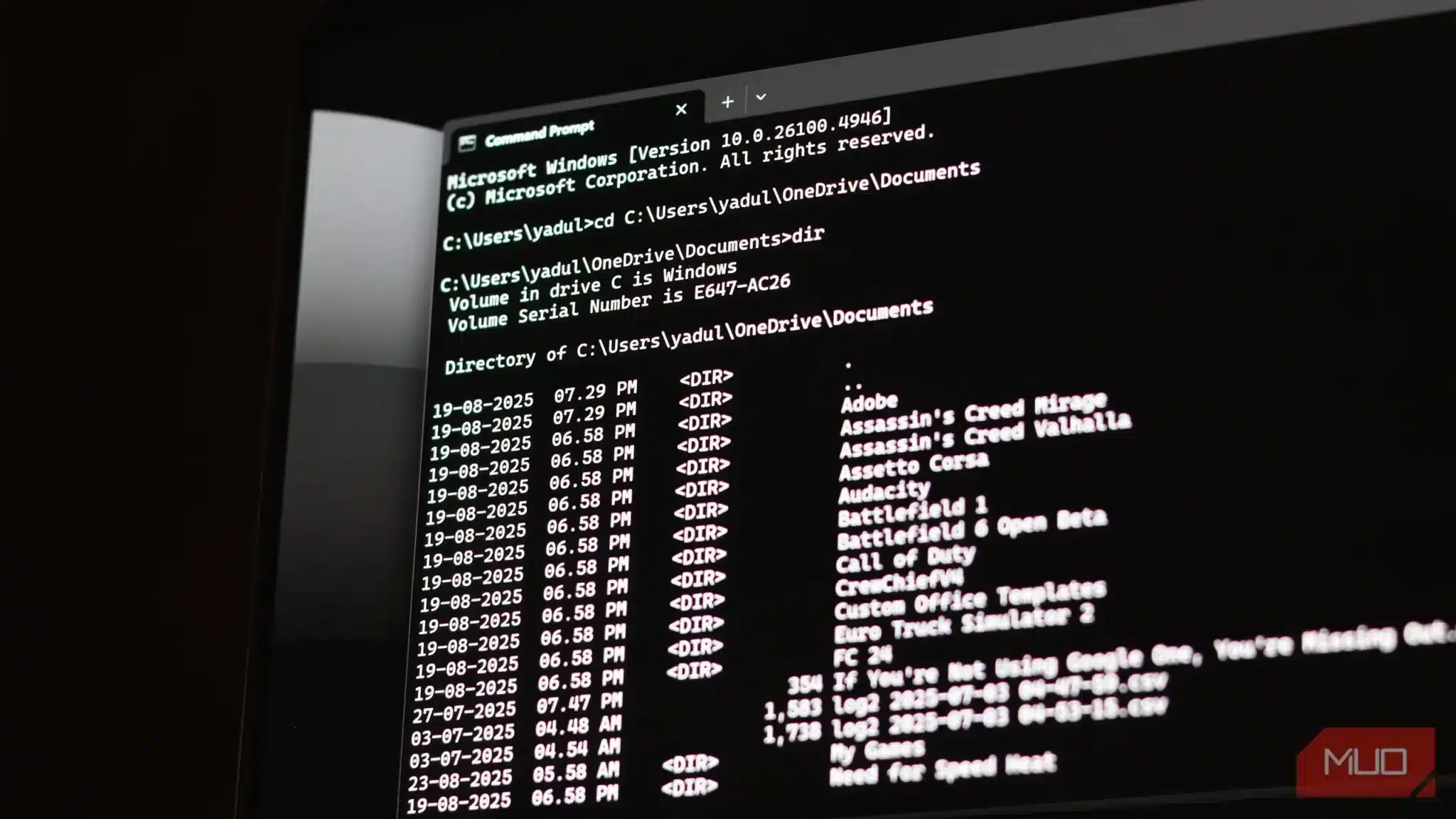
Например можете да използвате следната команда, за да отидете в папката Documents на Windows:
cd C:\Users\[YourName]\Documents
След като стигнете дотам, просто напишете dir, за да покажете съдържанието на директорията. Можете също така да използвате cd…, за да се върнете назад в дадена папка в терминала. Ако искате да видите структурата на папките в дадена директория, можете да използвате командата tree. Вместо да се налага да разширявате папките в Explorer, тази команда показва всичко перфектно подредено.
За копиране на файлове командата xcopy променя правилата на играта. Просто въведете xcopy [source path] [destination path] /s и командата ще копира файловете заедно с всичките им поддиректории до пътя на местоназначението. Освен това прехвърлянето обикновено става по-бързо от обичайното копиране и поставяне на файлове чрез File Explorer, така че в крайна сметка можете да спестите часове в дългосрочен план.
5. Отстраняване на неизправности при работа в мрежа
Wi-Fi и мрежите могат да блокират без каквато и да била видима причина във Windows. Отстраняването на тези проблеми обикновено изисква стартиране на различни програми за отстраняване на неизправностите или преминаване през множество менюта, за да се опитате да ги отстраните, например да възстановите мрежовите настройки на Windows.
Една от най-основните и добре познати команди за отстраняване на мрежовите проблеми във Windows е ipconfig. Командата ви показва IP и MAC адресите на всички връзки към вашия компютър в допълнение към DNS адресите, шлюзовете по подразбиране и др. Това е и най-лесният начин да откриете IP адреса на маршрутизатора си, ако искате да направите някои промени.
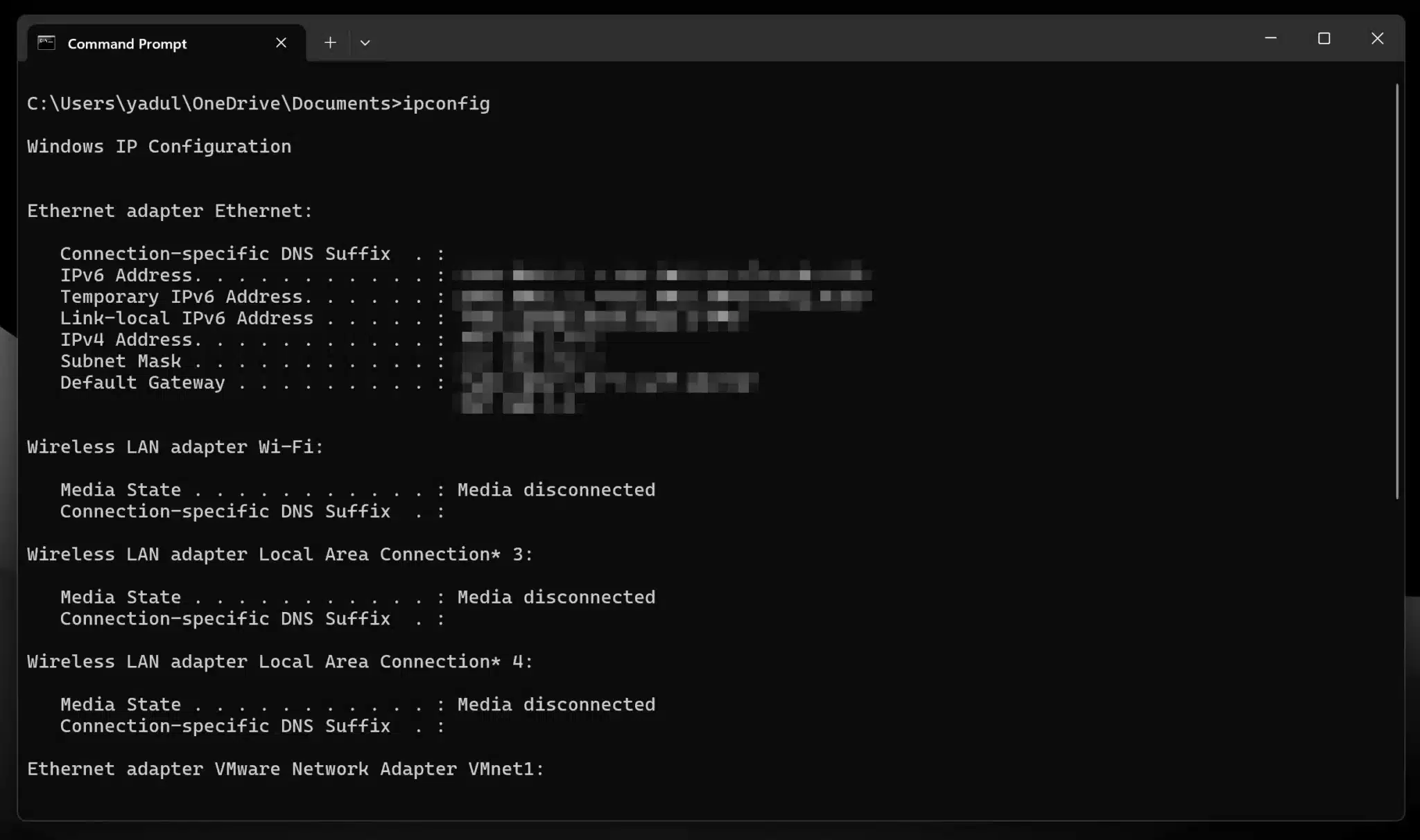
Друга удобна команда е ipconfig /flushdns. Тази команда изчиства DNS кеша и често се препоръчва като една от първите стъпки за отстраняване на неизправности при проблеми със свързаността в операционната система Windows.
Можете също така да използвате ping [URL], за да пингнете конкретен уеб сайт или сървър и да проверите дали можете да се свържете с даден външен сървър или не. Командата изпраща сигнали до сървъра (или уеб сайта) и изчаква отговор. Изходните данни могат да ви помогнат да проверите дали вие сте този, който има проблеми с интернет, или сървърът е изправен пред проблеми. Освен това командата tracert може да ви покаже къде точно отиват вашите уеб пакети, за да ви помогне да изключите евентуални проблеми с маршрутизацията. Това обаче обикновено са по-сложни проблеми и е малко вероятно да се сблъскате с тях при ежедневната работа.
3. Поддръжка на диска
Благодарение на съвременните SSD дискове поддръжката на диска не е нещо, за което трябва да мислите постоянно. Въпреки това, ако работите с по-стар компютър или имате няколко повредени файла в активната си система, тези команди могат да ви спестят много време и усилия.
За да проверите дали всичко е наред с вашия диск, можете просто да използвате командата chkdsk, последвана от буквата на дяла, за да проверите диска и да получите актуална информация в реално време. Например, ако искате да сканирате диска си по подразбиране в Windows за грешки, ще използвате следната команда:
chkdsk C:
За почистване изпълнете командата cleanmgr. Тя стартира вградената програма за почистване на дискове на Windows, която всъщност е доста добра и е лека. Просто избирате диска, който искате да почистите, и Windows се грижи за останалото.
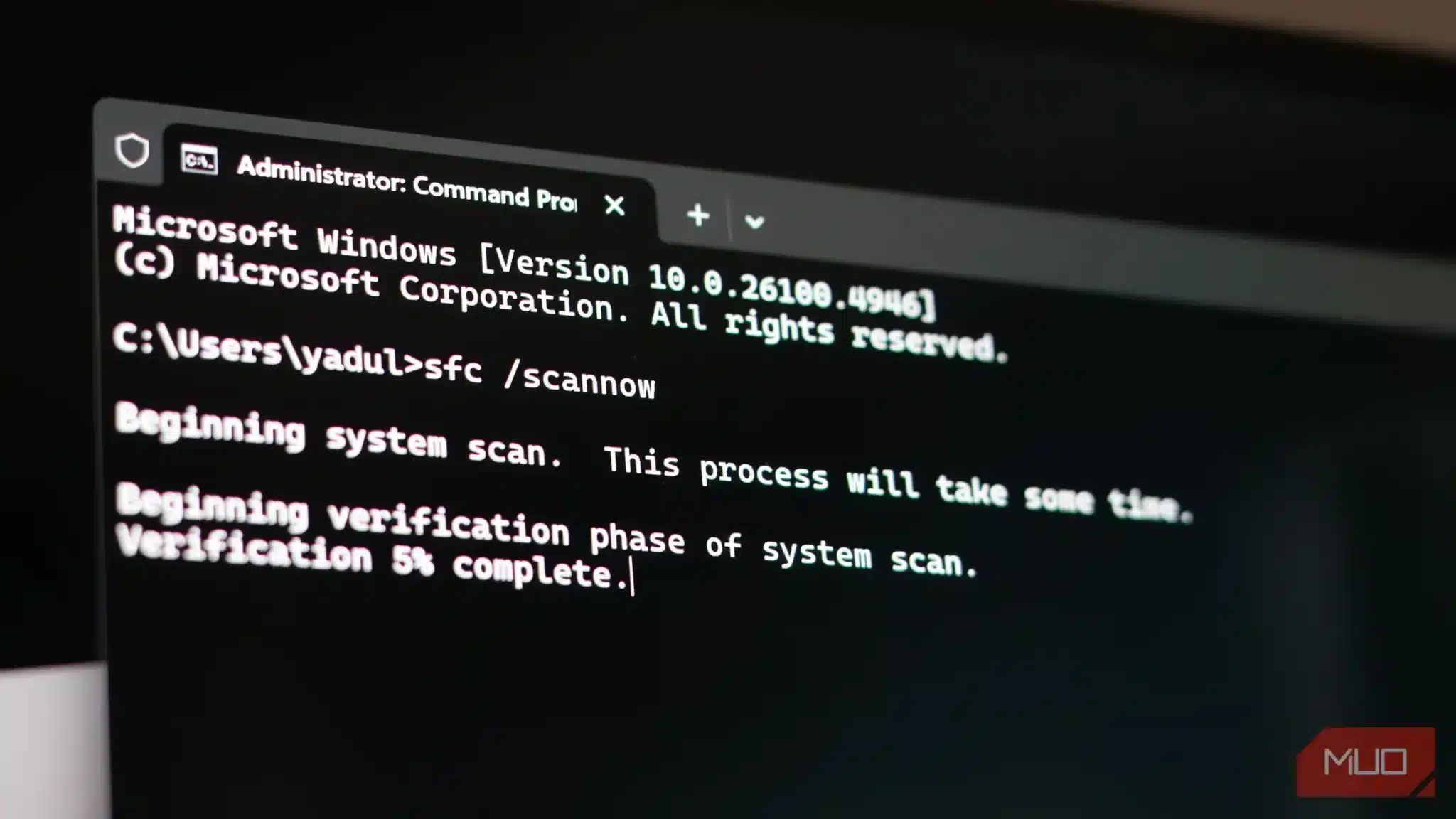
И накрая, командата sfc /scannow може автоматично да открие и поправи повредените файлове в системата ви. Ако имате проблеми с Windows, тази команда е задължителна за изпълнение, тъй като често може да ви спести работата с менютата за възстановяване или дори преинсталирането на Windows. Добре е също така от време на време да изпълнявате тази команда като част от редовната поддръжка на компютъра.
2. Незабавен достъп до системните инструменти
В началото тези инструменти може да ви се струват малко сложни за усвояване, но когато ги разберете, те ще направят поддръжката на системата много по-лесна. Първата команда, която трябва да използвате тук, е tasklist. Тя ви дава чист списък с възможност за търсене на всеки процес, който работи в системата ви, заедно с неговия идентификатор. Искате да изключите нещо? Въведете taskkill /pid [ID на процеса] и сте готови. Няма повече да търсите задачите в Task Manager.
Достъпът до някои важни системни инструменти може да отнеме няколко кликвания. Можете да пропуснете тази навигация, като използвате команди като:
- devmgmt.msc: Отваря Device Manager
- diskmgmt.msc: Отваря Disk Management
- eventvwr.msc: Отваря програмата Event Viewer
- taskmgr: Отваря мениджъра на задачите.
Най-хубавото е, че можете да стартирате тези команди от Command Prompt на Windows, Terminal или Run prompt, до който имате достъп, като натиснете клавиша Windows + R. С течение на времето използването на тези команди ще ви спести часове, тъй като няма да се налага да преминавате през множество менюта и да правите безброй кликвания.
1. Задайте автоматизацията и я забравете
Тук нещата стават наистина мощни. Можете да създавате пакетни файлове във Windows, които могат да автоматизират задачите с помощта на описаните по- долу команди. Тези файлове са и универсални, което означава, че можете да ги създадете на един компютър и да ги стартирате на всяка друга Windows машина, за да получите същите резултати.
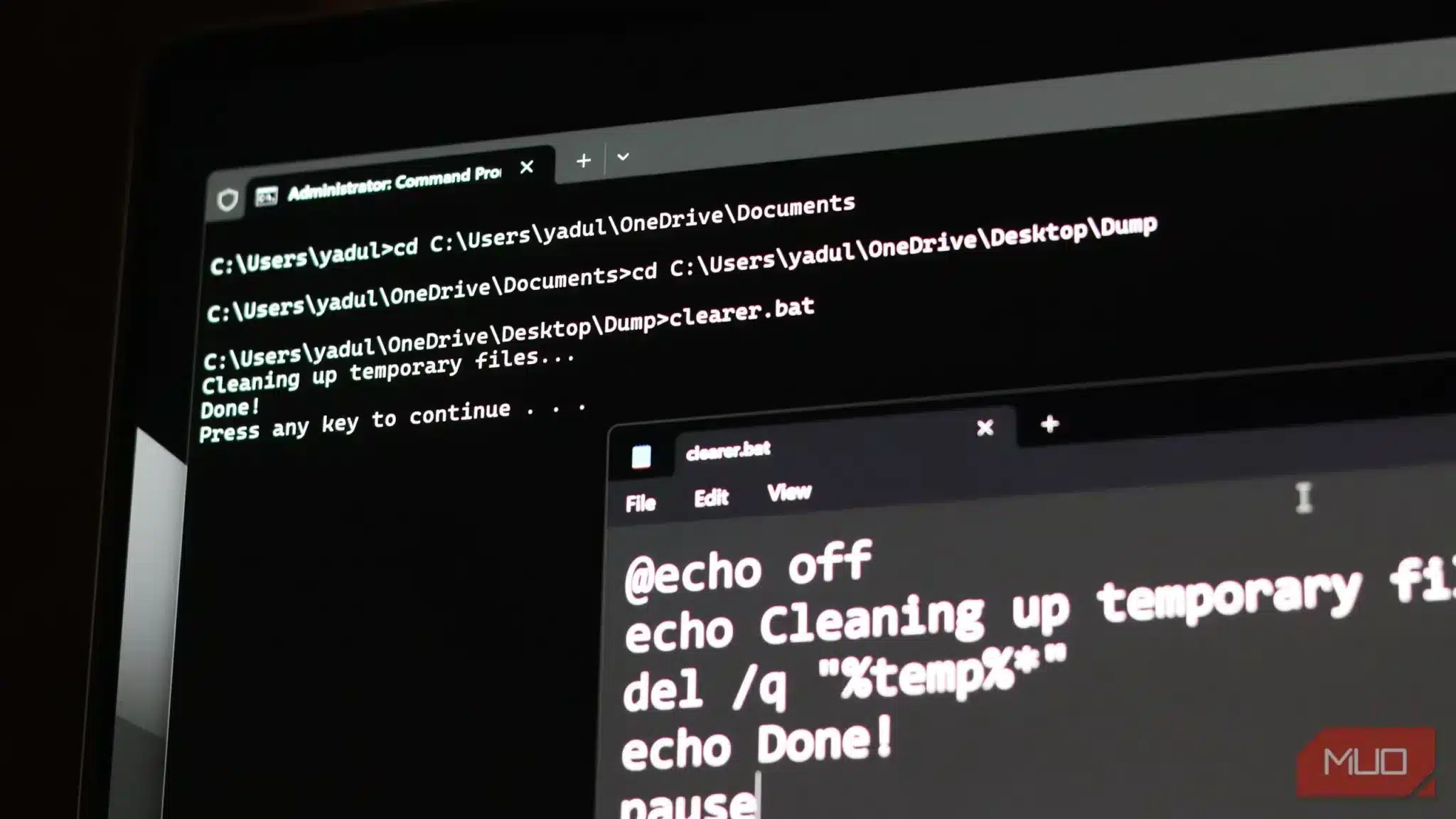
Така например ето един прост скрипт на пакетен файл, който използвам, за да изчистя временните си папки, без да докосвам мишката:
@echo off
echo Cleaning up temporary files...
del /q "%temp%*"
echo Done!
pause
Скриптът изчиства папката с временни файлове на Windows и спира след като приключи, за да мога да проверя дали е проработил. Разбира се, можете да добавите още команди за поддръжка, да изтриете други папки (като например кошчето и download) и да автоматизирате поддръжката на системата, която иначе би отнела почивните ви дни. Не забравяйте да запишете цялото съдържание в текстов файл и да го запазите с разширение .bat. Notepad е всичко, което ви е необходимо в тази ситуация.
Microsoft въведе и Windows Terminal – много по-подходящ терминал в сравнение със стария Command Prompt. Можете да изтеглите Windows Terminal от Microsoft Store. След като го изтеглите, можете да го зададете като терминал по подразбиране и дори да го настроите с персонализирано фоново изображение или да създадете персонализирана цветова схема.
Ако досега сте се придържали към графичния интерфейс на Windows, съвсем не е зле и е особено полезно да започнете да изучавате тънкостите на терминала. Той все по някаква причина все още съществува в съвременните версии на Windows и след като го овладеете, може да направи управлението на вашия компютър много по-лесно, отколкото някога е било. Това е един съвсем лесен начин за автоматизиране на ежедневната работа.
Оригиналът е на Yadullah Abidi
 Всичко важно от света на технологиите, директно в пощата ти.
С абонирането приемате нашите Условия и Политика за поверителност. Може да се отпишете с един клик по всяко време.
Коментирайте статията в нашите Форуми. За да научите първи най-важното, харесайте страницата ни във Facebook, и ни последвайте в Google Новини, TikTok, Telegram и Viber или изтеглете приложението на Kaldata.com за Android, iPhone, Huawei, Google Chrome, Microsoft Edge и Opera!
